Datensätze zuordnen
Datensätze in ProcessMind zuordnen
Die Zuordnung von Datensätzen ist ein wichtiger Schritt, um Rohdaten in ProcessMind in Erkenntnisse umzuwandeln. ProcessMind bietet Ihnen dabei viel Flexibilität: Sie können jederzeit Daten hinzufügen, entfernen, aktivieren oder deaktivieren. Es gibt keine feste Reihenfolge und keinen vorgeschriebenen Weg, Daten in Ihren Prozess einzubinden.
Für die Arbeit mit Daten gibt es zwei grundlegende Ansätze:
- Daten nach der Prozessdefinition hinzufügen: Beginnen Sie mit einem Prozessgerüst und ergänzen Sie Daten, um fehlende Informationen zu erkennen und Ihre Analyse zu verfeinern.
- Mit Daten beginnen: Erstellen Sie aus Ihren Ereignisdaten eine erste Prozessübersicht und entwickeln Sie diese weiter.
Welchen Ansatz sollte ich wählen?
| Situation | Vorgehensweise |
|---|---|
| Sie haben bereits einen definierten Prozess und möchten ihn mit Daten ergänzen | Beginnen Sie mit einem Prozess und fügen Sie anschließend Daten hinzu |
| Sie haben nur Rohdaten zu Ereignissen und noch kein Modell | Beginnen Sie mit den Daten und analysieren Sie den Prozess |
| Sie möchten ProcessMind zunächst testen | Erstellen Sie einen Beispielprozess mit simulierten Daten |
Diese Dokumentation führt Sie Schritt für Schritt durch den Aufbau Ihres Prozesses und Ihrer Analyse, beginnend mit einer leeren Zeichenfläche. Wenn Sie lieber mit einem bestehenden Prozess starten möchten, können Sie ein vorhandenes BPMN-Modell importieren und anschließend direkt Daten den Tasks und Events des importierten Modells zuordnen.
Schritt 1: Mit einer leeren Zeichenfläche beginnen
Erstellen Sie zunächst einen neuen Prozess oder öffnen Sie einen vorhandenen. Die Zeichenfläche bildet die Grundlage für Ihr Modell. Hier ordnen und organisieren Sie Datensätze. Wenn Sie Ihre Daten noch nicht im Datenbereich hochgeladen haben, können Sie das auch direkt in der Prozessansicht tun. Öffnen Sie dazu im rechten Bereich die Datensatzauswahl, wie in der Abbildung unten gezeigt.
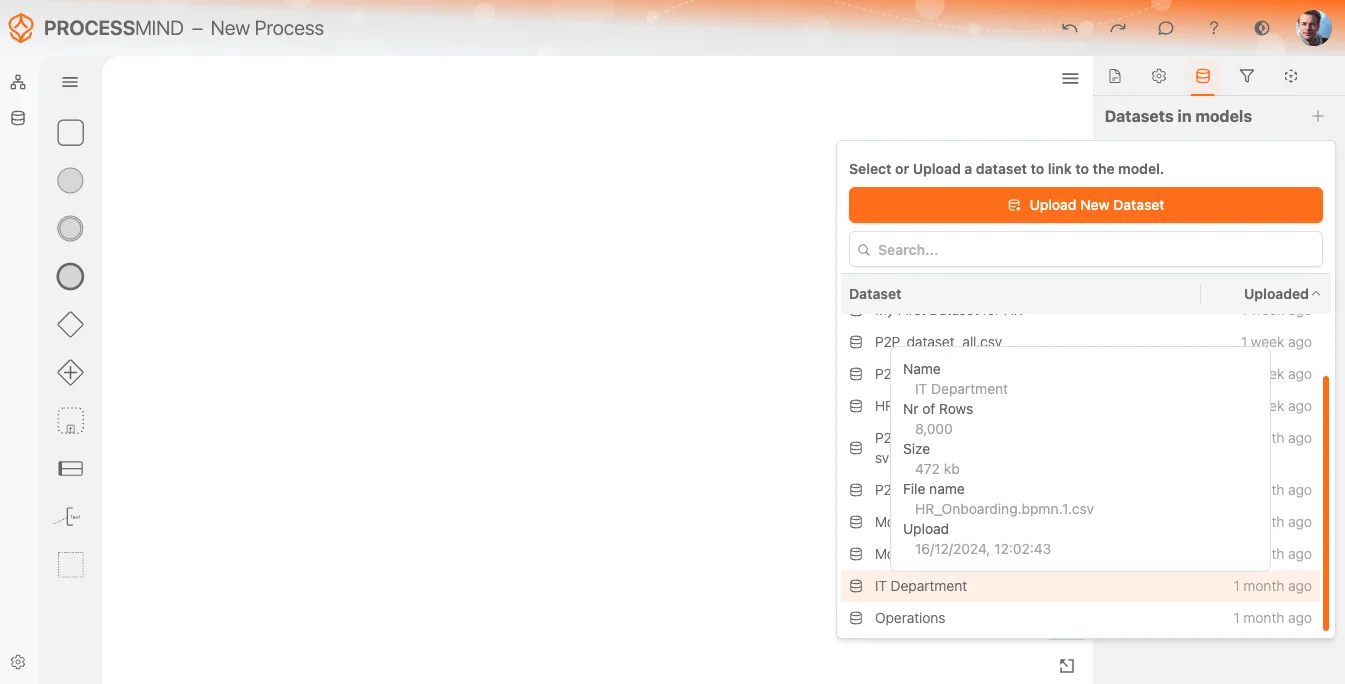
Datensatz auswählen
Sobald Ihr Datensatz hochgeladen und verarbeitet wurde, informiert Sie das System, dass er einsatzbereit ist. Wählen Sie ihn anschließend wie in der Abbildung oben gezeigt aus der Dataset-Liste aus. Der zuletzt hochgeladene Datensatz steht immer ganz oben.
Wenn Sie den Mauszeiger in der Liste auf einen Datensatz bewegen, zeigt ein Tooltip weitere Informationen an, zum Beispiel:
- Name des Datensatzes
- Anzahl der erkannten Zeilen
- Größe und Name der hochgeladenen Datei
- Datum und Uhrzeit des Uploads
So können Sie sicherstellen, dass Sie den richtigen Datensatz für Ihren Prozess auswählen.
Nach der Auswahl führt das System eine grundlegende Vorverarbeitung des Datensatzes durch. Währenddessen wird neben dem Datensatznamen ein Ladesymbol angezeigt.
Sie können den Datensatz umbenennen, damit sein Name zum jeweiligen Prozess passt und Sie ihn später leichter wiederfinden. Über einen Schalter können Sie den Datensatz im Modell ein- oder ausblenden.
Datensatzoptionen
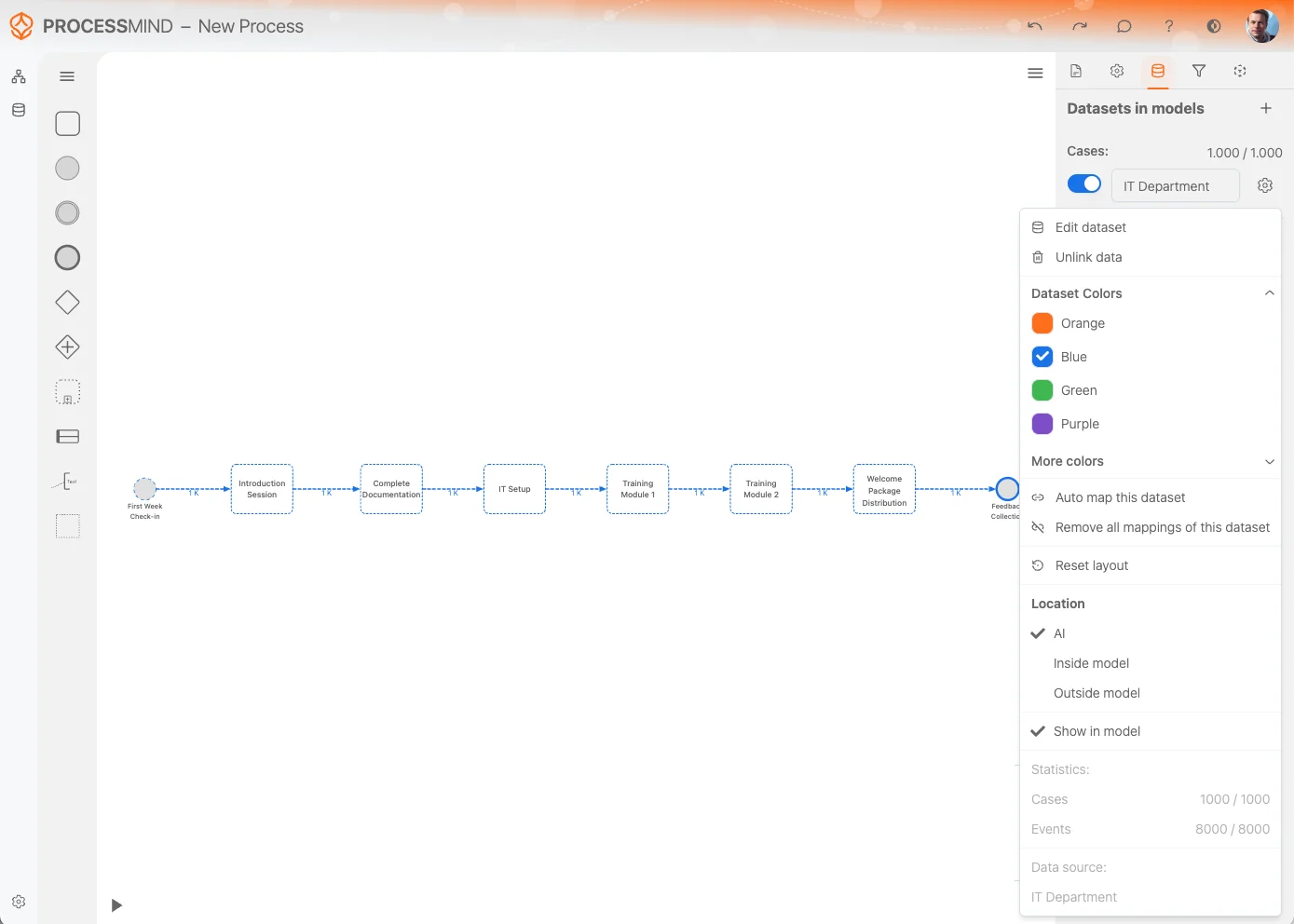
Das Menü „Datensatzeinstellungen“ bietet verschiedene Möglichkeiten, Ihren Datensatz zu verwalten und anzupassen. Im Folgenden finden Sie eine Übersicht der verfügbaren Optionen:
-
Datensatz bearbeiten:
Über die Option Datensatz bearbeiten können Sie die Einstellungen des Datensatzes direkt öffnen und ihn ändern oder verfeinern. -
Daten aus dem Modell entfernen:
Wenn Sie den Datensatz nicht mehr in Ihrem Prozess benötigen, wählen Sie Daten aus dem Modell entfernen. Dadurch werden alle Verweise auf den Datensatz entfernt und er wird von der Prozesszeichenfläche gelöscht.
Hinweis: Der Datensatz selbst wird dabei nicht gelöscht. Er bleibt in der Dataset-Liste verfügbar. -
Datensatzfarben:
Ändern Sie die Farbe des Datensatzes, damit er sich visuell besser unterscheiden lässt. Die ausgewählte Farbe wird auch auf Aktivitäten angewendet, die aus diesem Datensatz abgeleitet wurden. So lassen sie sich auf der Zeichenfläche leichter erkennen. -
Diesen Datensatz automatisch zuordnen:
Mit dieser Option versucht ProcessMind, die Aktivitäten des Datensatzes automatisch vorhandenen Aktivitäten im Prozessmodell zuzuordnen. Das spart Zeit und sorgt für einheitliche Zuordnungen. -
Alle Zuordnungen dieses Datensatzes entfernen:
Mit dieser Option löschen Sie alle Zuordnungen zwischen den Aktivitäten des Datensatzes und Ihrem Prozessmodell. Das ist hilfreich, wenn Sie von vorn beginnen oder größere Änderungen vornehmen möchten. -
Modell automatisch anordnen:
Mit der Option Modell automatisch anordnen werden Aktivitäten und ihre Beziehungen auf der Zeichenfläche automatisch angeordnet. So wird das Modell übersichtlicher dargestellt. -
Datensätze mit derselben Farbe zusammenführen:
Führen Sie Datensätze mit derselben Farbe in einem gemeinsamen Modell zusammen, das diese Farbe verwendet.
Außerdem enthält die Zeile des Datensatzes einen Schalter Daten im Modell anzeigen. Damit können Sie Aktivitäten aus dem Datensatz ein- oder ausblenden, die im Modell nicht direkt zugeordnet sind. Schalten Sie die Option um, um die Sichtbarkeit nicht zugeordneter Aktivitäten zu steuern.
Mit diesen Optionen steuern Sie, wie Datensätze in Ihre Prozessmodelle eingebunden, dargestellt und miteinander verglichen werden. Wie die Rollen „Primär“ und „Vergleich“ funktionieren und wie Sie Datensätze wechseln, zum primären Datensatz machen oder entfernen, erfahren Sie unter Primär und Vergleich.
Daten dem Prozess zuordnen
Sobald der Datensatz vollständig geladen ist, zeigt das System das Ergebnis des Process Mining automatisch auf der Zeichenfläche an. Diese erste Prozessübersicht ist ein frei bewegliches Modell ohne feste Verknüpfungen. Damit Sie es in Ihren Prozessentwurf einbinden und bearbeiten können, müssen Sie es einem vorhandenen Modell oder einer Aktivität zuordnen oder in ein festes Modell umwandeln.
Modell auf der Zeichenfläche fixieren
Es gibt zwei Möglichkeiten, Aktivitäten aus dem frei beweglichen Modell auf der Zeichenfläche zu fixieren:
-
Aktivitäten einzeln auswählen:
Wählen Sie einzelne Aktivitäten aus, um sie zuzuordnen. -
Mehrfachauswahl:
Verwenden Sie das Auswahlwerkzeug oder Tastenkombinationen, um mehrere Aktivitäten gleichzeitig auszuwählen:- Umschalttaste + Ziehen mit der Maus: Ziehen Sie einen Auswahlrahmen um die Aktivitäten.
- Alle auswählen: Drücken Sie
Ctrl + A(Windows) oderCommand + A(macOS), um alle Aktivitäten auszuwählen.
Nach der Auswahl erscheint neben den markierten Aktivitäten ein Kontextmenü. Wählen Sie dort Zum Modell hinzufügen. Dadurch werden die ausgewählten Aktivitäten auf der Zeichenfläche fixiert. Anschließend können Sie:
- Den Aktivitäten Kontext hinzufügen.
- Sie mit anderen Attributen verknüpfen.
- Weitere Attribute nach Bedarf zuordnen oder die Zuordnung aufheben.
Wenn Sie die Prozessübersicht des Datensatzes auf der Zeichenfläche fixiert haben, können Sie Ihren Prozess um detaillierte Attribute, Beziehungen und Kontext ergänzen und so Rohdaten in Erkenntnisse verwandeln.
Nicht zugeordnete Aktivitäten
Nicht zugeordnete Aktivitäten sind im Datensatz enthalten, aber noch keinem Attribut im Modell zugeordnet. Sie können auf Lücken oder Elemente hinweisen, die noch in den Prozessentwurf eingebunden werden müssen.
Wenn Sie die Option Nicht zugeordnete Aktivitäten ein- oder ausschalten, werden nicht zugeordnete Daten mit gepunkteten Linien dargestellt. So erkennen Sie auf einen Blick, welche Aktivitäten zugeordnet sind und welche nicht.
Das Beispiel zeigt den Zustand vor und nach dem Umschalten der Option für nicht zugeordnete Aktivitäten:
- Vorher: Nicht zugeordnete Aktivitäten sind ausgeblendet und auf der Zeichenfläche nicht sichtbar.
- Nachher: Nicht zugeordnete Aktivitäten werden mit gepunkteten Linien angezeigt und markieren mögliche Zuordnungen.
Mit dieser Funktion können Sie nicht zugeordnete Daten effizient verwalten und bearbeiten. So bleibt Ihr Prozessmodell so vollständig und präzise wie möglich.
Prozessmodell Schritt für Schritt aufbauen und verfeinern
Ob Sie mit einem definierten Prozess oder mit Rohdaten beginnen: Sie können Ihr Modell nach und nach aufbauen und verfeinern. So entsteht ein vollständiges Modell, das Sie analysieren und verbessern können.
Verbessern Sie Prozesse. Schaffen Sie eine vernetzte Architektur. Behalten Sie die Kontrolle.
Erhalten Sie sofort Zugriff, ohne Kreditkarte und Wartezeit. Bilden Sie die Arbeitsweise Ihrer Organisation in klaren, vernetzten Prozessmodellen ab.
Entwickeln Sie Ihre Prozessarchitektur, definieren Sie Zuständigkeiten und Kontrollen und stimmen Sie Rollen und Verantwortlichkeiten auf allen Ebenen ab.
Starten Sie Ihre kostenlose Testphase und schaffen Sie eine verlässliche Grundlage, um Ihre Prozesse zu steuern und kontinuierlich zu verbessern.