Prozessmodell erstellen, hochladen oder generieren
So erstellen Sie Ihren ersten Prozess
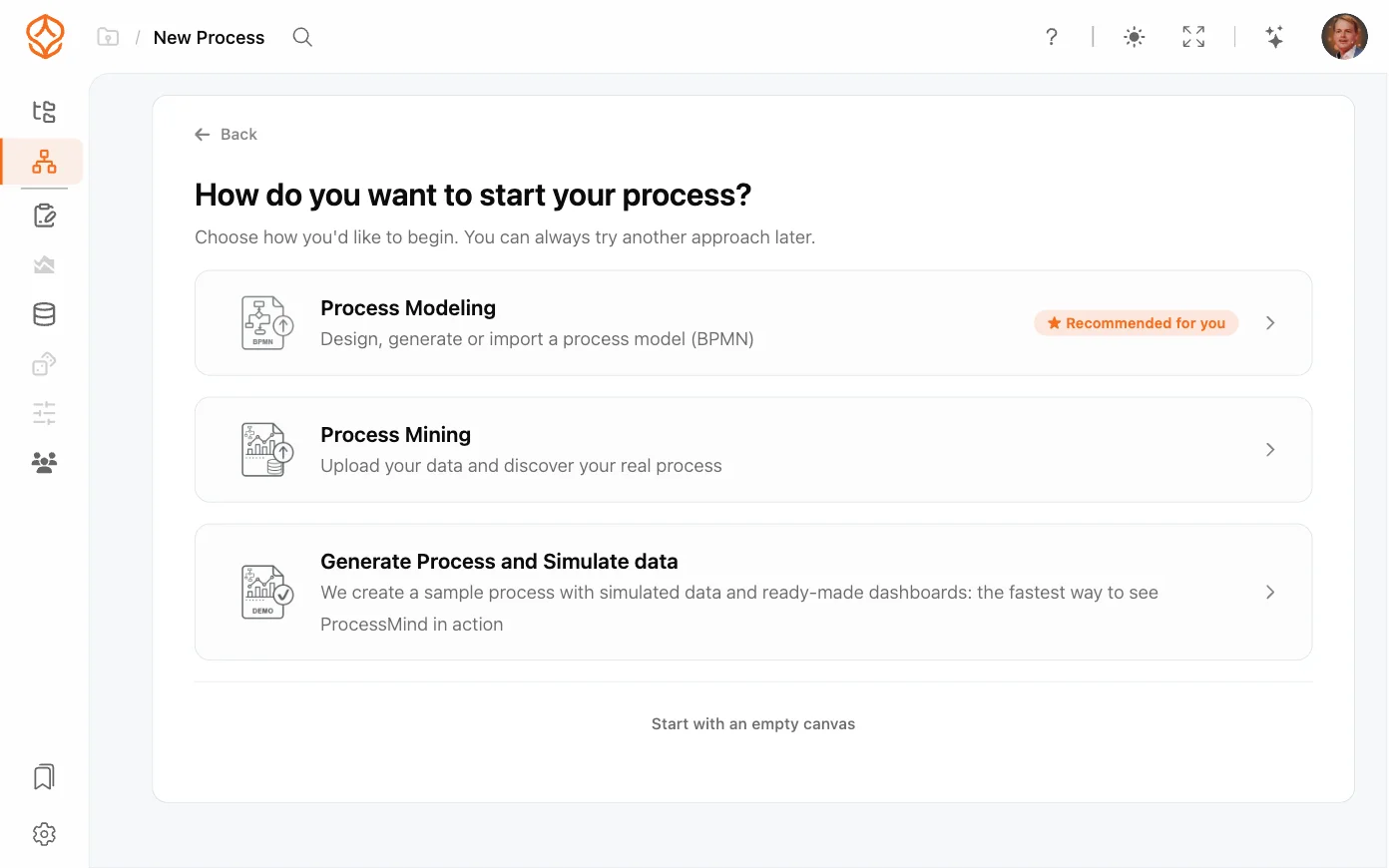
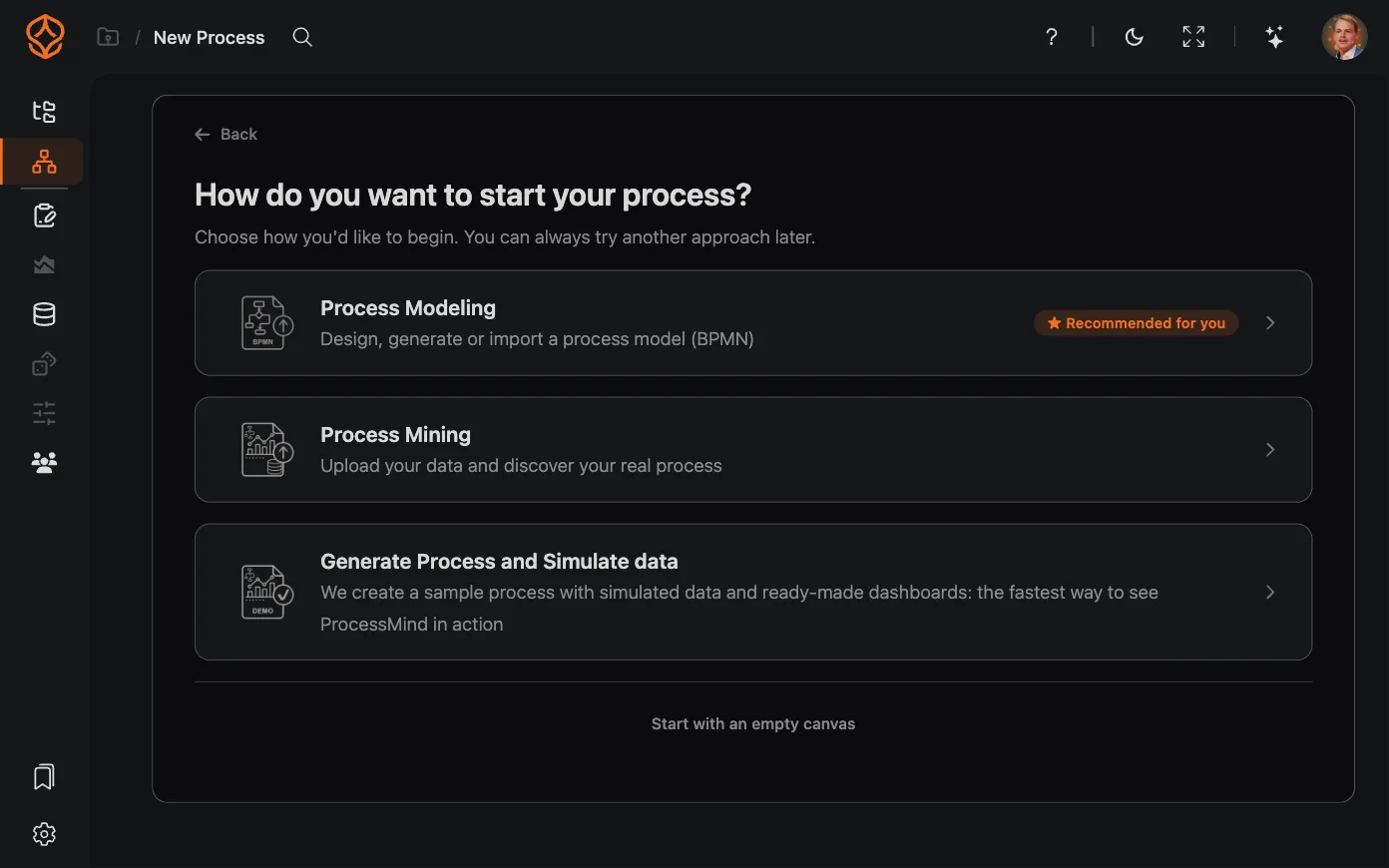
Wenn Sie einen neuen Prozess erstellen, fragt ProcessMind: „Wie möchten Sie mit Ihrem Prozess beginnen?“ Der Assistent bietet vier Einstiegsmöglichkeiten:
- Prozessmodellierung: Entwerfen Sie einen Prozess mit BPMN. Importieren Sie ein vorhandenes Modell, lassen Sie eines mit KI generieren oder beginnen Sie mit einer leeren Zeichenfläche.
- Process Mining: Laden Sie Ihr Event Log hoch und lassen Sie ProcessMind herausfinden, wie Ihr Prozess tatsächlich abläuft.
- Prozess generieren und Daten simulieren: Erkunden Sie einen Beispielprozess mit simulierten Daten und fertigen Dashboards. So sehen Sie ProcessMind in Aktion, ohne selbst Daten vorbereiten zu müssen.
- Meine Prozessarchitektur erstellen: Richten Sie die Prozessarchitektur und Rollen Ihrer Organisation mit KI ein. ProcessMind zeigt diese Karte an, solange es in Ihrer Organisation noch keine anderen Prozesse gibt.
Die Karte, die am besten zu Ihrer Rolle aus der Einrichtung passt, ist mit dem Badge ★ Für Sie empfohlen gekennzeichnet. Das Badge ist eine Empfehlung, keine Einschränkung: Alle anderen Pfade stehen Ihnen ebenfalls offen.
Wählen Sie die Methode, die zu Ihrer Arbeitsweise passt. Daten, Charts und KI-Erkenntnisse können Sie jederzeit später hinzufügen.
Pfad 1: Prozessmodellierung
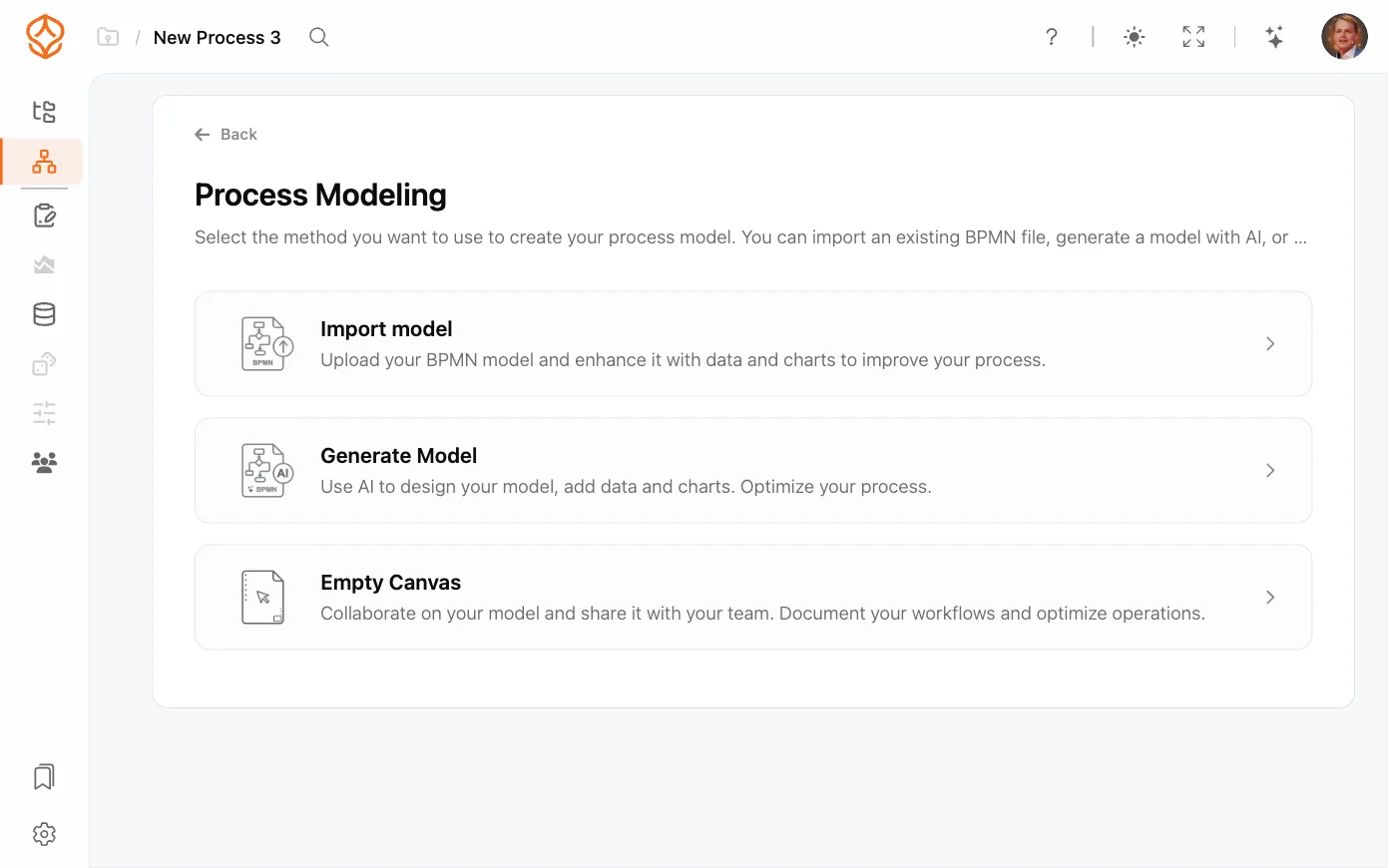
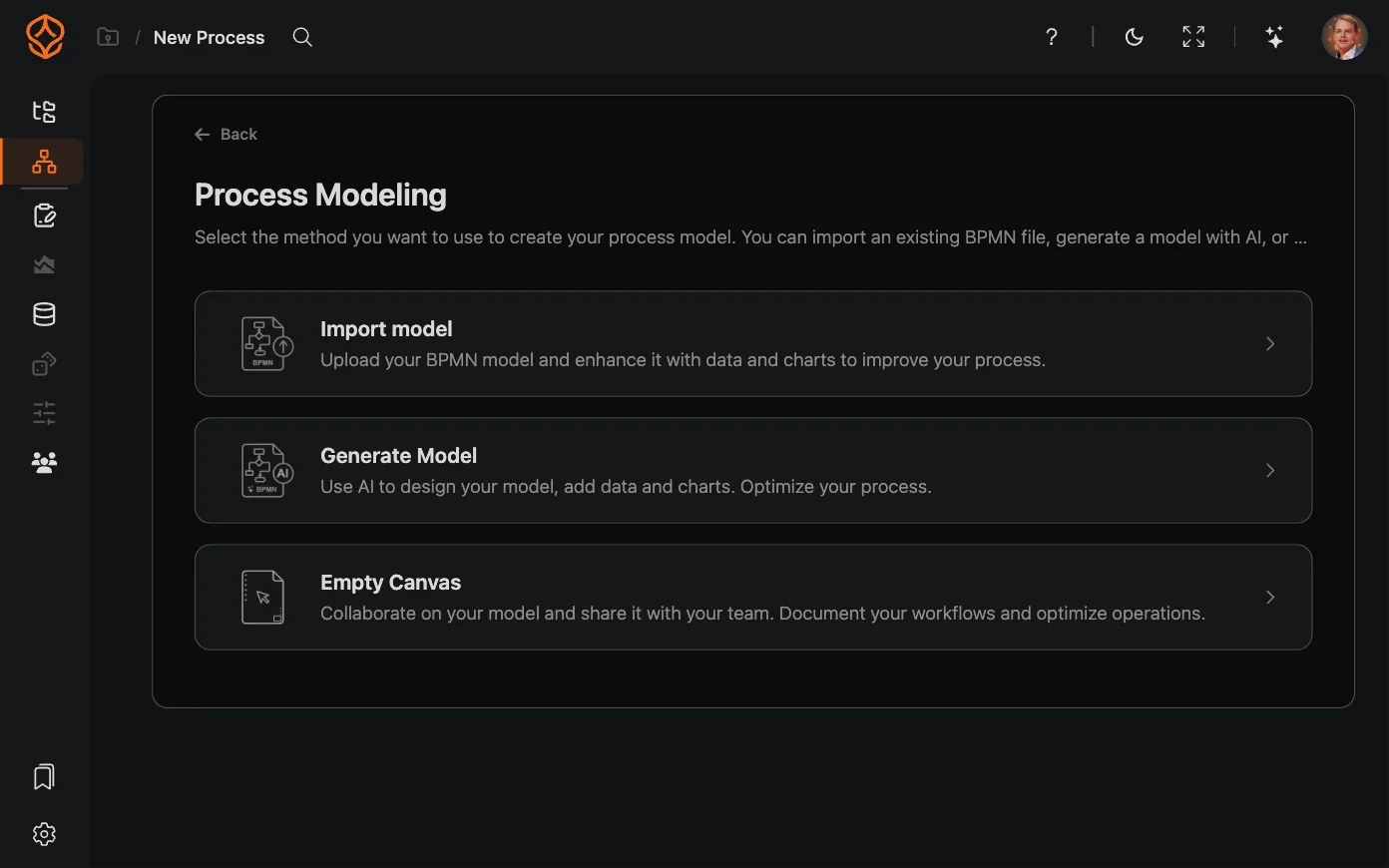
Prozessmodellierung öffnet einen zweiten Bereich mit drei Möglichkeiten: Modell importieren, Modell generieren oder Leere Zeichenfläche.
Modell generieren
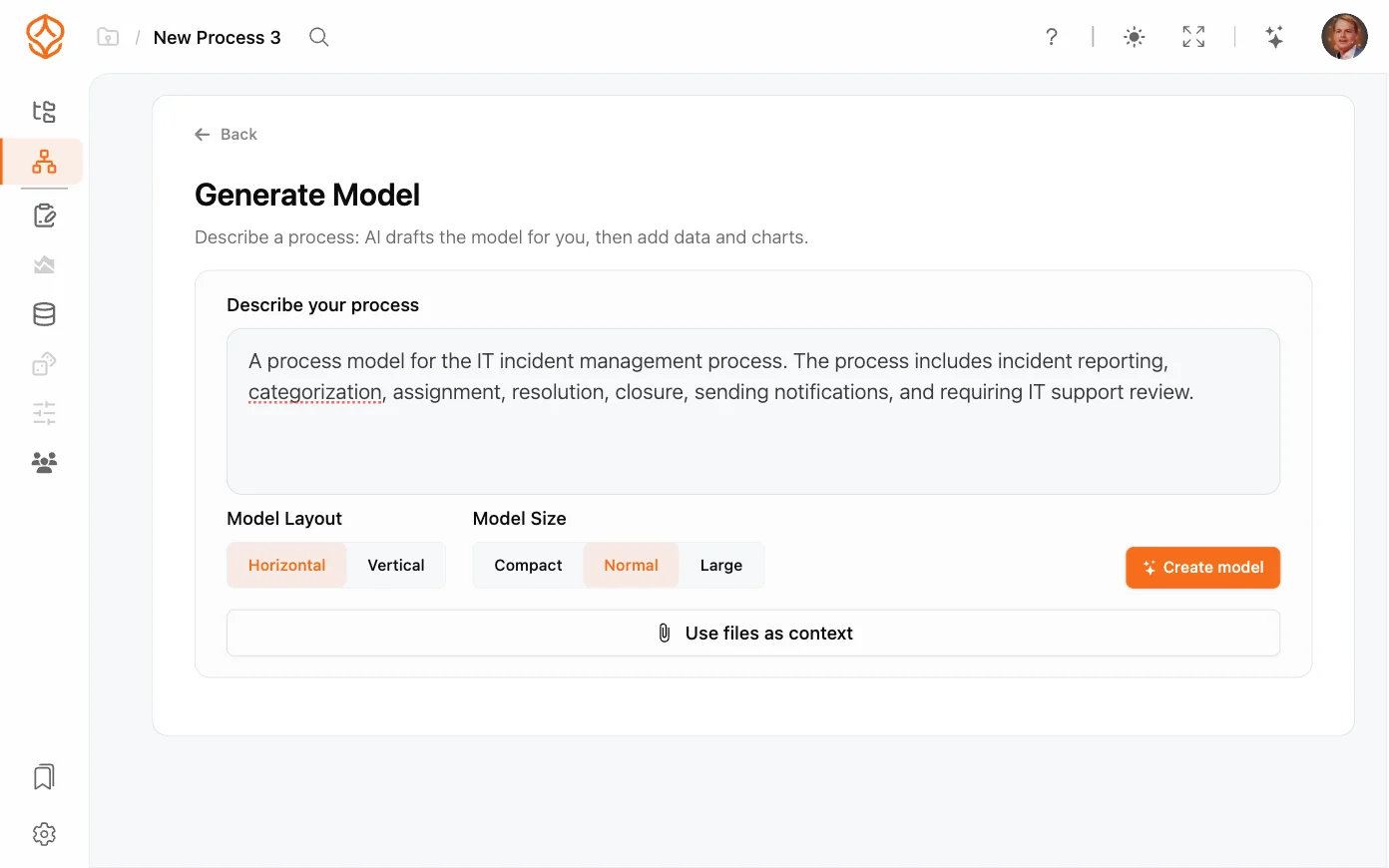
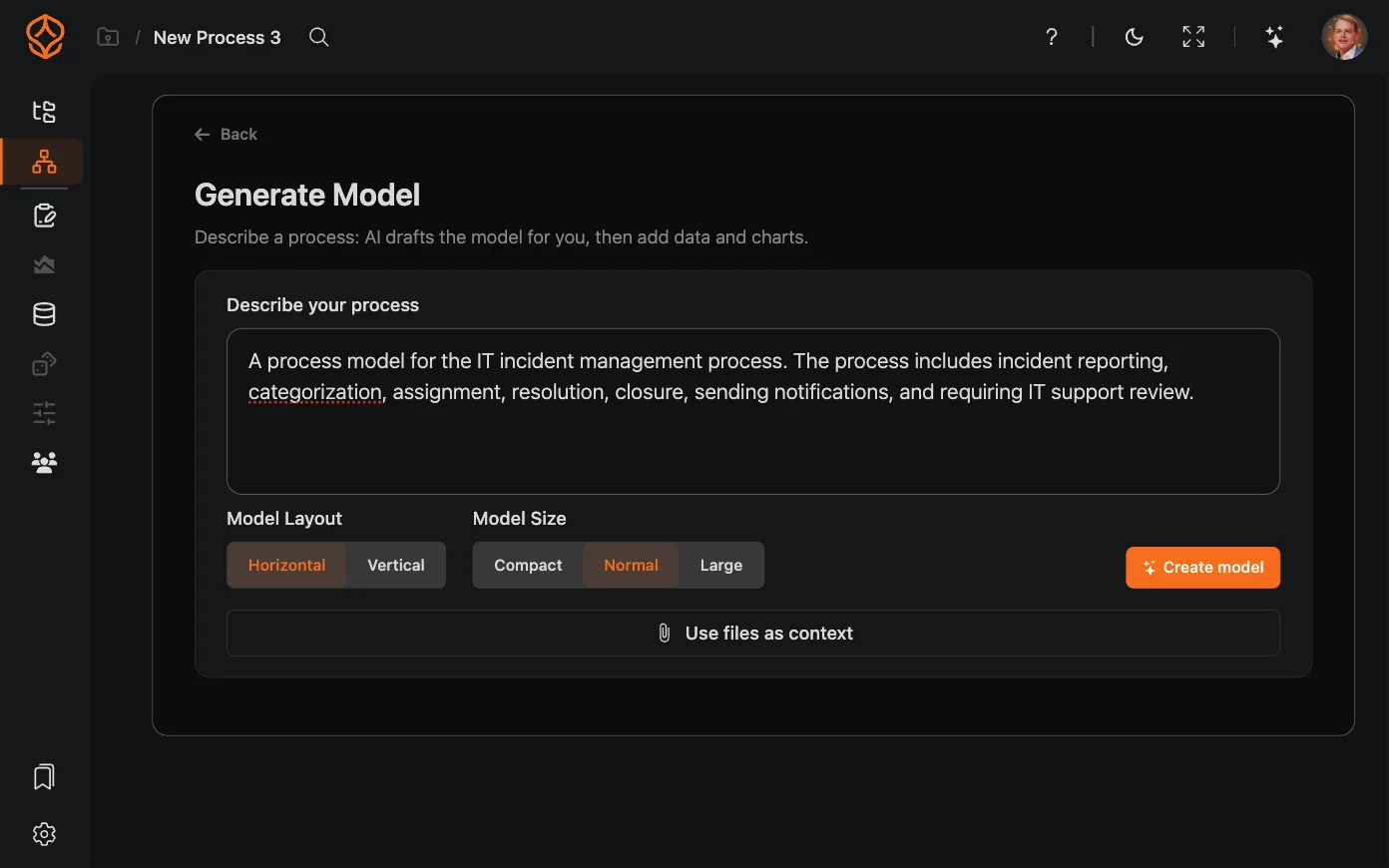
So funktioniert es: Beschreiben Sie Ihren Prozess in klarer Sprache. Die KI erstellt einen BPMN-Entwurf. Anschließend simuliert ProcessMind den Entwurf mit Beispieldaten. So können Sie das Modell direkt erkunden.
So verwenden Sie die Funktion:
- Wählen Sie Prozessmodellierung und anschließend Modell generieren
- Geben Sie unter Ihren Prozess beschreiben eine Beschreibung ein, zum Beispiel „Kunden-Onboarding mit E-Mail-Verifizierung und Genehmigungsablauf“, oder wählen Sie Beispiele als Ausgangspunkt
- Optional können Sie auf Dateien als Kontext verwenden klicken, um der KI zusätzliches Material bereitzustellen
- Wählen Sie unter Modell-Layout (Horizontal oder Vertikal) und Modellgröße (Kompakt, Normal oder Groß) die gewünschten Optionen aus und klicken Sie auf Modell erstellen
- Modellgenerierung und Simulation laufen in einem Ablauf. Sobald die Simulation gestartet ist, können Sie auf Zum Modell (Simulation wird im Hintergrund fortgesetzt) klicken und den Entwurf prüfen, während die Beispieldaten erstellt werden.
Modell importieren
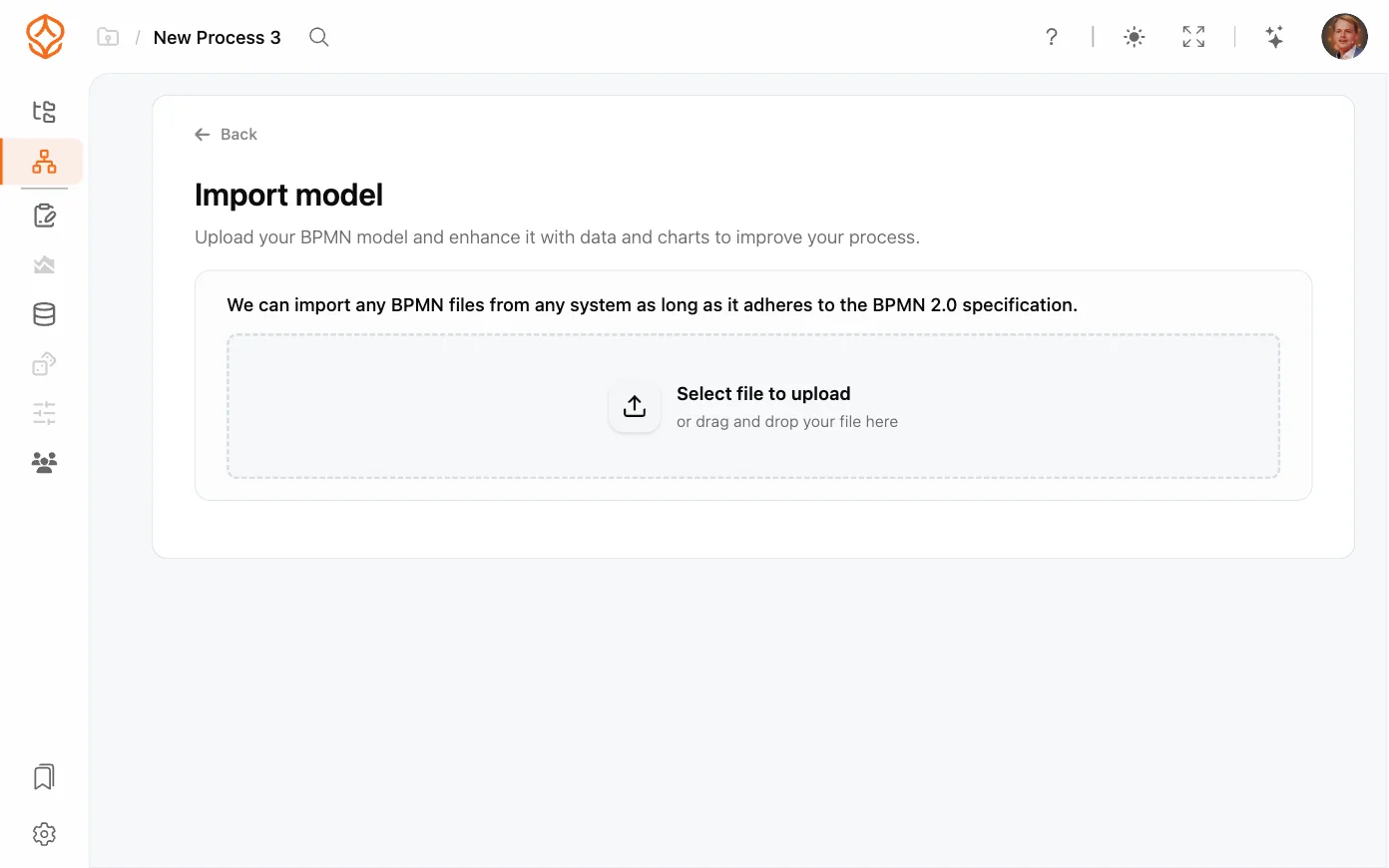
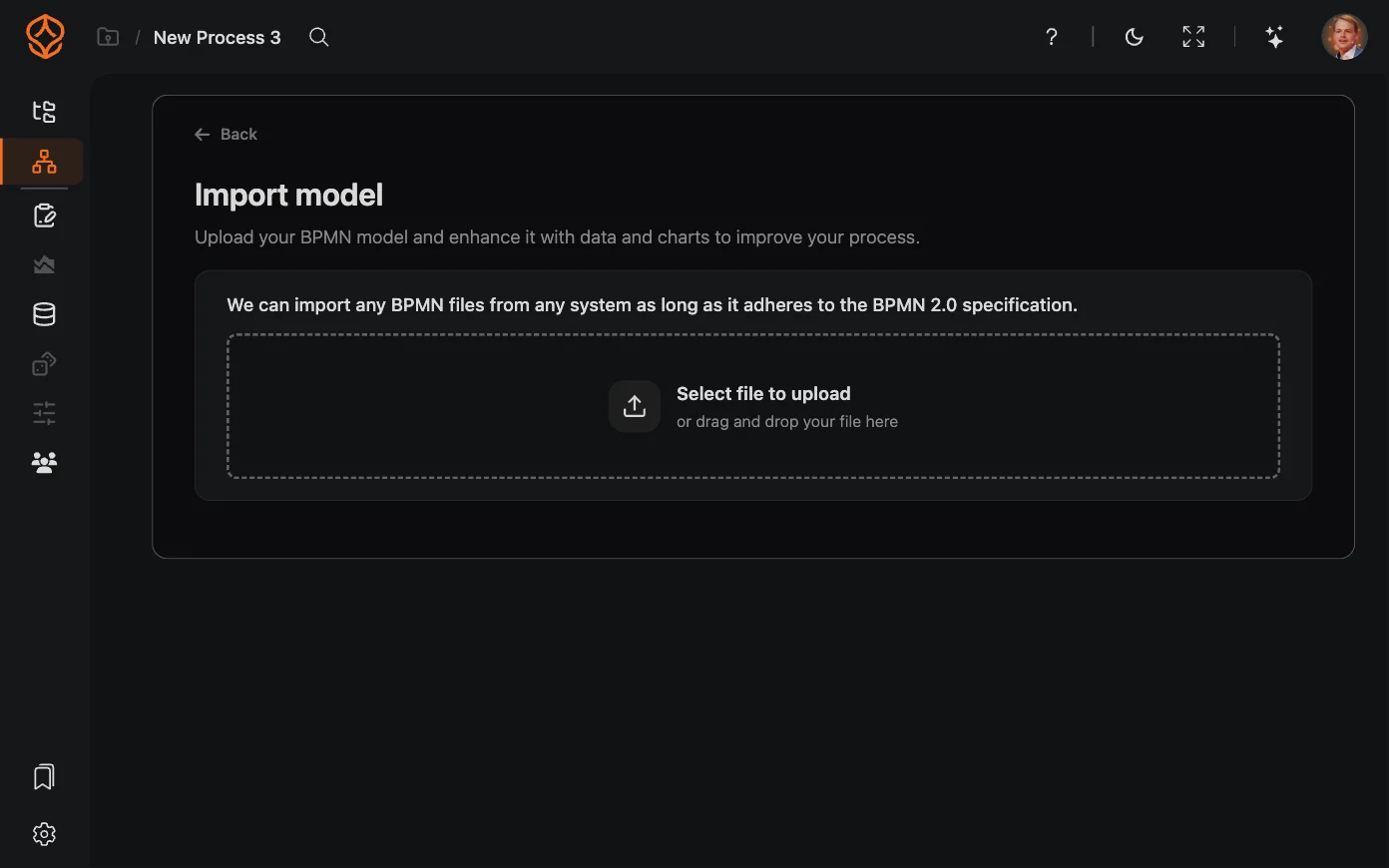
Funktion: Importieren Sie ein vorhandenes BPMN-Modell, zum Beispiel aus einem anderen Tool oder aus einem Template.
Anleitung:
- Wählen Sie Prozessmodellierung und anschließend Modell importieren
- Ziehen Sie Ihre BPMN-Datei in das Upload-Feld. ProcessMind importiert BPMN-2.0-XML. Welche Elemente bei der Kompatibilität in beide Richtungen unterstützt werden, erfahren Sie in der Liste der unterstützten BPMN-Elemente.
- Geben Sie Ihrem Prozess einen Namen, wählen Sie ein Modell-Layout (Original beibehalten, Horizontal oder Vertikal) und klicken Sie auf Modell erstellen
Leere Zeichenfläche
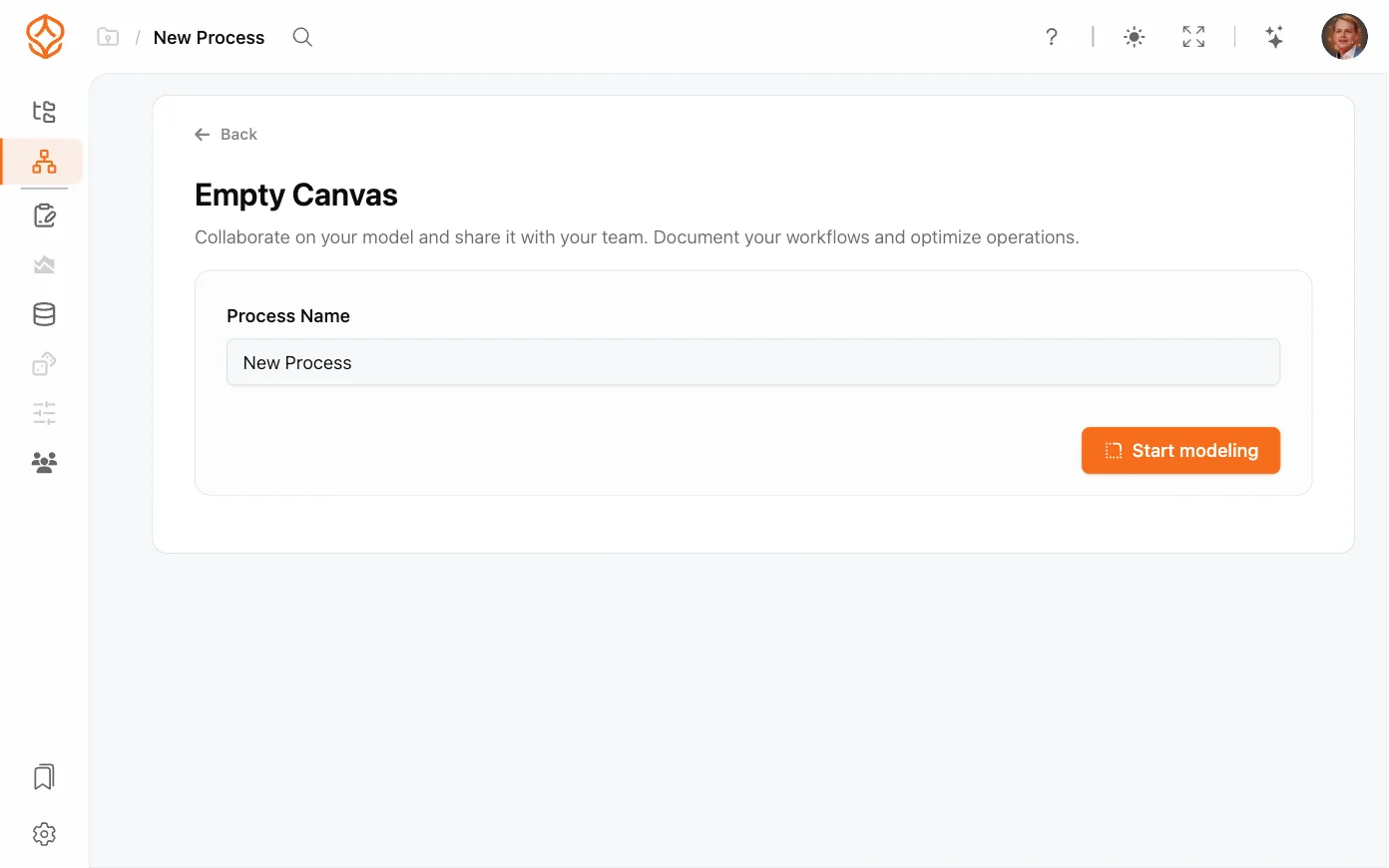
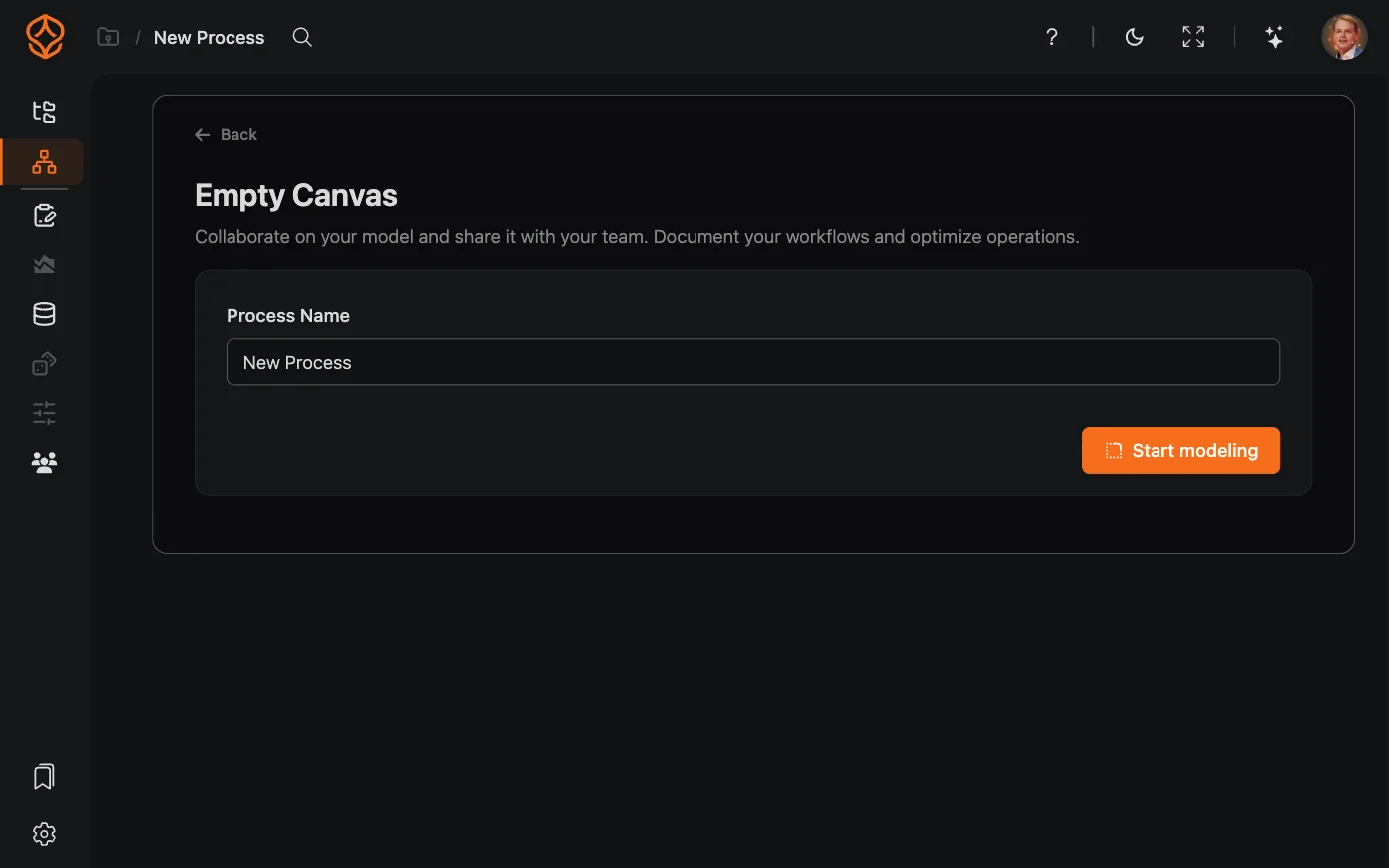
Funktion: Beginnen Sie mit einer leeren Zeichenfläche und behalten Sie die volle Kontrolle über jedes Element.
Anleitung:
- Wählen Sie Prozessmodellierung und anschließend Leere Zeichenfläche
- Geben Sie Ihrem Prozess einen Namen und klicken Sie auf Modellierung starten
Wenn BPMN für Sie neu ist, lesen Sie Ein BPMN-Diagramm erstellen. Dort lernen Sie die Grundlagen der Elementpalette und der Zeichenfläche kennen. Eine praktische Anleitung zum Hinzufügen, Benennen und Verbinden von Elementen finden Sie unter Prozessmodell manuell erstellen. Beispiele finden Sie im Abschnitt Beispieldateien.
Pfad 2: Process Mining
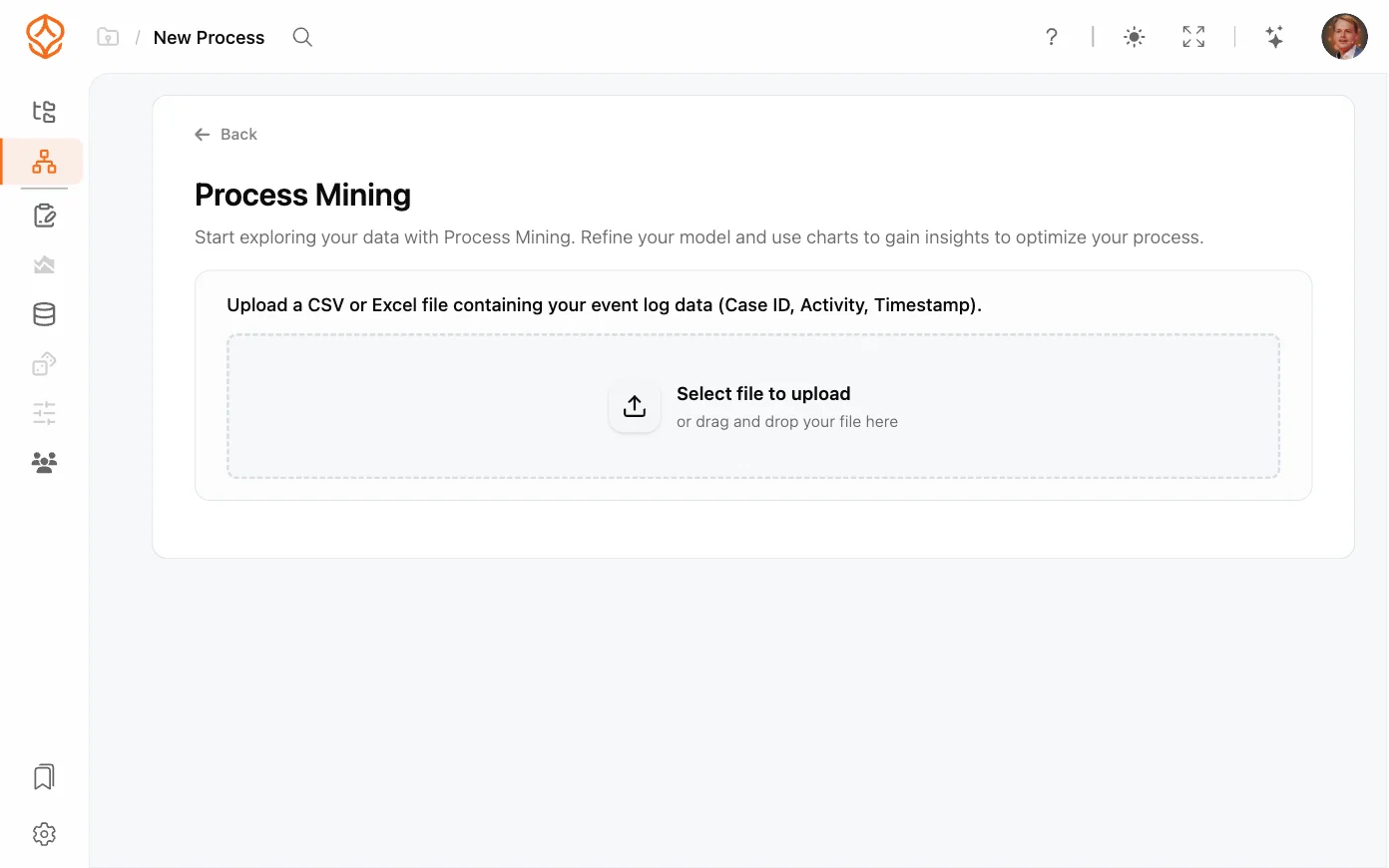
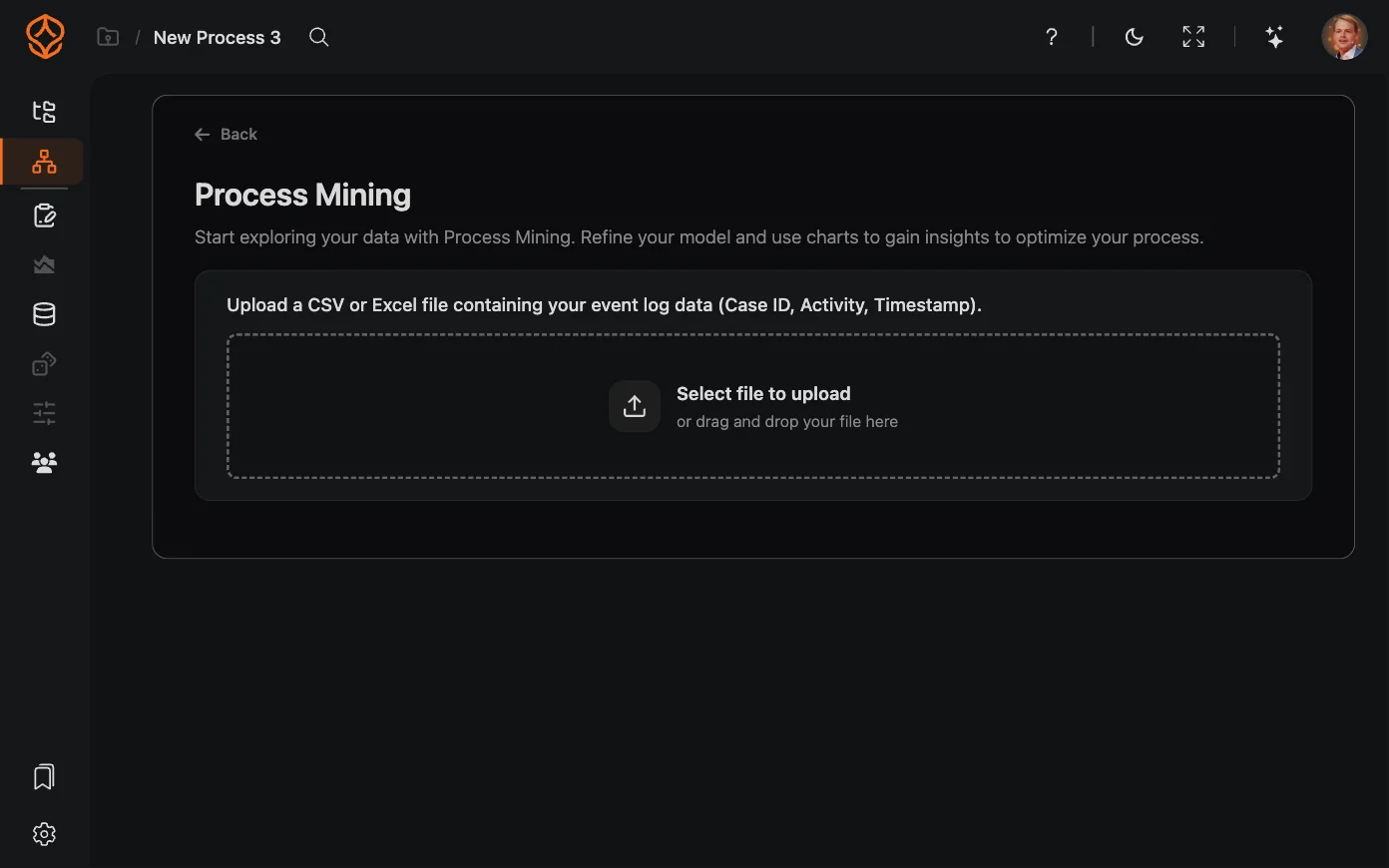
Funktion: Laden Sie Ihr Event Log oder Ihre Betriebsdaten hoch. ProcessMind analysiert die Daten und erstellt ein visuelles Modell des tatsächlichen Prozessablaufs.
Anleitung:
- Wählen Sie Process Mining.
- Ziehen Sie eine CSV- oder Excel-Datei mit Ihren Event-Log-Daten (Case-ID, Aktivität, Timestamp) in das Feld. Weitere Formate werden ebenfalls unterstützt.
- Prüfen Sie die Erkennung durch ProcessMind: Prozesstyp, Quellsystem und Spaltenzuordnung. Korrigieren Sie Angaben, die nicht zu Ihren Daten passen, und klicken Sie auf Bestätigen und fortfahren.
- ProcessMind analysiert die Abläufe und erstellt das Prozessmodell. Klicken Sie anschließend auf Dashboards öffnen.
Unterstützte Dateiformate
- .xes: Standardformat für Event Logs in Process-Mining-Tools. Ideal für die detaillierte Erfassung von Aktivitäten mit Timestamps und Case-IDs.
- .csv: Durch Kommas getrennte Werte. Ein gängiges, kompaktes Format, das sich aus den meisten Systemen wie Excel oder ERP-Systemen exportieren lässt.
- .tsv: Durch Tabulatoren getrennte Werte. Ähnlich wie CSV, verwendet jedoch Tabulatoren statt Kommas. Praktisch, wenn die Daten Kommas enthalten.
- .txt: Textdateien. Sie eignen sich, wenn die Daten einheitlich strukturiert und durch Trennzeichen gegliedert sind.
- .xls: Excel-Tabellenformat einer älteren Version. Unterstützt, kann aber langsamer geladen werden als neuere Formate.
- .xlsx: Aktuelles Excel-Format. Weit verbreitet und vollständig unterstützt, häufig die bevorzugte Wahl für strukturierte Daten.
- .xlsb: Binäre Excel-Arbeitsmappe. Wird schneller geladen und eignet sich besser für große Datensätze als .xlsx, ist jedoch nicht so universell kompatibel.
- .parquet: Apache-Parquet-Format. Spaltenorientiertes Speicherformat, optimiert für Analyseaufgaben und besonders geeignet für große Datensätze.
- .orc: Optimized Row Columnar (ORC). Ein weiteres effizientes, spaltenorientiertes Format, das häufig in Hadoop- und Spark-Umgebungen eingesetzt wird.
- .jsonl / .ndjson: JSON-Lines-Format. Jede Zeile enthält ein eigenes JSON-Objekt. Gut geeignet für Datenexporte aus APIs und Protokollierungssystemen.
- .gz: Mit Gzip komprimierte Dateien. Alle oben genannten Formate lassen sich mit Gzip komprimieren, zum Beispiel
data.csv.gz.
Weitere Informationen zu den unterstützten Dateiformaten.
Pfad 3: Prozess generieren und Daten simulieren
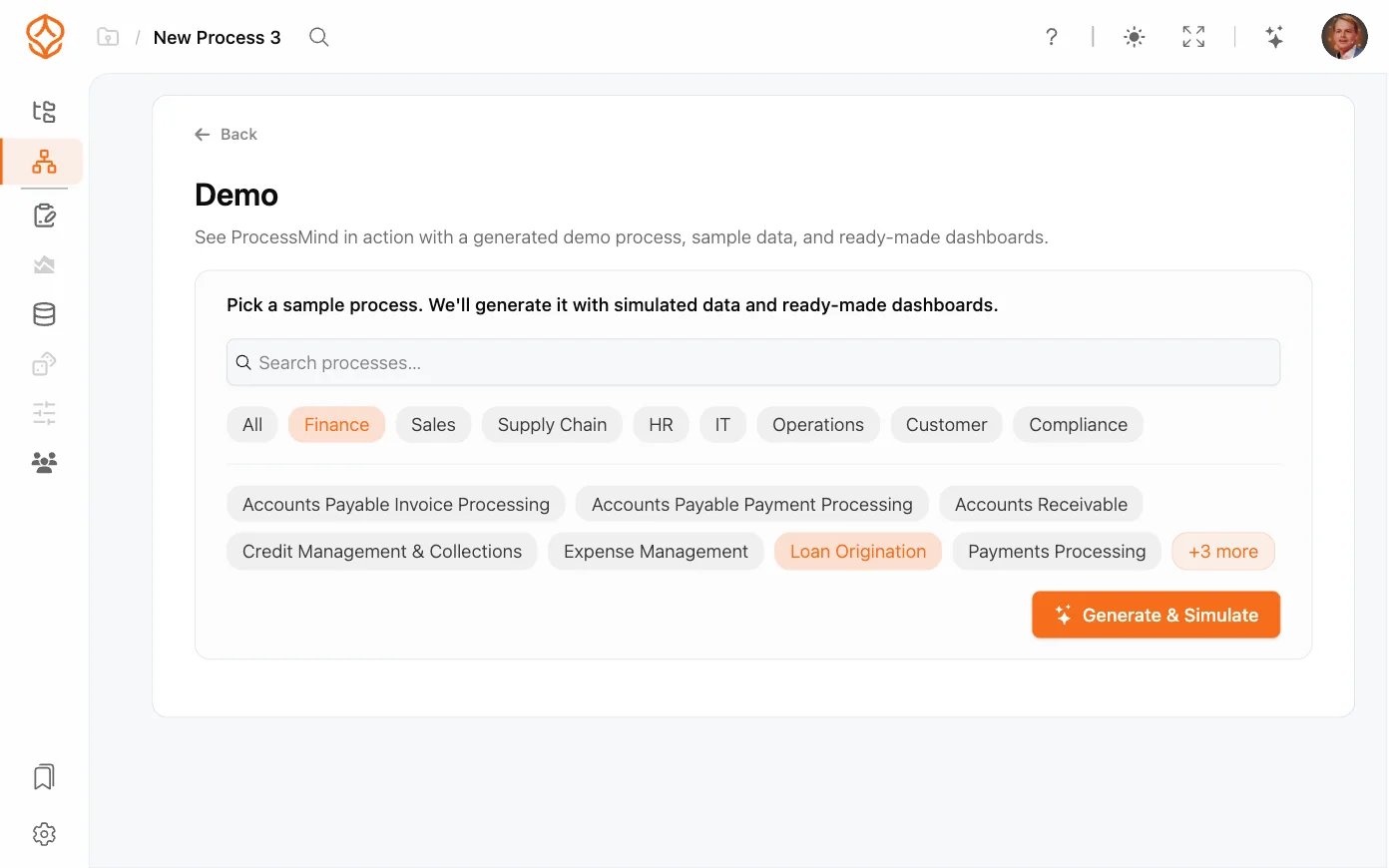
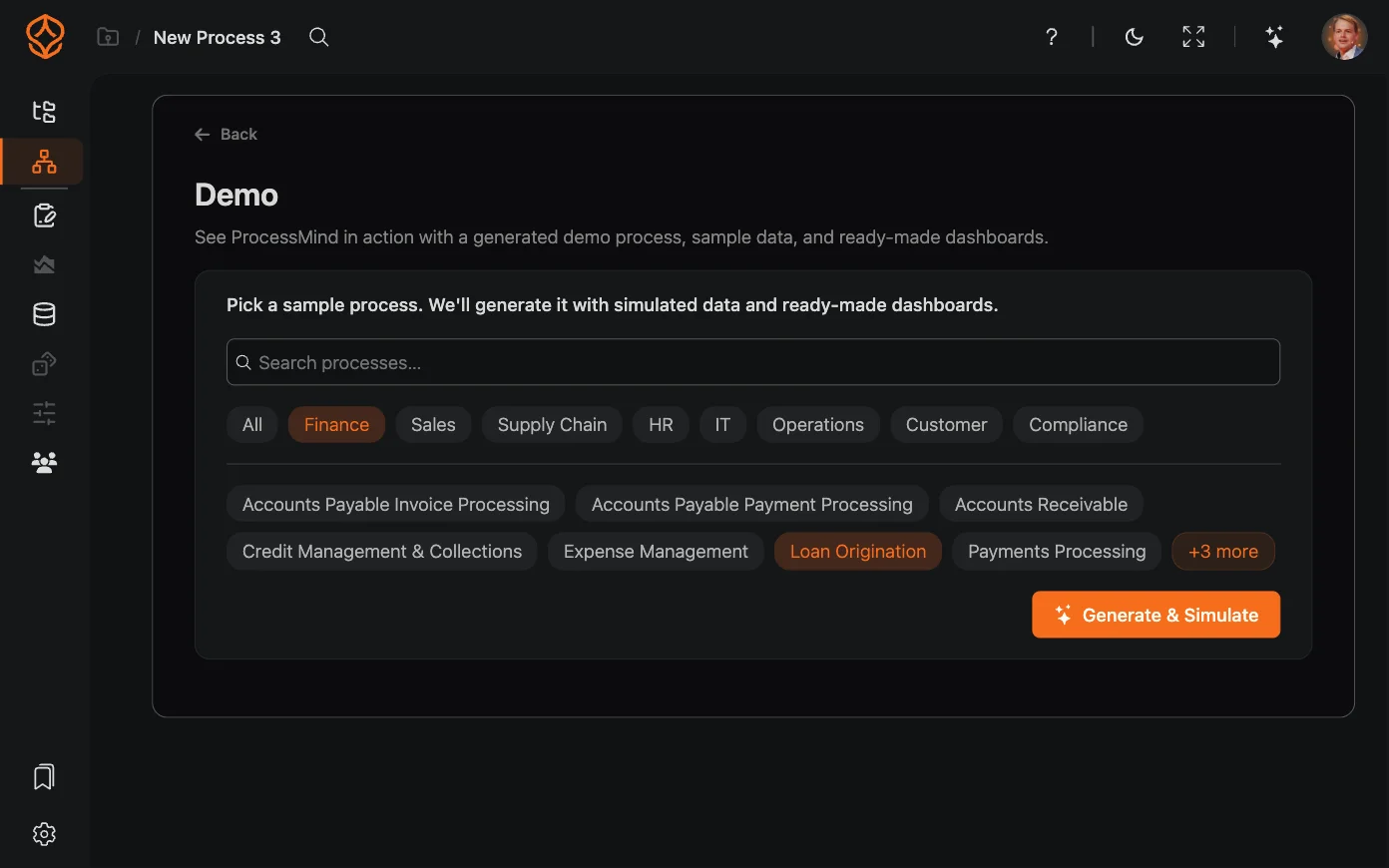
Funktion: ProcessMind erstellt einen Beispielprozess, ergänzt ihn mit simulierten Daten und bereitet Dashboards vor. Dafür benötigen Sie weder eigene Daten noch ein Modell.
Anleitung:
- Wählen Sie Prozess generieren und Daten simulieren.
- Suchen oder filtern Sie die Beispielprozesse und wählen Sie den gewünschten Prozess aus.
- Klicken Sie auf Generieren und simulieren.
- Wenn der Prozess bereit ist, klicken Sie auf Ihren Prozess öffnen, um ihn zu erkunden, oder auf Mit eigenen Daten testen, um mit Ihrem eigenen Dataset zu beginnen.
Der Assistent führt Sie auch durch den generierten Prozess und die Simulationseinstellungen:
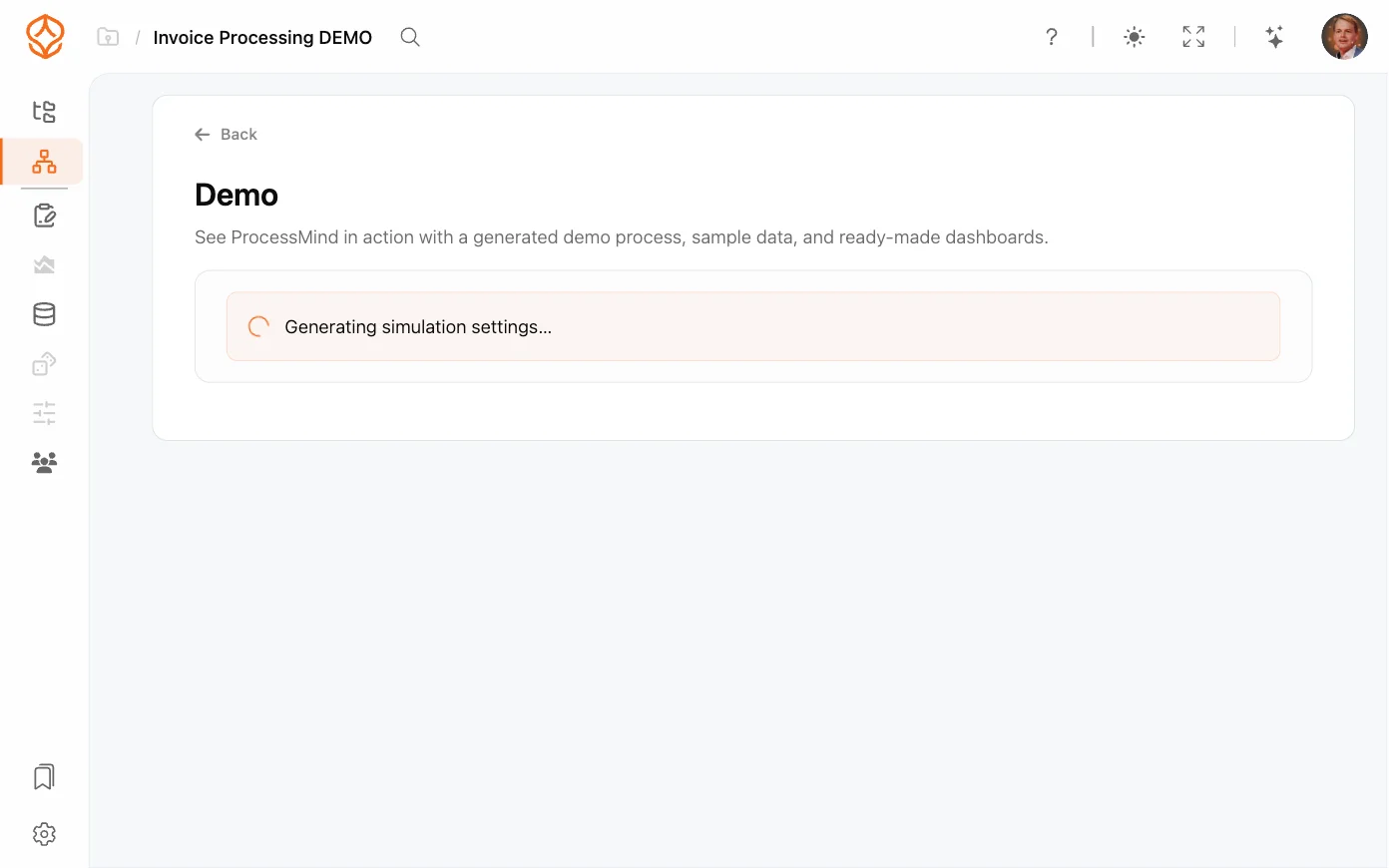
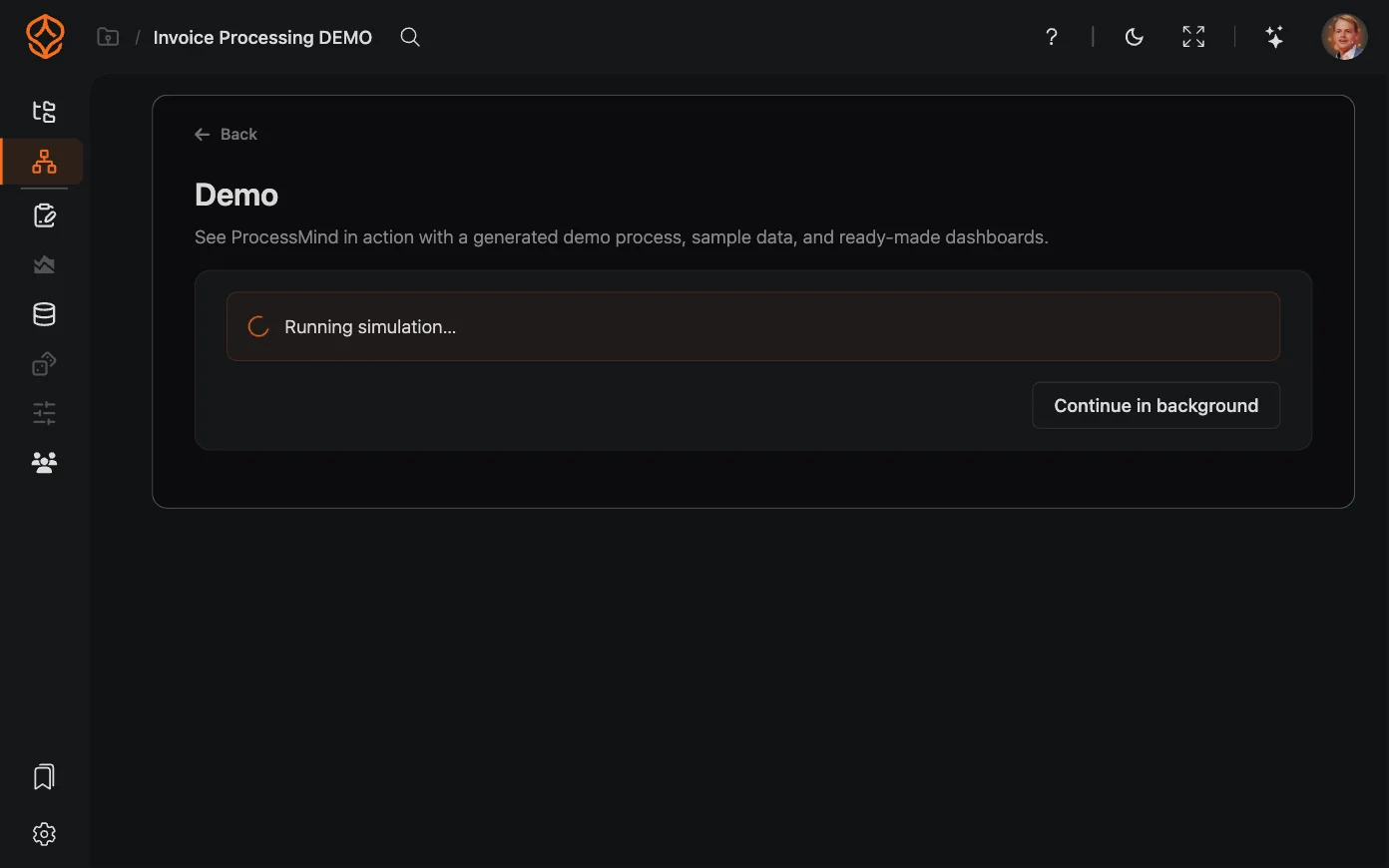
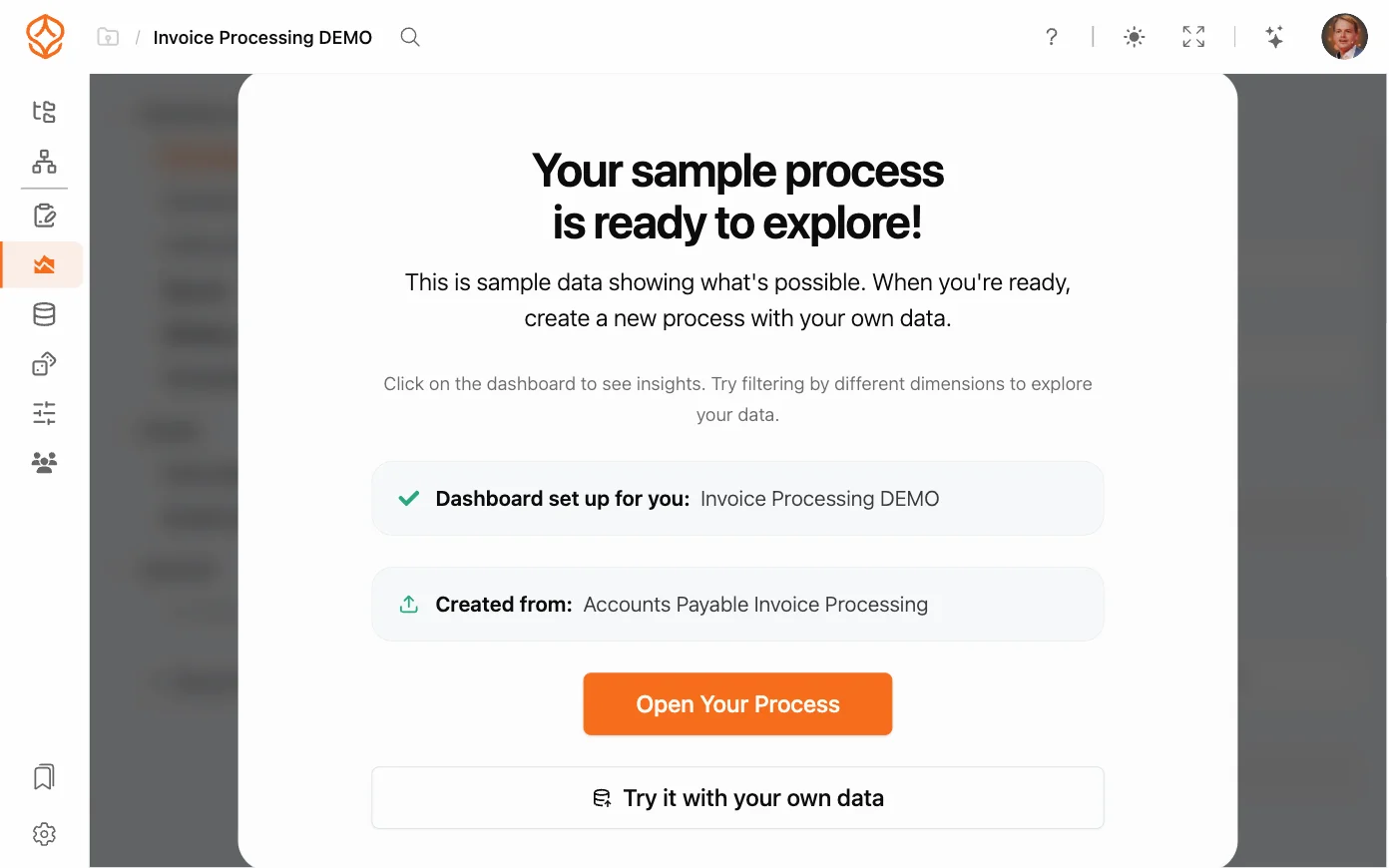
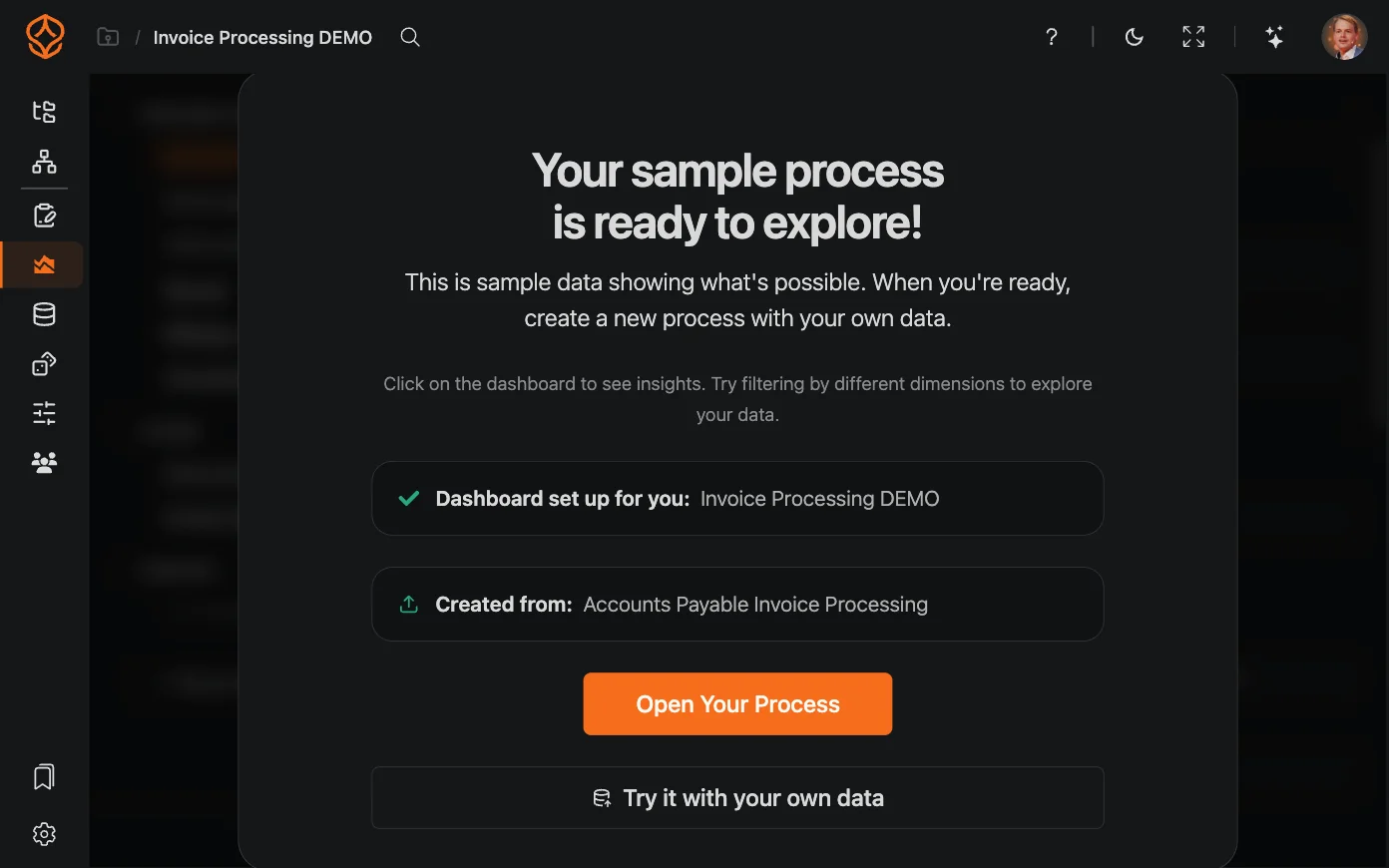
So können Sie ProcessMind testen, bevor Sie Zeit in Ihren eigenen Prozess oder Ihr Dataset investieren.
Architektur im Katalog einrichten
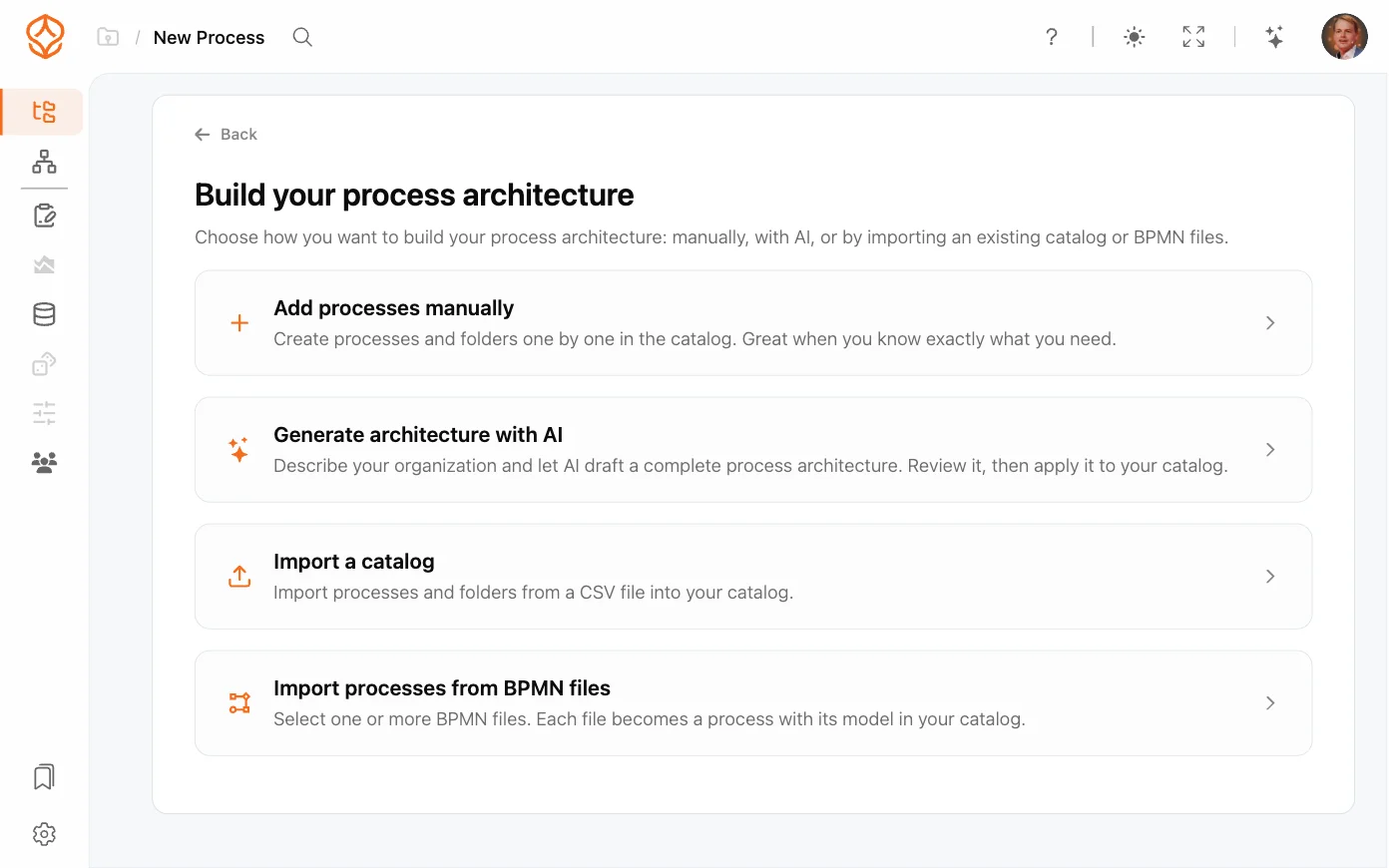
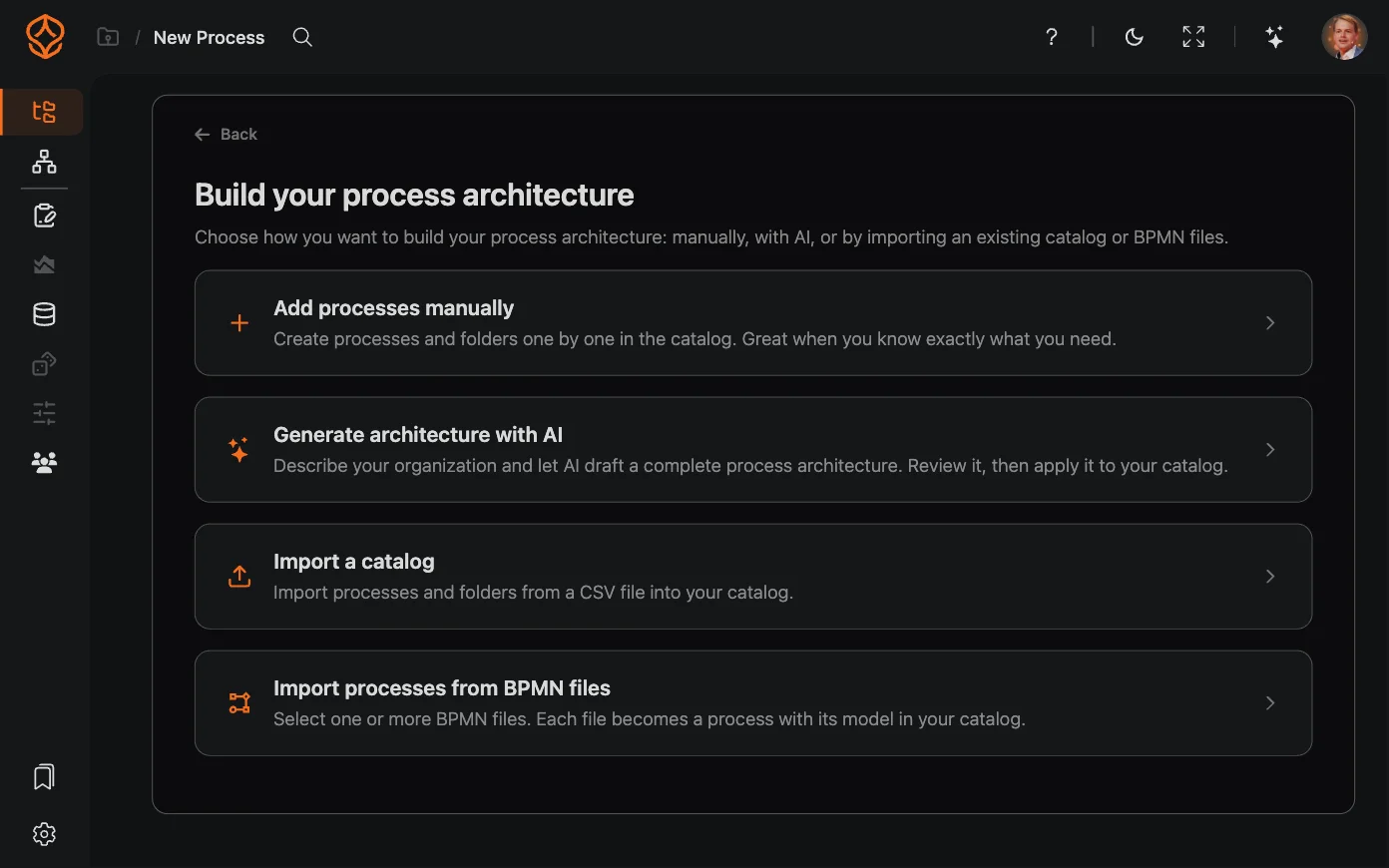
Funktion: Öffnet den Prozesskatalog. Dort können Sie die Prozessarchitektur Ihrer Organisation, also die Prozesshierarchie, und die Rollen einrichten. Öffnen Sie dazu das Menü oben rechts im Prozesskatalog und wählen Sie Architektur einrichten.
Anleitung:
- Öffnen Sie den Prozesskatalog, öffnen Sie das Menü oben rechts und wählen Sie Architektur einrichten.
- Wählen Sie eine der vier Einrichtungsoptionen: Prozesse manuell hinzufügen, Architektur mit AI generieren, Katalog importieren oder Prozesse aus BPMN-Dateien importieren.
Prozesse manuell hinzufügen
Erstellen Sie Prozesse und Ordner einzeln im Katalog.


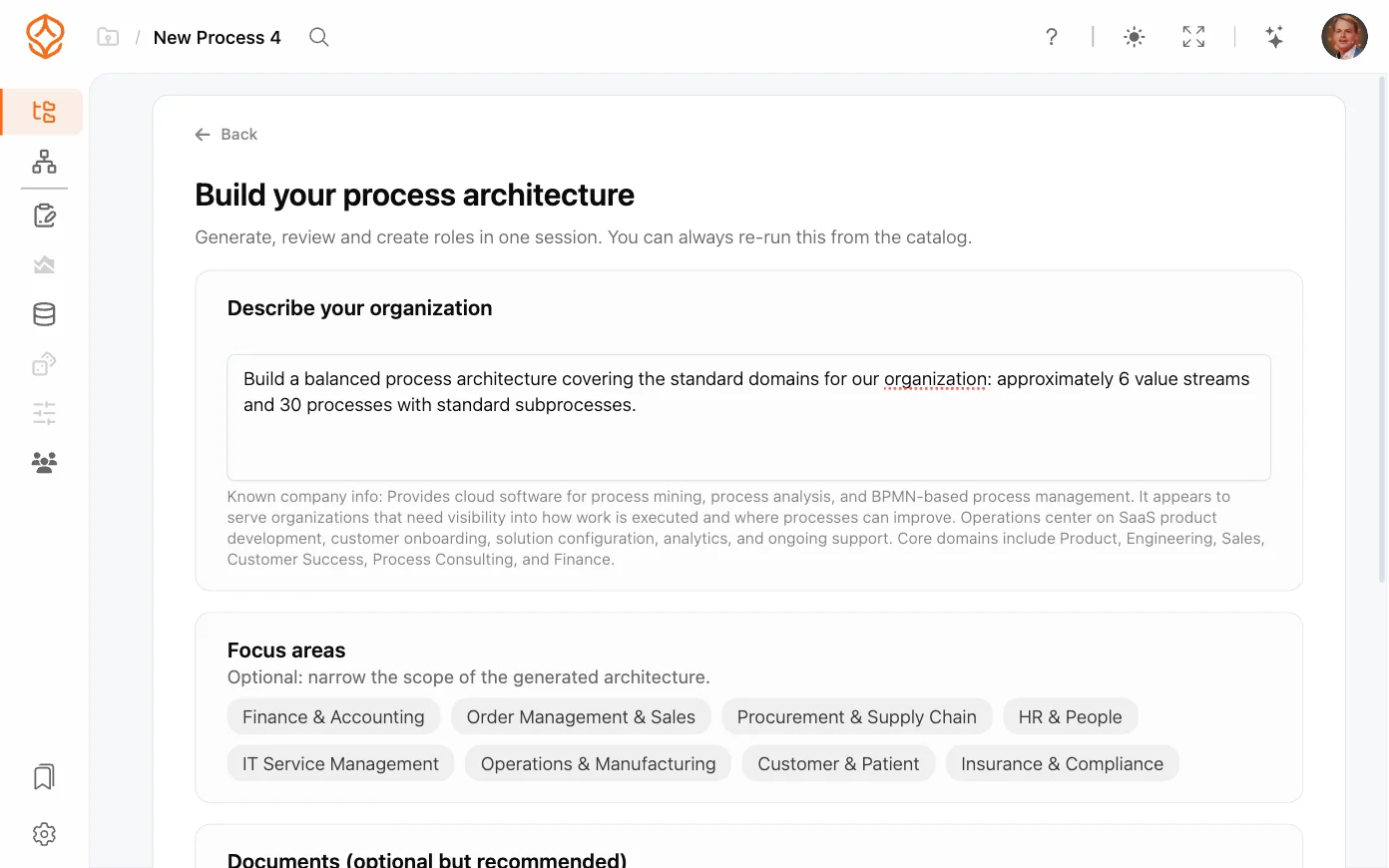
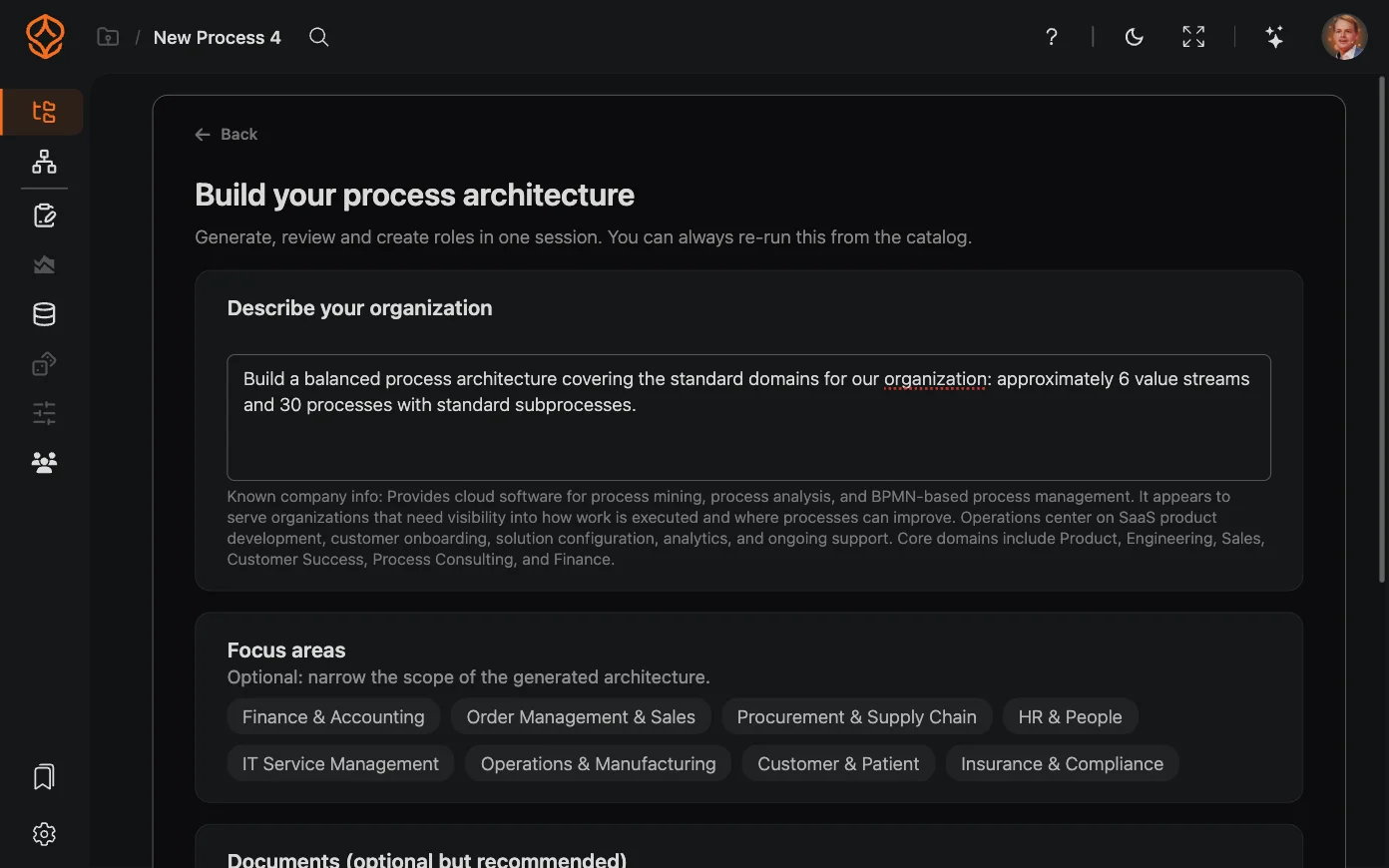
Architektur mit KI generieren
Beschreiben Sie Ihre Organisation und lassen Sie die KI einen vollständigen Entwurf der Prozessarchitektur erstellen. Prüfen Sie das Ergebnis, bevor Sie es in den Katalog übernehmen.
Katalog importieren
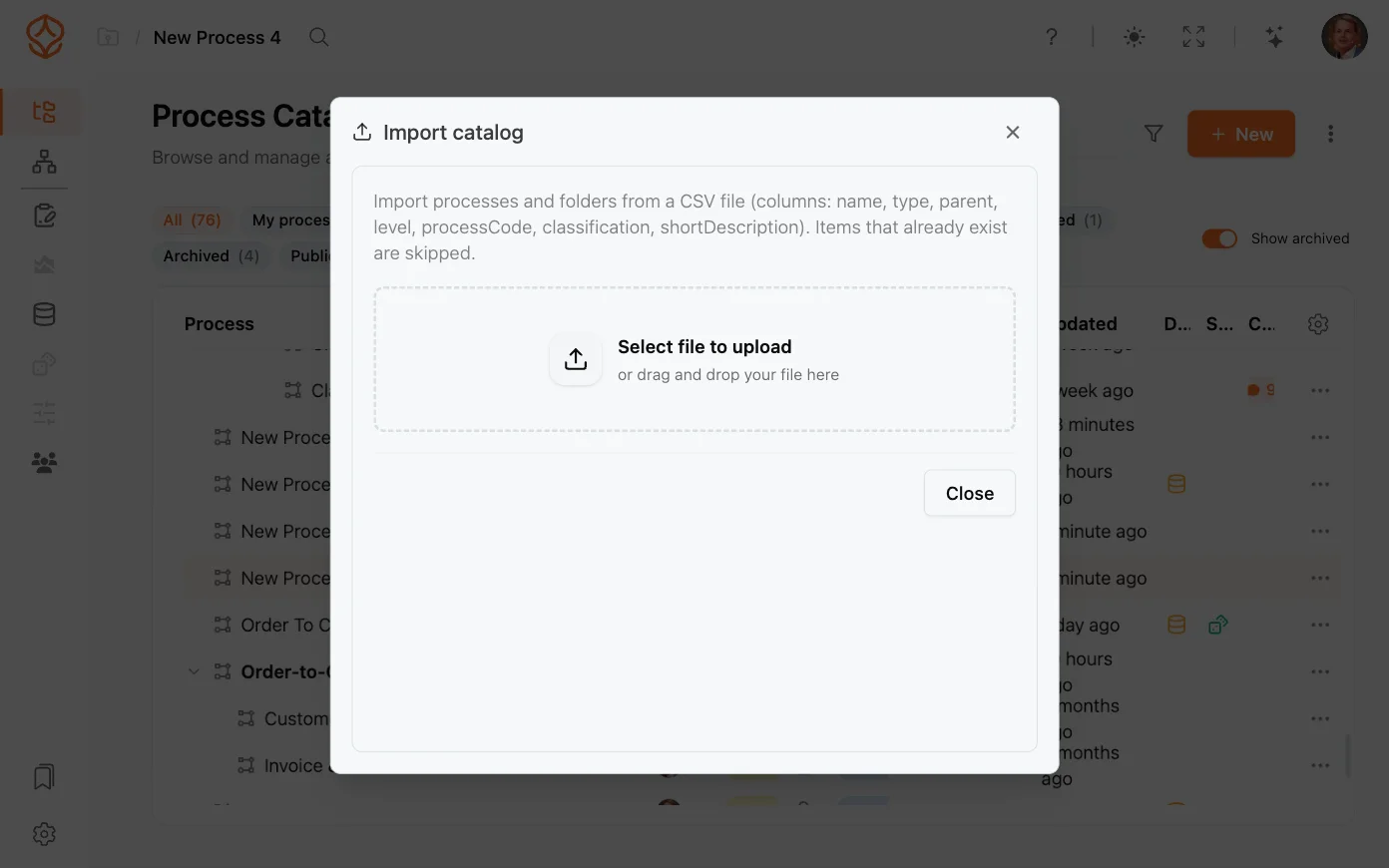
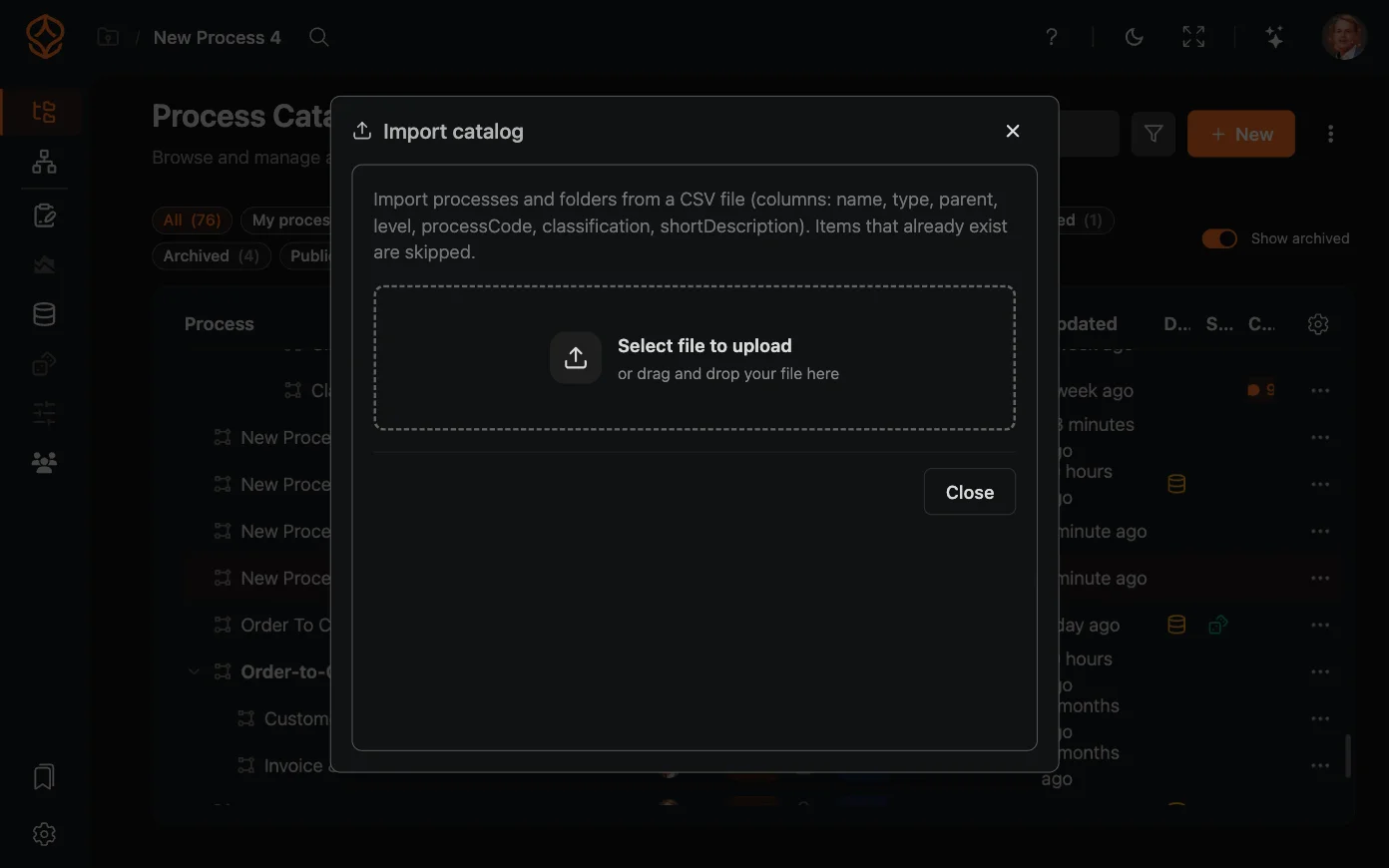
Importieren Sie Prozesse und Ordner aus einer CSV-Datei in Ihren Katalog.
Prozesse aus BPMN-Dateien importieren
Wählen Sie eine oder mehrere BPMN-Dateien aus. Jede Datei wird als Prozess mit dem zugehörigen Modell in Ihren Katalog übernommen.
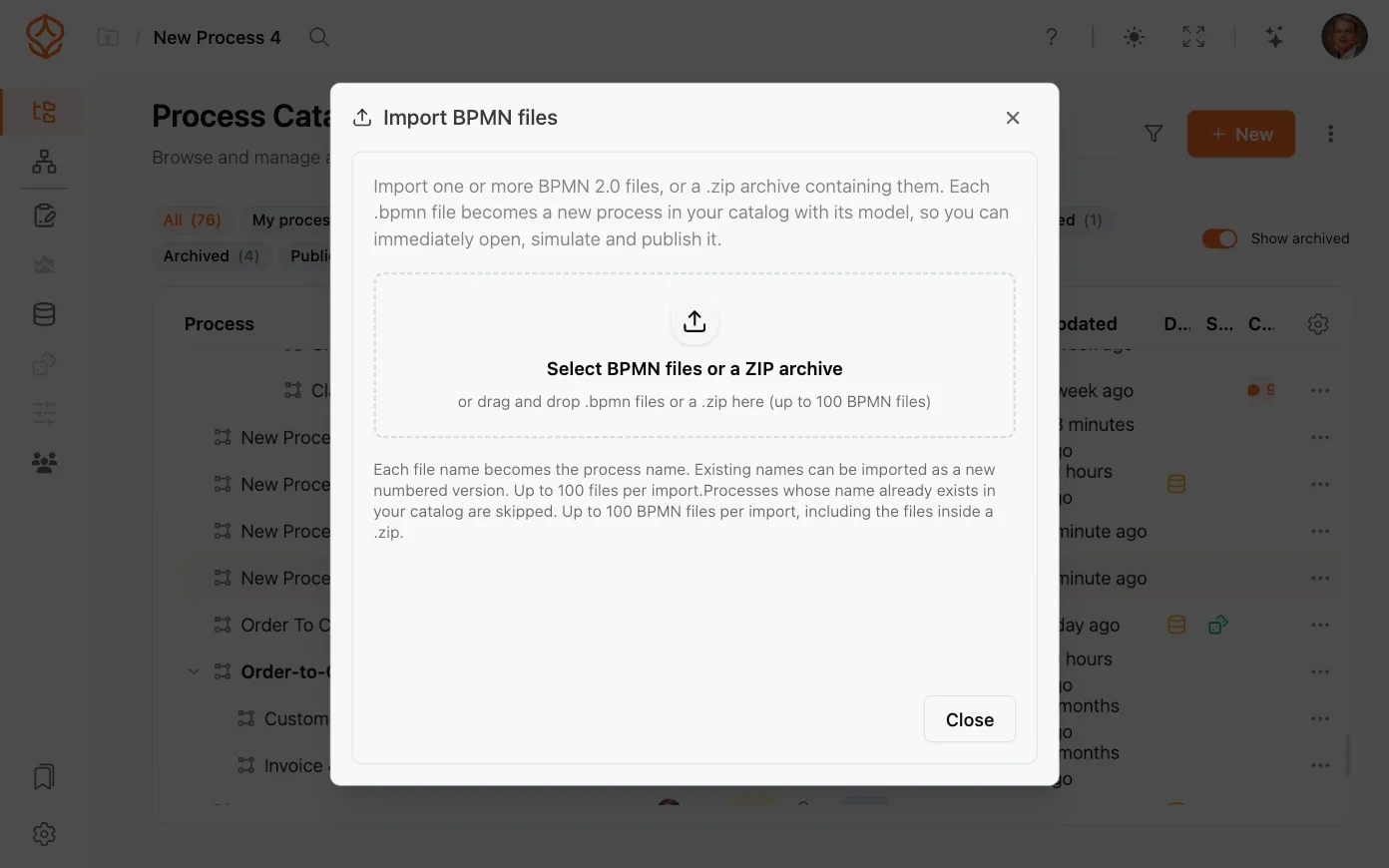
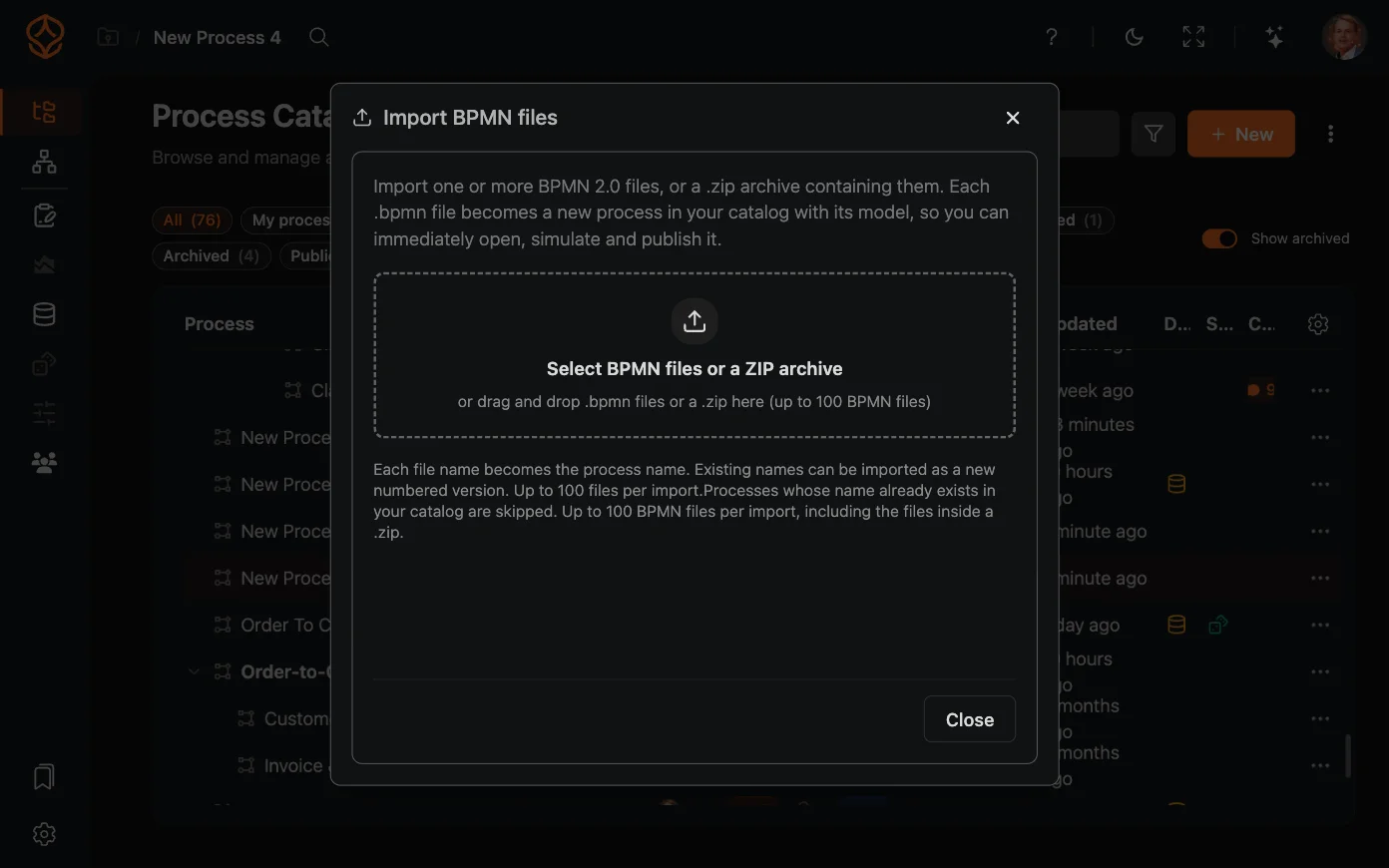
Sie können die Einrichtung jederzeit erneut über den Katalog starten. Der Architekturpfad beschreibt den gesamten Ablauf von der Prozesslandschaft bis zum Portal.
Möchten Sie einfach eine leere Seite?
Wählen Sie unten im Assistenten Mit einer leeren Zeichenfläche beginnen. Geben Sie dem Prozess einen Namen und klicken Sie auf Modellierung starten. Sie können das Modell später ergänzen und Daten hinzufügen, sobald diese bereitstehen.
Warum das wichtig ist:
Mit dem passenden Ausgangspunkt kann ProcessMind die Plattform auf Ihre Anforderungen abstimmen und geeignete Tools empfehlen. Sobald Sie einen Prozess angelegt haben, wählen Sie den Pfad, der zu Ihrer Rolle passt: Process Foundation für Designer, Modellierer und Analysten, Process Architecture für Architekten und Transformationsverantwortliche oder Process Intelligence für Analysten und Teams für operative Exzellenz.
Verbessern Sie Prozesse. Schaffen Sie eine vernetzte Architektur. Behalten Sie die Kontrolle.
Erhalten Sie sofort Zugriff, ohne Kreditkarte und Wartezeit. Bilden Sie die Arbeitsweise Ihrer Organisation in klaren, vernetzten Prozessmodellen ab.
Entwickeln Sie Ihre Prozessarchitektur, definieren Sie Zuständigkeiten und Kontrollen und stimmen Sie Rollen und Verantwortlichkeiten auf allen Ebenen ab.
Starten Sie Ihre kostenlose Testphase und schaffen Sie eine verlässliche Grundlage, um Ihre Prozesse zu steuern und kontinuierlich zu verbessern.