Themes und White-Labeling
Theme-Einstellungen
Auf der Seite für die Theme-Einstellungen können Sie das Erscheinungsbild Ihrer Umgebung anpassen. Ändern Sie Hintergrundbilder, laden Sie Logos hoch und passen Sie Branding-Elemente wie Farben und Typografie an Ihren Stil an. Gestalten Sie die Benutzeroberfläche so, dass sie die Identität Ihres Unternehmens widerspiegelt und auf der gesamten Plattform ein einheitliches Nutzungserlebnis bietet. Mit einer kostenlosen Testphase können Sie die Theme-Einstellungen in Ihrem eigenen Arbeitsbereich ausprobieren. Die Theme-Einstellungen sind in sieben Tabs unterteilt: Branding, Allgemeine Farben, BPM-Elemente, Elementpalette, VSM-Elemente, Datensatzfarben und Diagrammfarben.
info
Die Gestaltung von Workspace und Portal (Logo, Farben, Theme) ist in jedem Tarif enthalten. Ein vollständiges White-Label ohne ProcessMind-Kennzeichnung ist im Rahmen eines OEM-Partnervertrags möglich.
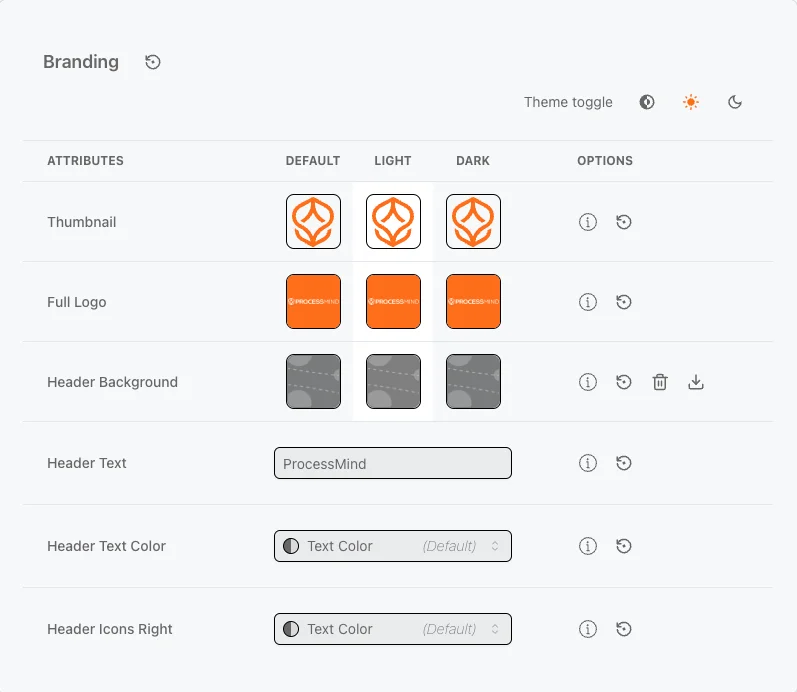
- Branding: Passen Sie Hintergründe im Kopfbereich, Logos und Vorschaubilder an Ihren Unternehmensauftritt an.
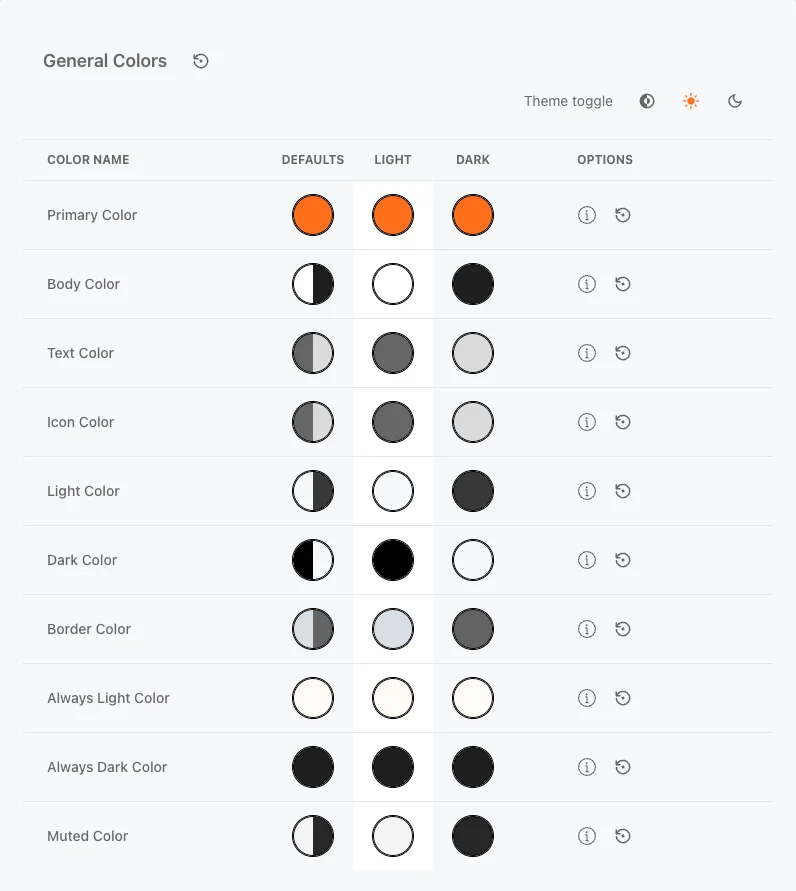
- Allgemeine Farben: Passen Sie die Anwendungsfarben für den hellen und den dunklen Modus an. Für beide Modi gibt es separate Einstellungen.
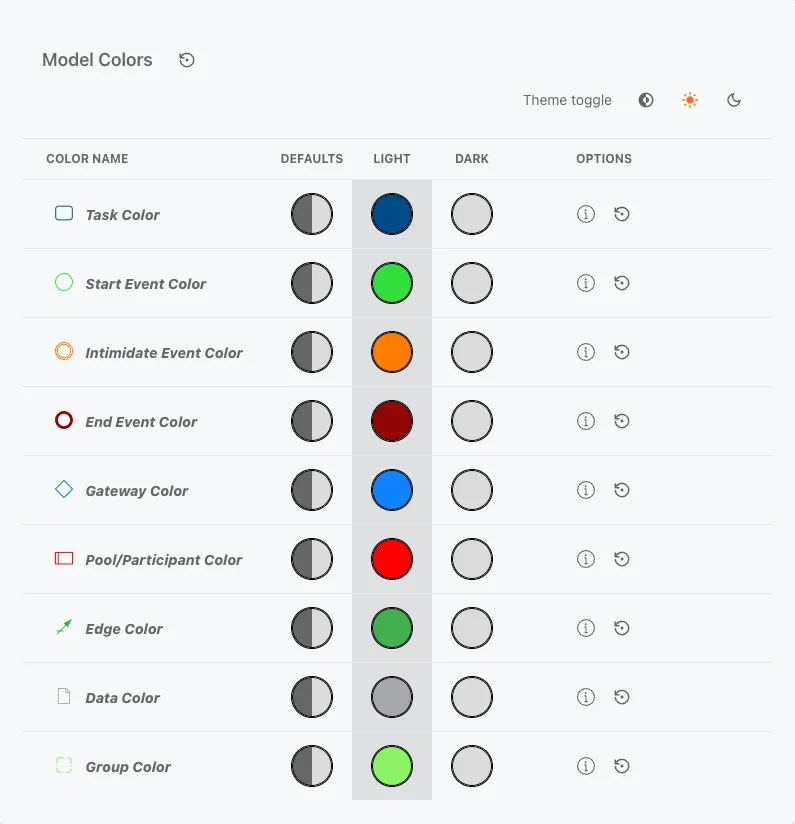
- BPM-Elemente: Ändern Sie die Farben der BPMN-Modellelemente, damit sie sich vom Rest der Anwendung abheben.
- Elementpalette: Passen Sie die für einzelne Modellelemente verfügbaren Farben an.
- VSM-Elemente: Ändern Sie die Farben der Value-Stream-Mapping-Formen.
- Datensatzfarben: Kennzeichnen Sie Datensätze und ihre Elemente mit Farben.
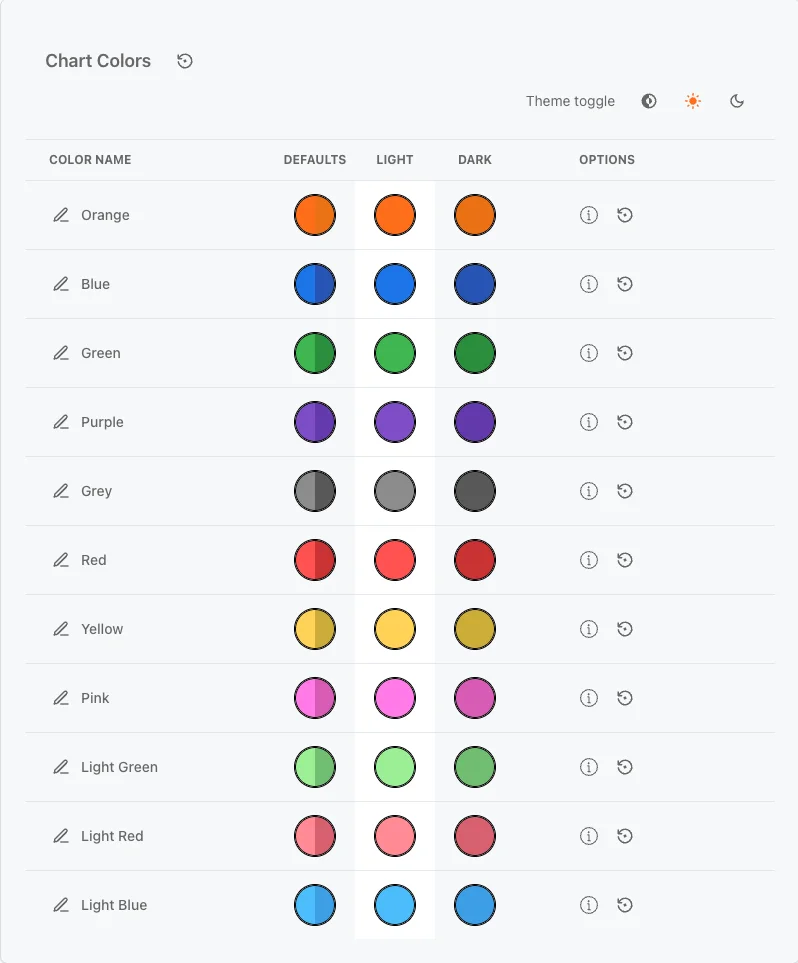
- Chart-Farben: Legen Sie die Farbpalette für Charts und Kennzahlen fest.
Gestalten Sie Ihre Umgebung mit Ihrem Branding
info
Sehen Sie sich Ihre Bildauswahl immer in der Vorschau an und testen Sie sie, damit sie zum Gesamteindruck Ihres Themes passt.
Allgemeine Anwendungsfarben
Farben der Prozessmodelle
Datensatzfarben
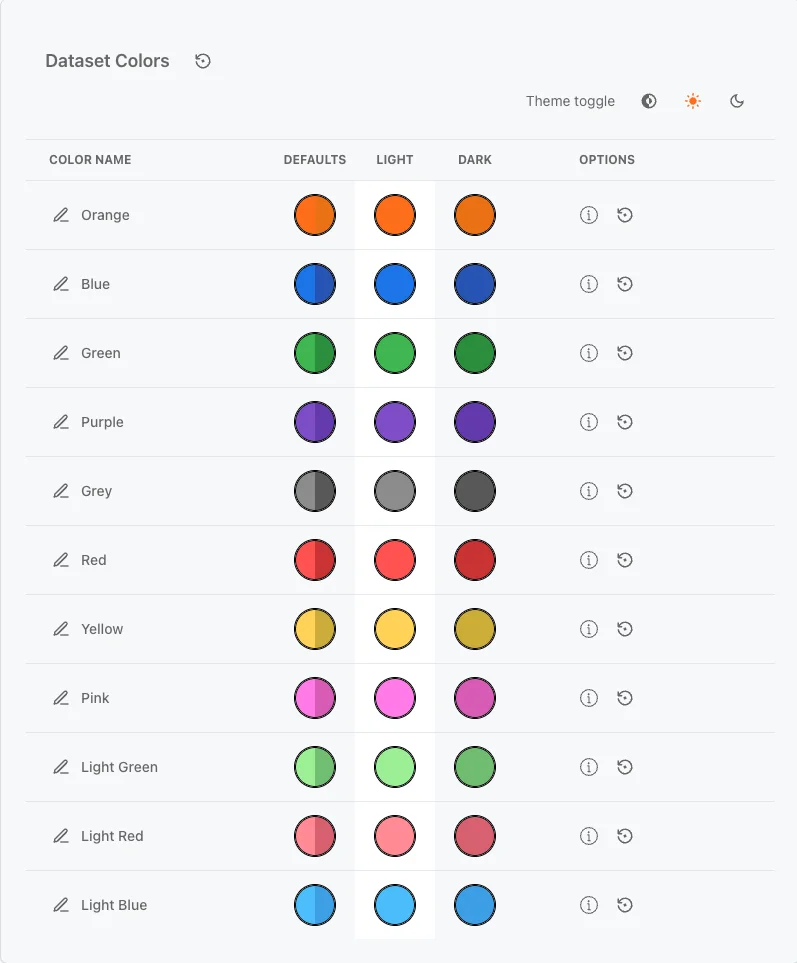
Chart-Farben
Datensatzfarben
Attribute mit verknüpften Daten übernehmen automatisch die im Modeler festgelegte Datensatzfarbe. So lassen sich Attribute mit aktiven Datenverknüpfungen leichter erkennen. Die oben genannten Farben sind die Standardfarben für Attribute ohne verknüpfte Daten.
Visuelle Hilfen
 Wenn Sie das Theme ändern, zeigt der Hintergrund des Farbfelds an, bei welchem Attribut Sie Änderungen vorgenommen haben.
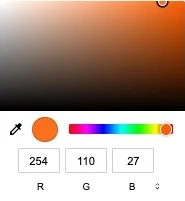 Klicken Sie zum Ändern einer Farbe auf den farbigen Kreis des gewünschten Themes (hell oder dunkel). Daraufhin öffnet sich eine Farbauswahl mit einem Bereich für Schattierungen und einem Farbtonstreifen. Sie können auch einen HEX-Wert eingeben (
#RRGGBB). In unterstützten Browsern auf Chromium-Basis können Sie mit dem Pipettensymbol eine Farbe an einer beliebigen Stelle des Bildschirms auswählen. Änderungen werden sofort übernommen.
Beispiele für Theme-Varianten
Sehen Sie sich verschiedene Möglichkeiten an, das Theme Ihrer Anwendung anzupassen. Unten wurde das ursprüngliche Theme mit blauen und grünen Varianten verändert.
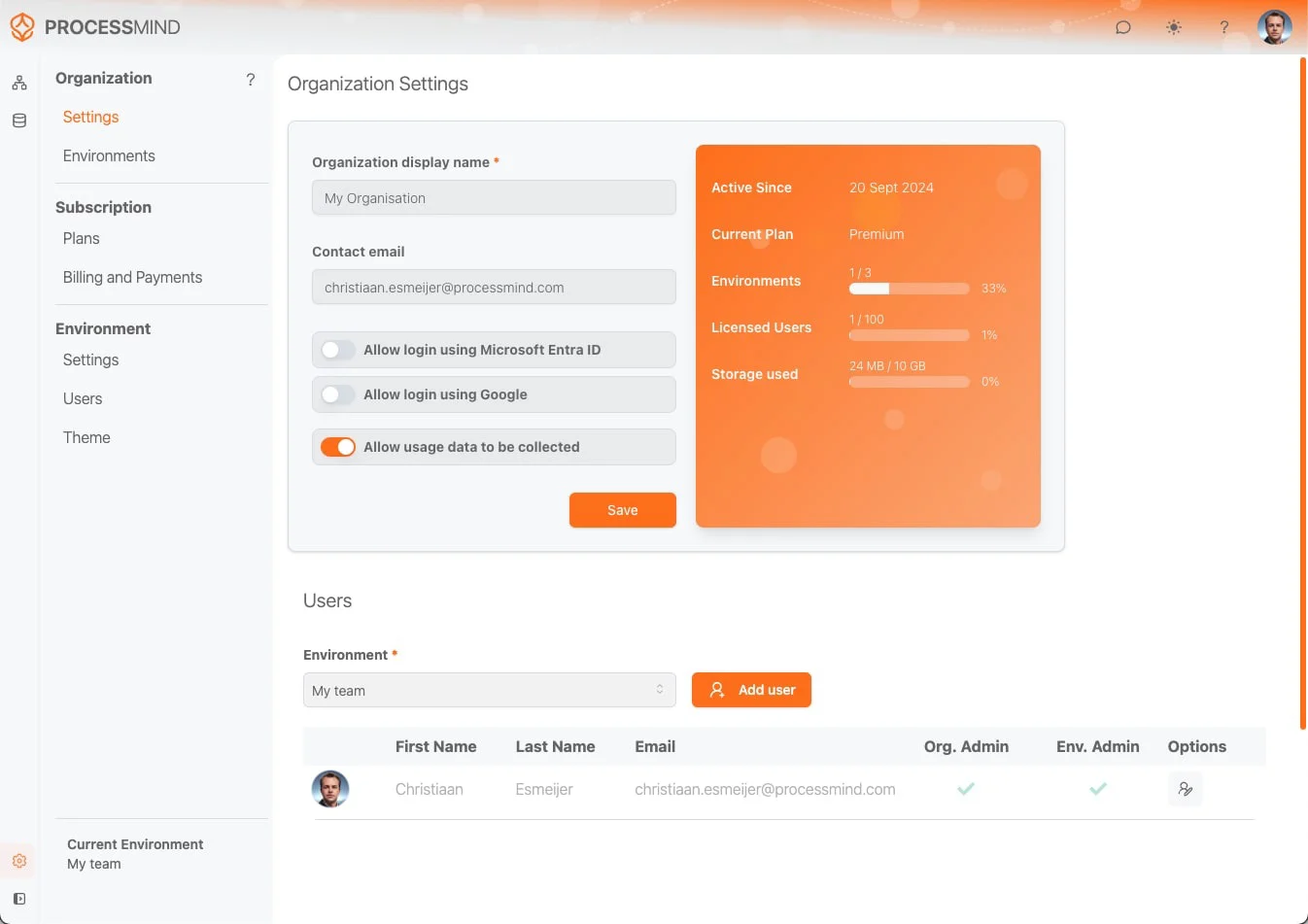
Ausgehend vom Original
Beispiel: blaues Theme
Geändert wurden unter anderem Textfarbe, Hintergrundfarbe, helle Panel-Farbe, Logobild, Logotext und Hintergrund des Kopfbereichs. 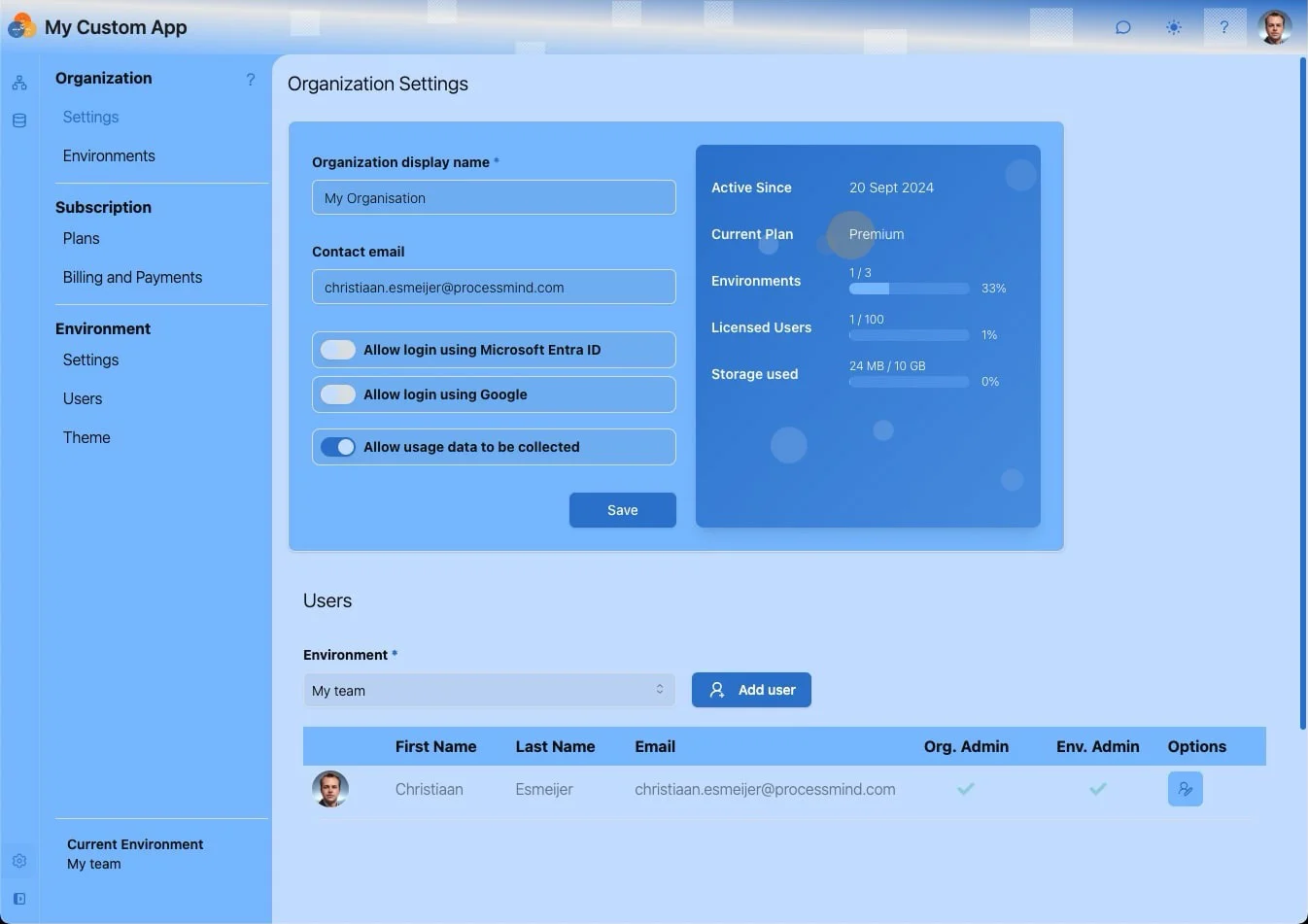
Beispiel: grünes Matrix-Theme
Eine dunkelgrüne Farbpalette, inspiriert von der Matrix-Filmreihe. 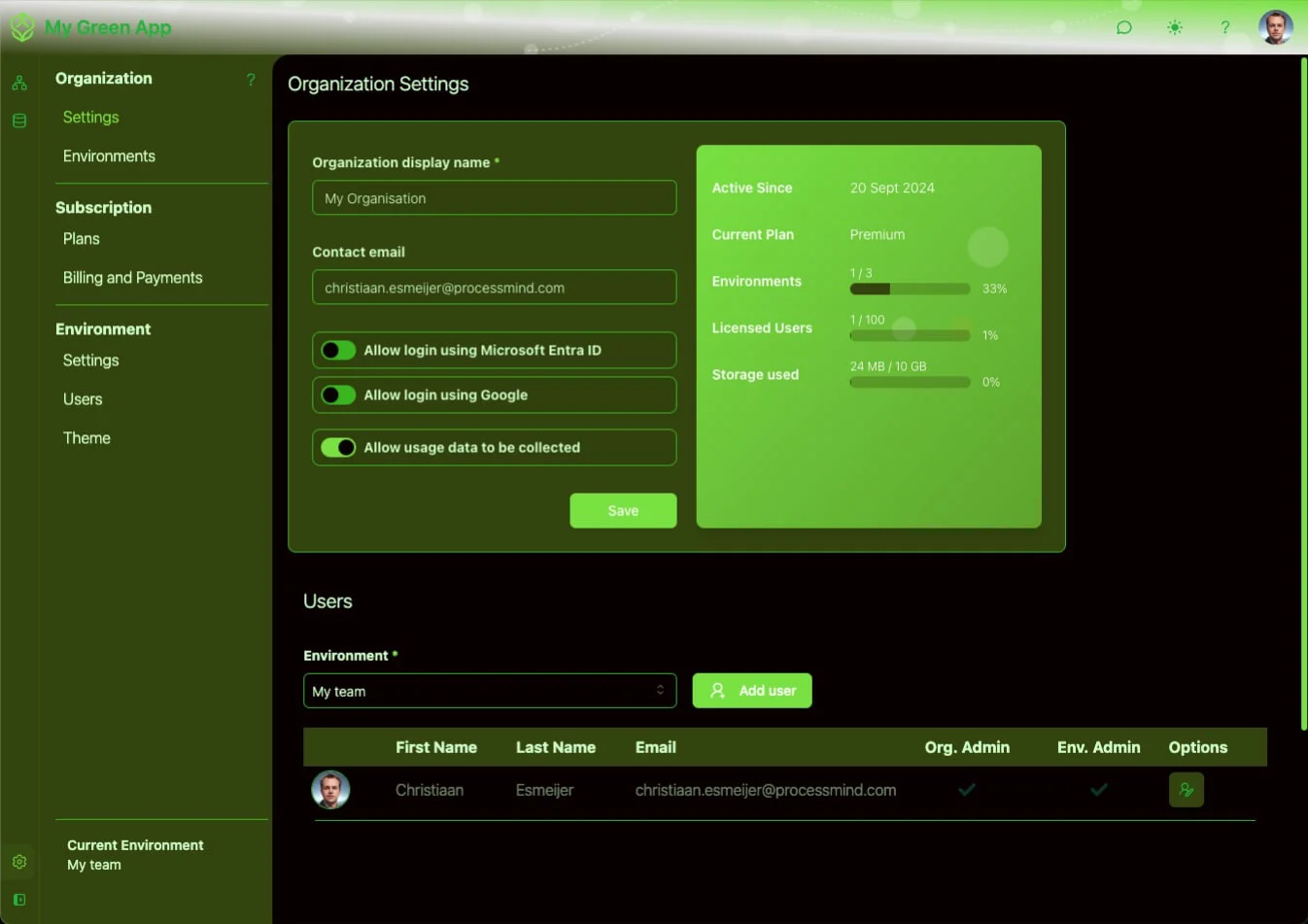
Farben von Prozessmodellen anpassen
Passen Sie die Farben der Modellierungselemente so an, dass sie sich vom Rest der Anwendung abheben. Dadurch erhalten Ihre Modelle ein unverwechselbares Erscheinungsbild. 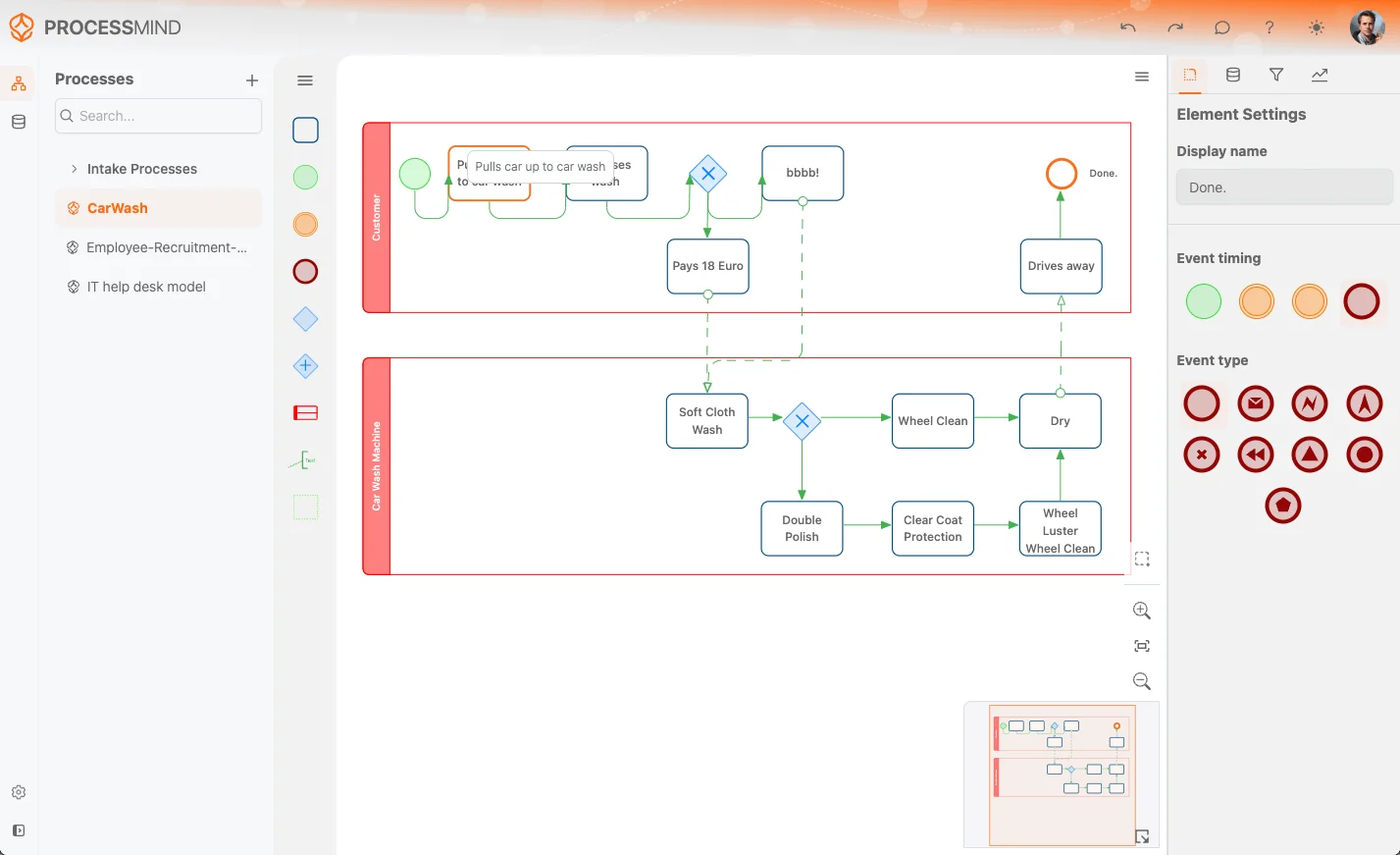
Verwandte Themen
- Umgebungen und Mandanten: Wenden Sie Themes für einzelne Umgebungen an.
- Organisationseinstellungen: Verwalten Sie Ihre Organisation.
Verbessern Sie Prozesse. Schaffen Sie eine vernetzte Architektur. Behalten Sie die Kontrolle.
Erhalten Sie sofort Zugriff, ohne Kreditkarte und Wartezeit. Bilden Sie die Arbeitsweise Ihrer Organisation in klaren, vernetzten Prozessmodellen ab.
Entwickeln Sie Ihre Prozessarchitektur, definieren Sie Zuständigkeiten und Kontrollen und stimmen Sie Rollen und Verantwortlichkeiten auf allen Ebenen ab.
Starten Sie Ihre kostenlose Testphase und schaffen Sie eine verlässliche Grundlage, um Ihre Prozesse zu steuern und kontinuierlich zu verbessern.