Versionierung
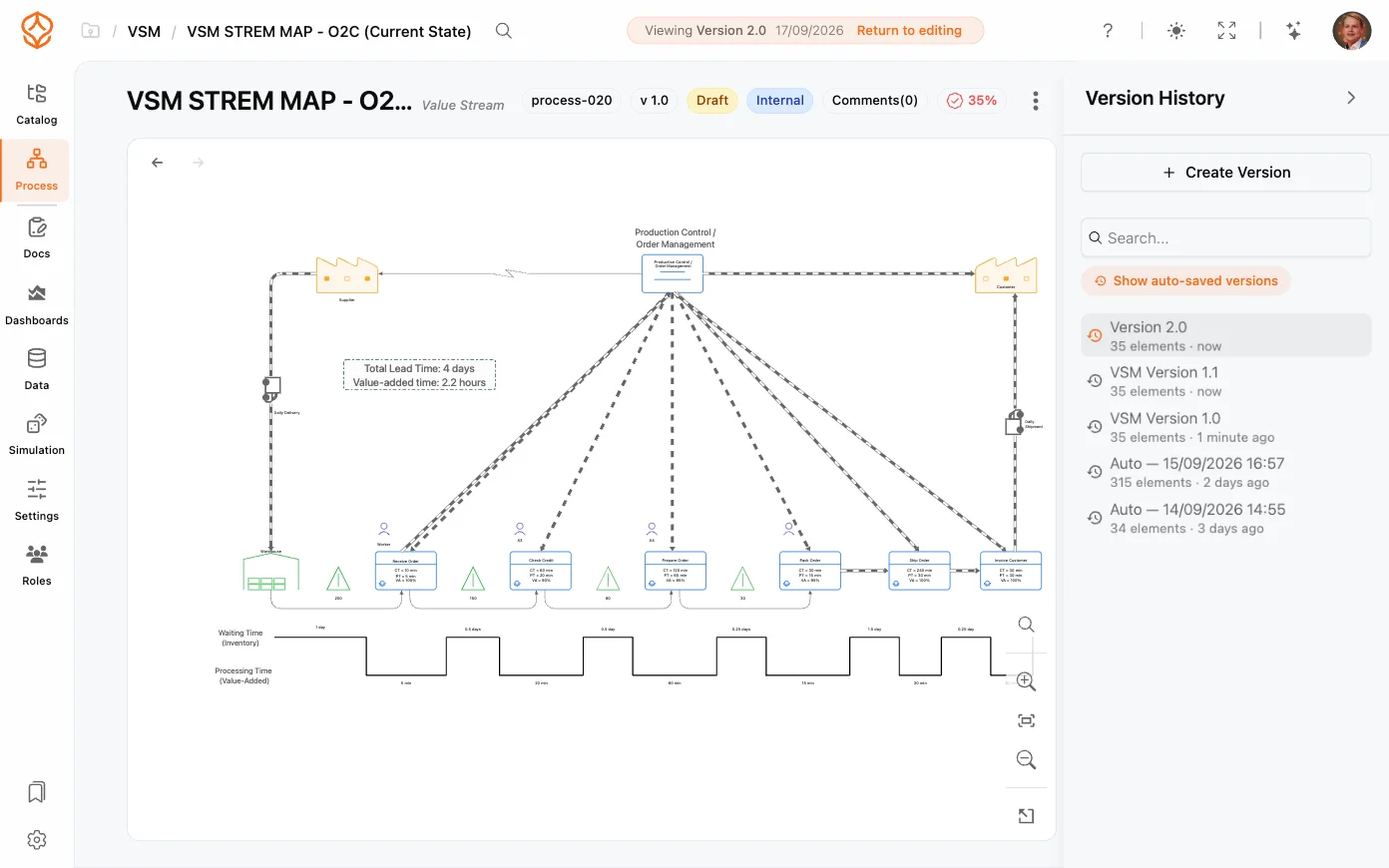
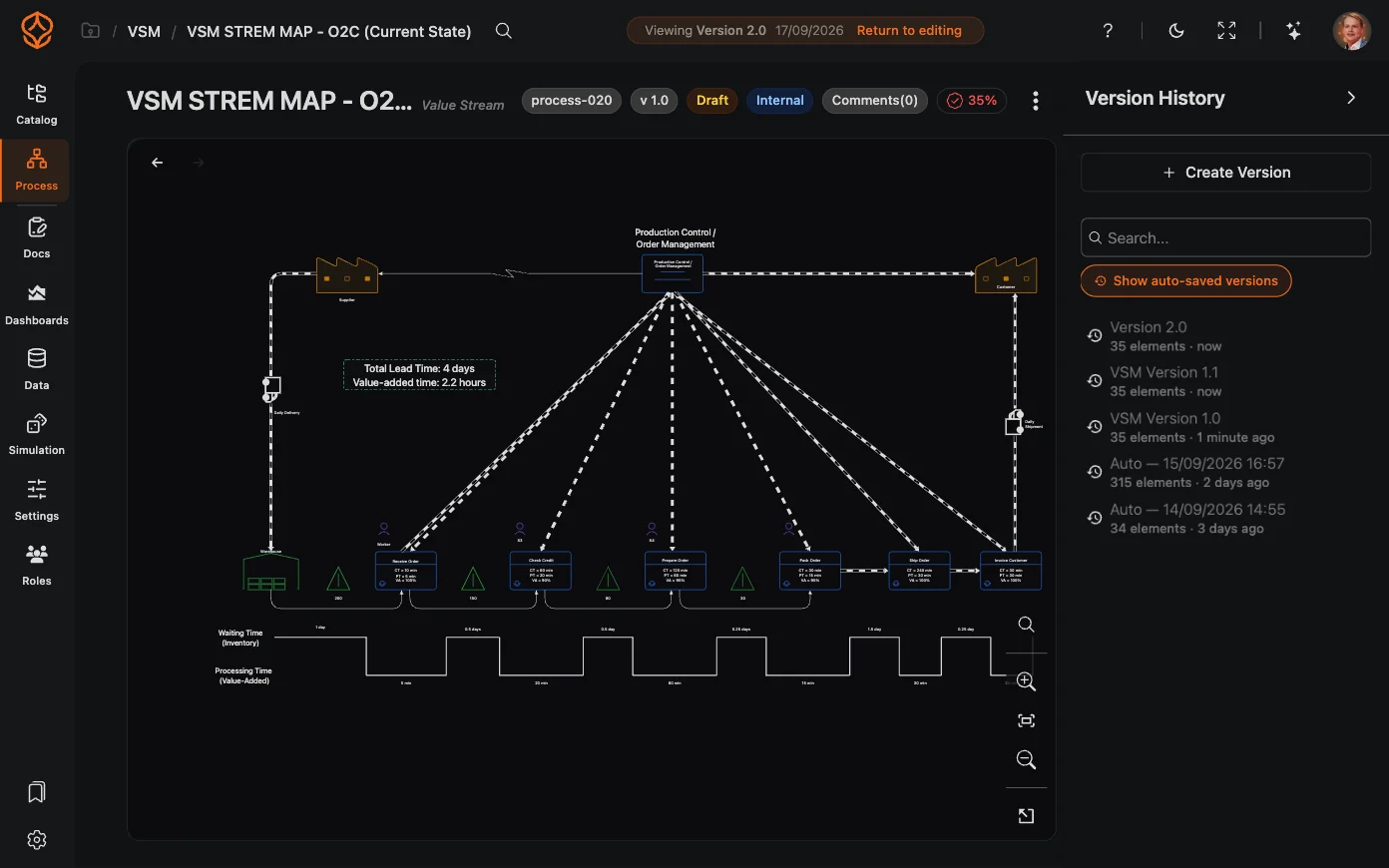
Mit der Versionierung erstellen Sie zu wichtigen Zeitpunkten Snapshots Ihres Prozessmodells und können jederzeit zu einem bekannten, funktionierenden Stand zurückkehren. Jede Version wird mit einem Anzeigenamen und einer Beschreibung gespeichert. Im Versionsverlauf können Sie Versionen anzeigen oder wiederherstellen. Sie öffnen ihn über Menü öffnen oben rechts auf der Modellseite.
Version erstellen
Erstellen Sie eine Version, wenn Sie einen Meilenstein erreicht haben, bevor Sie ein Modell grundlegend überarbeiten, nach einer Prüfung oder wenn es zur Veröffentlichung bereit ist:
- Öffnen Sie den Versionsverlauf über Menü öffnen oben rechts auf der Modellseite.
- Klicken Sie auf Version erstellen.
- Geben Sie der Version einen Versionsnamen, zum Beispiel „Freigegebener Entwurf“ oder „Prozess Q3“, und fügen Sie bei Bedarf eine Beschreibung hinzu.
- Bestätigen Sie den Vorgang. Die neue Version wird gespeichert und automatisch nummeriert.
ProcessMind speichert den vollständigen Modellstatus. Daher stellt eine Version immer genau den Stand wieder her, den Sie gespeichert haben.
Versionen anzeigen und vergleichen
Öffnen Sie den Versionsverlauf, um die gesamte Versionshistorie eines Modells mit Name, Beschreibung, Nummer und Erstellungsdatum jeder Version anzuzeigen. Wenn Sie eine Version auswählen, zeigt ProcessMind diesen Snapshot auf der Zeichenfläche an. So können Sie ihn prüfen, bevor Sie entscheiden, wie Sie weiter vorgehen.
Wählen Sie beim Anzeigen einer gespeicherten Version Mit Entwurf vergleichen, um sie mit dem aktuellen Entwurf zu vergleichen. Sie können den Vergleich auch im Entwurf starten: Öffnen Sie das Menü ⋯ und wählen Sie Änderungen vergleichen. Im Vergleichsdialog wählen Sie beide Seiten direkt aus: Original und Geändert. Für jede Seite können Sie den aktuellen Entwurf oder eine gespeicherte Version auswählen. Dieselbe Auswahl lässt sich nicht zweimal verwenden. Prüfen Sie die gruppierten Änderungen im Prozessgraphen. Über Optionen können Sie Layout einbeziehen oder Darstellung einbeziehen aktivieren, um rein visuelle Unterschiede zu prüfen. Über die Legende Auf der Zeichenfläche können Sie Hervorhebungen für hinzugefügte, geänderte und entfernte Elemente ein- oder ausblenden. Die Änderungsliste enthält weiterhin alle Gruppen.
Bei einem historischen Vergleich können Benutzer mit Bearbeitungsberechtigung für das Modell Freigeben wählen, um zu vermerken, dass sie eine Änderungsgruppe geprüft haben. Dadurch wird weder eine der Versionen noch das aktuelle Modell bearbeitet. Mit Ablehnen wird die Ablehnung festgehalten; die Gruppe bleibt sichtbar. Die Bestätigungsmeldung bietet die Aktion Rückgängig, um die Entscheidung zurückzunehmen. Freigegebene Gruppen werden standardmäßig ausgeblendet und lassen sich über Geprüfte Gruppen anzeigen wieder einblenden. Prüfentscheidungen gelten für die verglichenen Snapshots. Wenn eine frühere Entscheidung nicht mehr passt, weist das Panel darauf hin. Änderungen am Entwurf machen Entscheidungen ungültig, die für den vorherigen Stand getroffen wurden. Wenn Sie die Prüfung eines Entwurfs später fortsetzen, beginnt der Vergleich beim letzten Prüfstand. Sie müssen daher nur die Änderungen seit der letzten Prüfung kontrollieren. Wenn Sie den Dialog schließen, bleibt der Vergleich über eine kleine Schaltfläche „Vergleich läuft …“ aktiv, bis Sie ihn beenden.
Sie können auch zwei verschiedene Prozesse vergleichen: Wählen Sie im Prozesskatalog genau zwei Prozesse aus (Strg-/Befehlstaste gedrückt halten und klicken) und wählen Sie in der Aktionsleiste Vergleichen. Der Vergleich wird auf der Zeichenfläche des zweiten Prozesses geöffnet, der erste Prozess erscheint auf der Seite „Original“. Über die Prozessauswahlfelder im Dialog können Sie beide Seiten ändern; mit der Schaltfläche zum Tauschen wechseln Sie ihre Positionen. Elemente werden anhand ihres Namens zugeordnet, wobei Elemente desselben Typs bevorzugt werden. So lassen sich entsprechende Aktivitäten direkt vergleichen. Auch die Dokumentation der Prozesse wird verglichen. Elementbeschreibungen werden dabei nach denselben Namensregeln zugeordnet. Prüfentscheidungen sind nur bei Versionsvergleichen verfügbar.
Der Vergleich umfasst derzeit Prozesselemente, Verbindungen und Snapshot-Dokumentation für einen Prozess oder für zwei Prozesse aus dem Katalog. Datenzuordnungen und Modellkonstanten werden nicht verglichen. Auch eine Überlagerung der alten und neuen Zeichenfläche ist nicht verfügbar. Bereiche außerhalb des Vergleichs werden nicht als „unverändert“ dargestellt.
Version wiederherstellen
Wenn Sie mehrere Änderungen rückgängig machen möchten:
- Öffnen Sie den Versionsverlauf und suchen Sie die Version, zu der Sie zurückkehren möchten.
- Öffnen Sie das Zeilenmenü der Version (⋯) und wählen Sie Wiederherstellen.
- Bestätigen Sie den Vorgang. Das aktuelle Modell wird durch den Inhalt dieser Version ersetzt.
Beim Wiederherstellen wird der aktuelle Modellstatus durch den ausgewählten Snapshot ersetzt. Erstellen Sie daher am besten zuerst eine Version des aktuellen Status, falls Sie später zu diesem zurückkehren möchten.
Versionen verwalten und veröffentlichen
Öffnen Sie das Zeilenmenü einer Version (⋯), um folgende Aktionen auszuführen:
- Umbenennen, damit der Zweck der Version klar erkennbar ist.
- Wiederherstellen einer Version (siehe oben).
- Version veröffentlichen Process Architecture Process Architecture Ab einem Process-Architecture-Sitzplatz verfügbar. Nur Sitzplätze in diesem oder einem höheren Tarif können diese Funktion verwenden. Tarife vergleichen : Veröffentlichen Sie einen Snapshot, damit Benutzer mit Viewer-Sitzplatz genau diesen Stand sehen. Über Veröffentlichung der Version aufheben entfernen Sie ihn wieder aus der öffentlichen Ansicht. Beide Aktionen müssen Sie zuvor bestätigen.
- Löschen Sie eine Version, die Sie nicht mehr benötigen. Nicht veröffentlichte Versionen können Sie direkt löschen.
Wenn eine veröffentlichte Version vorhanden ist, können Sie über die Versionsleiste mit Veröffentlichte Version anzeigen prüfen, was Benutzer mit Viewer-Sitzplatz sehen. Mit Zur Bearbeitung zurückkehren wechseln Sie zurück zum Arbeitsmodell.
Automatisch gespeicherte Versionen
Während Sie arbeiten, erstellt ProcessMind automatisch gespeicherte Versionen an wichtigen Punkten im Bearbeitungsverlauf Ihres Modells und speichert vor einer Wiederherstellung automatisch eine Version. Sie finden diese Versionen im Versionsverlauf unter dem Schalter Automatisch gespeicherte Versionen anzeigen. Sie sind mit dem jeweiligen Erstellungsdatum gekennzeichnet. So können Sie jederzeit zu einem aktuellen Snapshot zurückkehren, auch wenn Sie selbst keine benannte Version erstellt haben.
Nächste Schritte
- Prozess-Lesezeichen: Speichern Sie Ansichten und Filter.
- KI-gestützte Prozessgenerierung: Generieren Sie einen neuen Entwurf und erstellen Sie eine Version davon.
- Ein BPMN-Diagramm erstellen: Arbeiten Sie mit dem Editor, für den Sie Versionen erstellen.
Verbessern Sie Prozesse. Schaffen Sie eine vernetzte Architektur. Behalten Sie die Kontrolle.
Erhalten Sie sofort Zugriff, ohne Kreditkarte und Wartezeit. Bilden Sie die Arbeitsweise Ihrer Organisation in klaren, vernetzten Prozessmodellen ab.
Entwickeln Sie Ihre Prozessarchitektur, definieren Sie Zuständigkeiten und Kontrollen und stimmen Sie Rollen und Verantwortlichkeiten auf allen Ebenen ab.
Starten Sie Ihre kostenlose Testphase und schaffen Sie eine verlässliche Grundlage, um Ihre Prozesse zu steuern und kontinuierlich zu verbessern.