Benutzerdefinierte Dashboards
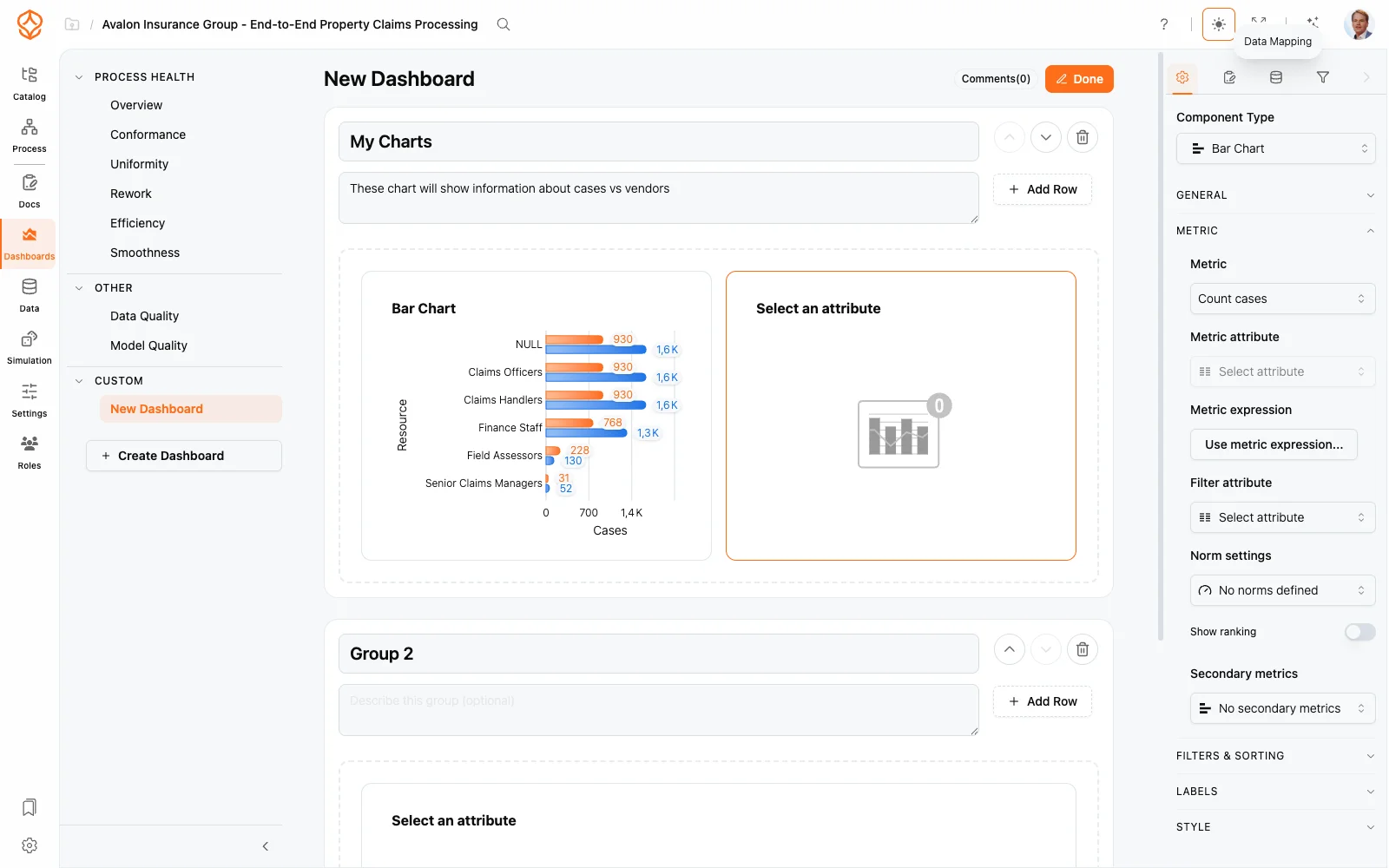
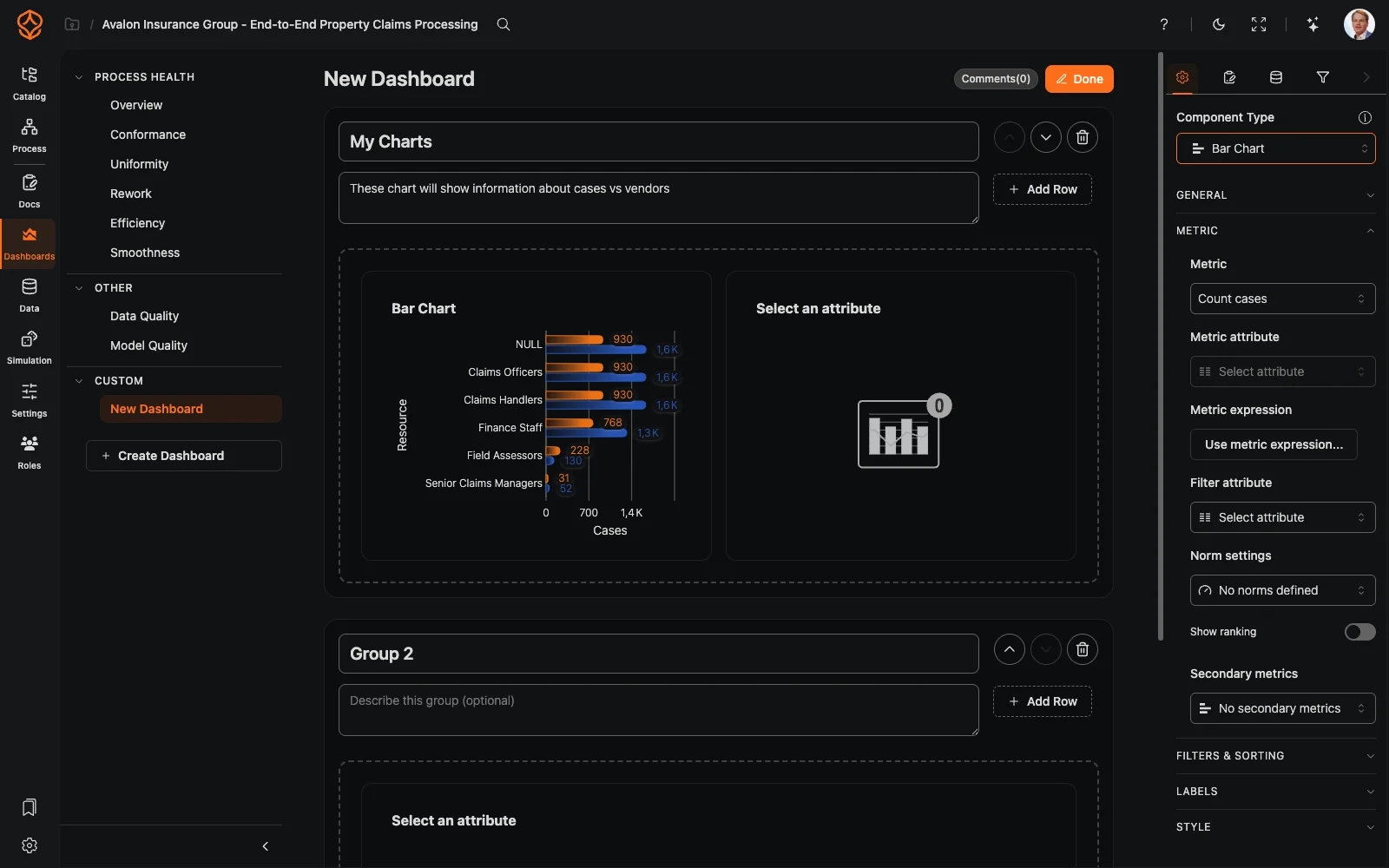
Mit benutzerdefinierten Dashboards richten Sie Ihre Prozessanalyse genau nach Ihrem Bedarf aus. Statt ein festes Layout zu übernehmen, ziehen Sie Diagramme, Kennzahl-Kacheln und Text auf die Zeichenfläche, passen ihre Größe an und ordnen sie in Zeilen an. So entsteht eine Ansicht, die Sie mit allen teilen können, die am Prozess arbeiten.
Ein Dashboard erstellen
- Öffnen Sie für Ihren Datensatz den Bereich Dashboards. Benutzerdefinierte Dashboards finden Sie in der Dashboard-Liste unter Benutzerdefiniert.
- Beginnen Sie mit einer leeren Zeichenfläche oder duplizieren Sie eines Ihrer eigenen benutzerdefinierten Dashboards, um dessen Layout als Ausgangspunkt zu verwenden: Öffnen Sie die Dashboard-Liste, öffnen Sie das Menü in der Dashboard-Zeile und wählen Sie Duplizieren. Die Kopie erscheint unter Benutzerdefiniert mit dem Zusatz (Kopie) und kann bearbeitet werden. Vordefinierte Dashboards lassen sich derzeit nicht in den Bereich Benutzerdefiniert kopieren.
- Ziehen Sie Elemente aus der Bibliothek auf die Zeichenfläche und konfigurieren Sie sie einzeln.
Layout: Container, Zeilen und Gruppen
Jedes Element befindet sich in einem Container auf einem Raster, das für eine einheitliche Ausrichtung sorgt:
- Ändern Sie die Größe eines Containers, indem Sie den Mauszeiger an den Rand bewegen und ziehen.
- Verschieben Sie Container per Drag-and-drop. Sie rasten im umliegenden Raster ein.
- Gruppieren Sie Elemente in Zeilen und Abschnitten, damit das Dashboard von oben nach unten gelesen werden kann: zuerst die wichtigsten Kennzahlen, danach die detaillierten Diagramme.
Die Elementbibliothek
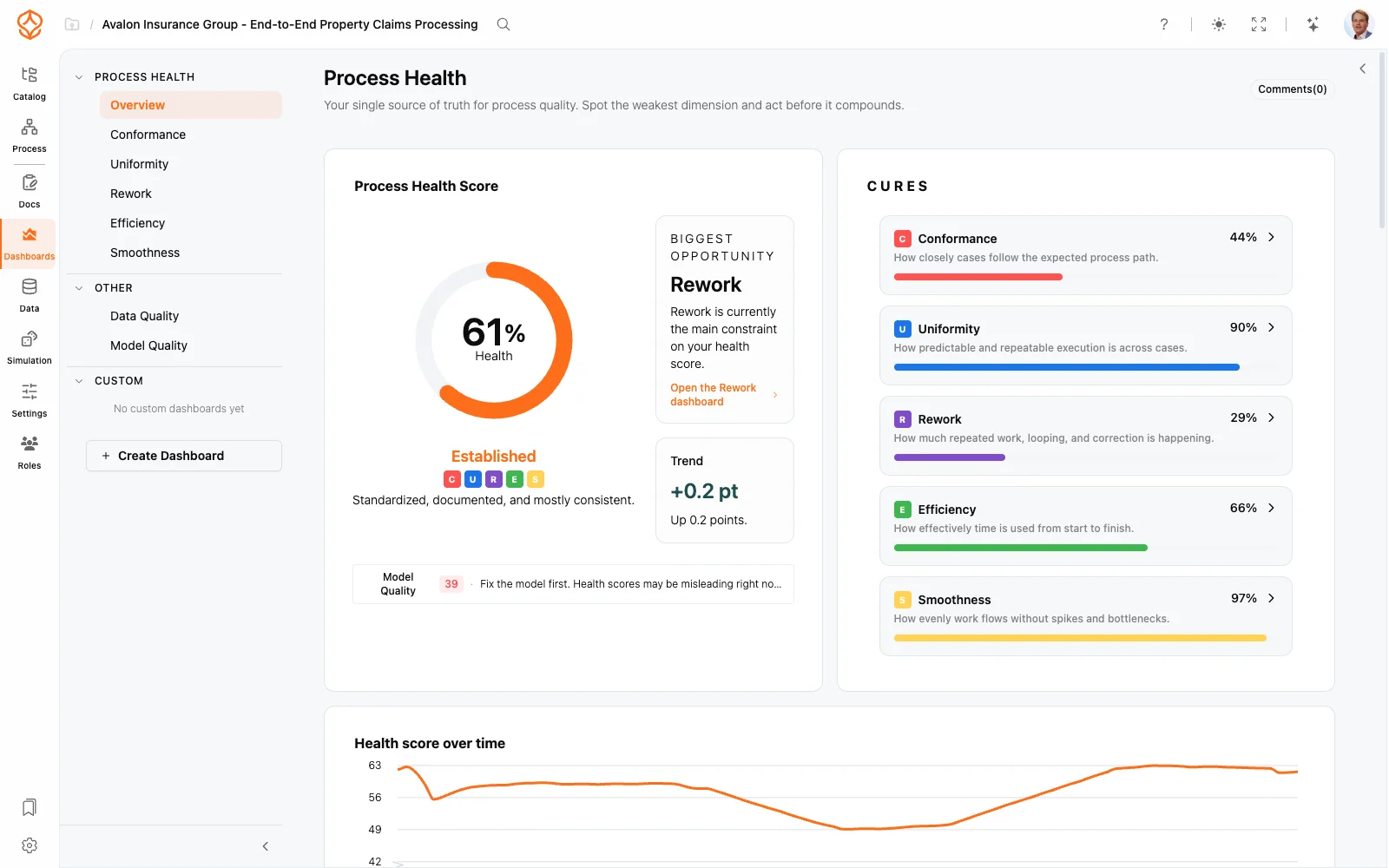
- Diagramme: alle Prozessdiagramme, die für Ihre Daten verfügbar sind.
- Kennzahl-Kacheln: KPI-Kacheln auf Basis des Kennzahlensystems.
- Text: Anmerkungen und Kontext mit Markdown-Notation oder dynamische Inhalte mit Ausdrücken.
- Interaktive Elemente: Filter, Case-Listen und Prozessansichten, mit denen Sie das Dashboard erkunden können. Sie verwenden dieselben Filter wie an anderer Stelle (siehe Filter verwenden).
Elemente konfigurieren
- Wählen Sie ein Element auf der Zeichenfläche aus, um den Einstellungsbereich zu öffnen.
- Wählen Sie die Datenquelle aus, also die Kennzahl, den Diagrammtyp oder den Datensatz, der angezeigt werden soll.
- Passen Sie das Format an die Konventionen Ihres Teams an.
- Speichern Sie das Layout als Dashboard, das Sie jederzeit wieder öffnen können.
Erstellte Dashboards teilen
Dashboards sind für alle sichtbar, die Zugriff auf den Datensatz haben. Eine gut gestaltete benutzerdefinierte Ansicht kann so zum Standard Ihres Teams werden. Speichern Sie interessante Ansichten mit Prozess-Lesezeichen. Unter Modellierungszeichenfläche erfahren Sie mehr über die Steuerelemente für die Zeichenfläche, die Benutzer mit Leseberechtigung verwenden: Zoom, Verschieben, Ansicht anpassen und Minikarte.
Verwandte Themen
- Prozessdiagramme
- Kennzahlen
- Zeitkennzahlen: Durchlauf-, Verarbeitungs- und Wartezeit
- Modellierungszeichenfläche: Zoom, Verschieben, Ansicht anpassen und Minikarte
Frequently asked questions
Verbessern Sie Prozesse. Schaffen Sie eine vernetzte Architektur. Behalten Sie die Kontrolle.
Erhalten Sie sofort Zugriff, ohne Kreditkarte und Wartezeit. Bilden Sie die Arbeitsweise Ihrer Organisation in klaren, vernetzten Prozessmodellen ab.
Entwickeln Sie Ihre Prozessarchitektur, definieren Sie Zuständigkeiten und Kontrollen und stimmen Sie Rollen und Verantwortlichkeiten auf allen Ebenen ab.
Starten Sie Ihre kostenlose Testphase und schaffen Sie eine verlässliche Grundlage, um Ihre Prozesse zu steuern und kontinuierlich zu verbessern.