Einstellungen der Organisation
Struktur von Organisationen und Umgebungen (Mandanten)
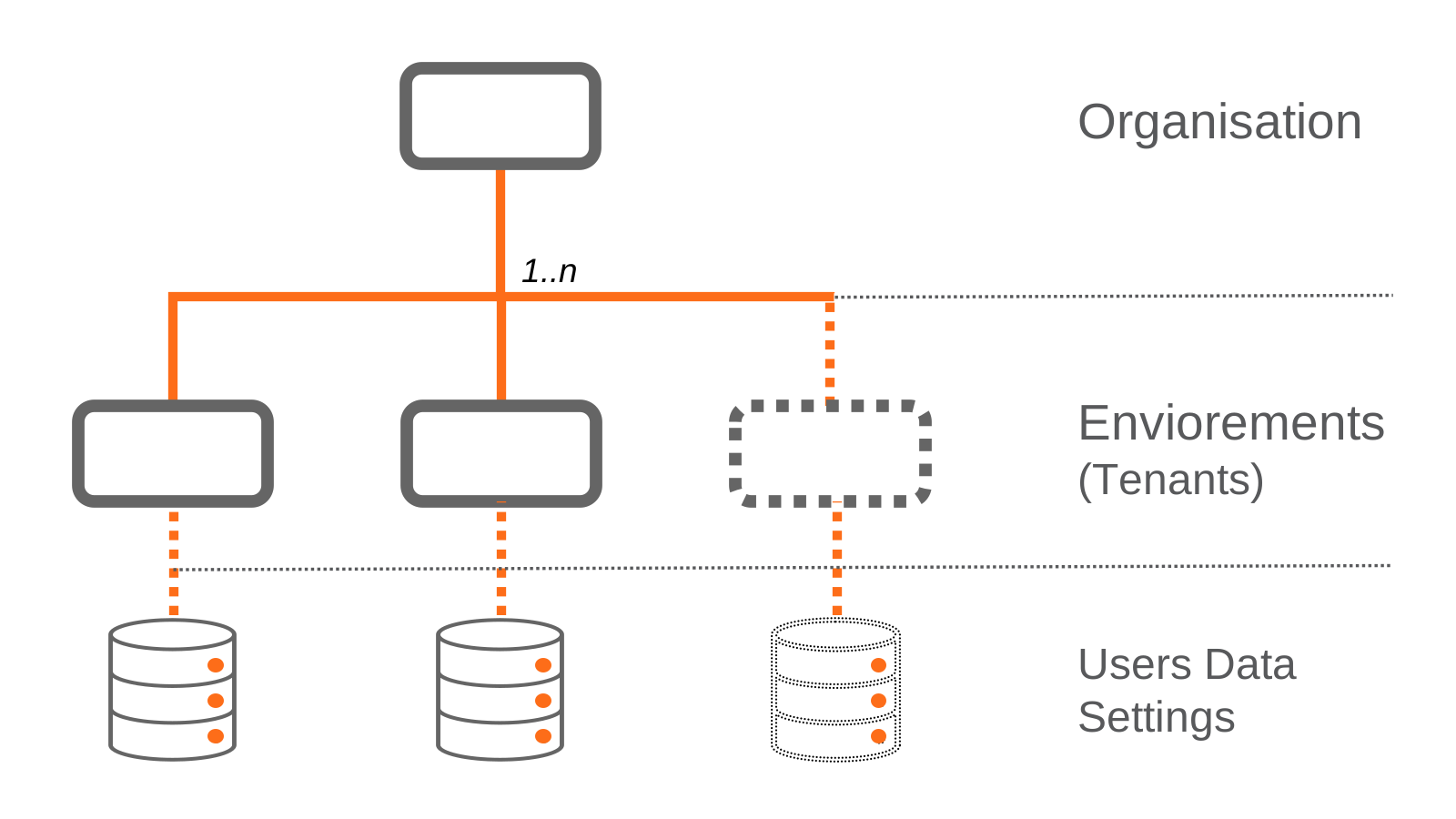
Struktur im Überblick
Eine Organisation kann mehrere Umgebungen betreiben, technisch als Mandanten bezeichnet. Jede Umgebung hat eigene Konfigurationen, Benutzer und Daten. Weitere Informationen finden Sie auf der Seite Umgebungen (Mandanten).
info
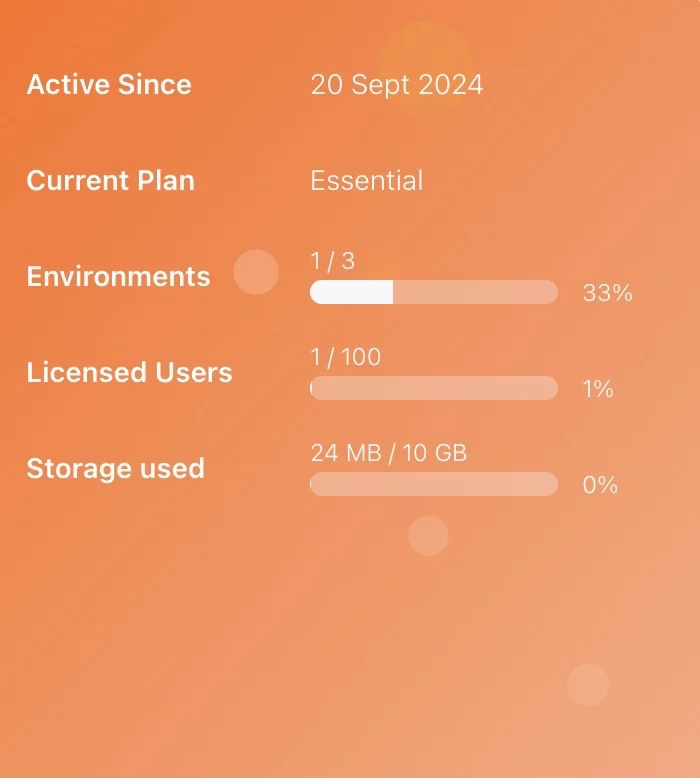
Die Organisationseinstellungen und -statistiken sind nur für Organisationsadministratoren sichtbar. Diese Statistiken enthalten Angaben zu Ihrem aktuellen Tarif.
Organisation einrichten
Die Einrichtung der Organisation ist der erste Schritt bei der Konfiguration von ProcessMind. Der Organisationsadministrator führt die folgenden Schritte aus:
- Name der Organisation: Der Name dient zur Identifizierung der Organisation im System.
- Kontakt-E-Mail: Die E-Mail-Adresse der Organisation für Mitteilungen.
- Anmeldeoptionen: Wählen Sie aus, welche Identitätsanbieter Benutzer für die Anmeldung verwenden können. Wenn eine Option hier deaktiviert ist, können Umgebungsadministratoren sie für ihre Umgebung nicht aktivieren. Verfügbar sind:
- Microsoft: Authentifizieren Sie Benutzer über Microsoft Entra ID (früher Azure Active Directory, Azure AD und AAD).
- Google: Authentifizieren Sie Benutzer über Google.
- LinkedIn: Authentifizieren Sie Benutzer über LinkedIn.
warning
Aktivieren Sie mindestens eine Anmeldeoption auf Umgebungsebene, damit eine Anmeldung möglich ist.
Unternehmensprofil
Das Unternehmensprofil liefert der KI von ProcessMind Kontext zu Ihrem Unternehmen, darunter Name, Website, Beschreibung, Branche und Größe. Organisationsadministratoren bearbeiten es unter Einstellungen → Organisation → Unternehmensprofil. Umgebungen können eigene Angaben festlegen. Eine ausführliche Anleitung finden Sie unter Unternehmensprofil.
Das Profil liefert KI-Funktionen wie der Generierung von Architekturen und Rollen Kontext. Vollständige Angaben sorgen für spezifischere Ergebnisse. Jede Umgebung kann eigene Angaben anstelle des Organisationsprofils verwenden.
Organisationsstatistiken
Benutzer einrichten
Organisationsadministratoren verwalten Benutzer unter Einstellungen → Benutzer (organisationsweit) und Einstellungen → Umgebung → Benutzer (innerhalb einer einzelnen Umgebung).
So fügen Sie einen Benutzer hinzu:
- Klicken Sie auf Neuen Benutzer hinzufügen oder, wenn eine Umgebung ausgewählt ist, auf Mitglied zur Umgebung hinzufügen.
- Geben Sie die Benutzerdaten ein und wählen Sie eine Zugriffsebene: Keine, Portal Viewer (kostenlos) oder einen kostenpflichtigen Sitzplatz: Prozessgrundlage, Prozessarchitektur oder Prozessintelligenz. Die Zugriffsebene entspricht dem Sitzplatz. Mit der Zuweisung eines kostenpflichtigen Sitzplatzes beginnt die Abrechnung für diesen Benutzer. Weitere Informationen finden Sie unter Abrechnung und Zahlungen.
- Legen Sie fest, ob der Benutzer Analysen ansehen oder als Administration der Umgebung agieren darf.
- Lassen Sie Einladungs-E-Mail senden aktiviert, damit die Person eine Einladung erhält.
- Klicken Sie auf Speichern.
Bei bestehenden Benutzern können Sie:
- Aktiv deaktivieren, um die Anmeldung zu sperren, ohne das Konto zu löschen.
- Die Standardumgebung des Benutzers festlegen, damit beim Anmelden der richtige Arbeitsbereich geöffnet wird.
- Die Einladung erneut senden, den Benutzer bearbeiten oder ihn aus einer Umgebung entfernen. Um jemanden vollständig aus der Organisation zu entfernen, verwenden Sie die organisationsweite Benutzerliste.
- Die Tabelle nach Bezahlte Sitze oder Kostenlose Sitze filtern, um Ihre Ausgaben zu prüfen.
Folgende Benutzerrollen sind verfügbar:
- Organisationsadministrator: Verwaltet alle Umgebungen, konfiguriert globale Einstellungen und weist Umgebungsadministratoren zu.
- Umgebungsadministrator: Verwaltet Benutzer, Konfigurationen und Themes innerhalb der eigenen Umgebung.
- Benutzer: Greift auf die Umgebung zu und verwendet sie.
info
Alle Benutzer sind einer Umgebung zugeordnet. Der Organisationsadministrator kann Benutzer mehreren Umgebungen zuweisen. Das ist hilfreich, wenn Sie mehrere Umgebungen verwalten, da Organisationsadministratoren diesen Umgebungen automatisch zugewiesen werden.
Telemetrie
In den Organisationseinstellungen finden Sie die Option Uns erlauben, Nutzungsdaten zu erfassen. Wenn Sie sie deaktivieren, werden für Ihre Organisation keine Produktnutzungsdaten mehr erfasst. Die verfügbaren Funktionen bleiben davon unberührt.
Löschung der Organisation planen
Am Ende der Organisationseinstellungen startet Löschung planen den Vorgang zum Entfernen der gesamten Organisation. Bestätigen Sie mit Ja, löschen. Die Löschung wird mit einer Wiederherstellungsfrist von 14 Tagen geplant und ein Banner erscheint auf der Seite. Klicken Sie dort auf Löschen abbrechen, um den Vorgang abzubrechen. Nach Ablauf der Frist werden die Organisation und alle zugehörigen Umgebungen dauerhaft gelöscht.
Verwandte Themen
- Umgebungen und Mandanten: Richten Sie Ihre Umgebungen ein und verwalten Sie sie.
- Nutzung und Guthaben: Informieren Sie sich über Ihre AI-Guthaben und deren Verbrauch.
- Audit-Protokoll: Verfolgen Sie Aktivitäten in Ihrer Organisation.
Verbessern Sie Prozesse. Schaffen Sie eine vernetzte Architektur. Behalten Sie die Kontrolle.
Erhalten Sie sofort Zugriff, ohne Kreditkarte und Wartezeit. Bilden Sie die Arbeitsweise Ihrer Organisation in klaren, vernetzten Prozessmodellen ab.
Entwickeln Sie Ihre Prozessarchitektur, definieren Sie Zuständigkeiten und Kontrollen und stimmen Sie Rollen und Verantwortlichkeiten auf allen Ebenen ab.
Starten Sie Ihre kostenlose Testphase und schaffen Sie eine verlässliche Grundlage, um Ihre Prozesse zu steuern und kontinuierlich zu verbessern.