Analysen zu einem Modell hinzufügen
Analysen zu einem Modell hinzufügen
Dashboards sind nicht der einzige Ort für Analysen. Im Modell-Editor können Sie im Bereich Analysen der linken Elementpalette Charts und eine KI-Zusammenfassung direkt auf der Zeichenfläche neben den BPMN-Elementen platzieren, die sie beschreiben. So bleiben wichtige Kennzahlen beim Modellieren im Blick.
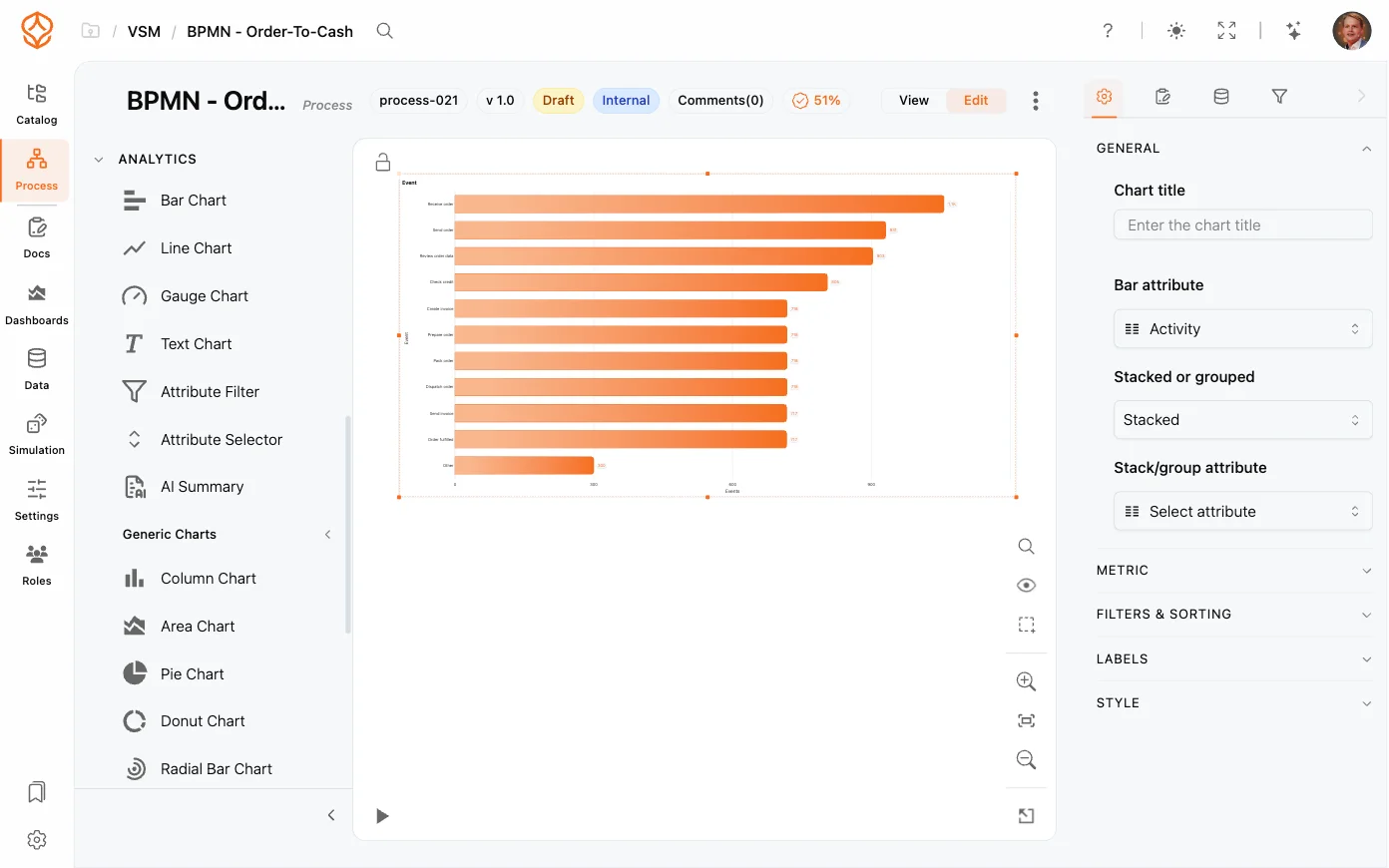
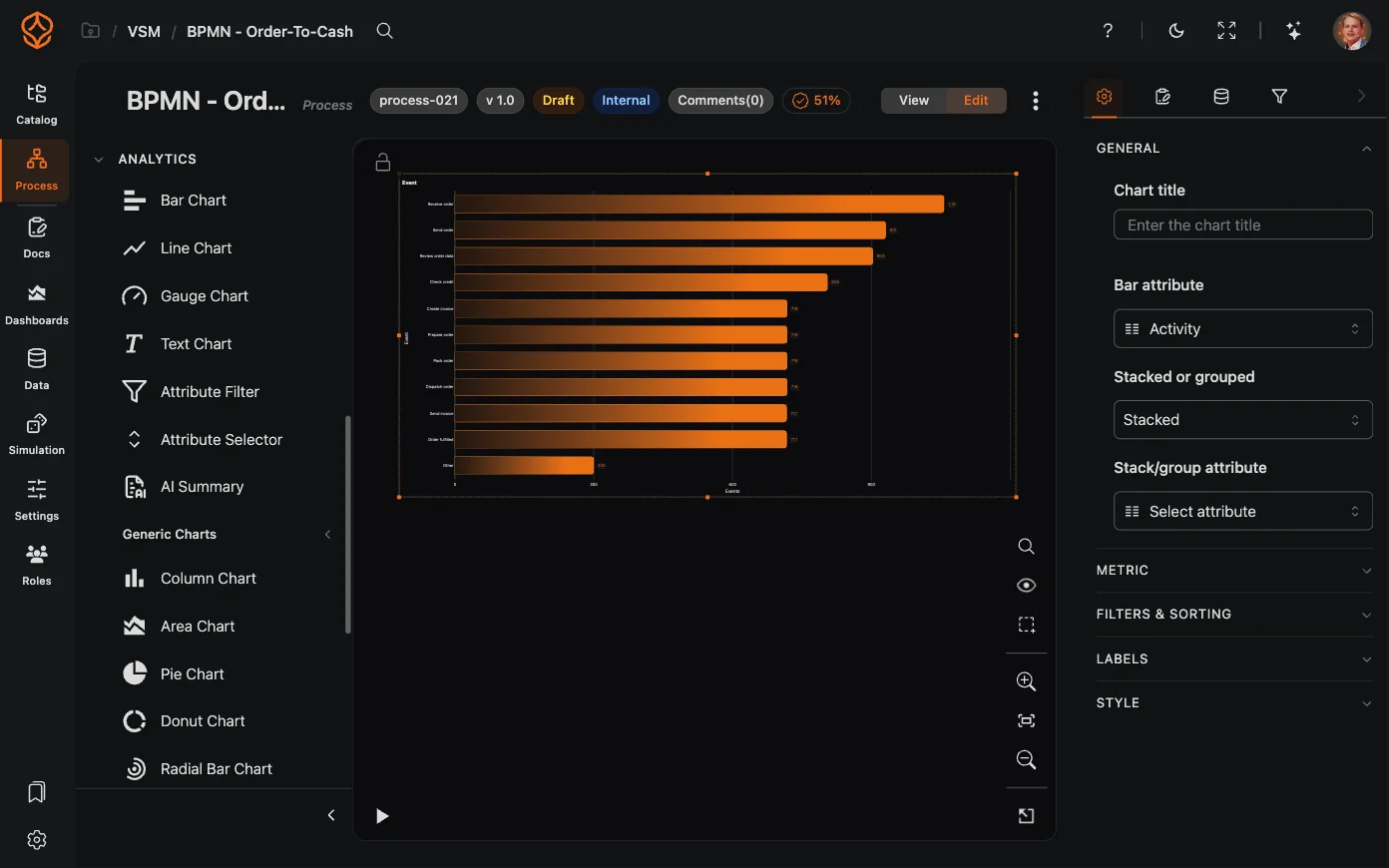
Die Analysepalette
Öffnen Sie ein Modell im Bearbeitungsmodus. Den Bereich Analysen finden Sie in der linken Palette. In der kompakten Palettenansicht befindet er sich unter Weitere Modellierungselemente. Der Bereich enthält:
- Schnellelemente: Balkendiagramm, Liniendiagramm, Tacho-Diagramm und Text-Chart sowie ein Element KI-Zusammenfassung.
- Generische Diagramme: Säulen-, Flächen-, Kreis-, Ring- und Radialbalkendiagramme sowie HTML-Frames.
- Cases: Vorkonfigurierte Elemente wie Alle Cases, Sichtbare Cases, Offene Cases, Case-Anteil nach Element, Durchlaufzeit der Cases sowie der schnellste und langsamste Case.
- Ereignisse: Vorkonfigurierte Ereigniszählungen und Liniendiagramme im Zeitverlauf.
In der vollständigen Palette sind die Untergruppen zunächst eingeklappt, während der Bereich „Analysen“ geöffnet ist.
Ein Element hinzufügen
- Öffnen Sie ein Modell im Bearbeitungsmodus. Im Ansichtsmodus ist die Palette nicht verfügbar.
- Klappen Sie den Bereich Analysen auf und ziehen Sie das gewünschte Element auf die Zeichenfläche.
- Das Element wird an der Ablagestelle platziert und automatisch ausgewählt. Charts können innerhalb eines Pools oder einer Lane liegen und werden dann Teil davon. Sie lassen sich jedoch nicht mit Sequence Flows verbinden.
- Konfigurieren Sie das Element unter Elementeinstellungen (siehe unten).
Zwei praktische Funktionen: Wenn Sie ein Chart ablegen, wird die Sichtbarkeit von Diagramme automatisch aktiviert, falls sie zuvor ausgeschaltet war. Ist das Element größer als der sichtbare Bereich, wird die Zeichenfläche verkleinert dargestellt.
Ein Chart konfigurieren
Wählen Sie ein Chart aus und öffnen Sie den Tab Elementeinstellungen. Statt des üblichen Elementbereichs werden die Einstellungen des Charts angezeigt, gegliedert in:
- Allgemein: Chart-Titel; bei Text-Charts der Markdown-Text und bei HTML-Frames der HTML-Code; Chart-Attribut und Zeitintervall; Optionen für gestapelte oder gruppierte Darstellung.
- Kennzahl: Auswahl der Kennzahl (Zählungen, Attribut-Aggregate wie Summe und Durchschnitt, Durchlaufzeit, Bearbeitungszeit, Kosten und Verhältnisse), Kennzahlattribut, optionaler Kennzahlenausdruck, Filterattribut, Normalisierung, Rangfolge, sekundäre Kennzahlen sowie Von-Element und Bis-Element für Zeit- und Kostenkennzahlen.
- Filter und Sortierung: Filter auf Chart-Ebene, Auswahl der gezählten Cases (Alle, Offene oder Geschlossene), Sortierung, Anzeige der ersten X Einträge und der Option Weitere, Filter anwenden, Zeitfilter anwenden sowie die Option für die Null-Kategorie.
- Bezeichnungen und Stil.
Mit Filter anwenden legen Sie fest, ob das Chart die Dashboard-Filter übernimmt. Deaktivieren Sie die Option, wenn das Chart immer alle Daten anzeigen soll. Zeitfilter anwenden funktioniert für den Zeitraum genauso, während andere Filter weiterhin angewendet werden. Eine Beschreibung der Chart-Typen und Kennzahloptionen finden Sie unter Prozess-Charts und Kennzahlen.
Die Zeichenfläche übersichtlich halten
- Verwenden Sie den Schalter Diagramme im Bereich Prozesssichtbarkeit der rechten Werkzeugleiste, um alle Diagramme und KI-Elemente gleichzeitig ein- oder auszublenden. Für Nicht zugeordnete Aktivitäten und Nur im Modell vorhandene Elemente gibt es dort eigene Schalter.
- Diagramme, deren Kennzahl an Von-/Bis-Elemente gebunden ist, zeichnen automatisch gepunktete Verbindungslinien zu diesen Aktivitäten. So ist klar erkennbar, was sie messen.
Diagramme greifen auf den aktuellen Datensatz zu und werden bei Änderungen an den Filtern neu dargestellt. So bleiben die Zahlen mit dem restlichen Dashboard auf dem gleichen Stand.
Verwandte Themen
- Benutzerdefinierte Dashboards: vollständige Dashboards erstellen.
- Prozessdiagramme: alle Diagrammtypen und Einstellungen.
- Kennzahlen: verfügbare Kennzahlen im Auswahlmenü.
- Modellierungszeichenfläche: die übrigen Elemente der Modellierungspalette.
- KI-Zusammenfassungen: Inhalte des KI-Zusammenfassungselements.
Frequently asked questions
Verbessern Sie Prozesse. Schaffen Sie eine vernetzte Architektur. Behalten Sie die Kontrolle.
Erhalten Sie sofort Zugriff, ohne Kreditkarte und Wartezeit. Bilden Sie die Arbeitsweise Ihrer Organisation in klaren, vernetzten Prozessmodellen ab.
Entwickeln Sie Ihre Prozessarchitektur, definieren Sie Zuständigkeiten und Kontrollen und stimmen Sie Rollen und Verantwortlichkeiten auf allen Ebenen ab.
Starten Sie Ihre kostenlose Testphase und schaffen Sie eine verlässliche Grundlage, um Ihre Prozesse zu steuern und kontinuierlich zu verbessern.