Berechnete Attribute
Berechnete Attribute
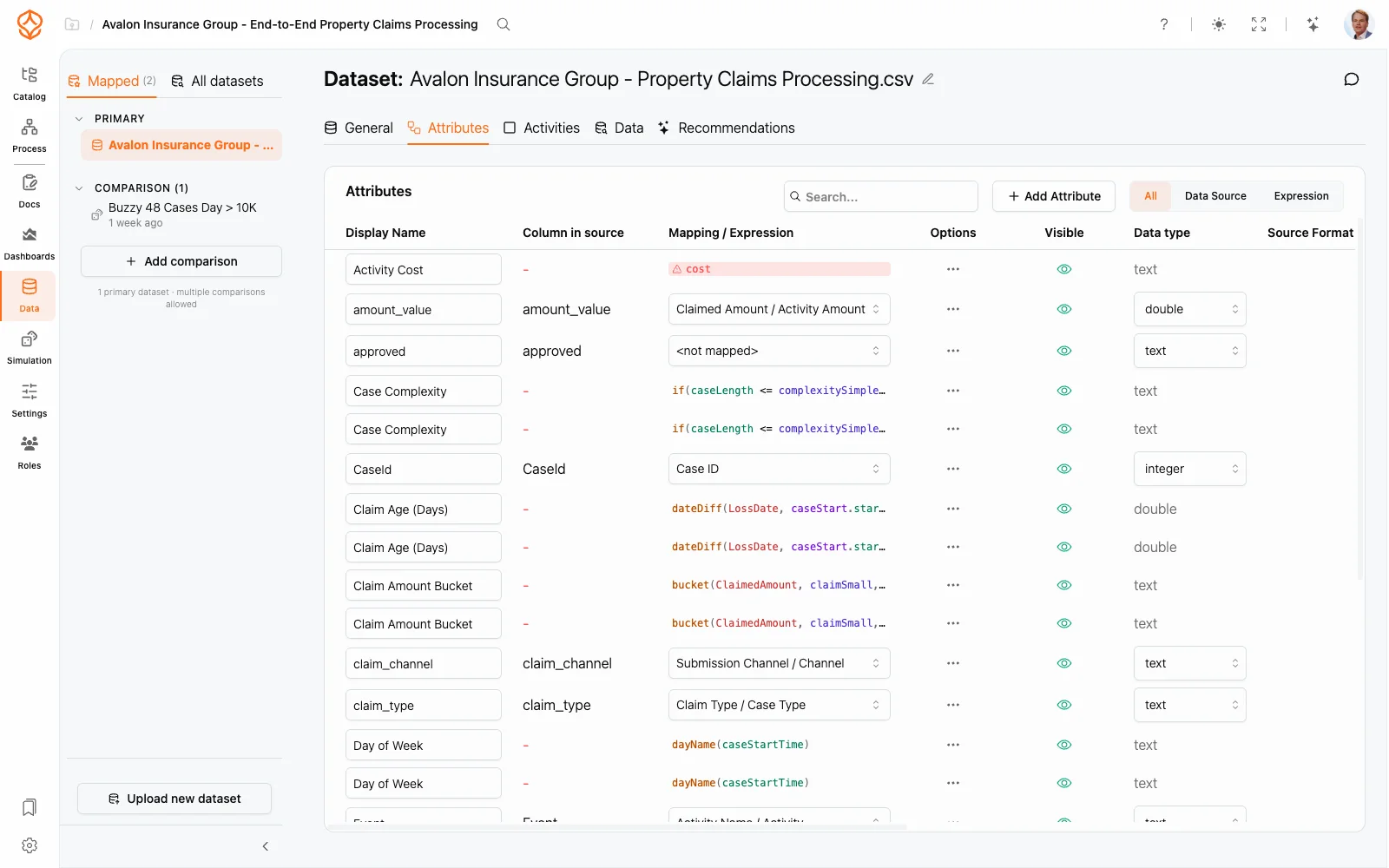
Die meisten Attribute eines Datensatzes sind einer Spalte in der hochgeladenen Datei zugeordnet. Ein berechnetes Attribut funktioniert anders: Sein Wert wird anhand eines Ausdrucks berechnet, zum Beispiel um Spalten zusammenzuführen, Teile eines Timestamp zu extrahieren oder Zeilen zu kategorisieren. Nach der Erstellung lässt es sich wie jedes andere Attribut in Filtern, Charts und Kennzahlen verwenden.
Wann Sie berechnete Attribute verwenden
- Neue Werte ableiten, ohne die Quelldatei zu ändern, zum Beispiel einen Monat aus einem Timestamp extrahieren oder ein kombiniertes Feld aufteilen.
- Daten standardisieren, indem Sie Freitextkategorien vor der Analyse einheitlichen Werten zuordnen.
- Berechnungen wiederverwendbar machen: Definieren Sie einen Wert einmal und verwenden Sie ihn in Filtern, Charts und Kennzahlenausdrücken.
Berechnetes Attribut erstellen
- Öffnen Sie Daten, wählen Sie Ihren Datensatz aus und wechseln Sie zum Tab Attribute.
- Klicken Sie auf Attribut hinzufügen und wählen Sie Ausdrucksattribut.
- Eine neue Zeile mit dem Standardnamen Neuer Ausdruck wird angezeigt und der Ausdruckseditor öffnet sich direkt. Formulieren Sie den Ausdruck mithilfe des Referenzbereichs und prüfen Sie die Live-Vorschau.
- Klicken Sie auf Speichern. Der Datentyp des Attributs wird anhand des Ausdrucks ermittelt.
- Benennen Sie das Attribut direkt in der Zeile um und schalten Sie bei Bedarf Sichtbar ein oder aus. Neue und geänderte Werte werden im Hintergrund neu berechnet. Sobald sie verfügbar sind, wird die Spalte Werte aktualisiert.
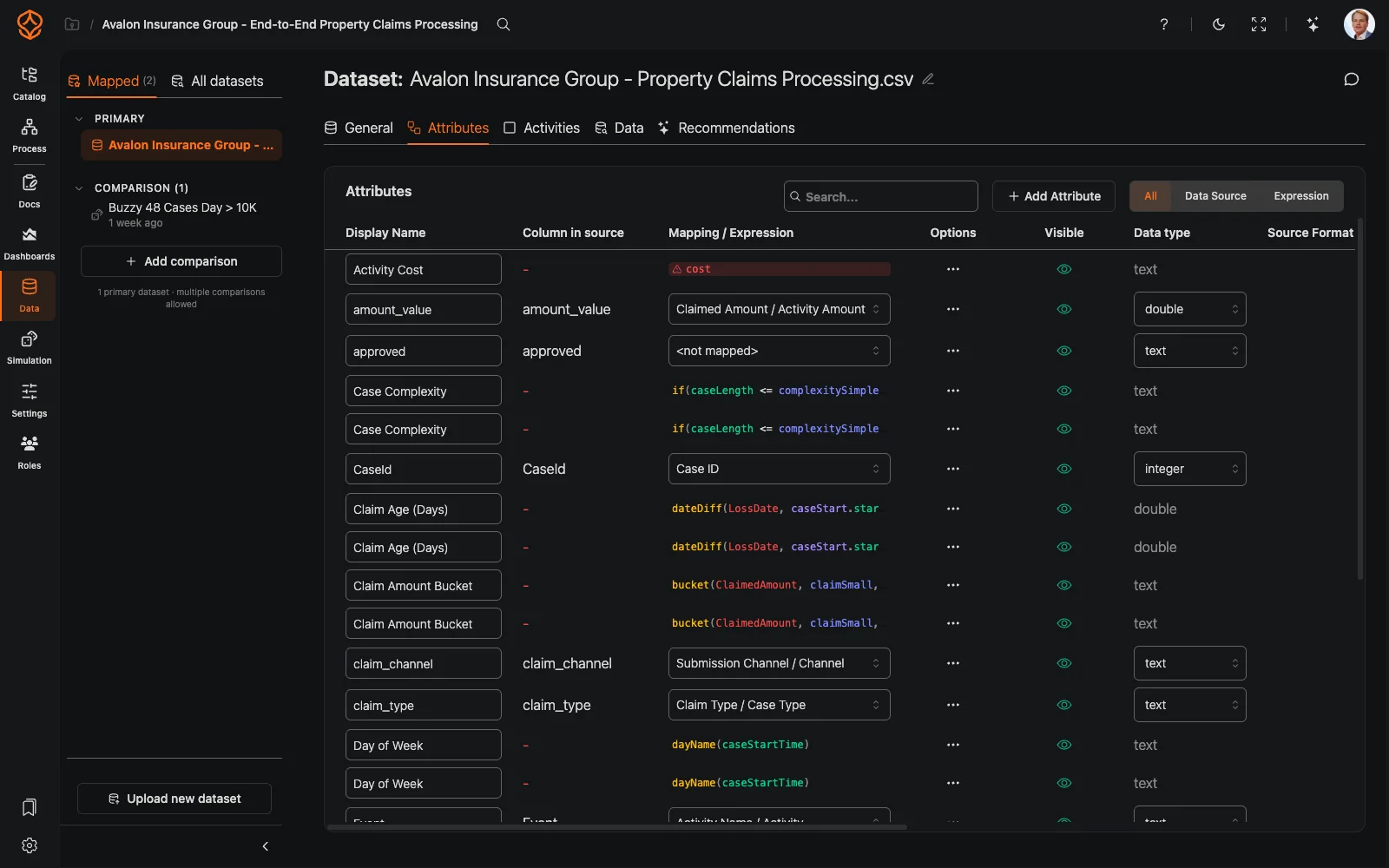
Mit der Auswahl über der Tabelle (Alle, Datenquelle, Ausdruck) können Sie die Liste auf berechnete Attribute beschränken und diese separat prüfen.
Berechnete Attribute bearbeiten und entfernen
- Ausdruck erneut öffnen: Klicken Sie auf die Zelle in der Spalte Zuordnung / Ausdruck. Bei einem leeren Ausdruck wird der Hinweis Klicken Sie, um einen Ausdruck hinzuzufügen angezeigt.
- Umbenennen: Klicken Sie auf den Anzeigenamen.
- Ein- oder ausblenden: Verwenden Sie den Schalter Sichtbar.
- Löschen: Wählen Sie im Zeilenmenü Attribut löschen. Beachten Sie, dass die Sammelaktion Alle Attribute ohne Daten löschen! auch ausdrucksbasierte Attribute entfernt. Dabei werden alle Attribute ohne Quellspalte gelöscht, einschließlich berechneter Attribute.
Wo die Ergebnisse verwendet werden
Berechnete Attribute stehen überall dort zur Verfügung, wo Sie auch andere Attribute verwenden können:
- Filter in Dashboards und im Prozessgraph,
- Dimensionen und Kennzahlen in Charts und benutzerdefinierten Dashboards,
- Kennzahlenausdrücke. Auch andere berechnete Attribute können auf sie verweisen.
Verwandte Themen
- Datensatzattribute: eine Erläuterung der vollständigen Attributtabelle.
- Datensatz konfigurieren: die Tabs und Einstellungen eines Datensatzes.
- Ausdruckseditor: Ausdrücke schreiben und validieren.
- Ausdruckssprache: die Funktionsreferenz.
- Filter verwenden: mit Attributen filtern.
- Kennzahlen: So werden Attribute zu Kennzahlen.
Frequently asked questions
Verbessern Sie Prozesse. Schaffen Sie eine vernetzte Architektur. Behalten Sie die Kontrolle.
Erhalten Sie sofort Zugriff, ohne Kreditkarte und Wartezeit. Bilden Sie die Arbeitsweise Ihrer Organisation in klaren, vernetzten Prozessmodellen ab.
Entwickeln Sie Ihre Prozessarchitektur, definieren Sie Zuständigkeiten und Kontrollen und stimmen Sie Rollen und Verantwortlichkeiten auf allen Ebenen ab.
Starten Sie Ihre kostenlose Testphase und schaffen Sie eine verlässliche Grundlage, um Ihre Prozesse zu steuern und kontinuierlich zu verbessern.