Prozessdiagramme
Diagramme
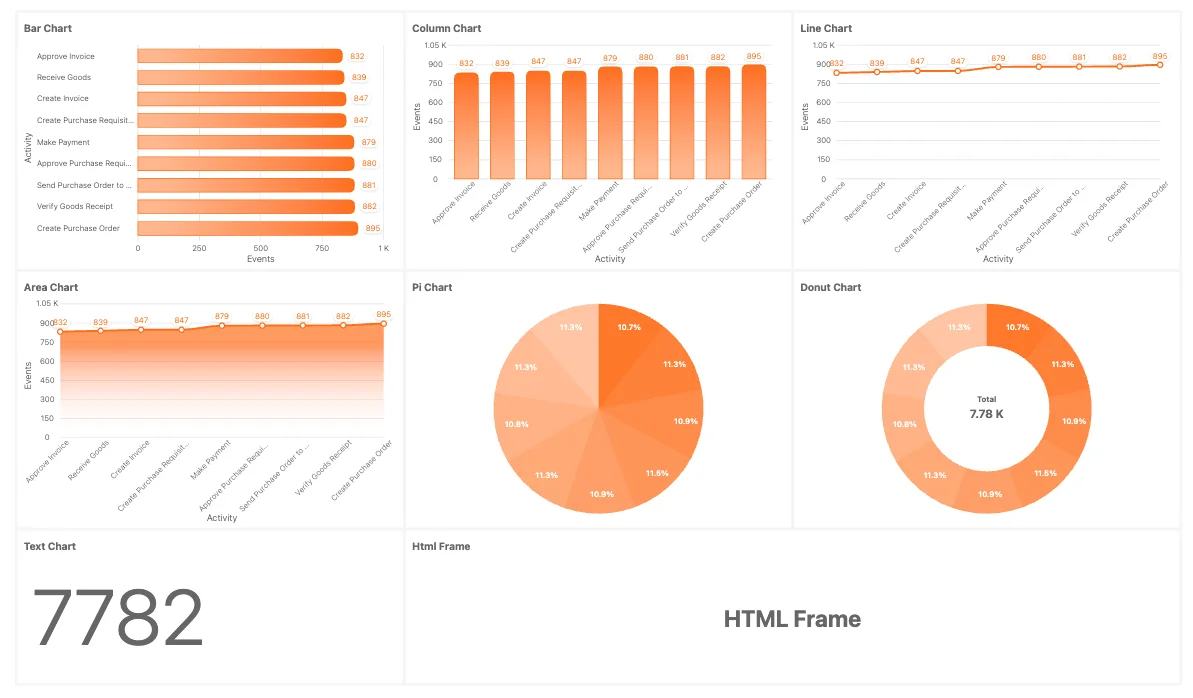
ProcessMind bietet zahlreiche Chart-Typen zur Visualisierung und Analyse Ihrer Prozessdaten. Jeder Typ hebt einen anderen Aspekt der Daten hervor. Wählen Sie den Chart, der am besten zu Ihrer Darstellung passt. Im Folgenden finden Sie die derzeit unterstützten Chart-Typen und Anpassungsmöglichkeiten. Starten Sie eine kostenlose Testphase, um Charts mit Ihren eigenen Daten zu erstellen.
Den passenden Diagrammtyp auswählen
-
Balkendiagramme
Vergleichen Sie Kategorien oder Gruppen nebeneinander, etwa anhand von Aktivitätszahlen, Dauern oder Durchlaufzeiten. Geeignet für Vergleiche diskreter Daten. -
Säulendiagramme
Stellen Sie zeitliche Entwicklungen dar oder vergleichen Sie Kennzahlen vertikal über verschiedene Kategorien hinweg. Besonders geeignet für zeitbezogene Daten und Häufigkeitsverteilungen. -
Liniendiagramme
Zeigen Sie Trends, Entwicklungen oder Veränderungen im Zeitverlauf, etwa den Case-Durchsatz über Tage oder Wochen. Besonders geeignet für kontinuierliche Daten. -
Flächendiagramme
Ähnlich wie Liniendiagramme, jedoch ist die Fläche unter der Linie ausgefüllt. So heben Sie das Ausmaß zeitlicher Veränderungen oder die kumulative Wirkung von Trends hervor. -
Kreisdiagramme
Stellen Sie Anteile oder Prozentsätze eines Ganzen dar, etwa Aktivitätstypen innerhalb eines Prozesses oder die Verteilung von Cases. -
Ringdiagramme
Eine Variante des Kreisdiagramms mit zusätzlichem Platz in der Mitte. So lassen sich Anteile hervorheben und zugleich zentrale Informationen ergänzen. -
Radialbalkendiagramme
Stellen Sie gruppierte oder kategorisierte Daten kreisförmig dar und vergleichen Sie Datensätze platzsparend. -
Tacho-Diagramme
Zeigen Sie den Fortschritt in Richtung eines Ziels oder einer KPI. Eignen sich für einen schnellen Überblick über Leistungskennzahlen oder für den Vergleich der Case-Anzahl mit der Gesamtzahl der Cases. -
Textdiagramme
Stellen Sie wichtige Statistiken, Kennzahlen oder Hervorhebungen als Text dar. Eignen sich, um Zahlen oder KPIs neben visuellen Charts zusammenzufassen. Textdiagramme können außerdem zusätzliche Informationen oder Erläuterungen zu den dargestellten Daten enthalten. Da sie Markdown-Syntax unterstützen, können Sie Text fett oder kursiv formatieren sowie Tabellen und Bilder einfügen. Weitere Informationen finden Sie in der Dokumentation zu Markdown. Sie können Text auch mit Ausdrücken aus Kennzahlen und Berechnungen kombinieren, um dynamische Inhalte zu erstellen. -
HTML-Frames
Betten Sie externe oder dynamische Inhalte in Ihr Dashboard ein, etwa benutzerdefinierte Charts, Berichte oder zusätzliche Visualisierungen, die nicht standardmäßig unterstützt werden.
Welches Diagramm sollte ich verwenden?
| Gewünschte Darstellung | Diagrammtyp |
|---|---|
| Kategorien oder Gruppen vergleichen (Anzahl und Dauer von Aktivitäten) | Balken- oder Säulendiagramm |
| Trend im Zeitverlauf (Durchsatz pro Woche) | Linien- oder Flächendiagramm |
| Anteil eines Ganzen (Anteil der Aktivitätstypen) | Kreis- oder Ringdiagramm |
| Fortschritt in Richtung eines Ziels oder KPI | Tacho-Diagramm |
| Einzelne zentrale Zahl oder Zusammenfassung | Textdiagramm |
| Externe oder dynamische Inhalte | HTML-Frame |
Vorkonfigurierte Diagramme
Diese Diagramme sind auf Datenebene vorkonfiguriert und können in ProcessMind verwendet werden:
- Vorkonfigurierte Case-Diagramme
- Vorkonfigurierte Event-Diagramme
- Diagramme zu Nachhaltigkeitskennzahlen
Sie können diese Diagramme mit Attributen aus einem oder mehreren Datensätzen verknüpfen, sofern diese ein gemeinsames Element enthalten.
Nachhaltigkeitskennzahlen
ProcessMind kann den CO₂-Fußabdruck Ihrer Prozesse verfolgen. Wenn Ihr Datensatz eine CO₂-Spalte enthält, können Sie die Emissionen pro Aktivität visualisieren und in Ihre Dashboards aufnehmen:
- Richten Sie die Daten ein: Ordnen Sie beim Konfigurieren Ihres Datensatzes die CO₂-Spalte dem Feld tCO₂e zu. Es enthält den CO₂-Fußabdruck jeder Aktivität in Tonnen CO₂-Äquivalent.
- Fügen Sie ein Chart hinzu: In der Dashboard-Erstellung finden Sie in der Elementbibliothek unter Nachhaltigkeit ein Balken-Chart für tCO₂e pro Aktivität, das die Emissionen je Aktivität summiert.
- Analysieren Sie die Daten: Kombinieren Sie das Chart mit Filtern, um Emissionen nach Segmenten, Zeiträumen oder Prozessvarianten zu vergleichen.
Nachhaltigkeitskennzahlen sind ab einem Process-Intelligence-Lizenzplatz verfügbar.
Optionen zur Diagrammanpassung
Jedes Diagramm in ProcessMind lässt sich mit den folgenden Optionen anpassen:
Allgemein
-
Diagrammtitel:
Legen Sie einen eigenen Titel für den Chart fest. Ohne Angabe wird der Standard-Anzeigename des Elements verwendet, zum Beispiel „Events“, „Cases“ oder „tCO₂e pro Aktivität“. -
Chart-Attribut: (nicht verfügbar für:
Gauge Charts, Text Charts, HTML Frames).
Wählen Sie das Attribut aus, das im Chart dargestellt wird. Die Bezeichnung hängt vom Chart-Typ ab, zum Beispiel „Balkenattribut“, „Säulenattribut“, „X-Achsenattribut“ oder „Segmentattribut“. Die Attribute sind nach Datensatz farblich gekennzeichnet, damit Sie einzelne Elemente schnell erkennen. -
Text: (nur verfügbar für:
Text Charts).
In diesem Eingabefeld können Sie formatierten Text mit Markdown-Syntax eingeben. So können Sie Überschriften und Listen erstellen sowie Text fett oder kursiv formatieren. Weitere Informationen finden Sie in der Dokumentation zu Markdown. Sie können Text auch mit Ausdrücken aus Kennzahlen und Berechnungen kombinieren, um dynamische Inhalte zu erstellen. Wenn Text ist Markdown deaktiviert ist, wird der Text im Expression Editor geöffnet: normaler Text bleibt unverändert,${ ... }-Ausdrücke werden ausgewertet. Ihre Änderungen werden übernommen, sobald Sie den Editor speichern. -
HTML: (nur verfügbar für:
HTML Frames).
Betten Sie benutzerdefinierte HTML-Inhalte in den Chart-Container ein. So können Sie Informationen flexibel darstellen und externe Inhalte integrieren. Der HTML-Code wird im Expression Editor geöffnet und beim Speichern übernommen. Eine HTML-Vorlage steuert standardmäßig die Themes für den dunklen und hellen Modus im HTML-Frame. Sie können auch die Ausdrücke und Elemente aus dem Abschnitt „Text“ verwenden, zum Beispiel${metric}oder${total - metric}.
Kennzahl
Eine ausführliche Beschreibung jeder Kennzahl finden Sie in der Kennzahlendokumentation:
- Normeinstellungen:
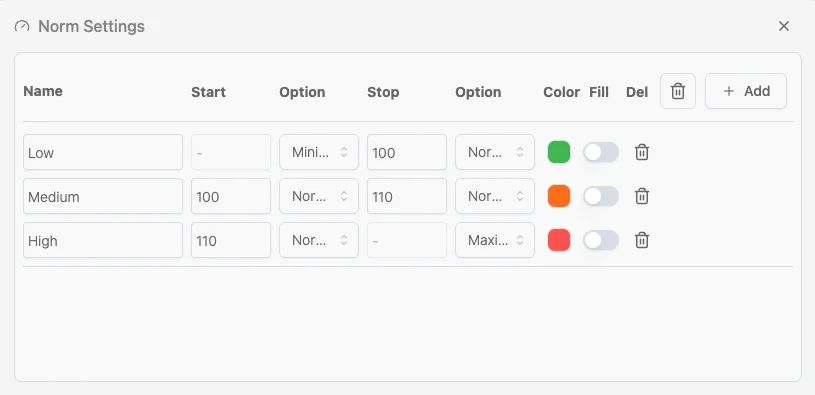
Für Tacho-Diagramme können Sie eigene Normbereiche festlegen, um beispielsweise die Zonen „gut“, „Vorsicht“ und „Warnung“ zu kennzeichnen. Öffnen Sie den Bereich „Normeinstellungen“, um diese Bereiche hinzuzufügen oder zu bearbeiten. (Sie können beliebig viele Normen hinzufügen)
 So konfigurieren Sie eine Norm:
- Neue Norm hinzufügen Klicken Sie auf die Schaltfläche Hinzufügen (+), um eine neue Zeile für ein Normband anzulegen.
- Name Geben Sie einen aussagekräftigen Namen für die Norm ein, zum Beispiel Niedrig, Mittel oder Hoch. Anhand der Namen können Sie die einzelnen Bänder im Editor unterscheiden.
Start / Stopp
- Start: Legen Sie die Untergrenze des Bereichs fest. Lassen Sie das Feld leer und wählen Sie im benachbarten Dropdown-Menü Minimum, wenn der Bereich beim niedrigstmöglichen Wert beginnen soll.
- Stopp: Legen Sie die Obergrenze fest. Lassen Sie das Feld leer und wählen Sie Maximum, wenn der Bereich bis zum höchstmöglichen Wert reichen soll.
Ausdrucksüberschreibungen
Klicken Sie in einer Normzeile auf das ƒ-Symbol, um eine Grenze anhand eines Ausdrucks statt eines festen Werts festzulegen. Ausdrücke greifen auf Konstanten aus den Prozesseinstellungen zu, zum Beispiel slaTargetDays * 86400000 oder slaTargetDays * 86400000 * 1.5. Sie werden im Ausdruckseditor geöffnet und beim Speichern übernommen.
Optionen
Neben jeder Grenze befindet sich ein Dropdown-Menü (Option), mit dem Sie festlegen, wie die Grenze behandelt wird. Beispiele:
- Minimum/Maximum: Verknüpft den Bereich mit dem Minimum oder Maximum des gesamten Charts.
- Normal: Verwendet den eingegebenen Zahlenwert und bezieht ihn in den Bereich ein.
Farbe Klicken Sie auf das Farbfeld, um die Farbe des Bereichs auszuwählen. Verwenden Sie für die verschiedenen Bereiche kontrastierende Farben, zum Beispiel Grün für niedrige, Orange für mittlere und Rot für hohe Werte. Wenn die Farben nicht passen, können Sie sie in der Theme-Konfiguration unter Chart-Farben ändern.
- Füllung Schalten Sie die Füllung ein oder aus, um festzulegen, ob der Bereich als Hintergrund des Charts oder als einzelne Linie angezeigt wird. Diese Einstellung gilt für Balken-, Säulen-, Flächen- und Liniendiagramme.
- Löschen Klicken Sie auf das Papierkorbsymbol, um einen Normbereich zu entfernen.
So werden Normen in Charts angezeigt (Beispiel: das Messgerät) 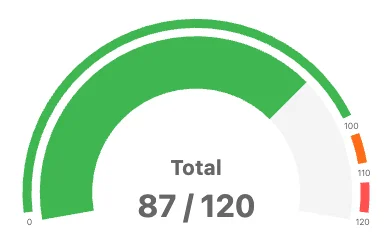
Wenn Sie Normen festlegen, wird das Messgerät beispielsweise in farbige Segmente unterteilt. Der aktuelle Wert wird durch einen Zeiger und als Zahl in der Mitte angezeigt. Im folgenden Beispiel ist das Messgerät mit drei Normen konfiguriert:
- Niedrig: Minimum bis 100 (grün)
- Mittel: 100–110 (orange)
- Hoch: 110 bis Maximum (rot)
Bei einem Wert von 87 von 120 steht der Zeiger im grünen Bereich. Der Wert liegt damit im Bereich „niedrig“. Auch der Anzeigebalken erhält die Farbe des jeweiligen Bereichs.
Mit Normen erkennen Benutzer auf einen Blick, ob eine Kennzahl innerhalb der zulässigen Grenzen liegt, sich einem Schwellenwert nähert oder außerhalb des sicheren Bereichs liegt.
Sekundäre Kennzahlen und Rangliste
- Rangliste anzeigen: Zeigt neben jeder Kategorie ihren Rang an. So sind die höchsten und niedrigsten Werte auf einen Blick erkennbar.
- Sekundäre Kennzahlen: Öffnen Sie den Editor, um neben der Hauptkennzahl weitere Kennzahlen anzuzeigen, zum Beispiel die Anzahl der Cases neben einer Zeitkennzahl. Fügen Sie beliebig viele Zeilen hinzu und wählen Sie für jede Kennzahl und Aggregation aus. Mit Ausdruck… können Sie den Kennzahlenausdruck in einer Zeile im Ausdruckseditor anpassen.
Filter und Sortierung
-
Chart-Filter:
Wenden Sie Filter auf die Chart-Daten an, um bestimmte Teilmengen gezielt zu betrachten.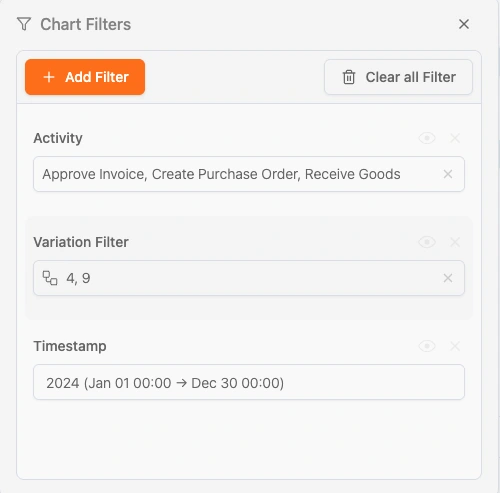 Auf das Chart lassen sich alle Filter anwenden, die im Filterbereich des Dashboards verfügbar sind. Diese Filter werden zusätzlich zu den bereits festgelegten Filtern angewendet, sofern Sie Filter anwenden nicht ausschalten. In diesem Fall bleiben die Filter nur für dieses Chart fest eingestellt.
 -
Cases:
Wenden Sie das Chart auf alle, offenen oder geschlossenen Cases an. -
Sortieren nach:
Wählen Sie die Sortierreihenfolge aus, zum Beispiel automatisch, aufsteigend oder absteigend. -
Top-X-Elemente anzeigen:
Begrenzen Sie die Anzahl der im Chart dargestellten Datenpunkte auf einen festgelegten Höchstwert. -
Filter anwenden:
Legen Sie fest, ob die globalen Dashboard-Filter für dieses Chart gelten sollen. -
Zeitfilter anwenden:
Legen Sie fest, ob Zeitfilter auf das Chart angewendet werden sollen.
Beschriftungen
- Datenbeschriftungen anzeigen:
Schalten Sie die Beschriftungen über den Datenpunkten ein oder aus. - Beschriftungen der X-Achse anzeigen:
Blenden Sie die Beschriftungen der X-Achse ein oder aus und passen Sie sie an. - Beschriftungen der Y-Achse anzeigen:
Blenden Sie die Beschriftungen der Y-Achse ein oder aus und passen Sie sie an. - Position der Legende:
Legen Sie die Position der Legende fest: oben, unten, links oder rechts.
Stil
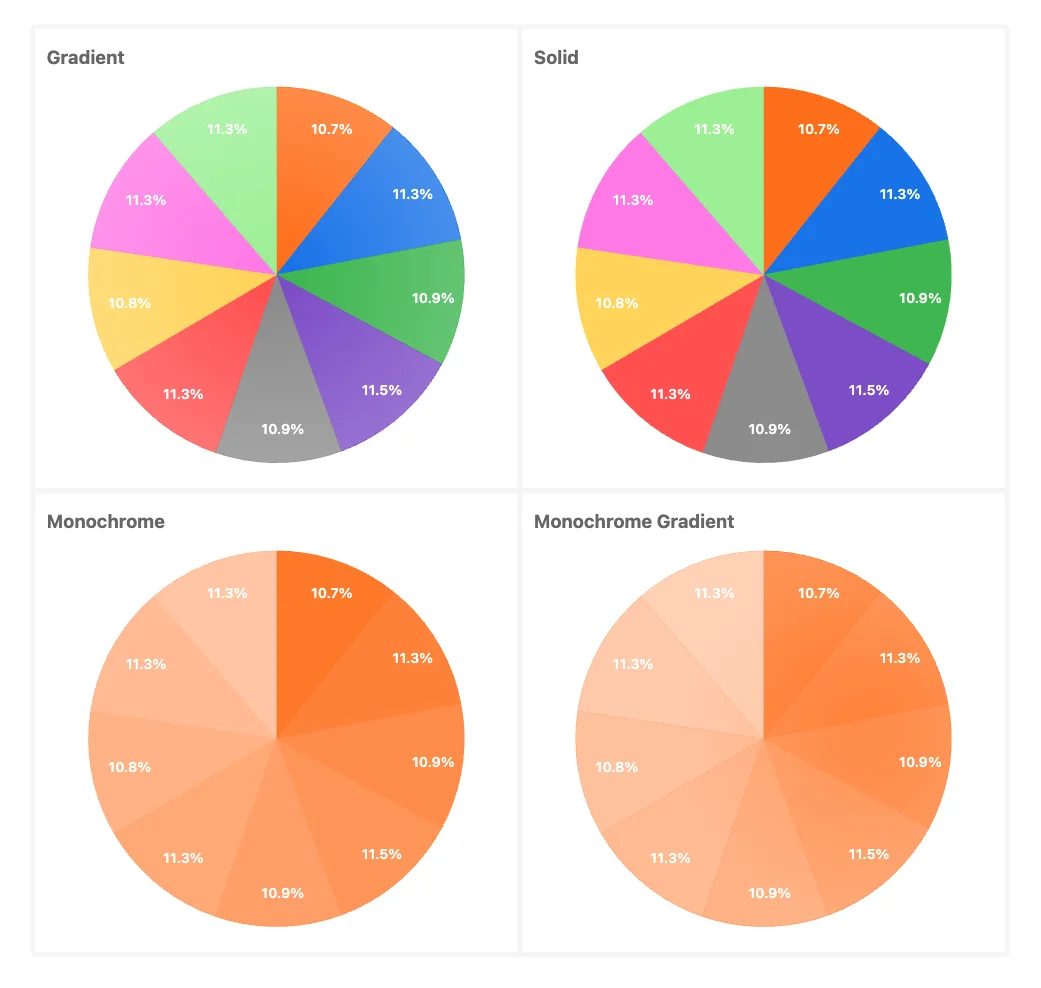
Mit diesen Chart-Typen und Anpassungsoptionen können Sie Visualisierungen erstellen, die zu Ihrer Analyse passen.
Verwandte Themen
- Kennzahlen: Kennzahlen, die Sie in Charts darstellen können.
- Benutzerdefinierte Dashboards: Erstellen Sie eigene Dashboards.
- Ausdrücke in Dashboards: Dynamische Inhalte in Charts.
Verbessern Sie Prozesse. Schaffen Sie eine vernetzte Architektur. Behalten Sie die Kontrolle.
Erhalten Sie sofort Zugriff, ohne Kreditkarte und Wartezeit. Bilden Sie die Arbeitsweise Ihrer Organisation in klaren, vernetzten Prozessmodellen ab.
Entwickeln Sie Ihre Prozessarchitektur, definieren Sie Zuständigkeiten und Kontrollen und stimmen Sie Rollen und Verantwortlichkeiten auf allen Ebenen ab.
Starten Sie Ihre kostenlose Testphase und schaffen Sie eine verlässliche Grundlage, um Ihre Prozesse zu steuern und kontinuierlich zu verbessern.