Elementeinstellungen und Eigenschaften
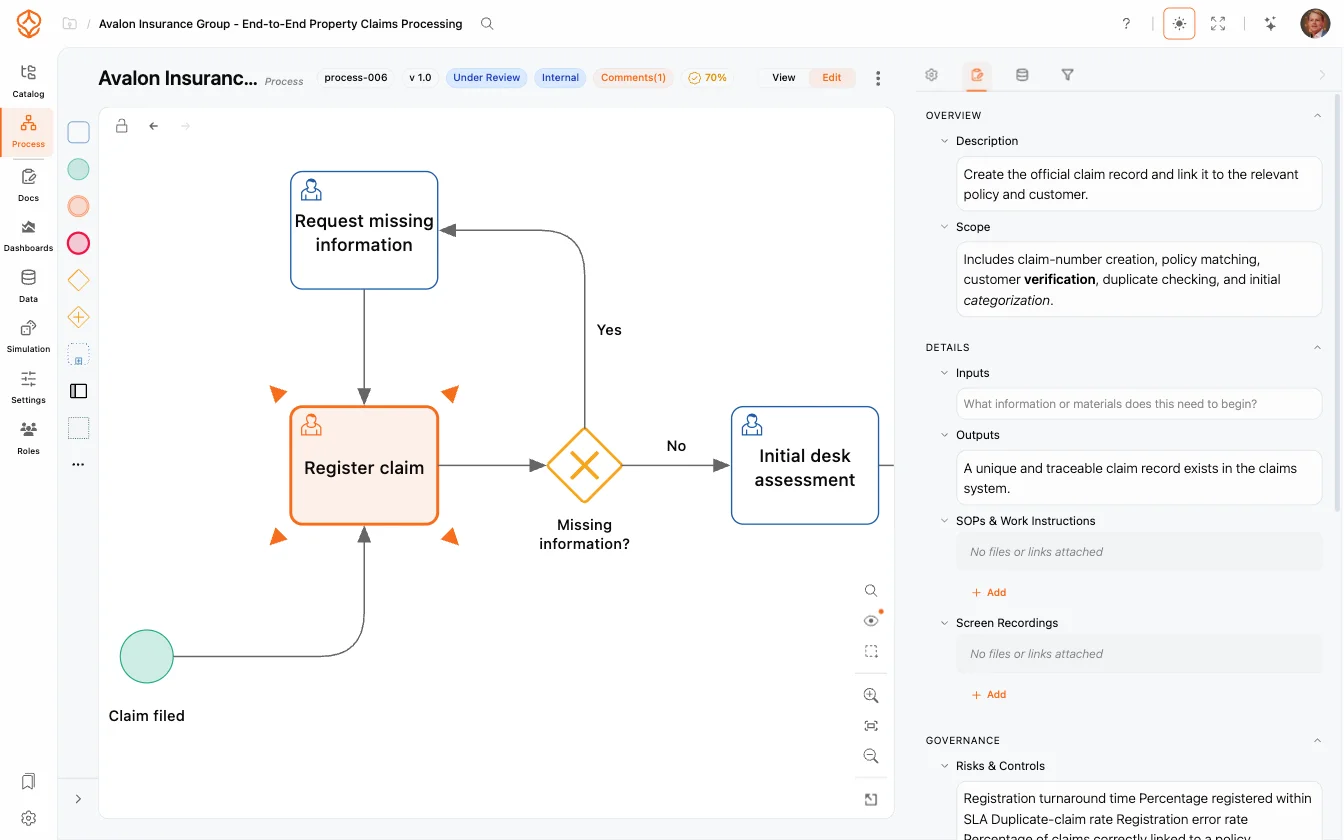
Sie können jedes Element in Ihrem Modell konfigurieren. Wählen Sie ein Element oder eine Verbindung auf der Zeichenfläche aus und ändern Sie im Tab „Einstellungen“ des rechten Bereichs dessen Typ und Darstellung. Welche Optionen angezeigt werden, hängt von der Auswahl ab: Für eine Aufgabe gelten andere Einstellungen als für ein Ereignis oder eine Verbindung.
Allgemein
- Name: Der auf dem Element angezeigte Text. Sie können den Namen auch direkt ändern: Wählen Sie das Element aus und drücken Sie F2 oder verwenden Sie die Umbenennen-Aktion in der Elementleiste.
- Farbe: verfügbar für Gruppen und Pools/Lanes. Für andere BPMN-Elemente gelten die Designfarben.
- Zugehöriger Prozess: Verknüpfen Sie ein Element mit einem anderen Prozess in Ihrem Katalog. Nach der Verknüpfung wird eine Schaltfläche angezeigt, über die Sie zum zugehörigen Prozess wechseln können.
BPMN-Typ und Marker
Bei Aufgaben, Ereignissen und Gateways können Sie im Abschnitt BPMN des Bereichs den Elementtyp ändern, ohne das Element neu zu zeichnen:
- Aufgabentyp: Wechseln Sie zwischen den Aufgabentypen Generisch, Benutzer, Service, Senden, Empfangen, Skript, Manuell und Geschäftsregel.
- Aufgabenmarker: Kennzeichnen Sie eine Aufgabe als Schleife, Parallele Multi-Instance, Sequentielle Multi-Instance, Ad-hoc subprocess oder Vergütung.
- Ereigniszeitpunkt und -typ: Ändern Sie ein Ereignis in ein Startereignis, ein empfangendes oder auslösendes Zwischenereignis, ein unterbrechendes oder nicht unterbrechendes Grenzereignis oder ein Endereignis. Innerhalb jedes Zeitpunkts können Sie auch den Ereignistyp ändern.
- Gateway-Typ: Ändern Sie den Gateway-Typ in exklusiv, inklusiv, parallel, komplex oder ereignisbasiert.
Einige spezialisierte Elemente haben eine feste Funktion und lassen sich nicht umwandeln. In diesem Fall weist der Bereich darauf hin.
Value Stream Mapping
In Value-Stream-Modellen können Sie Aufgaben im Abschnitt Value Stream Mapping in VSM-Formen umwandeln, zum Beispiel Supplier, Customer, Process Box, Inventory, Kanban Post oder KPI / Metric. Process Architecture Process Architecture Ab einem Process-Architecture-Sitzplatz verfügbar. Nur Sitzplätze in diesem oder einem höheren Tarif können diese Funktion verwenden. Tarife vergleichen
Bild
Fügen Sie einer Aufgabe oder einem Ereignis ein Bild hinzu, damit es auf der Form angezeigt wird. Die Bilder stammen aus der Artefaktbibliothek. Daher müssen Artefakte für den Prozess aktiviert sein (ab Process-Architecture-Sitzplatz). Siehe Artefakte.
Verbindungen
Wählen Sie eine Verbindung aus, um ihren Namen, den Pfeiltyp (zum Beispiel Push- oder Pull-Flow) und ihre Marker zu bearbeiten. Die Marker sind den Kategorien Transport, Information oder Steuerung zugeordnet, zum Beispiel Kanban oder Telefon bei VSM-Verbindungen. Über das Verbindungsmenü können Sie die Route mit Automatisches Layout zurücksetzen oder mit Beschriftungsposition zurücksetzen eine verschobene Beschriftung wieder an ihre ursprüngliche Position setzen. Um den Start- oder Endpunkt einer Verbindung zu ändern, ziehen Sie ihr Ende auf ein anderes Element.
Dokumentation, Filter und Datenzuordnungen
Weitere Einstellungen für Elemente finden Sie in der Elementleiste und in den anderen Tabs des rechten Bereichs:
- Dokumentation: Fügen Sie einem Element Beschreibungen und Rollen (RACI) hinzu oder öffnen Sie die vollständige Prozessdokumentation.
- Filter Process Intelligence Process Intelligence Ab einem Process-Intelligence-Sitzplatz verfügbar. Nur Sitzplätze in diesem oder einem höheren Tarif können diese Funktion verwenden. Tarife vergleichen : Legen Sie Filter für Elemente und Verbindungen fest, um die auf der Zeichenfläche angezeigten Daten einzugrenzen. Siehe Filter verwenden.
- Datenzuordnungen Process Intelligence Process Intelligence Ab einem Process-Intelligence-Sitzplatz verfügbar. Nur Sitzplätze in diesem oder einem höheren Tarif können diese Funktion verwenden. Tarife vergleichen : Verwalten Sie, welche Spalten des Datensatzes einer Aktivität zugeordnet sind. Siehe Aktivitäten zuordnen und Zuordnungen aufheben.
Verwandte Themen
- Modellierungszeichenfläche: Elementpalette, Drag-and-drop, Auswahlwerkzeuge und Tastenkombinationen.
- Aktivitäten: Aufgabentypen in BPMN erklärt.
- Ereignisse: Ereigniszeitpunkte und -typen in BPMN erklärt.
- Automatisches Layout: Ordnen Sie Ihr Modell nach Änderungen neu an.
Verbessern Sie Prozesse. Schaffen Sie eine vernetzte Architektur. Behalten Sie die Kontrolle.
Erhalten Sie sofort Zugriff, ohne Kreditkarte und Wartezeit. Bilden Sie die Arbeitsweise Ihrer Organisation in klaren, vernetzten Prozessmodellen ab.
Entwickeln Sie Ihre Prozessarchitektur, definieren Sie Zuständigkeiten und Kontrollen und stimmen Sie Rollen und Verantwortlichkeiten auf allen Ebenen ab.
Starten Sie Ihre kostenlose Testphase und schaffen Sie eine verlässliche Grundlage, um Ihre Prozesse zu steuern und kontinuierlich zu verbessern.