Začínáme s ProcessMind
Průvodce úvodním nastavením
Při registraci vás krátký průvodce úvodním nastavením provede personalizací pracovního prostoru a nasměruje vás na vhodný začátek. Má čtyři obrazovky: vaše údaje, cíl, doplňující otázku podle cíle a závěrečné potvrzení nastavení. Vaše odpovědi ovlivní další otázky i prostředí, které pro vás ProcessMind připraví. Pokud stránku znovu načtete nebo se vrátíte do sedmi dnů, průvodce naváže tam, kde jste skončili, a zobrazí zprávu Navazujeme tam, kde jste skončili. Další uživatele pozvete později přímo v aplikaci, ne během úvodního nastavení. Průvodce můžete spustit hned ve zkušební verzi.
1. Vaše údaje
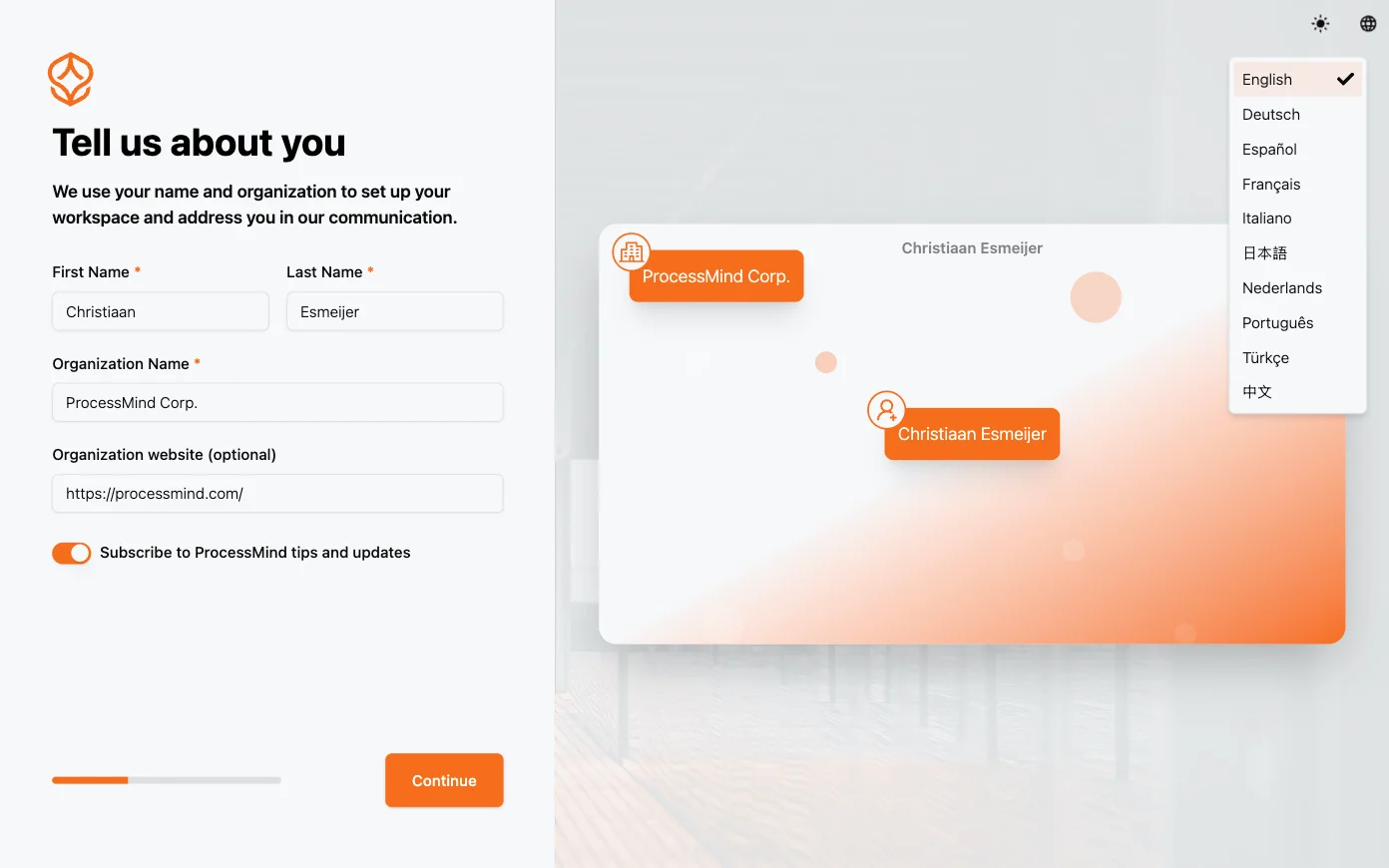
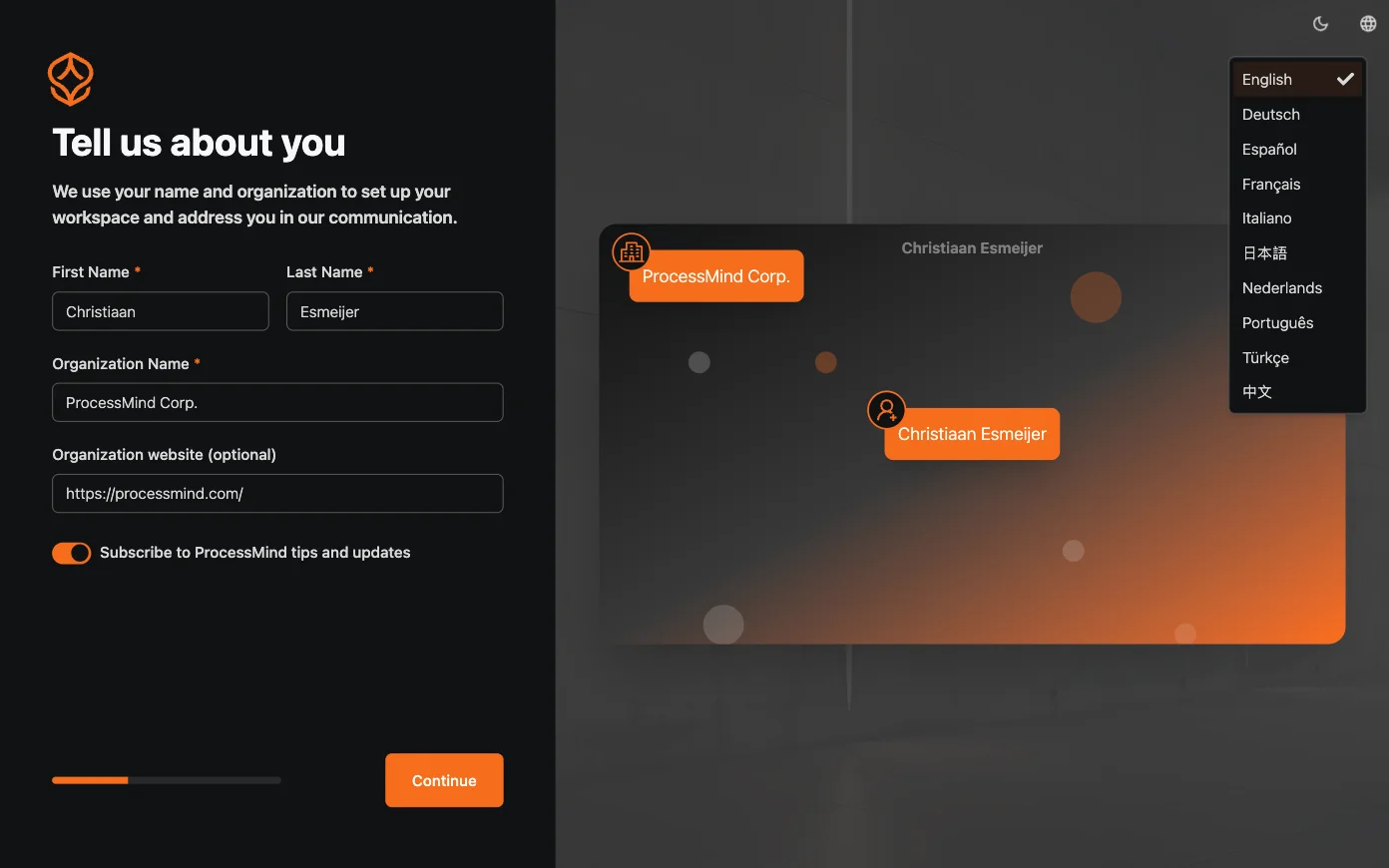
Co udělat:
- Zadejte své jméno, příjmení a název organizace.
- Volitelně přidejte web organizace. ProcessMind z něj získá informace o vaší organizaci, které využije pro osobní doporučení a předvyplnění profilu společnosti.
- Můžete se také přihlásit k odběru tipů a novinek od ProcessMind.
Proč na tom záleží:
Tyto informace přizpůsobí váš pracovní prostor a použijí se při zobrazování údajů a komunikaci v aplikaci.
2. Vyberte svůj cíl
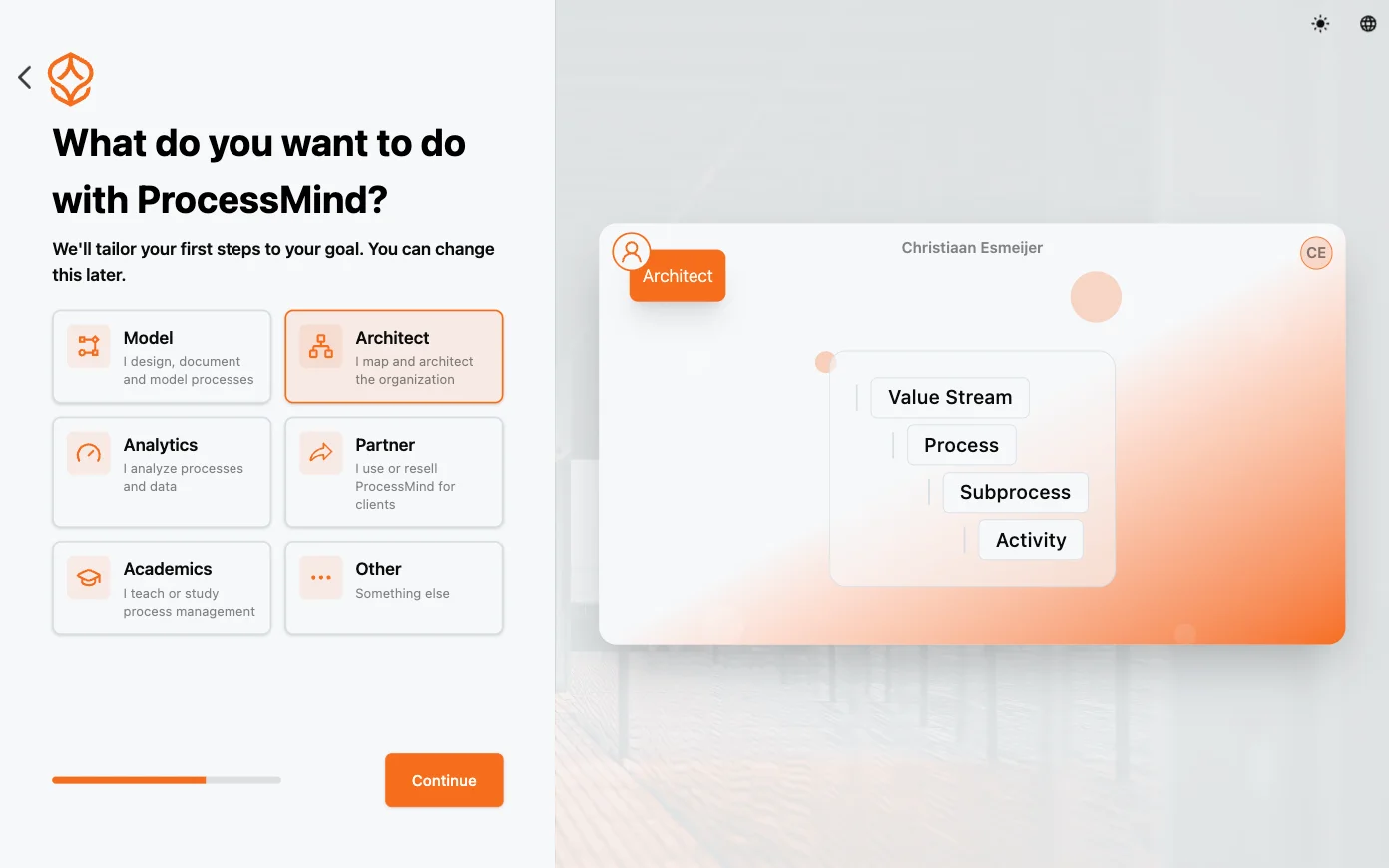
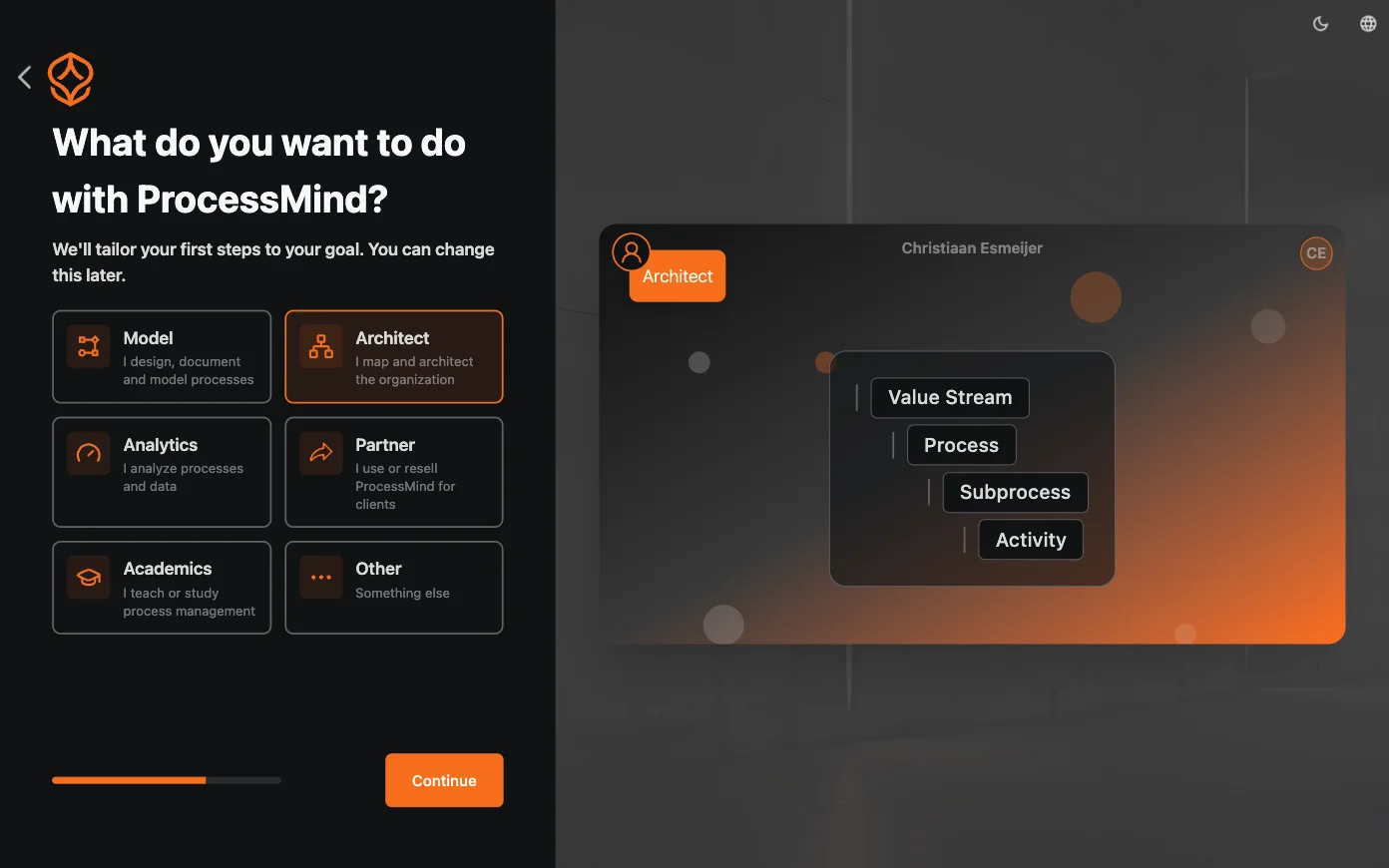
Co udělat:
- Vyberte cíl, který vám nejlépe odpovídá: Modelování, Architekt, Analytika, Partner, Akademici nebo Jiné.
- Klikněte na Pokračovat. Podle výběru se zobrazí další otázka a ProcessMind vám připraví odpovídající úvodní postup.
Proč na tom záleží:
Zvolený cíl sdělí ProcessMind, čeho chcete dosáhnout. Podle toho upraví další kroky úvodního nastavení a doporučí vhodný začátek.
3. Popište, co chcete vytvořit
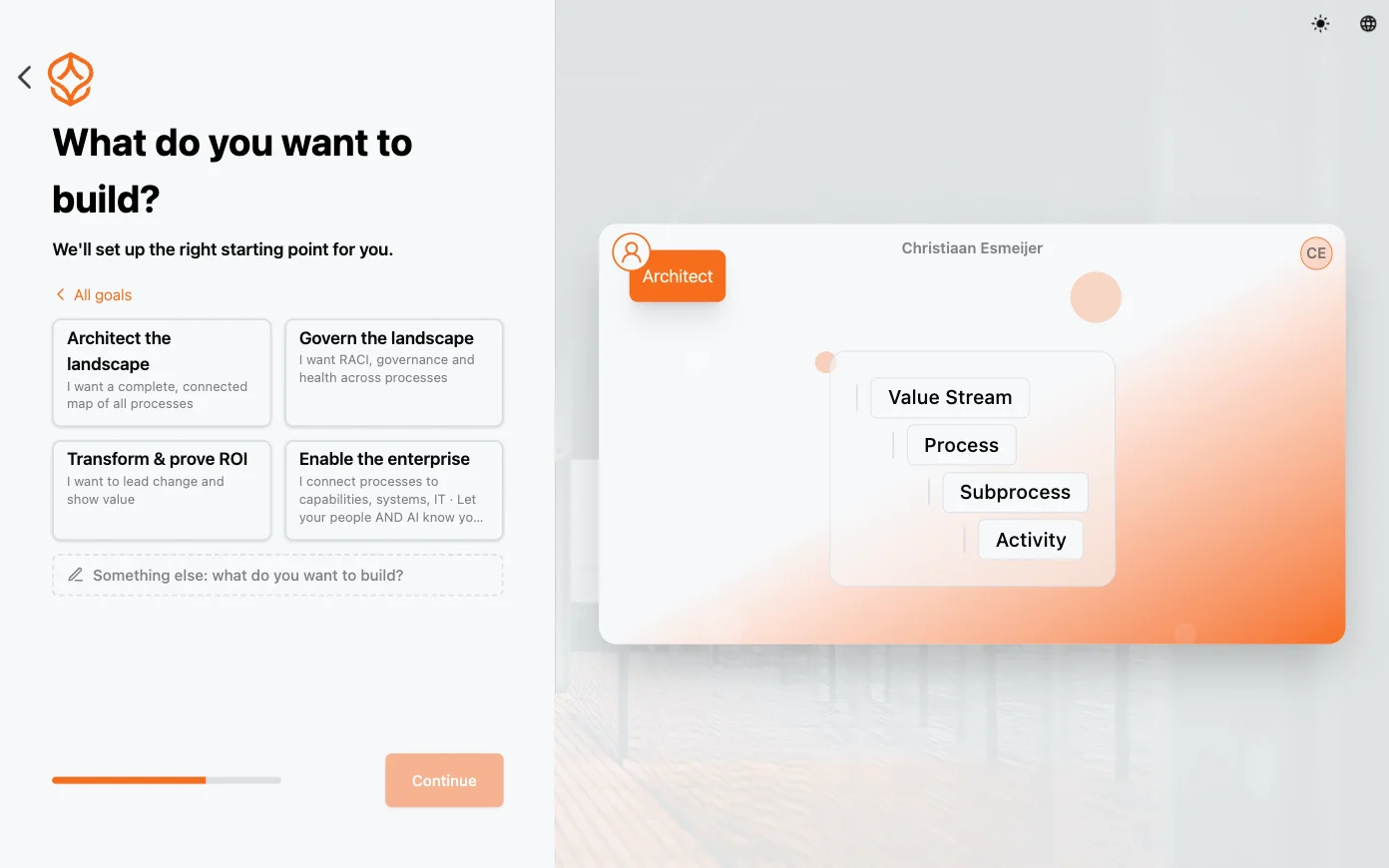
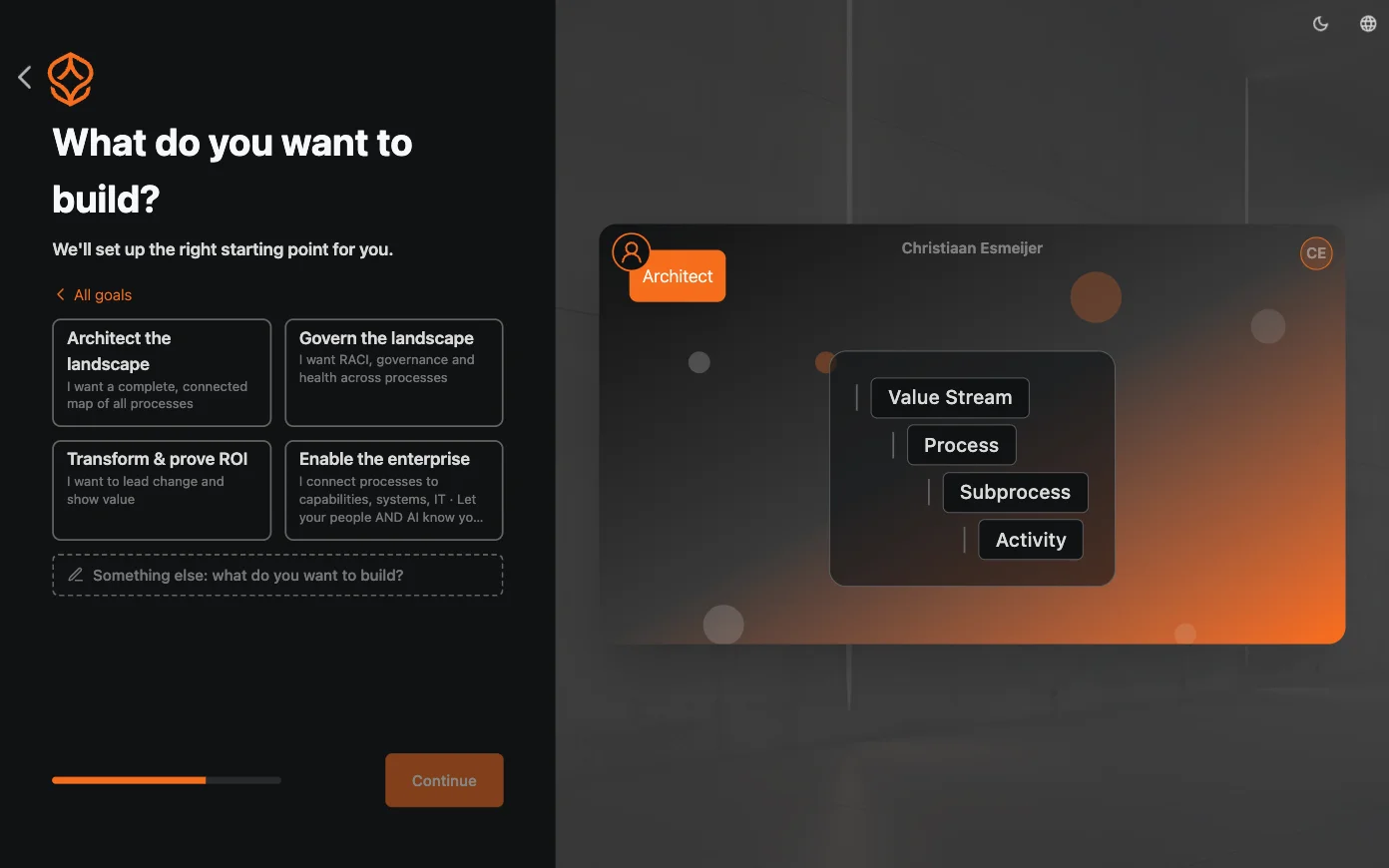
Co udělat:
- Odpovězte na doplňující otázku podle zvoleného cíle. Nabídka možností se mění podle toho, zda chcete modelovat procesy nebo hodnotové toky, navrhnout architekturu organizace, analyzovat data, nebo dosáhnout jiného cíle.
- Vyberte možnost, která nejlépe odpovídá tomu, co chcete dělat, nebo zvolte Něco jiného a popište svůj záměr vlastními slovy.
- Klikněte na Pokračovat.
Proč na tom záleží:
Odpověď poskytne ProcessMind další informace o vašem cíli. Podle ní se určí další otázky i nastavení prostředí.
4. Zkontrolujte nastavení a dokončete průvodce
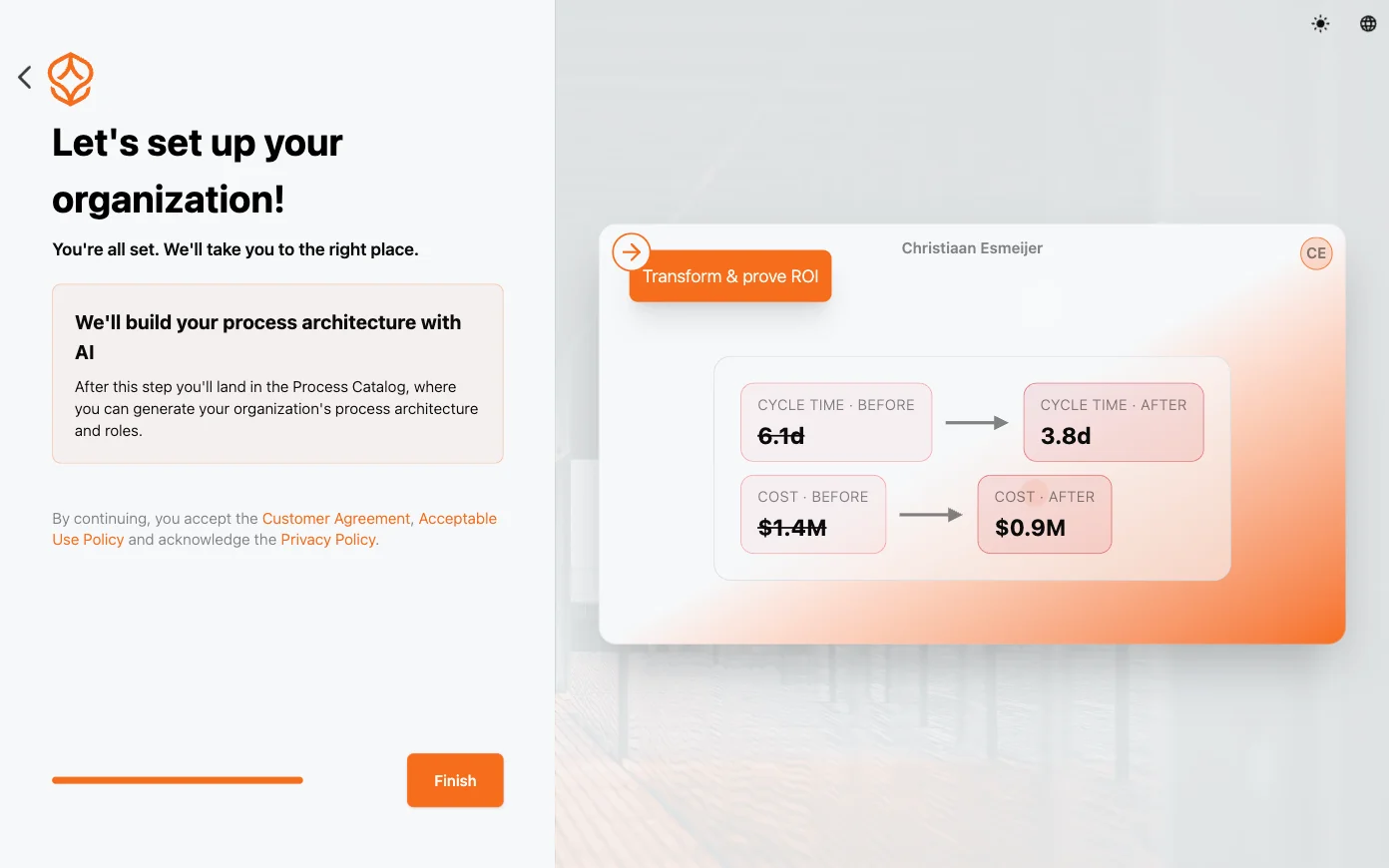
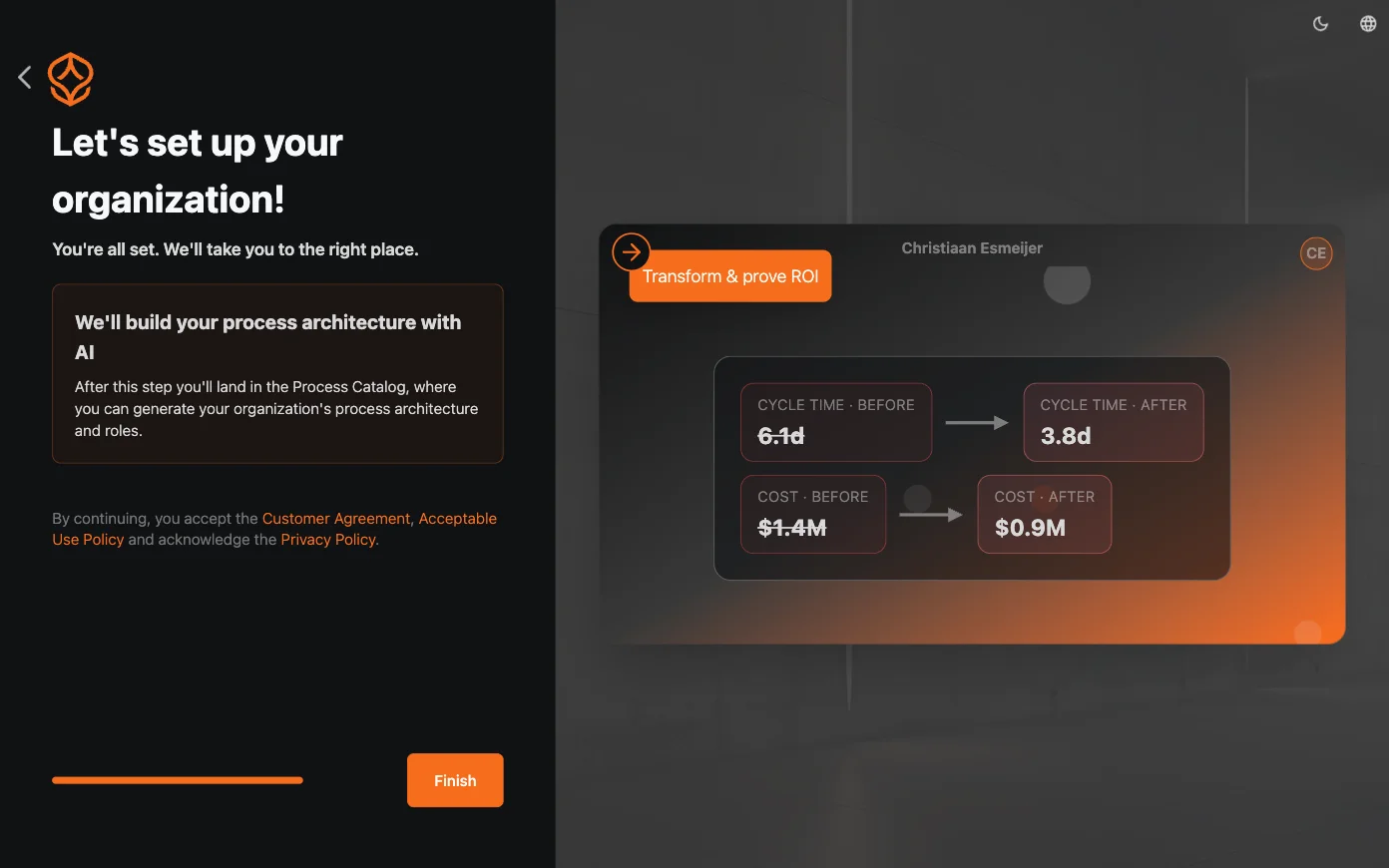
Co udělat:
- Prohlédněte si doporučený začátek podle svého cíle. Doporučená možnost je předem vybraná. Pokud chcete zvolit jinou cestu, vyberte Modelování procesů, Process Mining nebo Ukázka.
- Projděte si smluvní dokumenty: Smlouvu se zákazníkem (pro správce organizace), Zásady přijatelného používání a Zásady ochrany osobních údajů.
- Klikněte na Dokončit.
Proč na tom záleží:
ProcessMind vás přesměruje do části produktu, která odpovídá vašemu cíli. Podle vašich odpovědí to může být modelování procesů, process mining, ukázkový proces nebo nastavení architektury. Jiný začátek můžete později zvolit v průvodci vytvořením procesu.
Co bude dál
Samostatný krok „výběr nástroje“ tu není. ProcessMind určí vhodný začátek podle vašeho cíle a odpovědi na doplňující otázku. Později můžete začít i jinak, a to v průvodci vytvořením procesu:
- Modelování procesů: navrhněte proces v BPMN na prázdném plátně, nechte si připravit návrh pomocí AI nebo importujte model. Plány, které zahrnují mapování hodnotových toků, umožňují stejným průvodcem také vygenerovat či importovat hodnotový tok nebo začít s prázdným.
- Process Mining: nahrajte záznam událostí a zjistěte, jak váš proces skutečně probíhá.
- Ukázka: prozkoumejte ukázkový proces se simulovanými daty a připravenými dashboardy.
- Vytvořit architekturu procesů: nastavte pomocí AI architekturu procesů a role ve své organizaci. Tato možnost se nabízí, dokud organizace nemá žádné další procesy.
Po dokončení úvodního nastavení otevře ProcessMind uvítací stránku, které se věnuje následující část.
Uvítací stránka
Uvítací stránka se zobrazí při každé návštěvě. Pomůže vám zorientovat se ve třech věcech: co právě potřebuje vaši pozornost, jaký je další krok a kde co najdete.
- Další krok: výrazná akce odpovídající tomu, kde právě jste. Může jít o schválení procesu čekajícího na kontrolu, nahrání první datové sady, určení rolí, publikování prvního procesu nebo pozvání kolegy. Tlačítko Teď ne skryje doporučení na týden. Kontrola čekající na vaše rozhodnutí se zobrazuje vždy.
- Moje práce: seřazený seznam až deseti položek, které se vás týkají. Najdete v něm kontroly čekající na vaše rozhodnutí, schválené procesy připravené k publikování, otevřená vlákna komentářů, nízká hodnocení Kvality modelu nebo Zdraví procesu, blížící se termíny kontrol a procesy bez odpovědné osoby (pro správce). U každé položky se dozvíte, proč je na seznamu: jste za ni odpovědní, sledujete ji, někdo vás zmínil nebo zastáváte roli RACI, například Odpovědná osoba. Zmínky se zobrazují ve vlastní části nad seznamem.
- Stručný přehled: počty procesů, modelů, datových sad, simulací, členů a pracovních prostorů. Na položky, ke kterým máte přístup, můžete kliknout.
- Záložky a nedávné položky: uložené záložky, naposledy zobrazené procesy a karta Vlastní s procesy, za které odpovídáte.
- Procesní krajina: přejděte přímo do katalogu procesů nebo procházejte architekturu.
- Nastavení pracovního prostoru: kontrolní seznam nastavení zahrnuje doplnění profilu, zhlédnutí úvodního videa, pozvání týmu, výběr plánu, kontrolu údajů o organizaci a pracovním prostoru, určení rolí, kontrolu úrovní architektury a vytvoření prvního procesu, datové sady, dashboardu, simulace a záložky. Zobrazují se jen nesplněné položky. Po dokončení všech úkolů vám to karta oznámí.
- Společnost a portál a Rychlé odkazy: profil společnosti s upozorněním na jeho úplnost a počty položek v portálu, který je pouze pro čtení. Najdete zde také časté dotazy, Začínáme, příručky a pro editory ukázkové soubory.
Každá položka otevře příslušnou obrazovku, takže můžete plnit úkoly bez hledání. ProcessMind podle vaší role a pracovního zaměření ukáže, co udělat dál.
Nastavení vlastních e-mailových oznámení najdete v části Nastavení → Nastavení uživatele → Oznámení. Patří sem Zmínky a odpovědi i Oznámení o procesech, které sledujete. Další informace najdete v části Sledování a oznámení.
Uživatelé portálu vidí tuto stránku v režimu pouze pro čtení. Zobrazuje nastavený Nadpis a Uvítací text, kontaktní řádek Potřebujete pomoc?, jejich konverzace a publikované procesy, které s nimi sdílíte. Nastavení najdete v části Prostředí → Process Portal. Další informace najdete v článku Nastavení portálu.
Další kroky podle role
Nejrychlejší cesta k výsledku závisí na tom, čeho chcete dosáhnout:
- Návrháři, modeláři a analytici: postupujte podle cesty Foundation. Namodelujte první proces a potom ho publikujte.
- Procesní architekti: postupujte podle cesty Architecture. Vytvořte hierarchii, přiřaďte odpovědnosti RACI a spusťte portál.
- Analytici a specialisté na provozní excelenci: postupujte podle cesty Intelligence. Nahrajte data, prozkoumejte skutečný proces a nasimulujte zlepšení.
Nebo rovnou vytvořte svůj první proces.
Navrhujte lepší procesy. Propojte je do společné architektury. Mějte vše pod kontrolou.
Získejte přístup ihned, bez čekání a bez platební karty. Převádějte způsob práce ve své organizaci do přehledných a propojených návrhů procesů.
Vytvořte architekturu procesů, určete vlastníky a kontrolní mechanismy a slaďte role a odpovědnosti na všech úrovních.
Spusťte zkušební verzi a vytvořte spolehlivý základ pro řízení, správu a průběžné zlepšování procesů.