Wprowadzenie do ProcessMind
Kreator konfiguracji początkowej
Po rejestracji krótki kreator wprowadzenia dostosowuje obszar roboczy i kieruje do właściwego punktu startowego. Składa się z czterech ekranów: danych użytkownika, celu, pytania uzupełniającego dotyczącego celu i końcowego potwierdzenia konfiguracji. Odpowiedzi wpływają na kolejne pytania i środowisko przygotowywane przez ProcessMind. Jeśli strona zostanie odświeżona lub wrócą Państwo w ciągu siedmiu dni, kreator wznowi pracę od miejsca, w którym została przerwana, i wyświetli komunikat Wznawianie od miejsca, w którym przerwano. Inne osoby można zaprosić później z poziomu aplikacji, nie podczas konfiguracji. Kreator można uruchomić od razu w ramach okresu próbnego.
1. Podaj swoje dane
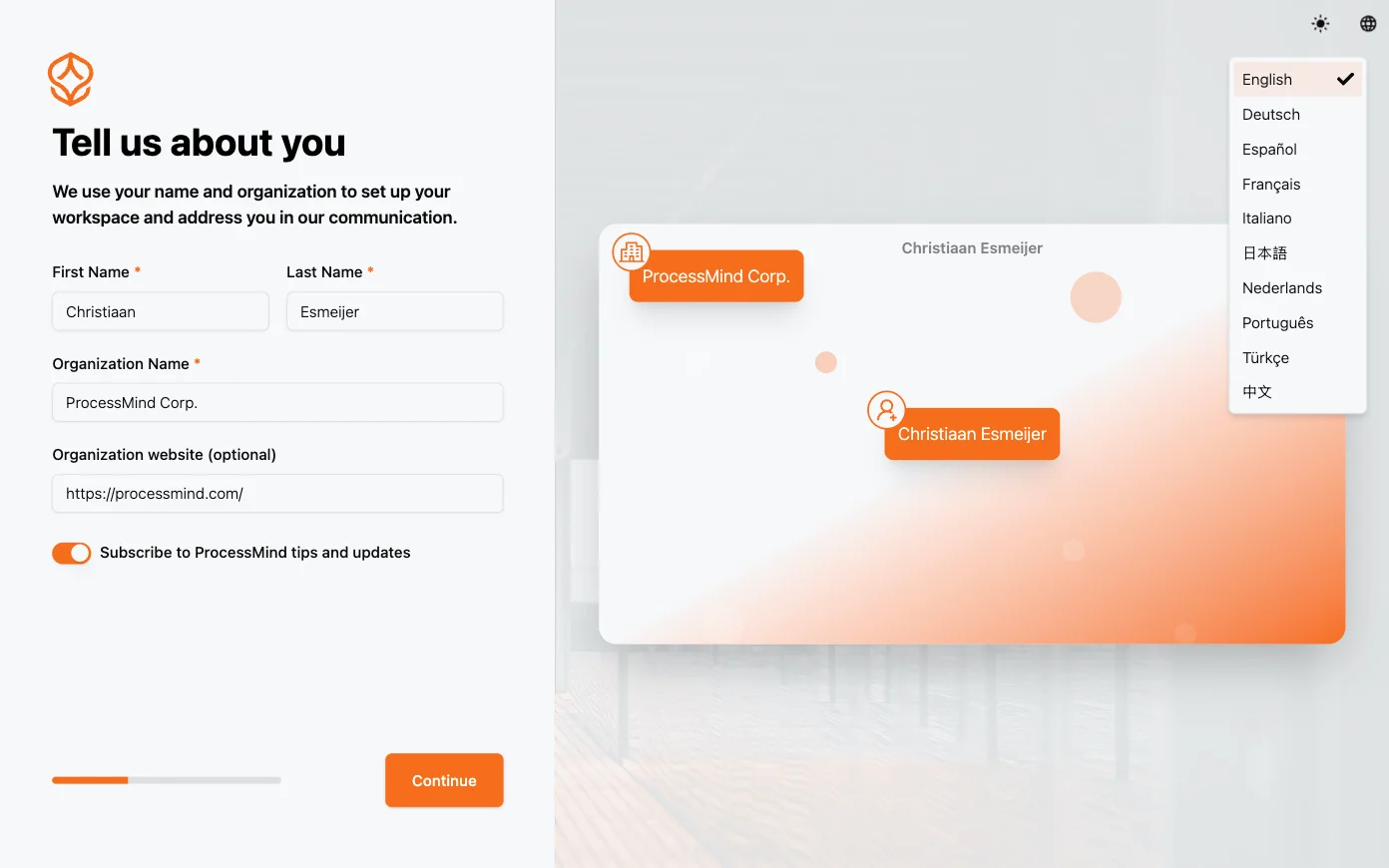
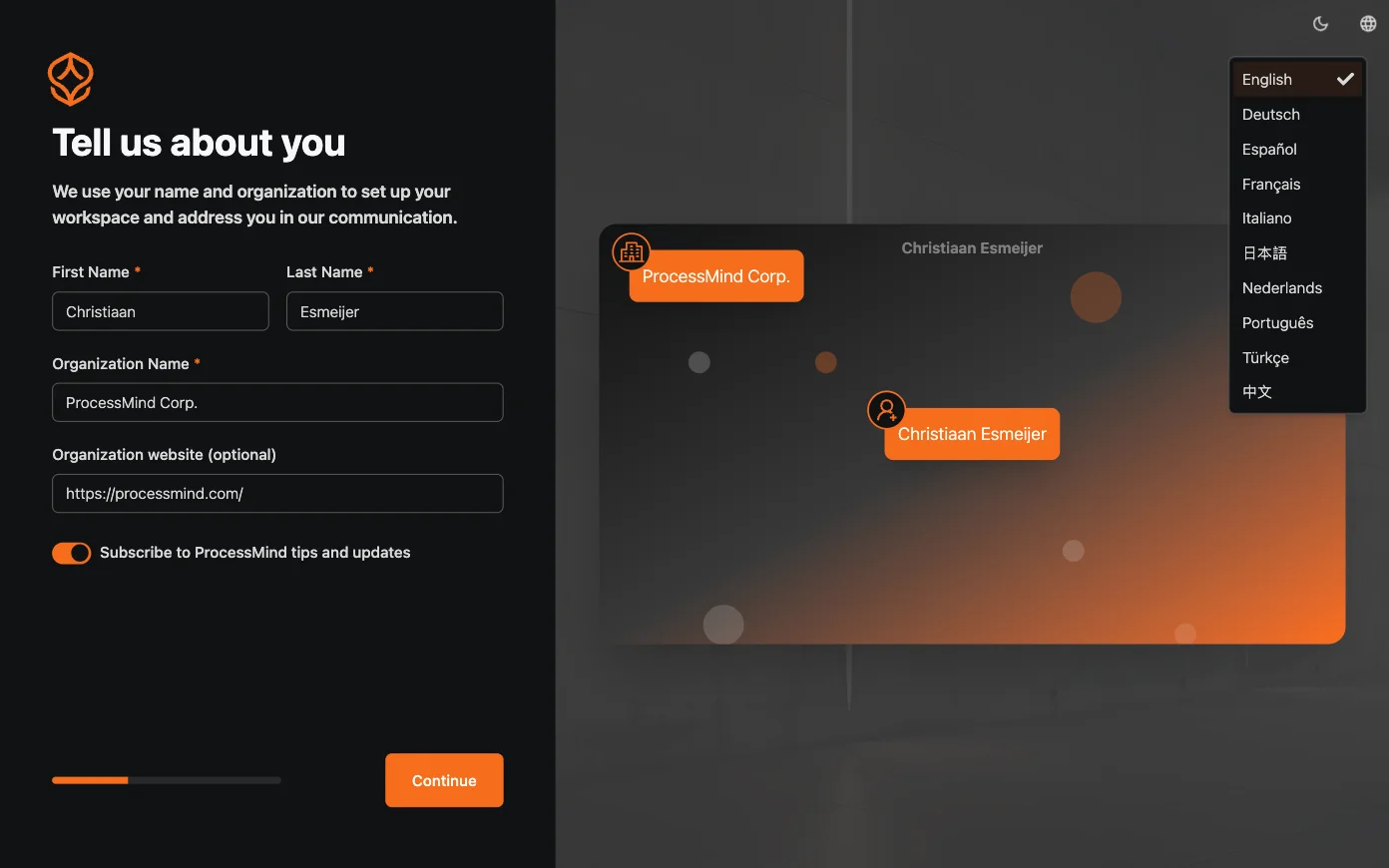
Co zrobić:
- Podaj imię, nazwisko i nazwę organizacji.
- Można też podać stronę internetową organizacji. ProcessMind odczyta z niej informacje o organizacji, aby przygotować spersonalizowane rekomendacje i uzupełnić profil firmy.
- Można również zapisać się na porady i aktualności od ProcessMind.
Dlaczego to ważne:
Te informacje służą do personalizacji obszaru roboczego oraz wyświetlania danych i komunikatów w aplikacji.
2. Wybierz cel
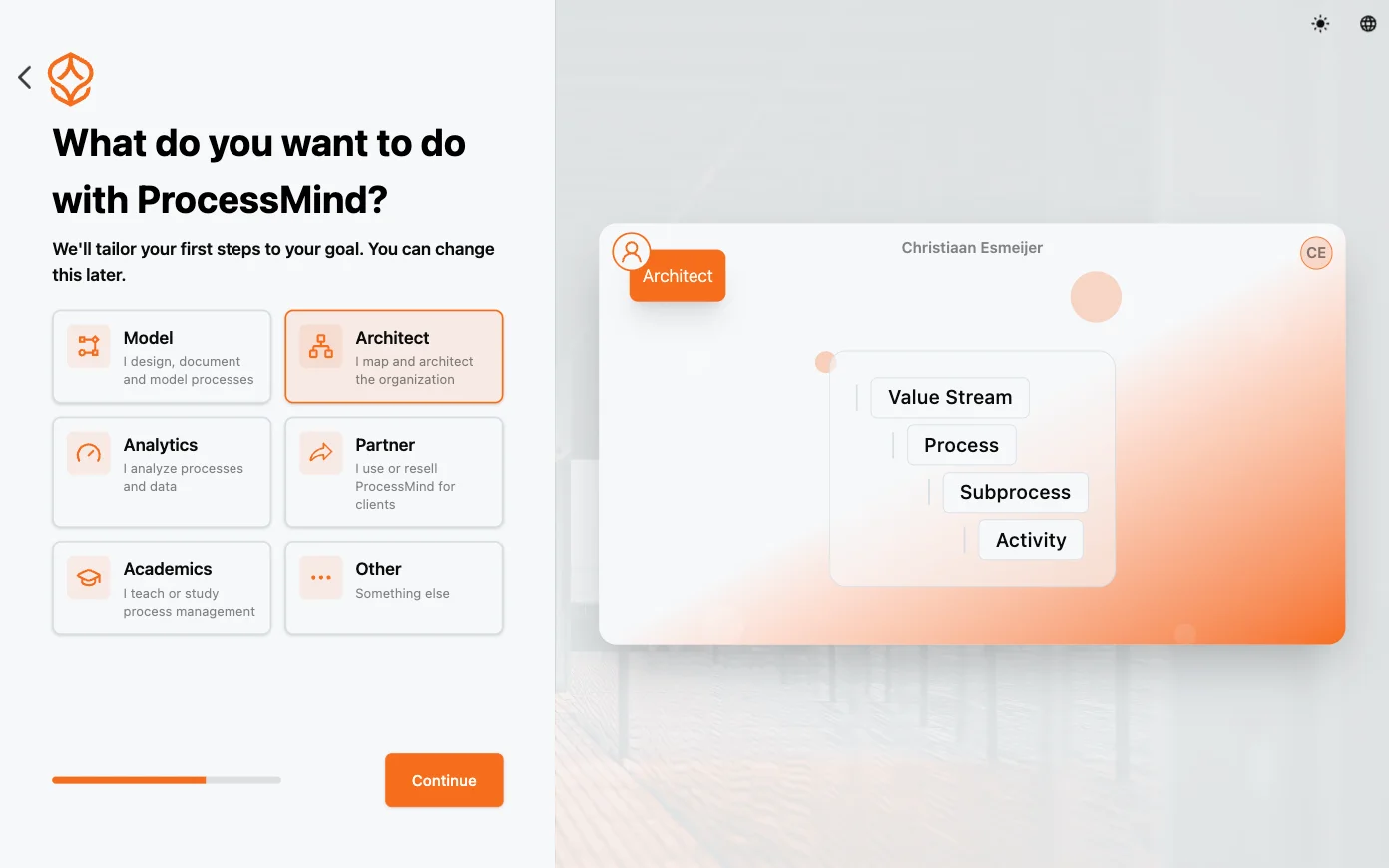
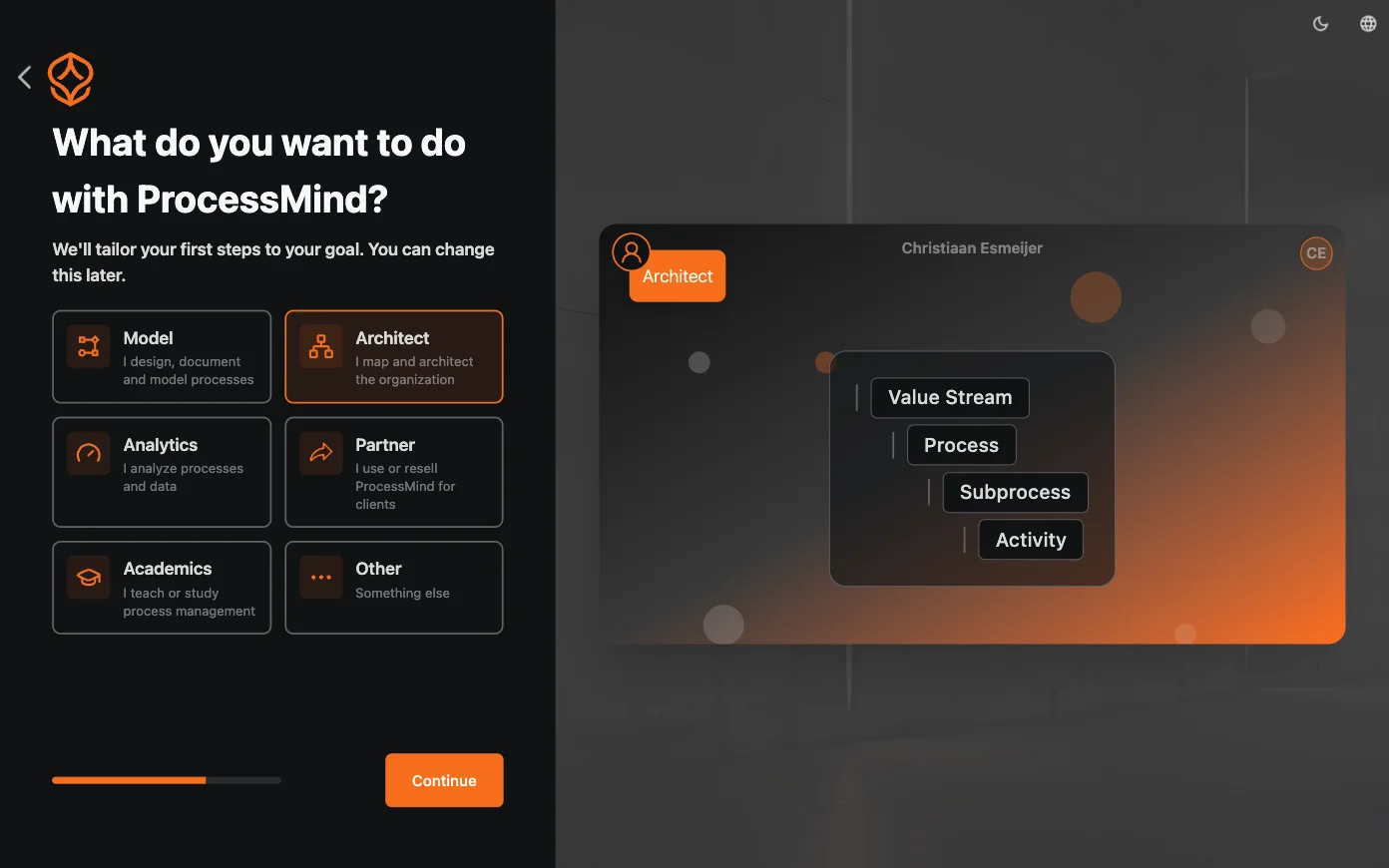
Co zrobić:
- Wybierz najlepiej pasujący cel: Modelowanie, Architektura, Analityka, Partnerstwo, Nauka lub Inny.
- Kliknij Dalej. Wybór określi następne pytanie i ścieżkę startową przygotowaną przez ProcessMind.
Dlaczego to ważne:
Wybrany cel informuje ProcessMind, co chcą Państwo osiągnąć. Dzięki temu pozostałe kroki konfiguracji i proponowany punkt startowy będą lepiej dopasowane.
3. Opisz, co chcesz przygotować
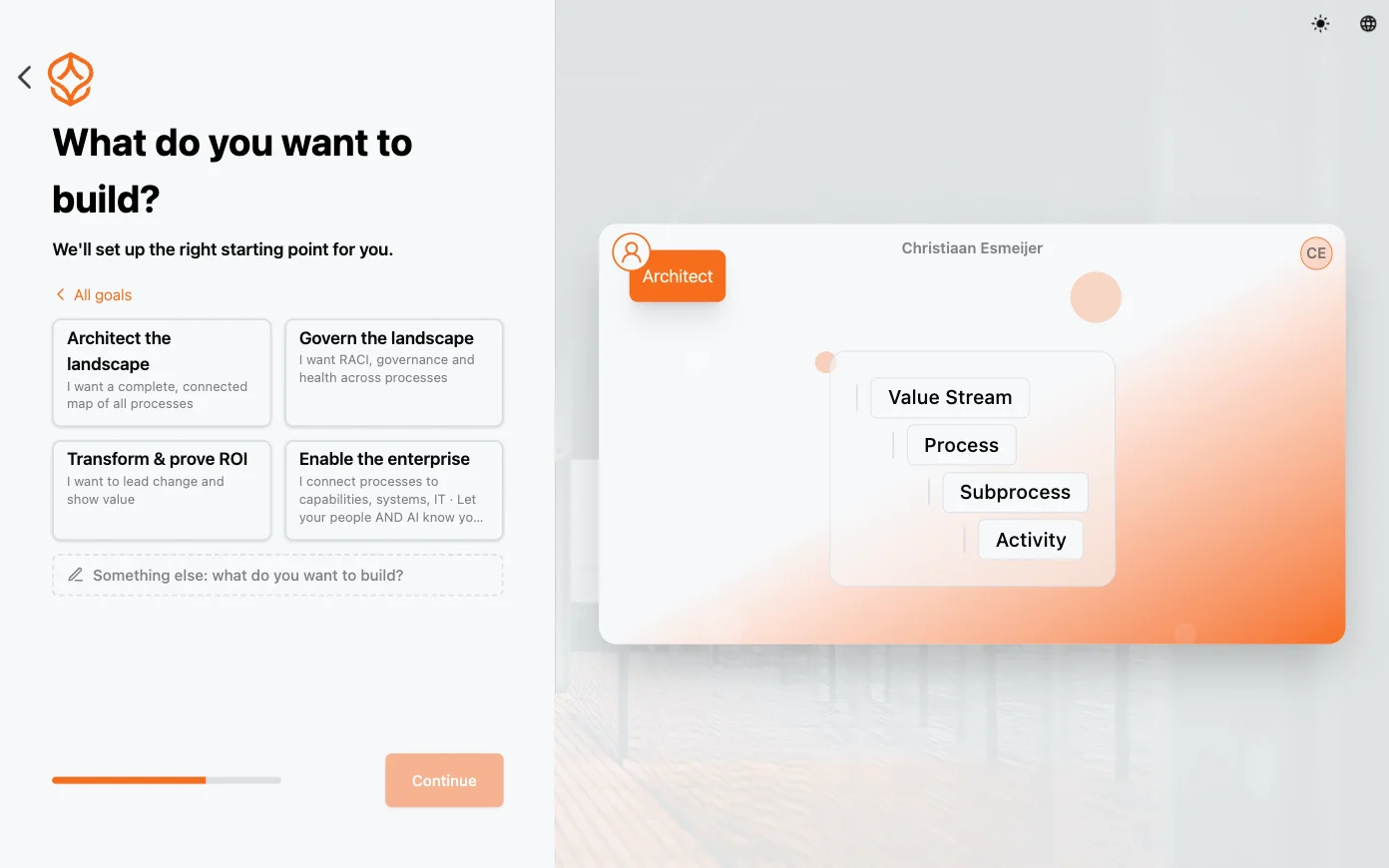
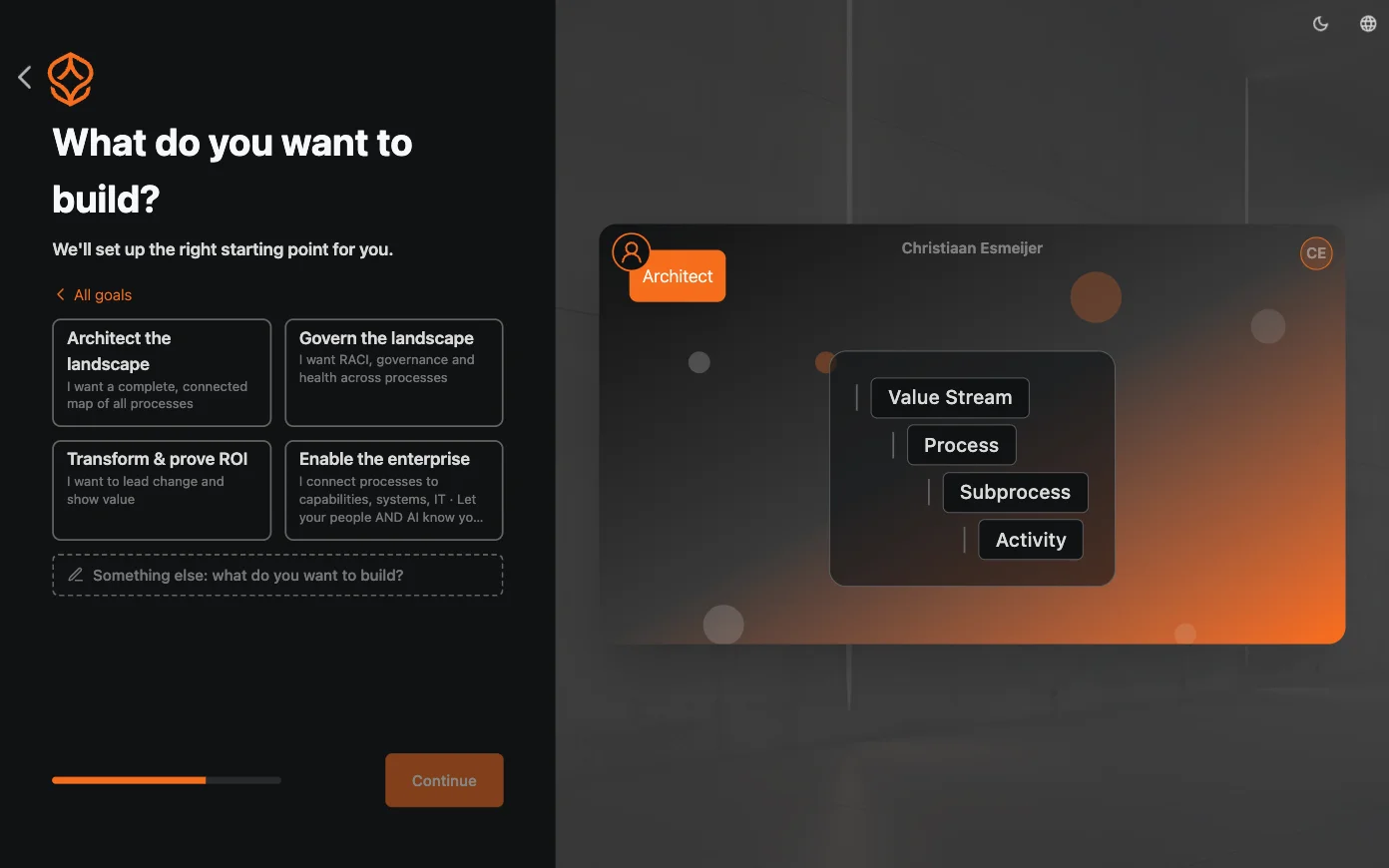
Co zrobić:
- Odpowiedz na pytanie uzupełniające dotyczące wybranego celu. Dostępne odpowiedzi zależą od tego, czy chcą Państwo modelować procesy lub strumienie wartości, zaprojektować architekturę organizacji, analizować dane czy osiągnąć inny cel.
- Wybierz opcję najlepiej pasującą do planowanej pracy albo wybierz Coś innego i opisz ją własnymi słowami.
- Kliknij Dalej.
Dlaczego to ważne:
Odpowiedź dostarcza ProcessMind dodatkowych informacji o celu. Na jej podstawie dobierane są kolejne pytania i konfiguracja środowiska.
4. Sprawdź i zakończ
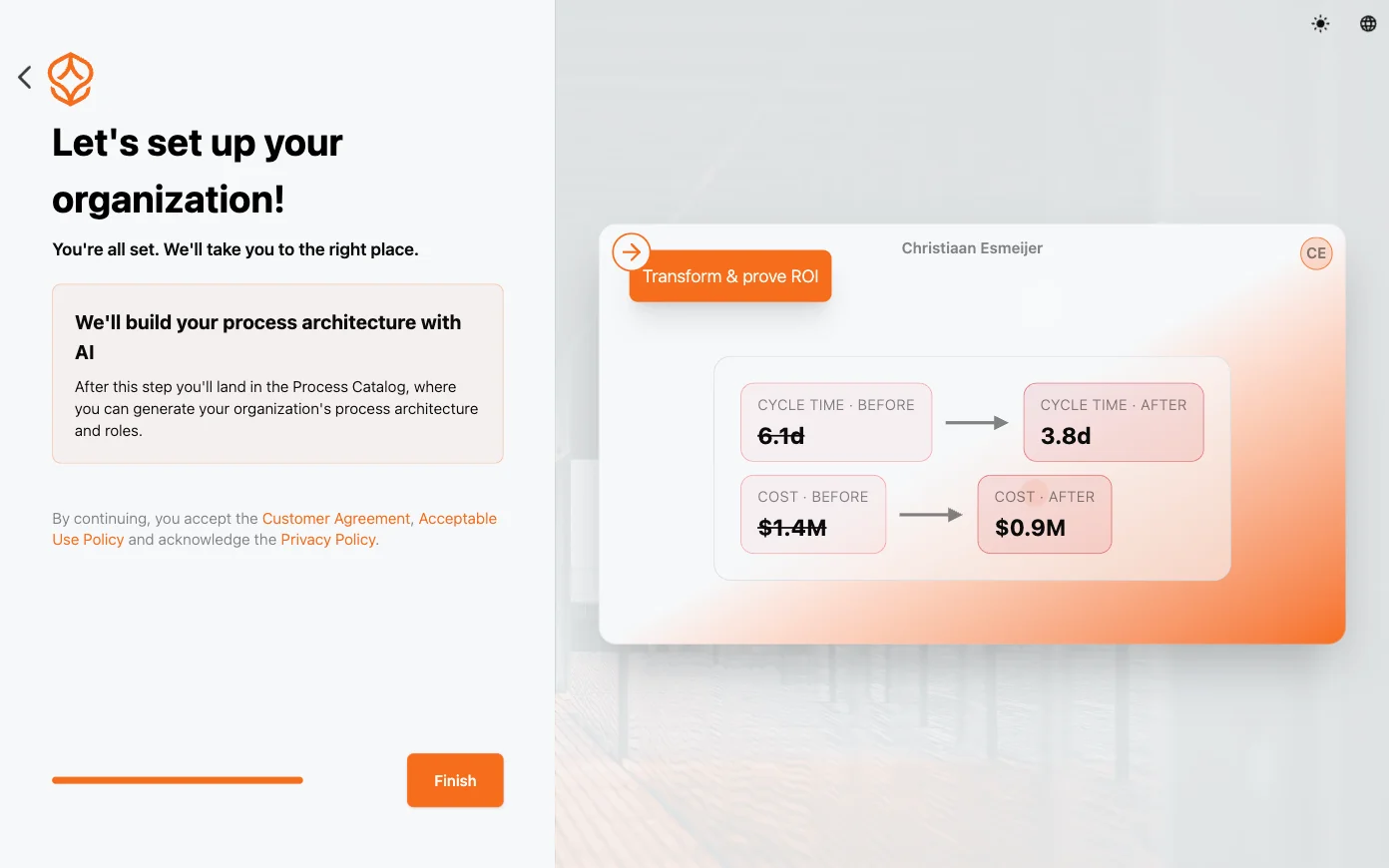
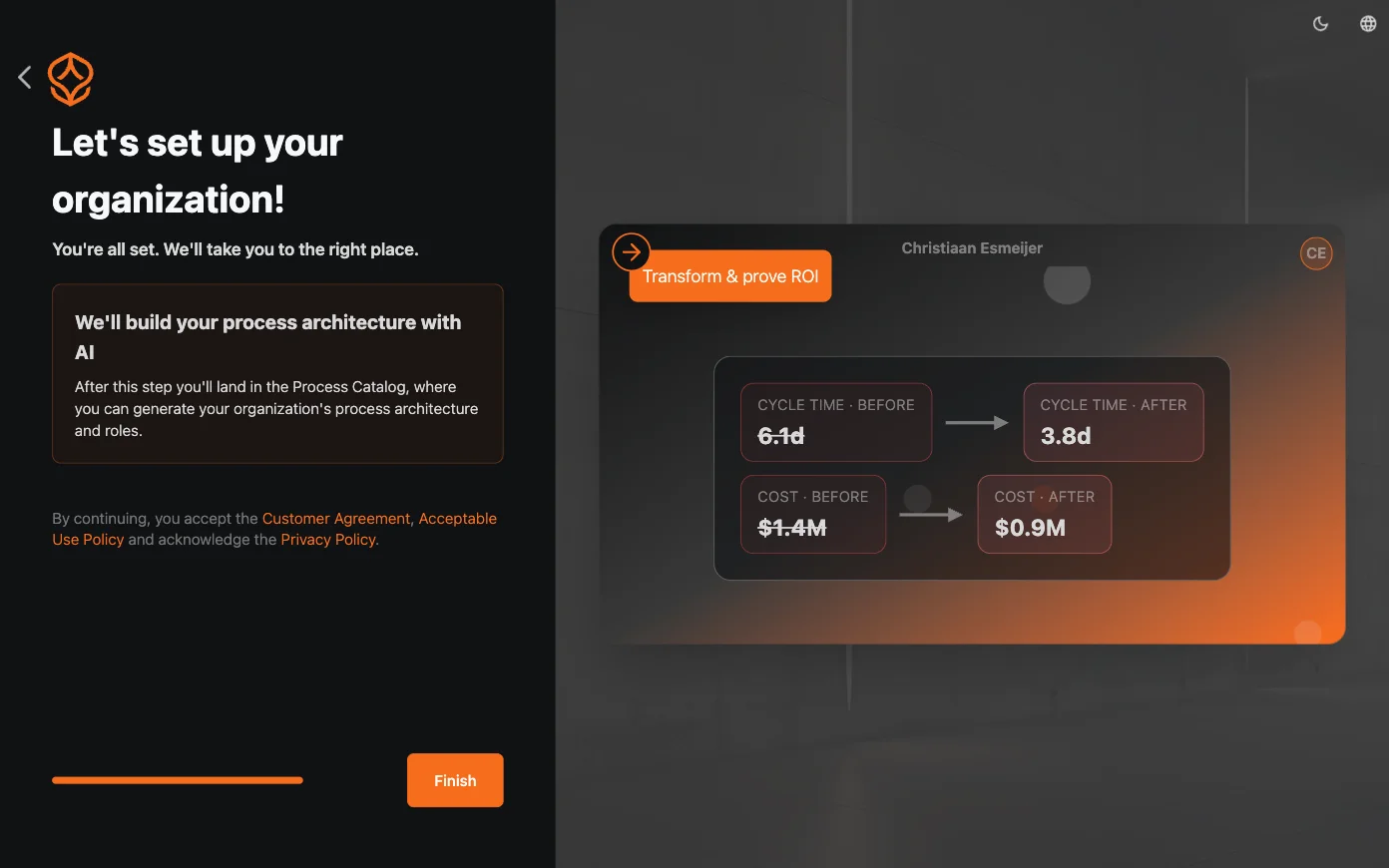
Co zrobić:
- Sprawdź punkt startowy dopasowany do wybranego celu. Zalecana opcja jest zaznaczona wstępnie. Aby rozpocząć inną ścieżkę, wybierz Modelowanie procesów, Process Mining lub Demo.
- Zapoznaj się z umowami: Umowa z klientem (dla administratorów organizacji), Zasady dopuszczalnego użytkowania i Polityka prywatności.
- Kliknij Zakończ.
Dlaczego to ważne:
ProcessMind otworzy część produktu dopasowaną do celu. W zależności od odpowiedzi może to być modelowanie procesów, process mining, przykładowy proces lub konfiguracja architektury. Później można wybrać inny punkt startowy w kreatorze tworzenia procesu.
Co dalej
Nie ma osobnego kroku wyboru narzędzia. ProcessMind dobiera punkt startowy na podstawie celu i odpowiedzi na dodatkowe pytanie. Później można rozpocząć pracę w inny sposób, korzystając z kreatora tworzenia procesu:
- Modelowanie procesów: zaprojektuj proces w BPMN, zaczynając od pustego obszaru roboczego, wersji roboczej wygenerowanej przez AI lub importu. W planach obejmujących mapowanie strumienia wartości ten sam kreator pozwala wygenerować lub zaimportować strumień wartości albo rozpocząć od pustego modelu.
- Process Mining: prześlij dziennik zdarzeń, aby odkryć, jak faktycznie przebiega proces.
- Demo: poznaj przykładowy proces z symulowanymi danymi i gotowymi dashboardami.
- Zbuduj architekturę procesów: skonfiguruj architekturę procesów i role w organizacji za pomocą AI. Ta opcja jest dostępna, dopóki w organizacji nie ma innych procesów.
Po zakończeniu konfiguracji ProcessMind otworzy stronę powitalną, opisaną w następnej sekcji.
Strona powitalna
Strona powitalna wyświetla się przy każdym wejściu do aplikacji. Odpowiada na trzy pytania: co wymaga teraz uwagi, jaki jest następny krok i gdzie znaleźć potrzebne elementy.
- Następny krok: jedno wyróżnione działanie dopasowane do bieżącej sytuacji, na przykład zatwierdzenie procesu czekającego na weryfikację, przesłanie pierwszego zbioru danych, zdefiniowanie ról, opublikowanie pierwszego procesu lub zaproszenie współpracownika. Przycisk Nie teraz ukrywa sugestię na tydzień. Oczekująca na Państwa weryfikacja jest zawsze widoczna.
- Moja praca: uporządkowana lista maksymalnie dziesięciu spraw dotyczących Państwa, takich jak procesy oczekujące na decyzję, zatwierdzone procesy gotowe do publikacji, otwarte wątki komentarzy, niskie wyniki jakości modelu lub kondycji procesu, zbliżające się terminy weryfikacji i procesy bez właściciela (dla administratorów). Przy każdej pozycji podano powód jej obecności na liście: są Państwo jej właścicielem, obserwują ją, zostali wspomniani lub pełnią rolę RACI, na przykład Odpowiedzialny. Wzmianki są wyświetlane w osobnej sekcji nad listą.
- W skrócie: dane o obszarze roboczym, takie jak liczba procesów, modeli, zbiorów danych, symulacji, członków i obszarów roboczych. Można przejść do szczegółów, jeśli ma się do nich dostęp.
- Zakładki i ostatnio otwierane: zapisane zakładki, ostatnio wyświetlane procesy oraz zakładka Właściciel z procesami, za które Państwo odpowiadają.
- Krajobraz procesów: bezpośrednie przejście do katalogu procesów lub przeglądanie architektury.
- Skonfiguruj obszar roboczy: lista kontrolna konfiguracji. Obejmuje uzupełnienie profilu, obejrzenie filmu wprowadzającego, zaproszenie zespołu, wybór planu, sprawdzenie danych organizacji i obszaru roboczego, określenie ról i poziomów architektury oraz utworzenie pierwszego procesu, zbioru danych, dashboardu, symulacji i zakładki. Wyświetlane są tylko niezakończone zadania. Po wykonaniu wszystkich karta informuje o zakończeniu konfiguracji.
- Firma i portal oraz Szybkie łącza: profil firmy z informacją o kompletności i liczbą elementów dostępnych w portalu tylko do odczytu, a także FAQ, Pierwsze kroki, podręczniki i przykładowe pliki (dla redaktorów).
Każda pozycja otwiera właściwy ekran, więc można odhaczać kolejne zadania bez szukania odpowiednich funkcji. ProcessMind wskazuje następne działania na podstawie roli i profilu użytkownika.
Ustawienia własnych powiadomień e-mail znajdują się w sekcji Ustawienia → Ustawienia użytkownika → Powiadomienia. Można tam skonfigurować Wzmianki i odpowiedzi oraz Powiadomienia o procesach, które Państwo obserwują. Więcej informacji: Obserwowanie i powiadomienia.
Osoby przeglądające portal widzą tę stronę w wersji tylko do odczytu: skonfigurowany Nagłówek i Tekst powitalny, wiersz kontaktowy Potrzebują Państwo pomocy?, swoje rozmowy oraz udostępnione im opublikowane procesy. Ustawienia znajdują się w sekcji Środowisko → Process Portal. Więcej informacji: Konfiguracja portalu.
Kolejne kroki zależnie od roli
Najszybsza droga do osiągnięcia celu zależy od tego, co chcą Państwo zrobić:
- Projektanci, modelerzy i analitycy: skorzystajcie ze ścieżki podstawowej: zamodelujcie pierwszy proces, a następnie go opublikujcie.
- Architekci procesów: skorzystajcie ze ścieżki architektury: zbudujcie hierarchię, przypiszcie role RACI i uruchomcie portal.
- Analitycy i zespoły ds. doskonałości operacyjnej: skorzystajcie ze ścieżki analizy procesów: prześlijcie dane, odkryjcie rzeczywisty przebieg procesu i zasymulujcie usprawnienia.
Można też od razu utworzyć pierwszy proces.
Projektuj lepsze procesy. Buduj spójną architekturę. Zachowaj kontrolę.
Uzyskaj dostęp od razu, bez karty kredytowej i czekania. Przedstaw sposób działania organizacji w postaci przejrzystych, powiązanych modeli procesów.
Buduj architekturę procesów, określaj właścicieli i mechanizmy kontroli oraz uzgadniaj role i zakresy odpowiedzialności na każdym poziomie.
Rozpocznij okres próbny i stwórz solidną podstawę do nadzorowania, zarządzania i ciągłego doskonalenia procesów.