Komentáře a zmínky
Komentáře a zmínky umožňují spolupracovat přímo v modelu. Místo popisu problému v e-mailu připojíte komentář ke konkrétnímu prvku. Pokud potřebujete názor kolegy, zmíníte ho v komentáři a zapojíte ho do diskuse.
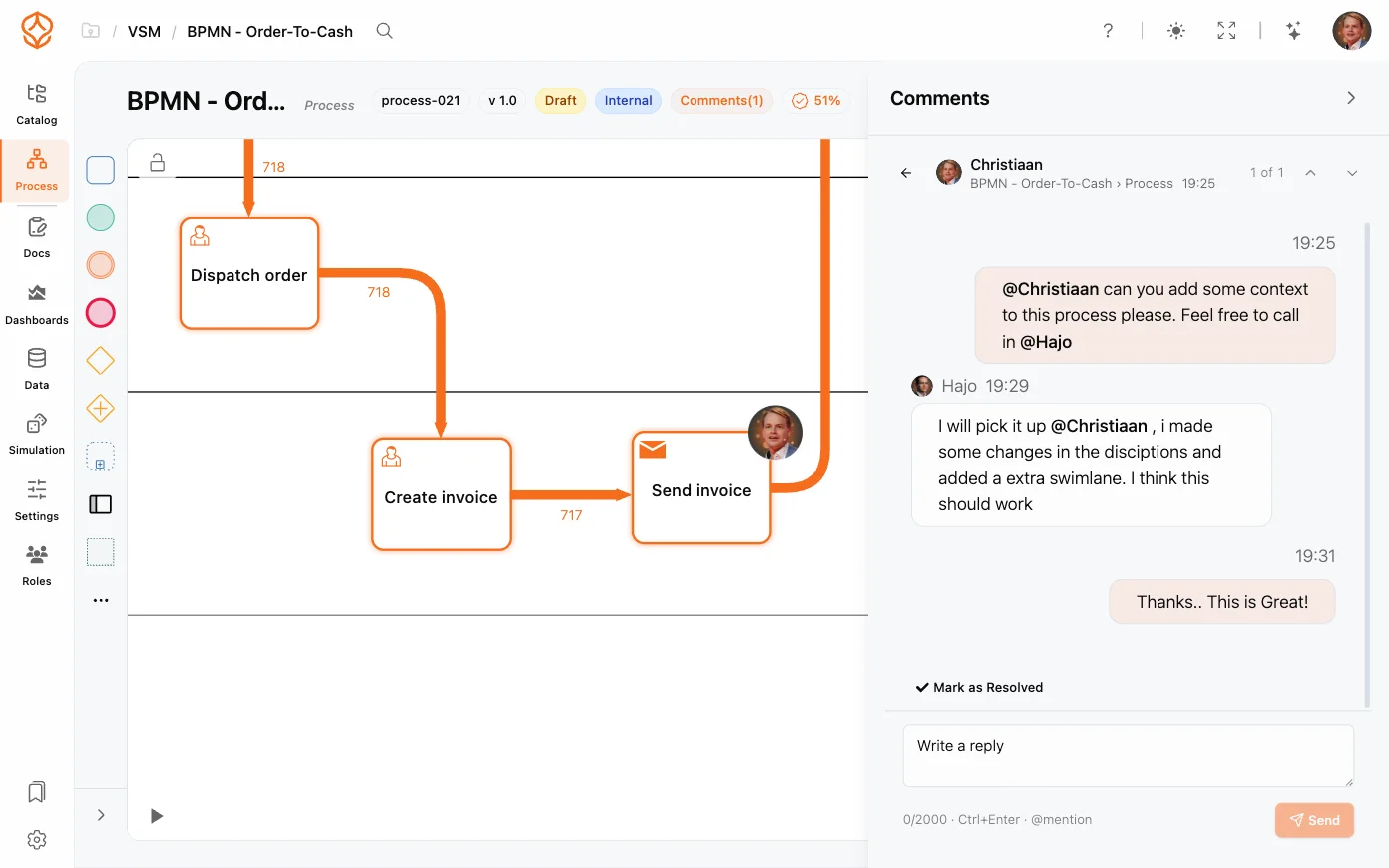
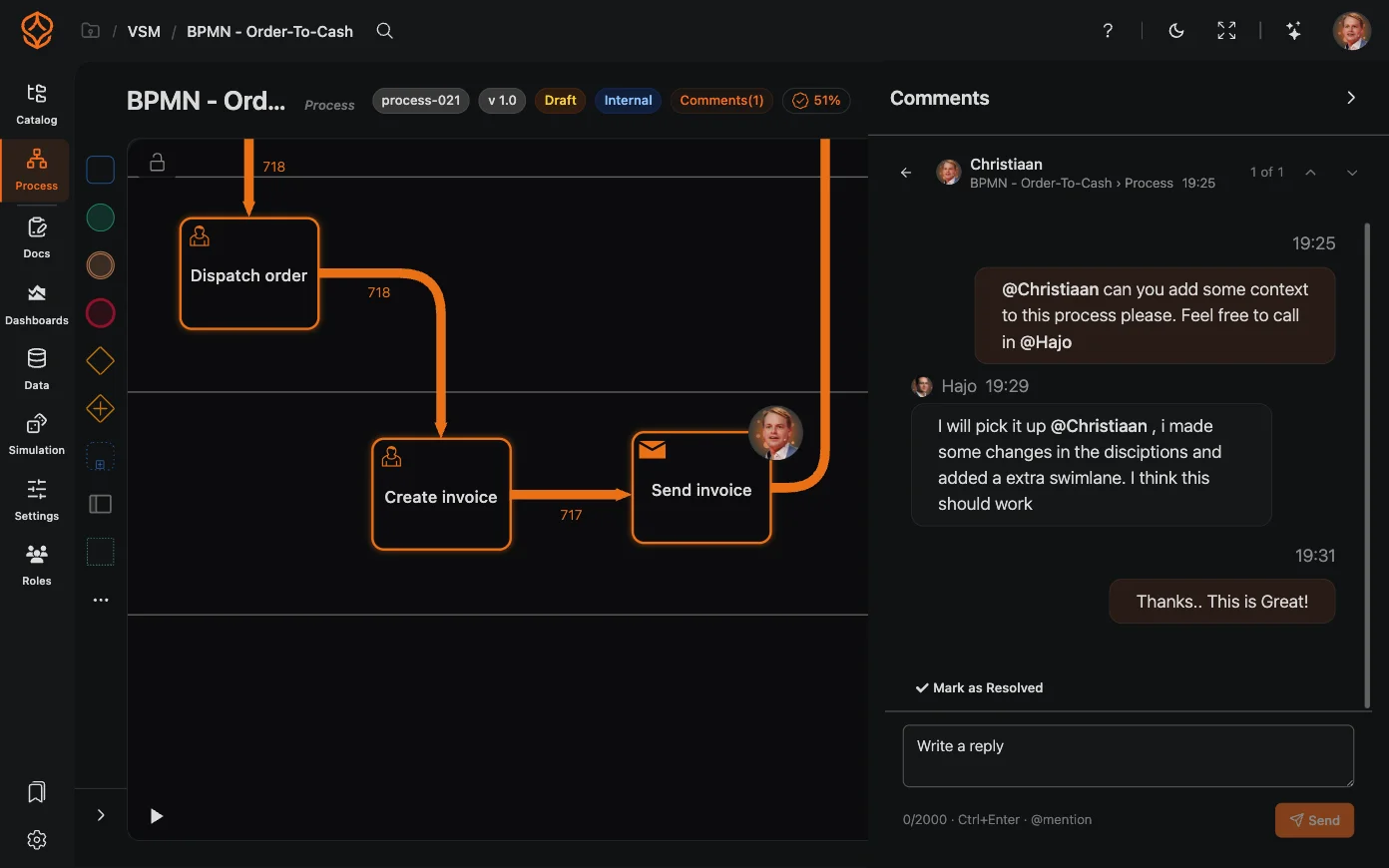
Přidání komentáře k prvku modelu
Komentáře lze přidat ke každému prvku na plátně:
- Vyberte aktivitu, událost nebo bránu, kterou chcete probrat.
- Otevřete nabídku prvku a zvolte Přidat komentář (nebo použijte akci komentáře v místní nabídce prvku).
- Napište zpětnou vazbu a uložte ji. Vlákno se připojí k danému prvku.
U prvku se zobrazí ikona komentáře, takže každý hned vidí, že se k němu váže diskuse.
Komentář k procesu
Komentář můžete přidat také k celému procesu, nejen k jednomu prvku. Hodí se to pro obecnější zpětnou vazbu, například k názvu, rozsahu nebo připravenosti ke zveřejnění, která se netýká jedné konkrétní aktivity.
Zmínění kolegů
Chcete-li zapojit někoho do diskuse:
- Otevřete pole komentáře a napište @ a jméno kolegy.
- Vyberte osobu ze zobrazeného seznamu.
- Doplňte a uložte komentář. Zmíněná osoba dostane upozornění.
Díky zmínce se komentář zobrazí správnému člověku, i když nemá model otevřený.
Své zmínky najdete v nabídce uživatele pod položkou Moje zmínky. Pokud na vás něco čeká, u položky se zobrazí počet. Můžete také použít blok Moje zmínky na uvítací stránce. Po otevření zmínky přejdete přímo do příslušného vlákna.
Panel komentářů
Po kliknutí na ikonu komentáře u prvku modelu, procesu, dashboardu, datové tabulky nebo simulace se otevře postranní panel se všemi vlákny pro danou položku:
- Nové vlákno zahájí novou diskusi.
- Zobrazit vyřešené přidá do seznamu uzavřená vlákna. Vypnutím této volby zobrazíte jen dosud otevřené diskuse.
- Kliknutím na kartu vlákna otevřete konverzaci. Pomocí voleb Předchozí vlákno a Další vlákno můžete procházet otevřené diskuse. Po skončení zvolte Označit jako vyřešené, případně Znovu otevřít vlákno.
- V poli pro psaní odešlete komentář tlačítkem Odeslat. Klávesová zkratka Ctrl+Enter (na Macu ⌘+Enter) odešle komentář bez kliknutí. Po najetí na vlastní zprávu můžete zvolit Upravit zprávu nebo Smazat zprávu.
Správa vláken
Vlákna komentářů v modelu fungují jako diskusní vlákna:
- Odpovězte na komentář a pokračujte v diskusi přímo v kontextu.
- Vyřešte vlákno, jakmile je diskuse uzavřená. U prvku se pak zobrazí, že je vše vyřešeno.
- Vyřešené vlákno znovu otevřete, pokud se problém vrátí.
Vlákna zůstávají u modelu. Každý, kdo proces otevře později, tak uvidí celou historii rozhodnutí a zpětné vazby.
Komentáře jsou dostupné s licencí Základy procesů a vyšší. Vlákna komentářů vidí každý, kdo má přístup k procesu. Pokud kolega nemůže přidávat komentáře, zkontrolujte jeho roli v části Nastavení organizace.
Doporučený postup
- Komentujte konkrétní prvek, ne celý proces, pokud se zpětná vazba týká určitého kroku. Snáz se podle ní něco udělá.
- Zmiňte vlastníka, pokud potřebujete schválení nebo odpověď.
- Po skončení diskuse vlákno vyřešte. Model zůstane přehledný a ostatní uvidí, že se zpětná vazba vyřešila.
Související témata
- Katalog procesů: najděte proces, na kterém chcete spolupracovat.
- Tvorba diagramu BPMN: prvky modelu, ke kterým můžete přidávat komentáře.
- Začínáme: jak zapojit tým do práce v ProcessMind.
Navrhujte lepší procesy. Propojte je do společné architektury. Mějte vše pod kontrolou.
Získejte přístup ihned, bez čekání a bez platební karty. Převádějte způsob práce ve své organizaci do přehledných a propojených návrhů procesů.
Vytvořte architekturu procesů, určete vlastníky a kontrolní mechanismy a slaďte role a odpovědnosti na všech úrovních.
Spusťte zkušební verzi a vytvořte spolehlivý základ pro řízení, správu a průběžné zlepšování procesů.