Comentarios y menciones
Los comentarios y las menciones integran la colaboración directamente en el modelo. En lugar de describir un problema por correo electrónico, puede añadir un comentario al elemento concreto al que se refiere. Si necesita la opinión de alguien, menciónelo para incorporarlo al hilo.
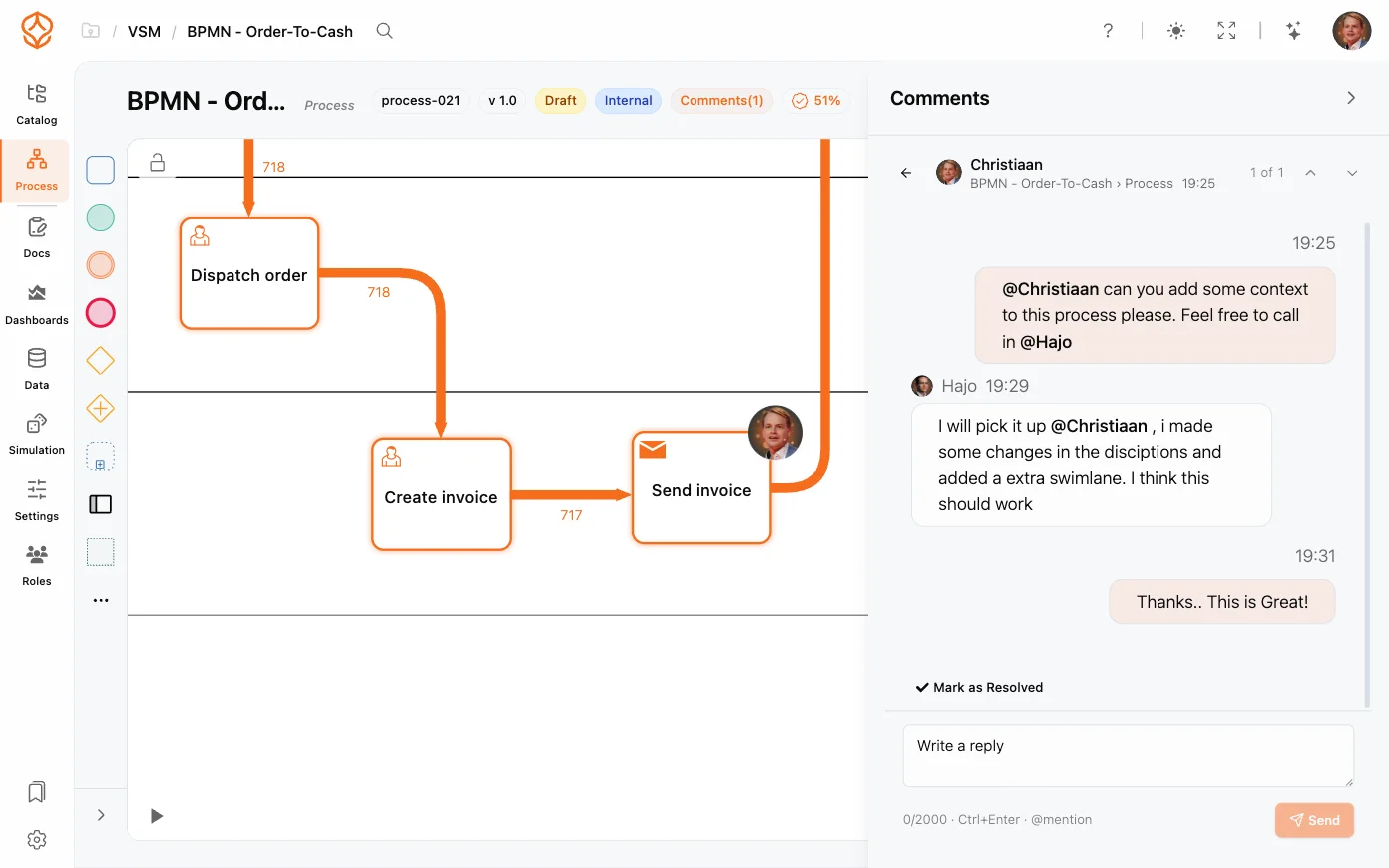
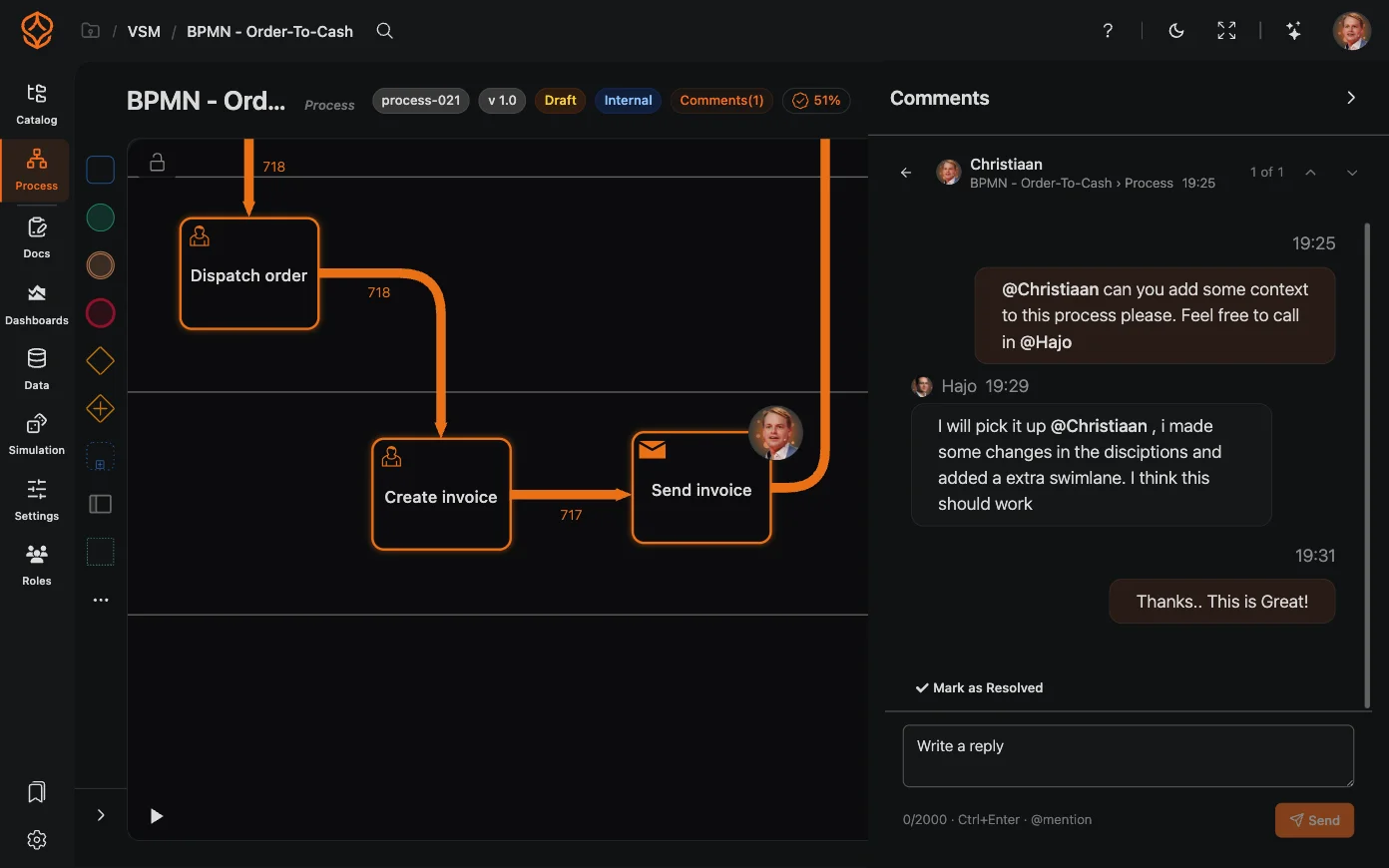
Comentar un elemento del modelo
Puede añadir comentarios a cualquier elemento del lienzo:
- Seleccione la actividad, el evento o el Gateway que desea comentar.
- Abra el menú del elemento y elija Añadir comentario (o use la opción de comentario en el menú emergente del elemento).
- Escriba su retroalimentación y guárdela: el hilo quedará vinculado a ese elemento.
Aparece un indicador de comentarios en el elemento para que todos puedan ver de un vistazo que tiene una conversación asociada.
Comentar un proceso
También puede comentar el proceso en su conjunto, en lugar de hacerlo sobre un solo elemento. Use esta opción para compartir retroalimentación general sobre el nombre, el alcance o si el proceso está listo para publicarse, por ejemplo, cuando no se refiera a una actividad concreta.
Mencionar a colegas
Para incorporar a alguien a una conversación:
- Abra el cuadro de comentarios y escriba @ seguido del nombre de un colega.
- Seleccione a la persona en la lista que aparece.
- Termine y guarde el comentario. La persona mencionada recibirá una notificación.
Las menciones permiten que la persona indicada vea el comentario, aunque no tenga el modelo abierto.
Para consultar sus menciones, abra el menú de usuario y elija Mis menciones (aparece un contador cuando hay menciones pendientes) o use el bloque Mis menciones de la página de bienvenida. Al abrir una mención, accederá directamente al hilo.
El panel de comentarios
El indicador de comentarios de un elemento del modelo, proceso, Dashboard, tabla de datos o simulación abre el panel lateral de comentarios, donde se muestran todos los hilos de ese elemento:
- Nuevo hilo inicia una conversación.
- Mostrar resueltos incluye en la lista los hilos resueltos. Desactive esta opción para centrarse en los que siguen abiertos.
- Seleccione una tarjeta de hilo para abrir la conversación. Use Hilo anterior y Siguiente hilo para recorrer los hilos abiertos, y Marcar como resuelto o Reabrir hilo cuando termine la conversación.
- En el cuadro de redacción, Enviar publica su comentario. Ctrl+Enter (⌘+Enter en Mac) lo envía sin hacer clic. Pase el cursor sobre su propio mensaje para ver las opciones Editar mensaje y Eliminar mensaje.
Gestionar hilos
Los hilos de comentarios de un modelo funcionan como conversaciones:
- Responda a un comentario para continuar la conversación en contexto.
- Resuelva un hilo cuando la conversación haya concluido, para que el elemento aparezca sin asuntos pendientes.
- Reabra un hilo resuelto si el problema vuelve a surgir.
Los hilos permanecen vinculados al modelo, de modo que cualquier persona que abra el proceso más adelante puede consultar el historial completo de decisiones y retroalimentación.
Los comentarios están disponibles con una licencia de Fundamentos de procesos o superior, y todas las personas con acceso al proceso pueden ver los hilos. Si un colega no puede añadir comentarios, compruebe su rol en Configuración de la organización.
Buenas prácticas
- Comente el elemento, no el proceso, cuando la retroalimentación se refiera a un paso concreto: será mucho más fácil actuar al respecto.
- Mencione a la persona responsable si necesita una aprobación o una respuesta.
- Resuelva los hilos cuando termine para mantener el modelo ordenado e indicar que se atendió la retroalimentación.
Temas relacionados
- Catálogo de procesos: encuentre el proceso en el que desea colaborar.
- Crear un diagrama BPMN: consulte los elementos del modelo en los que puede comentar.
- Primeros pasos: incorpore a su equipo a ProcessMind.
Diseñe mejores procesos. Conecte su arquitectura. Mantenga el control.
Acceda de inmediato, sin tarjeta de crédito ni esperas. Transforme la forma de trabajar de su organización en diseños de procesos claros y conectados.
Defina la arquitectura de procesos, los responsables y los controles, y alinee las funciones y responsabilidades en todos los niveles.
Comience su prueba gratuita y establezca una base fiable para gobernar, gestionar y mejorar continuamente sus procesos.