Komentar dan mention
Komentar dan mention menghadirkan kolaborasi langsung di dalam model. Daripada menjelaskan masalah lewat email, tambahkan komentar pada elemen yang tepat. Jika Anda memerlukan masukan seseorang, mention orang tersebut agar ia dapat ikut dalam diskusi.
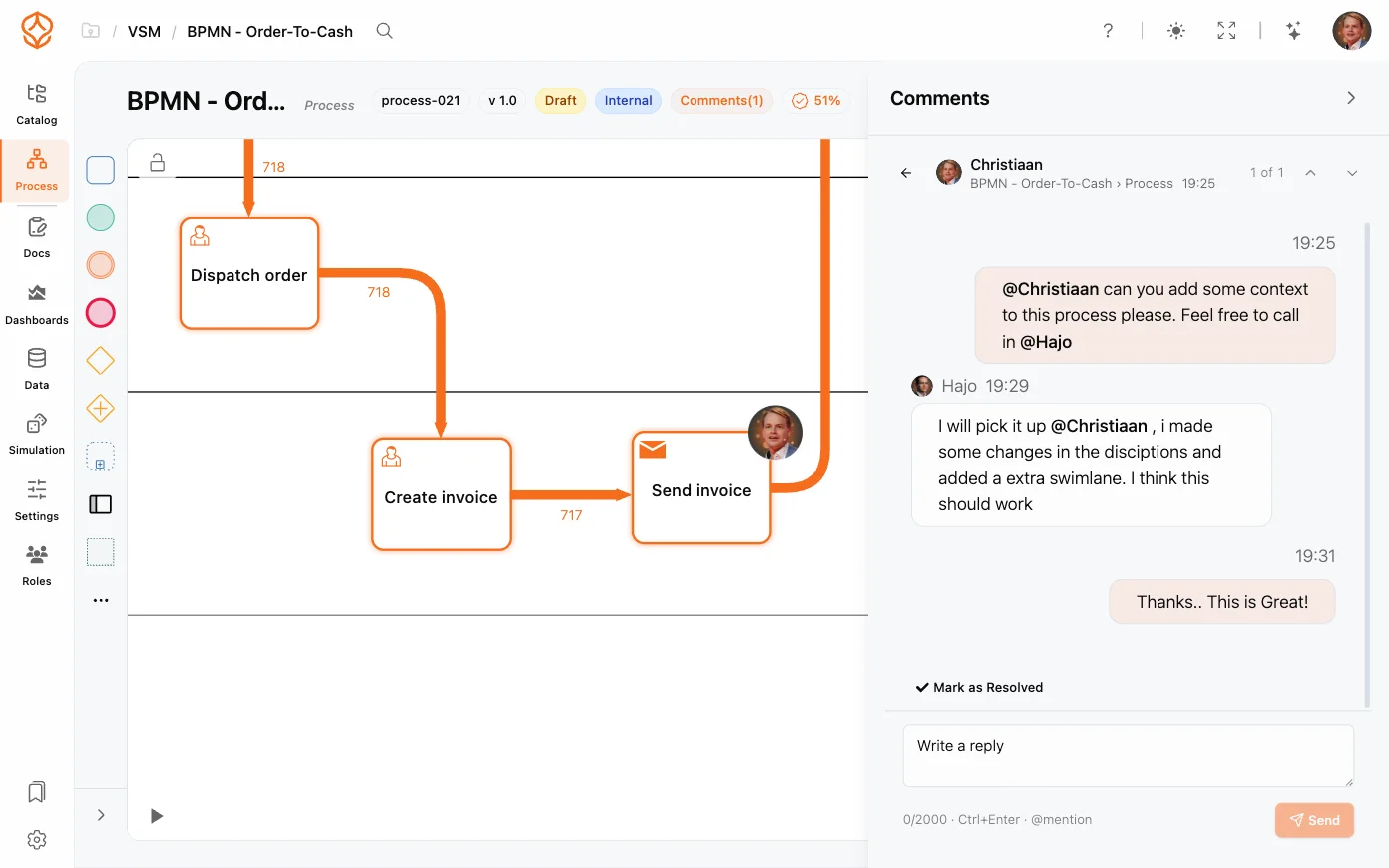
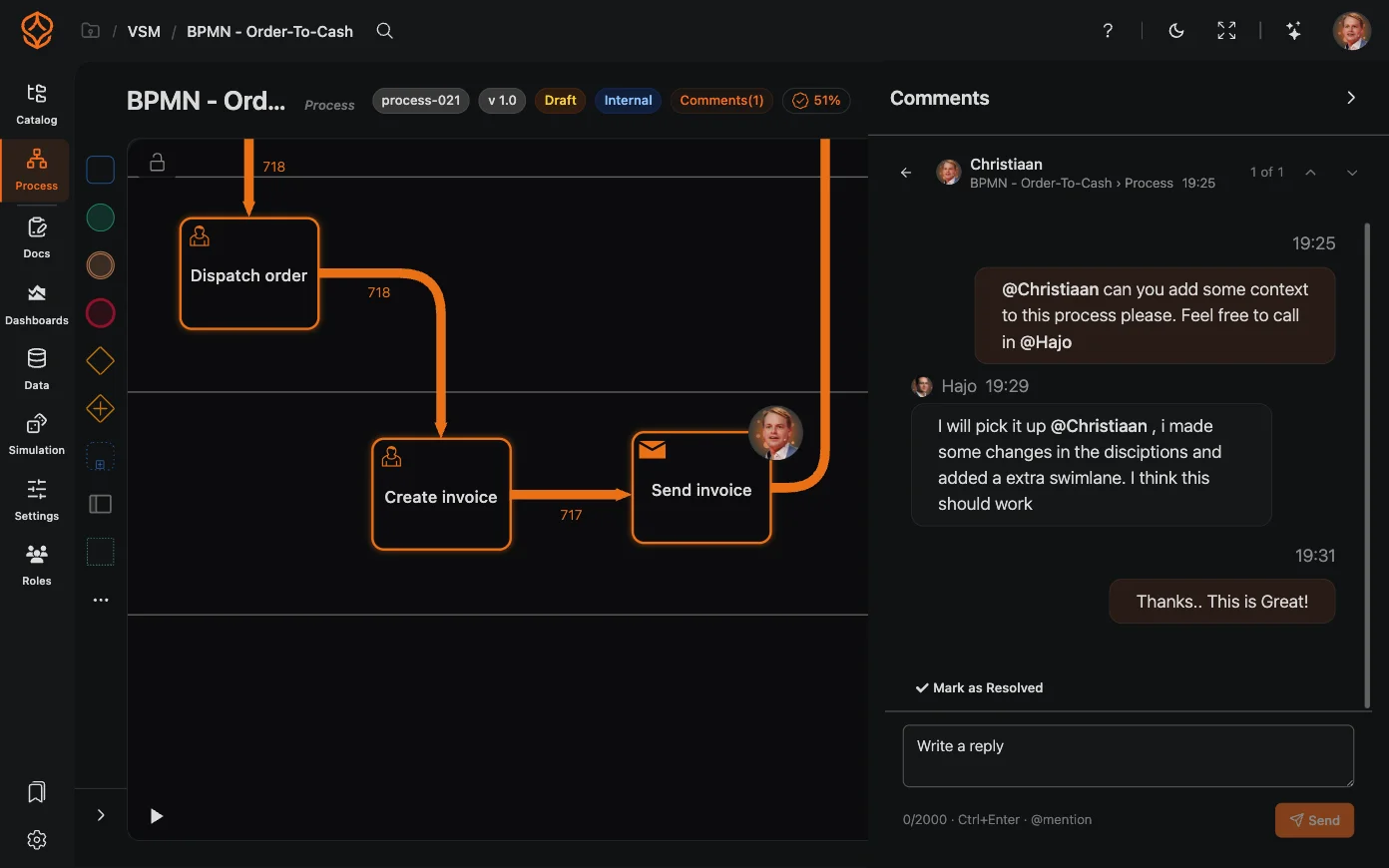
Menambahkan komentar pada elemen model
Anda dapat menambahkan komentar pada setiap elemen di kanvas:
- Pilih aktivitas, event, atau gateway yang ingin dibahas.
- Buka menu elemen, lalu pilih Tambahkan komentar (atau gunakan tindakan komentar di popover elemen).
- Tulis masukan Anda dan simpan. Thread komentar akan terhubung ke elemen tersebut.
Penanda komentar muncul pada elemen agar semua orang dapat langsung melihat bahwa ada diskusi terkait.
Menambahkan komentar pada proses
Anda juga dapat mengomentari proses secara keseluruhan, bukan hanya satu elemen. Gunakan cara ini untuk masukan umum, seperti nama, cakupan, atau kesiapan publikasi, yang tidak terkait dengan satu aktivitas tertentu.
Mention rekan tim
Untuk mengajak seseorang bergabung dalam diskusi:
- Buka kotak komentar, lalu ketik @ diikuti nama rekan tim.
- Pilih orang tersebut dari daftar yang muncul.
- Selesaikan dan simpan komentar. Orang yang Anda mention akan menerima notifikasi.
Dengan mention, orang yang tepat akan melihat komentar meskipun model tidak sedang terbuka.
Untuk melihat mention yang ditujukan kepada Anda, buka menu pengguna lalu pilih Mention saya (lencana jumlah akan muncul jika ada yang menunggu), atau buka blok Mention saya di halaman sambutan. Buka mention untuk langsung menuju thread terkait.
Panel komentar
Pilih penanda komentar pada elemen model, proses, dashboard, tabel data, atau simulasi untuk membuka panel komentar geser. Panel ini menampilkan semua thread untuk bagian tersebut:
- Thread baru memulai diskusi baru.
- Tampilkan yang selesai menyertakan thread yang sudah dituntaskan dalam daftar. Nonaktifkan opsi ini untuk melihat diskusi yang masih terbuka saja.
- Pilih kartu thread untuk membuka percakapan. Gunakan Thread sebelumnya dan Thread berikutnya untuk menelusuri thread yang masih terbuka. Setelah diskusi selesai, pilih Tandai sebagai selesai atau Buka kembali thread.
- Di kolom penulisan, pilih Kirim untuk mengirim komentar. Tekan Ctrl+Enter (⌘+Enter di Mac) untuk mengirim tanpa mengeklik. Arahkan kursor ke pesan Anda untuk melihat opsi Edit pesan dan Hapus pesan.
Mengelola thread
Thread komentar pada model berfungsi seperti diskusi berutas:
- Balas komentar untuk melanjutkan percakapan sesuai konteks.
- Selesaikan thread setelah diskusi tuntas agar elemen tidak lagi menampilkan penanda diskusi terbuka.
- Buka kembali thread yang sudah selesai jika masalah muncul lagi.
Thread tetap terhubung ke model. Jadi, siapa pun yang membuka proses di kemudian hari dapat melihat seluruh riwayat keputusan dan masukan.
Komentar tersedia mulai lisensi Fondasi proses. Semua orang yang memiliki akses ke proses dapat melihat rangkaian komentar. Jika rekan kerja tidak dapat menambahkan komentar, periksa perannya di Pengaturan organisasi.
Praktik yang disarankan
- Komentari elemennya, bukan prosesnya, jika masukan Anda terkait dengan langkah tertentu. Dengan begitu, tindak lanjutnya lebih mudah.
- Mention pemilik proses jika Anda memerlukan persetujuan atau jawaban.
- Selesaikan thread setelah diskusi tuntas agar model tetap rapi dan menunjukkan bahwa masukan sudah ditindaklanjuti.
Topik terkait
- Katalog proses: temukan proses yang ingin Anda kerjakan bersama.
- Menyusun diagram BPMN: pelajari elemen model yang dapat Anda komentari.
- Memulai: panduan untuk mengenalkan ProcessMind kepada tim.
Rancang proses yang lebih baik. Bangun arsitektur yang saling terhubung. Tetap kendalikan semuanya.
Mulai sekarang juga tanpa kartu kredit dan tanpa perlu menunggu. Ubah cara kerja organisasi Anda menjadi rancangan proses yang jelas dan saling terhubung.
Bangun arsitektur proses, tetapkan penanggung jawab dan kontrol, lalu selaraskan peran serta tanggung jawab di setiap tingkat.
Mulai uji coba gratis dan bangun satu landasan tepercaya untuk mengatur, mengelola, dan terus memperbaiki proses Anda.