Megjegyzések és említések
A megjegyzések és említések közvetlenül a modellbe hozzák az együttműködést. E-mail helyett írjon megjegyzést pontosan ahhoz az elemhez, amelyről szó van. Ha pedig szüksége van valaki véleményére, említse meg az illetőt, hogy bekapcsolódhasson a beszélgetésbe.
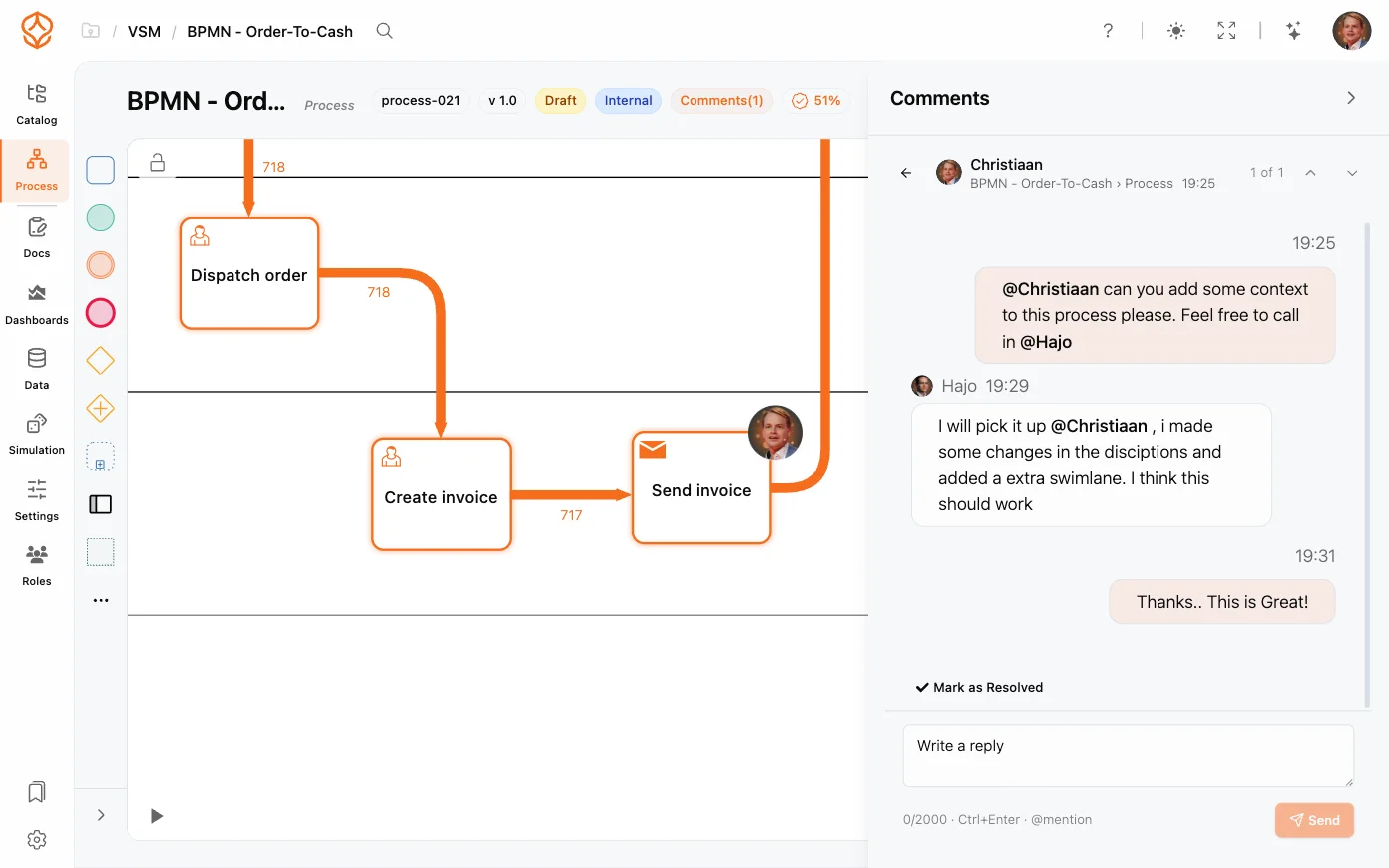
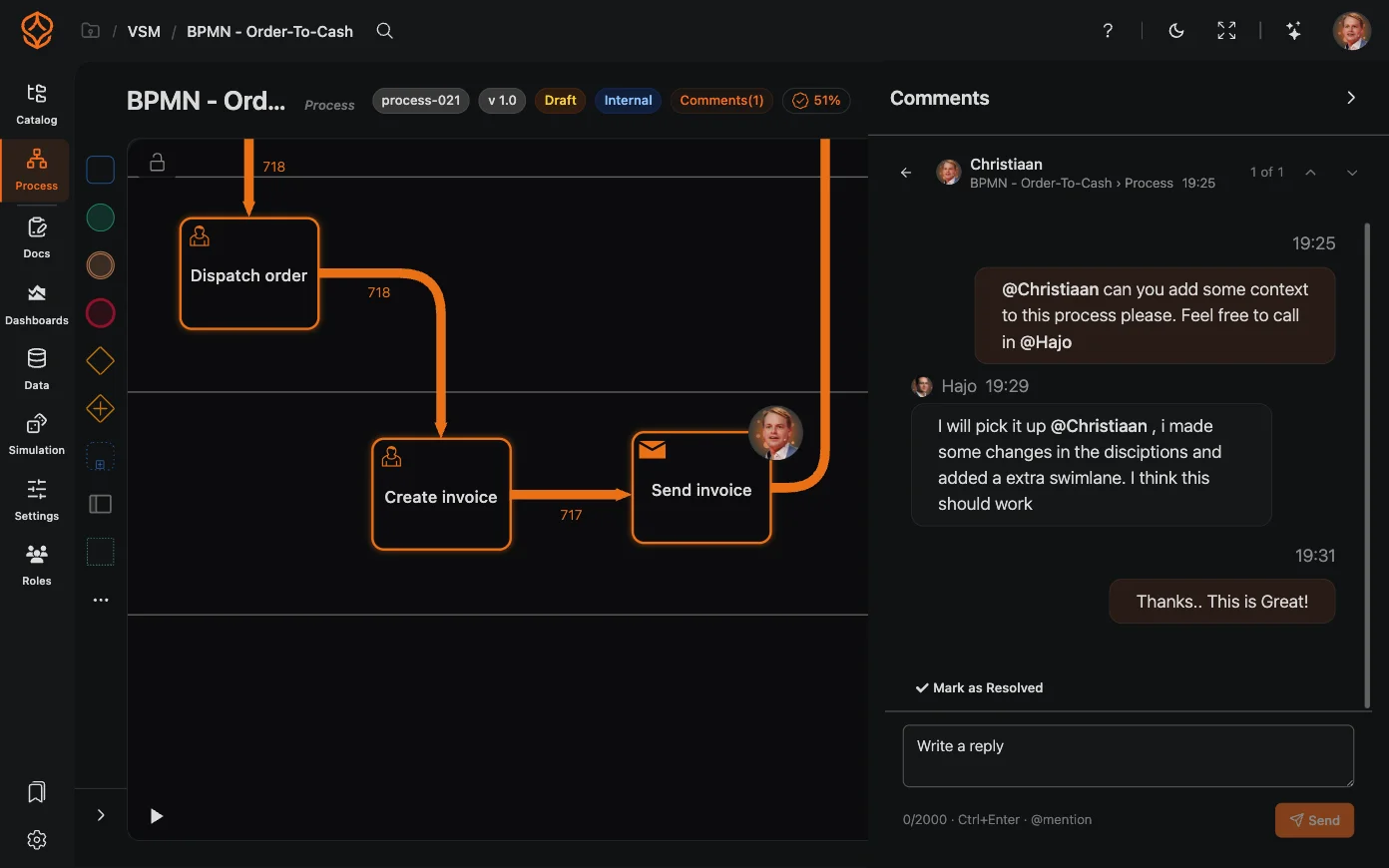
Megjegyzés fűzése egy modellelemhez
A vászon minden eleméhez fűzhet megjegyzést:
- Jelölje ki a megbeszélni kívánt tevékenységet, eseményt vagy átjárót.
- Nyissa meg az elem menüjét, és válassza a Megjegyzés hozzáadása lehetőséget (vagy használja az elem felugró menüjének megjegyzésműveletét).
- Írja be és mentse el a visszajelzését. A beszélgetés az elemhez kapcsolódik.
Az elemen megjelenik a megjegyzésjelző, így mindenki azonnal látja, hogy tartozik hozzá megbeszélés.
Megjegyzés fűzése egy folyamathoz
Egyetlen elem helyett a teljes folyamathoz is fűzhet megjegyzést. Ezt olyan általános visszajelzéshez használja, amely nem egy konkrét tevékenységre vonatkozik, például az elnevezésre, a hatókörre vagy a közzétételre való felkészültségre.
Munkatársak említése
Ha be szeretne vonni valakit a beszélgetésbe:
- Nyissa meg a megjegyzésmezőt, írja be a @ jelet, majd a munkatársa nevét.
- Válassza ki a megjelenő listából.
- Fejezze be és mentse el a megjegyzést. Az említett személy értesítést kap.
Az említéssel biztosíthatja, hogy a megfelelő személy lássa a megjegyzést akkor is, ha nincs megnyitva nála a modell.
Saját említéseit a felhasználói menüben a Saját említések lehetőséget választva találja meg. Ha van függőben lévő említése, a menüpont mellett számláló jelenik meg. A kezdőlapon a Saját említések blokkot is használhatja. Az említésre kattintva közvetlenül a beszélgetéshez jut.
A megjegyzések panel
A modellelem, folyamat, dashboard, adattábla vagy szimuláció megjegyzésjelzőjére kattintva megnyílik a megjegyzéseket megjelenítő oldalsó panel, amely az adott felület összes beszélgetését felsorolja:
- Új beszélgetés indításához kattintson erre.
- A Lezárt beszélgetések megjelenítése beállítással a lezárt beszélgetések is megjelennek a listában. Kapcsolja ki, ha csak a még nyitottakat szeretné látni.
- A beszélgetéskártyára kattintva megnyílik a beszélgetés. A nyitott beszélgetések között az Előző beszélgetés és a Következő beszélgetés gombbal lépkedhet. Ha lezárult a megbeszélés, válassza a Lezárás lehetőséget, a folytatáshoz pedig a Beszélgetés újranyitása lehetőséget.
- A szerkesztőben a Küldés gombbal teheti közzé a megjegyzést. A Ctrl+Enter (Macen ⌘+Enter) billentyűkombinációval kattintás nélkül is elküldheti. Saját üzenete fölé húzva az egeret megjelenik az Üzenet szerkesztése és az Üzenet törlése lehetőség.
Beszélgetések kezelése
A modellhez fűzött megjegyzések beszélgetési szálakban jelennek meg:
- Válaszoljon egy megjegyzésre, hogy a beszélgetés az adott elemhez kapcsolódva folytatódjon.
- A megbeszélés lezárásakor zárja le a beszélgetést. Így az elemnél látható lesz, hogy nincs nyitott ügy.
- Ha a probléma újra felmerül, nyissa meg ismét a lezárt beszélgetést.
A beszélgetések a modellhez kapcsolódnak, így aki később megnyitja a folyamatot, látja a döntések és visszajelzések teljes előzményeit.
A hozzászólások a Folyamatalapok licenctől érhetők el. A beszélgetéseket mindenki látja, aki hozzáfér a folyamathoz. Ha egy csapattag nem tud hozzászólni, ellenőrizze a szerepkörét a Szervezeti beállítások oldalon.
Bevált módszerek
- Konkrét lépéshez fűzze a megjegyzést, ne a folyamathoz, így könnyebb lesz intézkedni.
- Említse meg a felelőst, ha jóváhagyásra vagy válaszra van szüksége.
- Zárja le a beszélgetéseket, ha véget ért a megbeszélés. Így rendezett marad a modell, és látható, hogy a visszajelzést kezelték.
Kapcsolódó témák
- Folyamatkatalógus: keresse meg a folyamatot, amelyen együtt szeretne dolgozni.
- BPMN-diagram készítése: a megjegyzéssel ellátható modellelemek.
- Első lépések: csapata bevezetése a ProcessMind használatába.
Tervezzen jobb folyamatokat. Építsen összekapcsolt architektúrát. Tartsa kézben a működést.
Azonnal hozzáférhet, bankkártya és várakozás nélkül. Alakítsa szervezete működését világos, összekapcsolt folyamatmodellekké.
Építse fel folyamatarchitektúráját, határozza meg a felelősségi köröket és az ellenőrzéseket, és hangolja össze a szerepeket minden szinten.
Indítsa el az ingyenes próbaverziót, és teremtsen megbízható alapot folyamatainak irányításához, kezeléséhez és folyamatos fejlesztéséhez.