Comentários e menções
Comentários e menções levam a colaboração para dentro do modelo. Em vez de descrever um problema por e-mail, você pode comentar diretamente no elemento relacionado. Quando precisar da opinião de alguém, mencione essa pessoa para incluí-la na conversa.
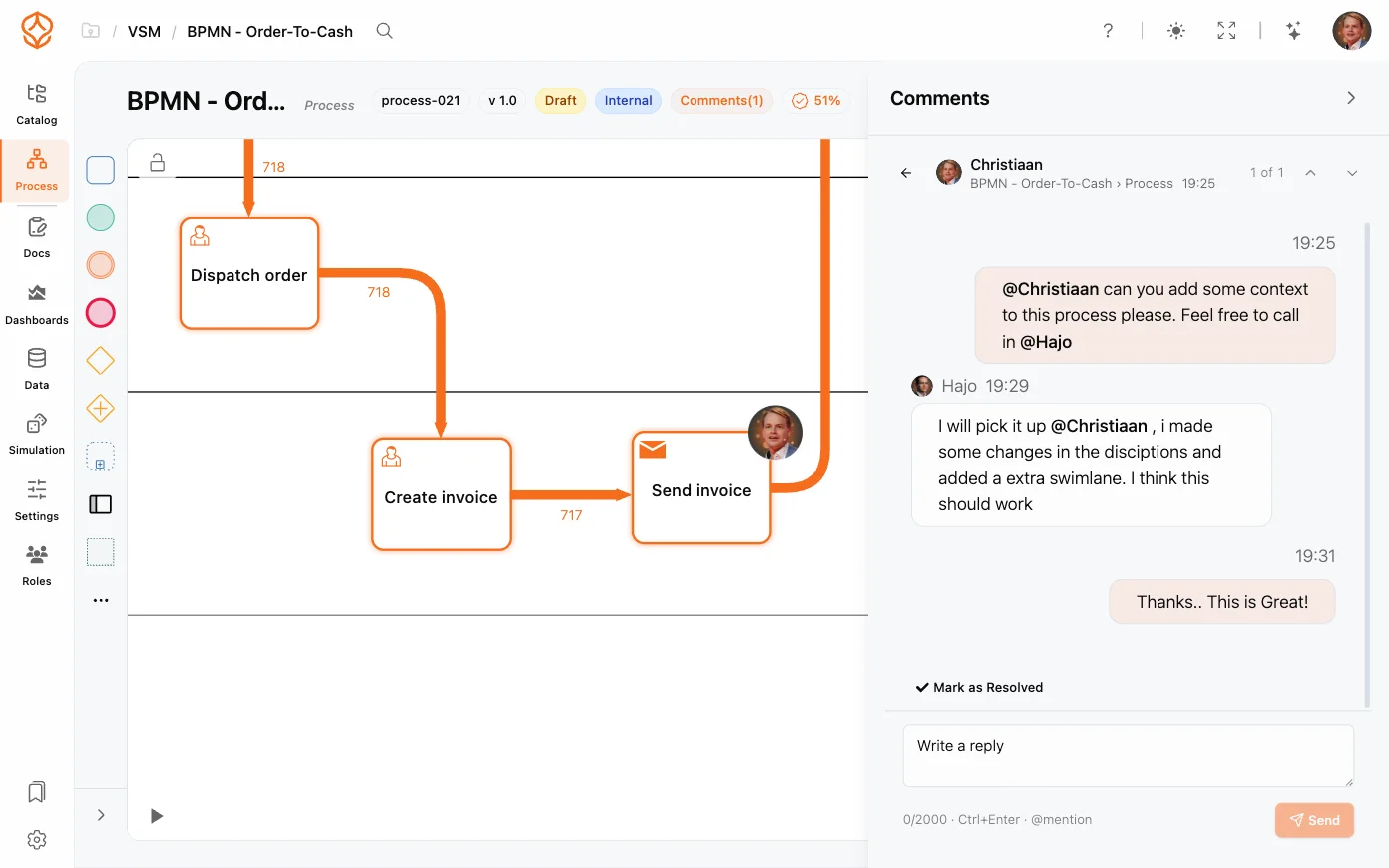
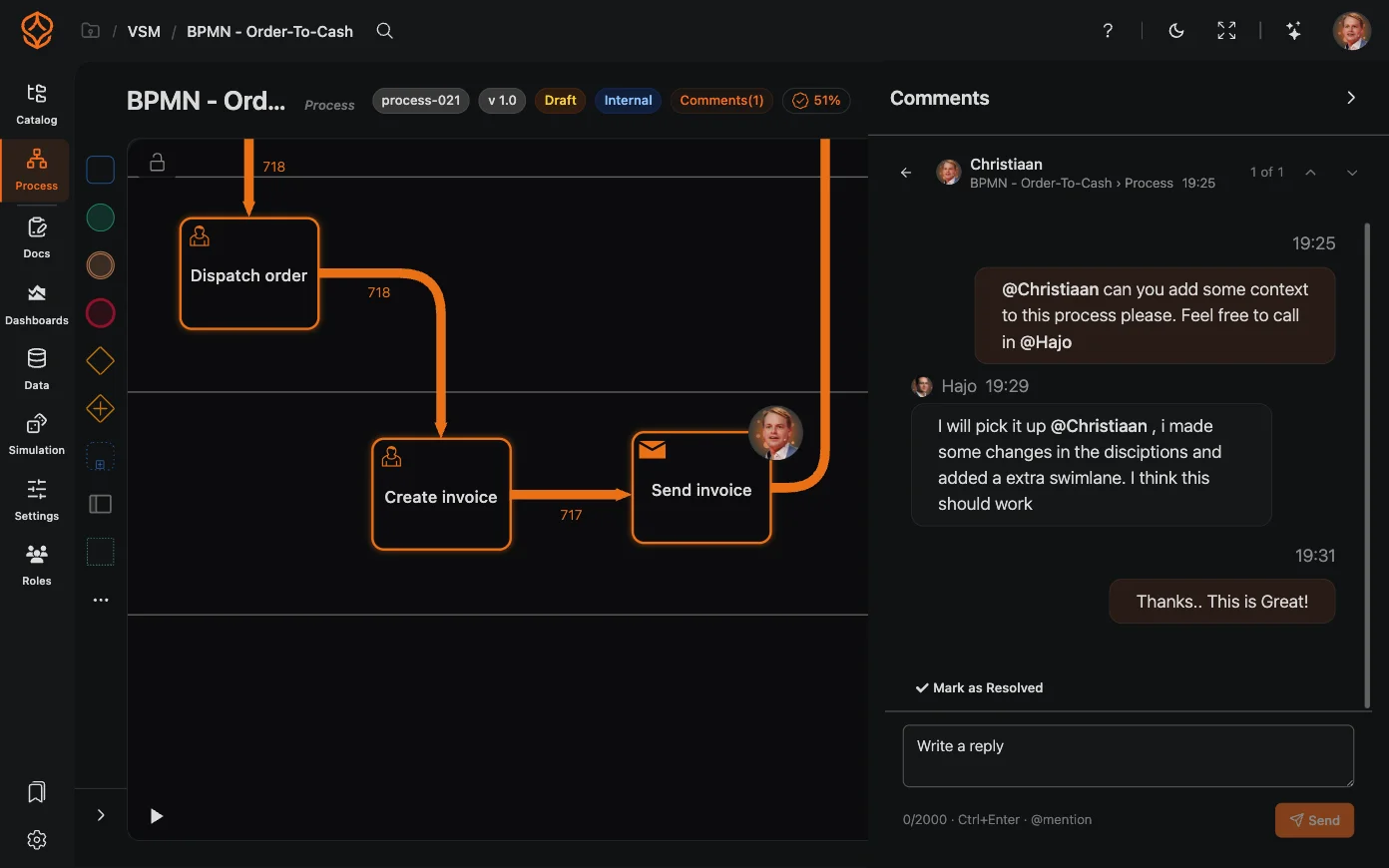
Como comentar um elemento do modelo
Você pode comentar qualquer elemento na tela:
- Selecione a atividade, o evento ou o gateway que você quer discutir.
- Abra o menu do elemento e escolha Adicionar comentário (ou use a ação de comentário no menu pop-up do elemento).
- Escreva seu feedback e salve: a conversa ficará vinculada ao elemento.
Um indicador de comentário aparece no elemento para que todos vejam rapidamente que há uma discussão vinculada a ele.
Como comentar um processo
Você também pode comentar o processo como um todo, em vez de comentar um único elemento. Use essa opção para feedback mais geral, como sobre o nome, o escopo ou a prontidão para publicação, que não se aplica a uma atividade específica.
Como mencionar colegas
Para incluir alguém em uma discussão:
- Abra a caixa de comentários e digite @ seguido do nome de alguém da equipe.
- Selecione a pessoa na lista exibida.
- Escreva e salve seu comentário: a pessoa mencionada receberá uma notificação.
As menções ajudam a garantir que a pessoa certa veja o comentário, mesmo que ela não esteja com o modelo aberto.
Para encontrar suas menções, abra o menu do usuário e escolha Minhas menções (um contador aparece quando há algo pendente) ou acesse o bloco Minhas menções na página de boas-vindas. Ao abrir uma menção, você vai direto para a conversa.
Painel de comentários
O indicador de comentários em um elemento do modelo, processo, Dashboard, tabela de dados ou simulação abre o painel lateral de comentários, que lista todas as conversas daquele item:
- Nova conversa inicia uma discussão.
- Mostrar resolvidos inclui na lista as conversas já encerradas; desative essa opção para ver apenas as que continuam abertas.
- Selecione um cartão de conversa para abri-la. Use Tópico anterior e Próxima conversa para percorrer as conversas abertas. Quando uma discussão terminar, escolha Marcar como resolvido ou Reabrir thread.
- No campo de mensagem, Enviar publica seu comentário. Use Ctrl+Enter (⌘+Enter no Mac) para enviar sem clicar. Passe o mouse sobre sua própria mensagem para ver as opções Editar mensagem e Excluir mensagem.
Como gerenciar conversas
As conversas de comentários em um modelo funcionam como discussões encadeadas:
- Responda a um comentário para continuar a conversa no contexto do trabalho.
- Resolva uma conversa quando a discussão terminar, para que o elemento apareça com um selo de qualidade sem problemas.
- Reabra uma conversa resolvida se o problema voltar.
As conversas ficam vinculadas ao modelo. Assim, quem abrir o processo depois poderá consultar todo o histórico de decisões e feedback.
Os comentários estão disponíveis a partir de uma licença de Fundamentos de processos, e todos que têm acesso ao processo podem ver as conversas. Se alguém da equipe não conseguir adicionar comentários, confira sua função em Configurações da organização.
Boas práticas
- Comente no elemento, não no processo, quando o feedback se referir a uma etapa específica. Assim, fica muito mais fácil agir.
- Mencione a pessoa responsável quando precisar de aprovação ou de uma resposta.
- Resolva as conversas quando terminar para manter o modelo organizado e indicar que o feedback foi considerado.
Tópicos relacionados
- Catálogo de processos: encontre o processo em que você quer colaborar.
- Como criar um diagrama BPMN: conheça os elementos do modelo que aceitam comentários.
- Primeiros passos: ajude sua equipe a começar a usar o ProcessMind.
Melhore seus processos. Crie uma arquitetura conectada. Mantenha o controle.
Acesse na hora, sem cartão de crédito nem espera. Transforme a forma como sua organização trabalha em modelos de processo claros e conectados.
Crie sua arquitetura de processos, defina responsabilidades e controles e alinhe papéis e atribuições em todos os níveis.
Comece o teste grátis e crie uma base confiável para governar, gerenciar e melhorar seus processos continuamente.