コメントとメンション
コメントとメンションを使うと、モデル上で直接共同作業ができます。問題をメールで説明する代わりに、該当する要素にコメントを付けられます。意見を求めたい相手にはメンションを送り、スレッドに参加してもらえます。
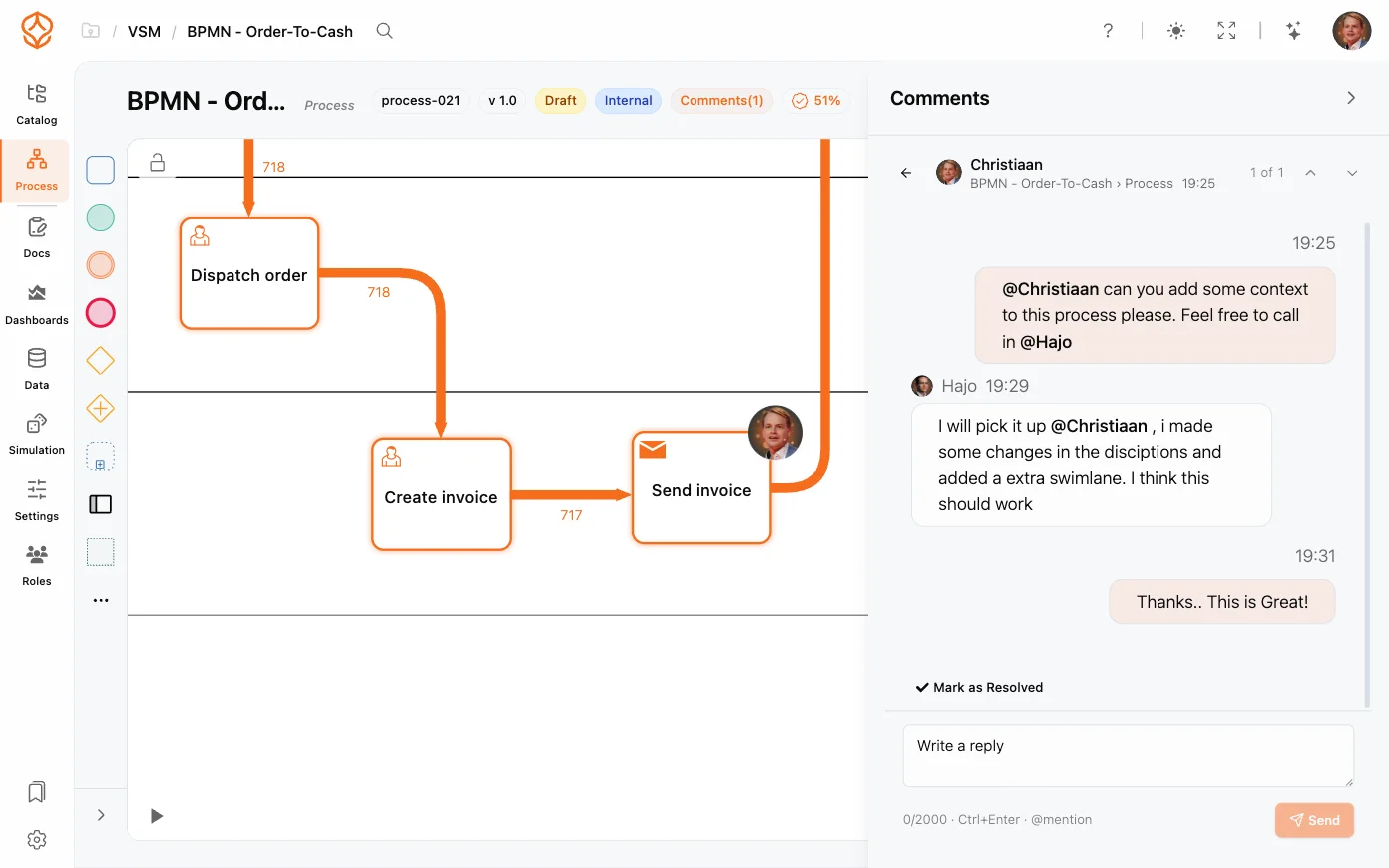
モデルの要素にコメントする
キャンバス上のすべての要素にコメントできます。
- 選択して、話し合いたいアクティビティ、イベント、またはゲートウェイを指定します。
- 要素のメニューを開き、コメントを追加を選択します(要素のポップオーバーにあるコメント操作も使えます)。
- フィードバックを入力して保存します。スレッドがその要素に関連付けられます。
要素にはコメントのインジケーターが表示され、話し合いがあることを誰でもすぐに確認できます。
プロセスにコメントする
個別の要素ではなく、プロセス全体にコメントすることもできます。名前、対象範囲、公開準備など、特定のアクティビティに関係しない全体的なフィードバックに適しています。
チームメンバーにメンションする
話し合いに相手を招待するには、次の手順を行います。
- コメント欄を開き、**@**に続けてチームメンバーの名前を入力します。
- 表示された一覧から相手を選択します。
- コメントを完成させて保存すると、メンションされた相手に通知が届きます。
メンションを使うと、相手がモデルを開いていなくても、コメントを確実に確認してもらえます。
自分宛てのメンションを確認するには、ユーザーメニューから自分へのメンションを選択します(未確認のメンションがある場合は件数バッジが表示されます)。または、ウェルカムページの「自分へのメンション」ブロックを使います。メンションを開くと、該当するスレッドに移動します。
コメントパネル
モデルの要素、プロセス、ダッシュボード、データテーブル、またはシミュレーションにあるコメントインジケーターを選択すると、コメントのスライドパネルが開き、その対象に関するすべてのスレッドが表示されます。
- 新しいスレッドを選択すると、新しい話し合いを開始できます。
- 解決済みを表示を有効にすると、対応が完了したスレッドも一覧に表示されます。未解決のスレッドだけを確認するには、無効にします。
- スレッドカードを選択すると、会話が開きます。前のスレッドと次のスレッドで未解決のスレッドを順に確認できます。話し合いが終わったら、解決済みとしてマークを選択します。必要に応じて、スレッドを再開します。
- 入力欄で送信を選ぶとコメントが投稿されます。Ctrl+Enter(Macでは⌘+Enter)でも送信できます。自分のメッセージにカーソルを合わせると、メッセージを編集またはメッセージを削除できます。
スレッドの管理
モデル上のコメントは、スレッド形式でやり取りできます。
- 返信すると、該当する内容に沿って会話を続けられます。
- 解決済みとしてマークすると、話し合いが終わったスレッドを完了できます。要素にも未対応のコメントがないことが示されます。
- 問題が再発した場合は、解決済みのスレッドを再開できます。
スレッドはモデルに紐付いているため、後からプロセスを開いた人も、判断やフィードバックの履歴をすべて確認できます。
コメント機能はプロセス基盤シート以上で利用できます。スレッドはプロセスへのアクセス権を持つすべてのユーザーに表示されます。チームメンバーがコメントを追加できない場合は、組織設定でロールを確認してください。
活用のポイント
- 特定の手順へのフィードバックは、プロセスではなく要素にコメントします。対応すべき内容が明確になります。
- 承認や回答が必要な場合は、担当者にメンションします。
- 話し合いが終わったら、スレッドを解決済みにします。モデルを見やすく保ち、フィードバックへの対応が完了したことを示せます。
関連トピック
プロセスをより良く設計し、つながりのあるアーキテクチャを構築して、管理を続けましょう。
クレジットカード不要、待ち時間なしですぐにご利用いただけます。組織の業務の進め方を、明確につながるプロセス設計として可視化します。
プロセスアーキテクチャを構築し、オーナーシップと統制を定め、あらゆる階層で役割と責任を明確にします。
無料トライアルを開始して、プロセスのガバナンス、管理、継続的な改善を支える信頼できる基盤を築きましょう。