Komentarze i wzmianki
Komentarze i wzmianki ułatwiają współpracę bezpośrednio w modelu. Zamiast opisywać problem w e-mailu, można dodać komentarz do konkretnego elementu. Jeśli potrzebna jest opinia innej osoby, wystarczy ją oznaczyć, aby dołączyła do wątku.
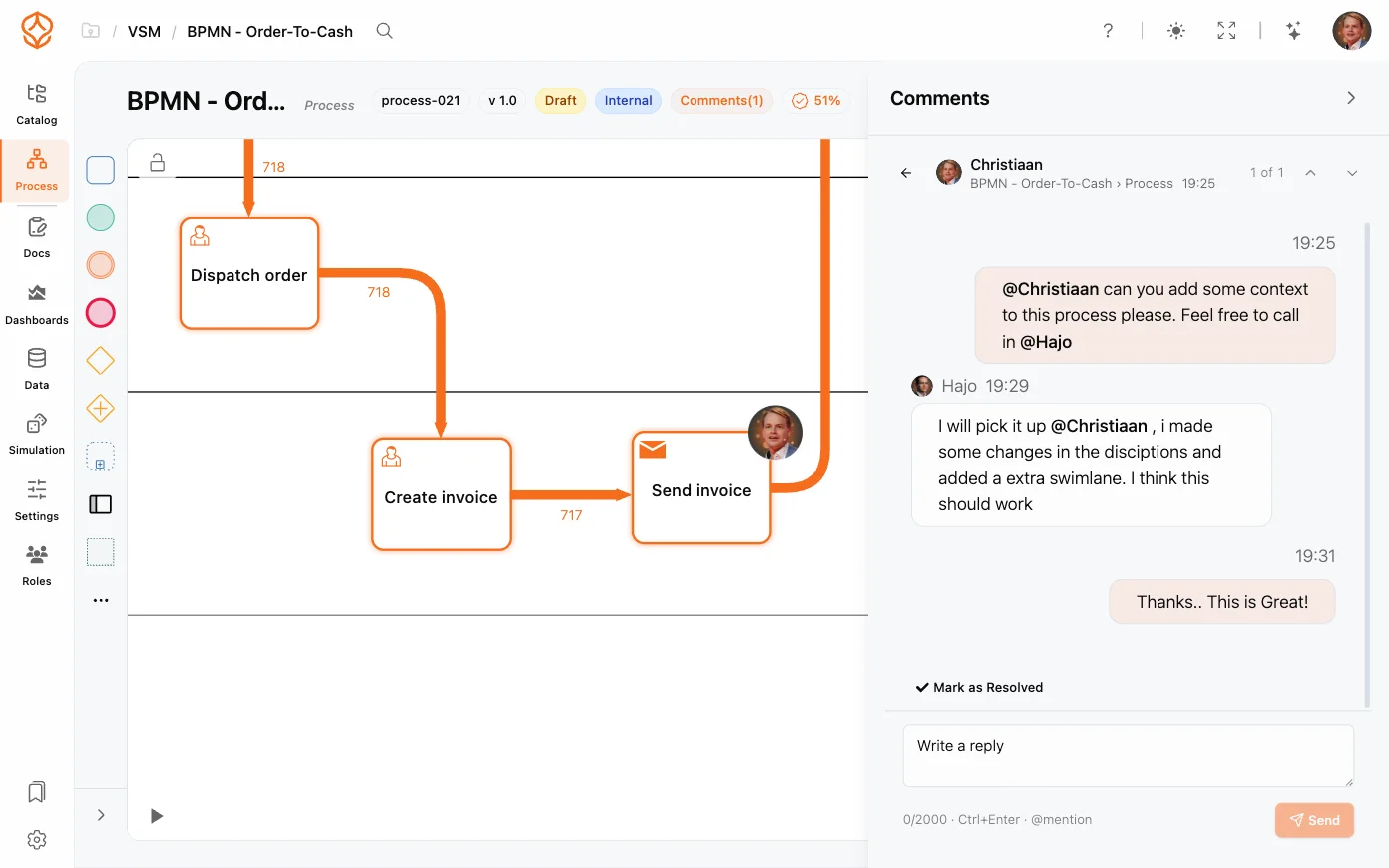
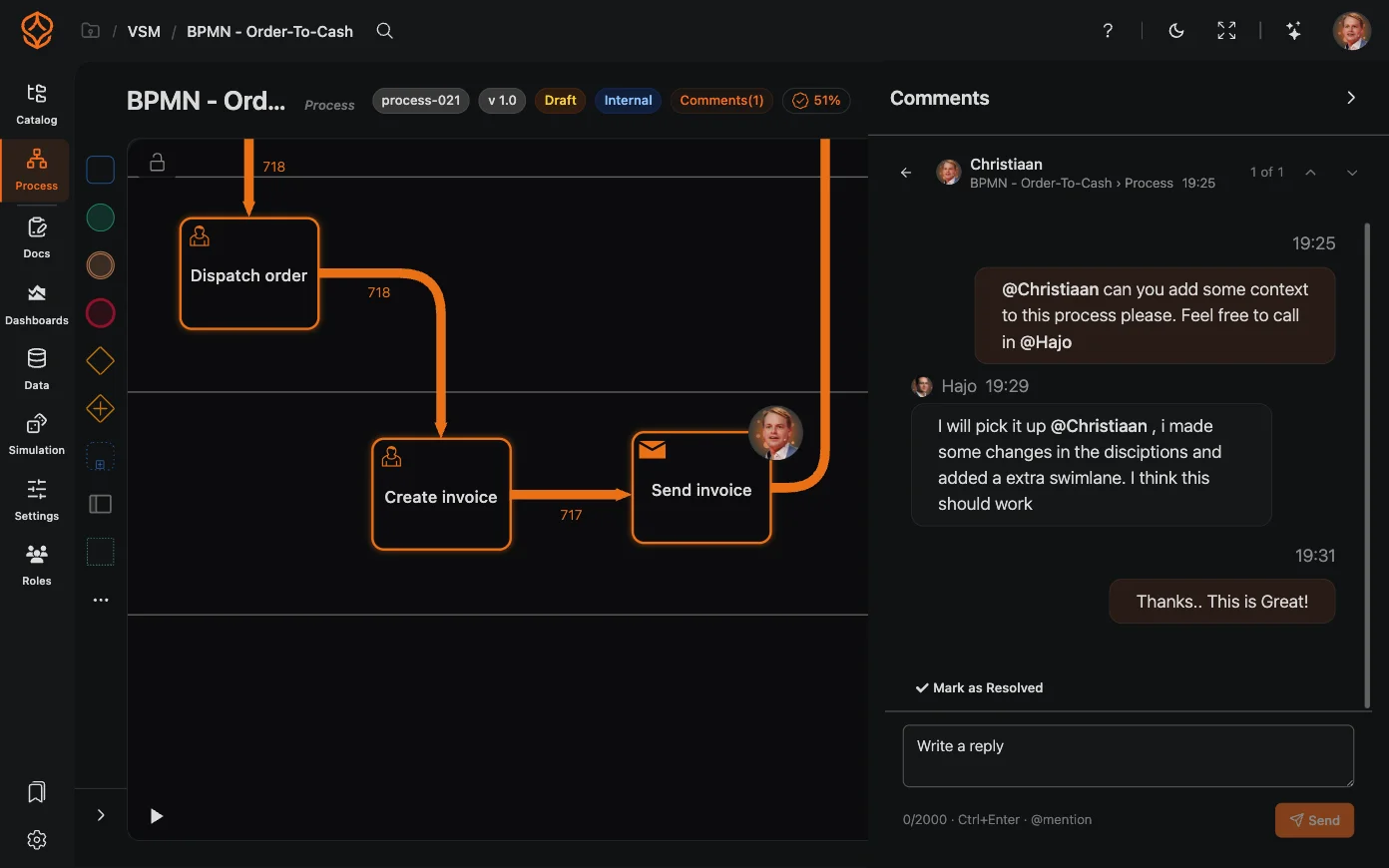
Dodawanie komentarza do elementu modelu
Można komentować każdy element na płótnie:
- Wybierz działanie, zdarzenie lub bramkę, które chcesz omówić.
- Otwórz menu elementu i wybierz Dodaj komentarz (lub użyj opcji komentowania w wyskakującym oknie elementu).
- Wpisz uwagę i zapisz ją. Wątek zostanie przypisany do tego elementu.
Przy elemencie pojawi się wskaźnik komentarza, dzięki czemu każdy od razu zobaczy, że jest z nim powiązana dyskusja.
Komentowanie procesu
Można też komentować cały proces, a nie tylko pojedynczy element. To dobre miejsce na ogólne uwagi dotyczące nazwy, zakresu lub gotowości do publikacji, które nie odnoszą się do konkretnego działania.
Oznaczanie współpracowników we wzmiankach
Aby włączyć kogoś do dyskusji:
- Otwórz pole komentarza i wpisz @, a następnie imię lub nazwisko współpracownika.
- Wybierz osobę z wyświetlonej listy.
- Dokończ komentarz i zapisz go. Oznaczona osoba otrzyma powiadomienie.
Wzmianka powiadamia właściwą osobę o komentarzu, nawet jeśli nie ma otwartego modelu.
Aby znaleźć wzmianki dotyczące Państwa, otwórz menu użytkownika i wybierz Moje wzmianki (przy oczekujących wzmiankach pojawi się licznik) albo przejdź do sekcji Moje wzmianki na stronie powitalnej. Otwarcie wzmianki przenosi bezpośrednio do wątku.
Panel komentarzy
Wskaźnik komentarza przy elemencie modelu, procesie, dashboardzie, tabeli danych lub symulacji otwiera wysuwany panel komentarzy z listą wszystkich wątków dotyczących danego obiektu:
- Nowy wątek rozpoczyna nową dyskusję.
- Pokaż rozwiązane wyświetla na liście zakończone wątki. Wyłącz tę opcję, aby skupić się na nierozstrzygniętych dyskusjach.
- Otwórz kartę wątku, aby wyświetlić rozmowę. Użyj opcji Poprzedni wątek i Następny wątek, aby przechodzić między otwartymi wątkami. Po zakończeniu dyskusji wybierz Oznacz jako rozwiązany, a aby wrócić do tematu, wybierz Otwórz ponownie wątek.
- W edytorze komentarza przycisk Wyślij publikuje komentarz. Skrót Ctrl+Enter (⌘+Enter na Macu) wysyła go bez klikania. Najedź na własną wiadomość, aby wybrać Edytuj wiadomość lub Usuń wiadomość.
Zarządzanie wątkami
Wątki komentarzy w modelu działają jak dyskusje z odpowiedziami:
- Odpowiedz na komentarz, aby kontynuować rozmowę w odpowiednim kontekście.
- Rozwiąż wątek po zakończeniu dyskusji. Element będzie wtedy oznaczony jako bez otwartych uwag.
- Otwórz ponownie rozwiązany wątek, jeśli problem powróci.
Wątki pozostają powiązane z modelem. Każda osoba, która później otworzy proces, zobaczy pełną historię decyzji i uwag.
Komentarze są dostępne w ramach licencji Podstawy procesów i wyższych, a wątki widzą wszystkie osoby mające dostęp do procesu. Jeśli członek zespołu nie może dodawać komentarzy, sprawdź jego rolę w sekcji Ustawienia organizacji.
Dobre praktyki
- Komentuj element, a nie proces, jeśli uwaga dotyczy konkretnego kroku. Łatwiej wtedy na nią zareagować.
- Oznacz właściciela, jeśli potrzebujesz jego zgody lub odpowiedzi.
- Rozwiązuj wątki po zakończeniu dyskusji. Dzięki temu model pozostaje uporządkowany, a inni widzą, że uwaga została uwzględniona.
Powiązane tematy
- Katalog procesów: znajdź proces, nad którym chcesz współpracować.
- Tworzenie diagramu BPMN: elementy modelu, które można komentować.
- Pierwsze kroki: wprowadź zespół do pracy z ProcessMind.
Projektuj lepsze procesy. Buduj spójną architekturę. Zachowaj kontrolę.
Uzyskaj dostęp od razu, bez karty kredytowej i czekania. Przedstaw sposób działania organizacji w postaci przejrzystych, powiązanych modeli procesów.
Buduj architekturę procesów, określaj właścicieli i mechanizmy kontroli oraz uzgadniaj role i zakresy odpowiedzialności na każdym poziomie.
Rozpocznij okres próbny i stwórz solidną podstawę do nadzorowania, zarządzania i ciągłego doskonalenia procesów.