Ustawienia organizacji
Struktura organizacji i środowisk (tenants)
Przegląd struktury
Organizacja może korzystać z wielu środowisk (technicznie: tenants), z których każde ma własną konfigurację, użytkowników i dane. Szczegółowe informacje znajdują się na stronie Środowiska (tenants).
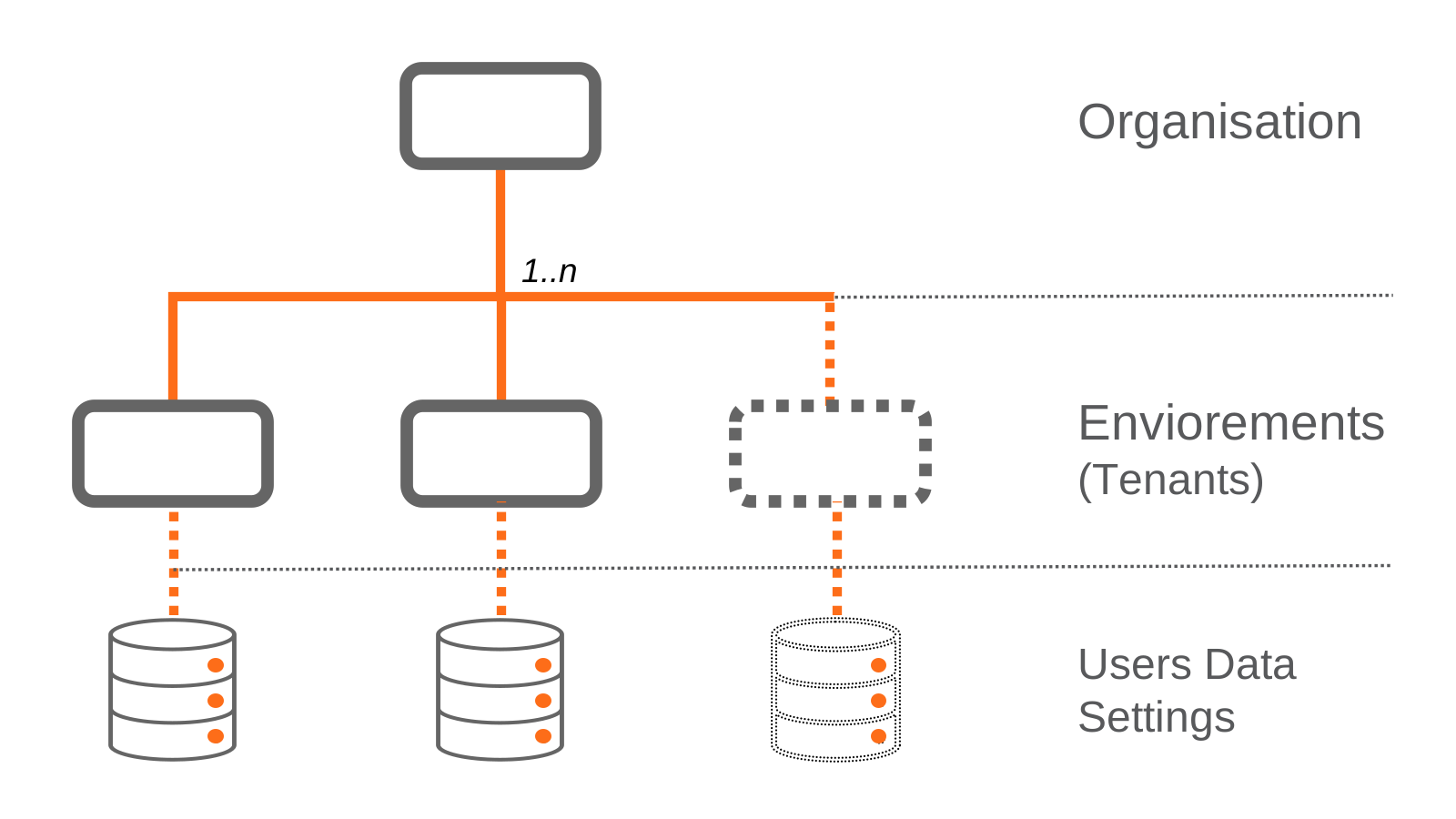
info
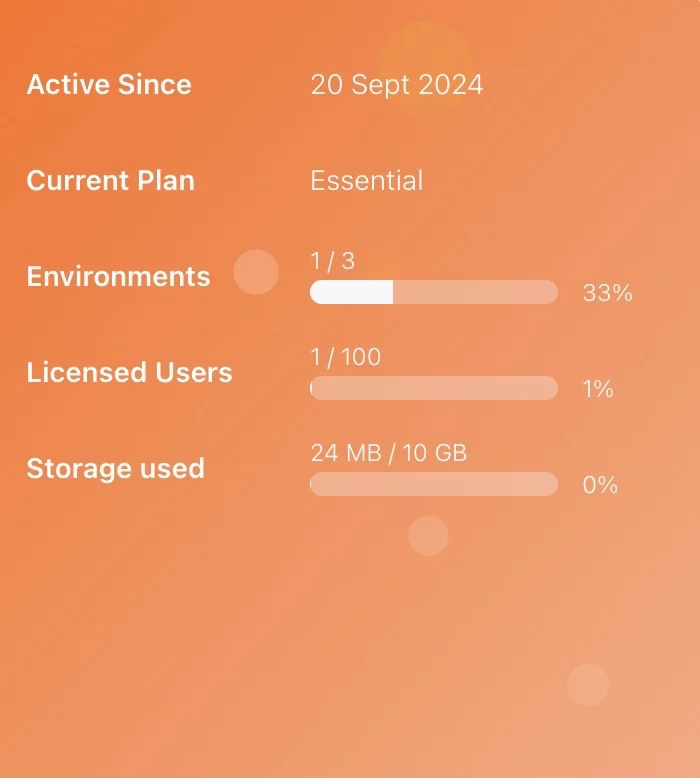
Ustawienia i statystyki organizacji są widoczne tylko dla administratorów organizacji. Statystyki zawierają informacje o bieżącym planie.
Konfiguracja organizacji
Konfiguracja organizacji to pierwszy krok przy wdrażaniu ProcessMind. Wykonuje ją administrator organizacji. Obejmuje ona:
- Nazwa organizacji: nazwa używana do identyfikacji organizacji w systemie.
- Adres e-mail do kontaktu: adres e-mail organizacji wykorzystywany do kontaktu.
- Opcje logowania: wybór dostawców tożsamości, za pomocą których użytkownicy mogą się logować. Jeśli dana opcja jest tutaj wyłączona, administratorzy środowisk nie mogą jej włączyć w swoich środowiskach. Dostępne opcje:
- Microsoft: uwierzytelnianie użytkowników za pomocą Microsoft Entra ID (wcześniej Azure Active Directory, Azure AD i AAD).
- Google: uwierzytelnianie użytkowników za pomocą Google.
- LinkedIn: uwierzytelnianie użytkowników za pomocą LinkedIn.
warning
Aby umożliwić logowanie, należy włączyć co najmniej jedną opcję logowania na poziomie środowiska.
Profil firmy
Profil firmy dostarcza AI w ProcessMind informacji o firmie: jej nazwę, witrynę, opis, branżę i wielkość. Administratorzy organizacji edytują profil w sekcji Ustawienia → Organizacja → Profil firmy. Środowiska mogą zastąpić go własnymi danymi. Szczegółowe instrukcje zawiera strona Profil firmy.
Profil dostarcza kontekstu funkcjom AI, takim jak generowanie architektury i ról. Dzięki kompletnemu profilowi wyniki są mniej ogólne. Każde środowisko może korzystać z własnego profilu zamiast profilu organizacji.
Statystyki organizacji
Konfiguracja użytkowników
Administratorzy organizacji zarządzają użytkownikami w sekcji Ustawienia → Użytkownicy (w całej organizacji) oraz Ustawienia → Środowisko → Użytkownicy (w wybranym środowisku).
Aby dodać użytkownika:
- Kliknij Dodaj nowego użytkownika albo, gdy wybrano środowisko, Dodaj członka do środowiska.
- Wprowadź dane użytkownika i wybierz Poziom dostępu: Brak, Przeglądający portal (bezpłatnie) albo płatną licencję: Podstawy procesów, Architektura procesów lub Analiza procesów. Poziom dostępu odpowiada licencji. Przypisanie płatnej licencji rozpoczyna naliczanie opłat za użytkownika. Więcej informacji zawiera sekcja Rozliczenia i płatności.
- Określ, czy użytkownik może Wyświetlać analizy lub pełnić funkcję Administratora środowiska.
- Pozostaw włączoną opcję Wyślij e-mail z zaproszeniem, aby użytkownik otrzymał zaproszenie.
- Kliknij Zapisz.
W przypadku istniejących użytkowników można:
- Wyłączyć opcję Aktywne, aby zablokować logowanie bez usuwania konta.
- Ustawić użytkownikowi Domyślne środowisko, aby po zalogowaniu trafiał do właściwego workspace.
- Ponownie wysłać zaproszenie, edytować dane użytkownika lub usunąć go z jednego środowiska. Aby usunąć go z całej organizacji, należy skorzystać z listy użytkowników organizacji.
- Filtrować tabelę według opcji Płatne licencje lub Bezpłatne licencje, aby sprawdzić, na co przeznaczany jest budżet.
Dostępne role użytkowników:
- Administrator organizacji: zarządza wszystkimi środowiskami, konfiguruje ustawienia globalne i przypisuje administratorów środowisk.
- Administrator środowiska: zarządza użytkownikami, konfiguracją i motywami w swoim środowisku.
- Użytkownik: korzysta ze środowiska.
info
Każdy użytkownik jest przypisany do środowiska. Administrator organizacji może przypisać użytkownika do kilku środowisk. Jest to przydatne przy zarządzaniu wieloma środowiskami, ponieważ administratorzy organizacji są do nich przypisywani automatycznie.
Telemetria
W ustawieniach organizacji znajduje się opcja Zezwól nam zbierać dane o wykorzystaniu. Jej wyłączenie zatrzymuje zbieranie danych o korzystaniu z produktu w organizacji, ale nie wpływa na dostępne funkcje.
Planowanie usunięcia organizacji
Na dole ustawień organizacji opcja Zaplanuj usunięcie rozpoczyna proces usuwania całej organizacji. Potwierdź, klikając Tak, usuń. Usunięcie zostanie zaplanowane z 14-dniowym okresem na odzyskanie organizacji, a na stronie pojawi się baner. Kliknij na nim Anuluj usuwanie, aby zatrzymać proces. Po upływie tego okresu organizacja i wszystkie jej środowiska zostaną trwale usunięte.
Powiązane tematy
- Środowiska i tenants: konfiguracja i zarządzanie środowiskami.
- Wykorzystanie i kredyty: informacje o kredytach AI i wykorzystaniu w ramach planu.
- Dziennik audytu: monitorowanie aktywności w organizacji.
Projektuj lepsze procesy. Buduj spójną architekturę. Zachowaj kontrolę.
Uzyskaj dostęp od razu, bez karty kredytowej i czekania. Przedstaw sposób działania organizacji w postaci przejrzystych, powiązanych modeli procesów.
Buduj architekturę procesów, określaj właścicieli i mechanizmy kontroli oraz uzgadniaj role i zakresy odpowiedzialności na każdym poziomie.
Rozpocznij okres próbny i stwórz solidną podstawę do nadzorowania, zarządzania i ciągłego doskonalenia procesów.