Nastavení organizace
Struktura organizace a prostředí (tenantů)
Přehled struktury
Organizace může mít více prostředí (technicky označovaných jako tenanty), z nichž každé má vlastní konfiguraci, uživatele a data. Podrobnosti najdete na stránce Prostředí (tenanty).
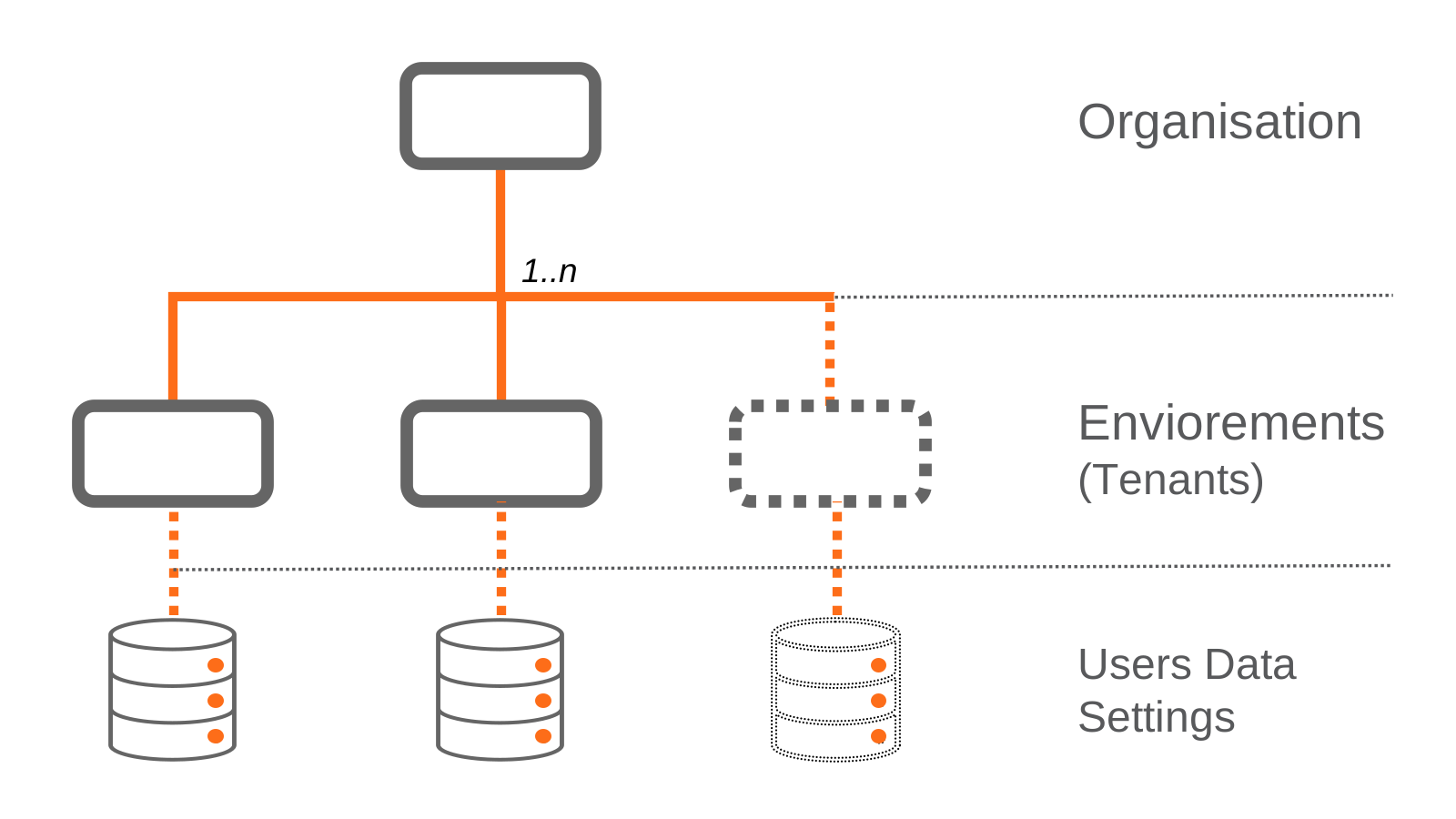
info
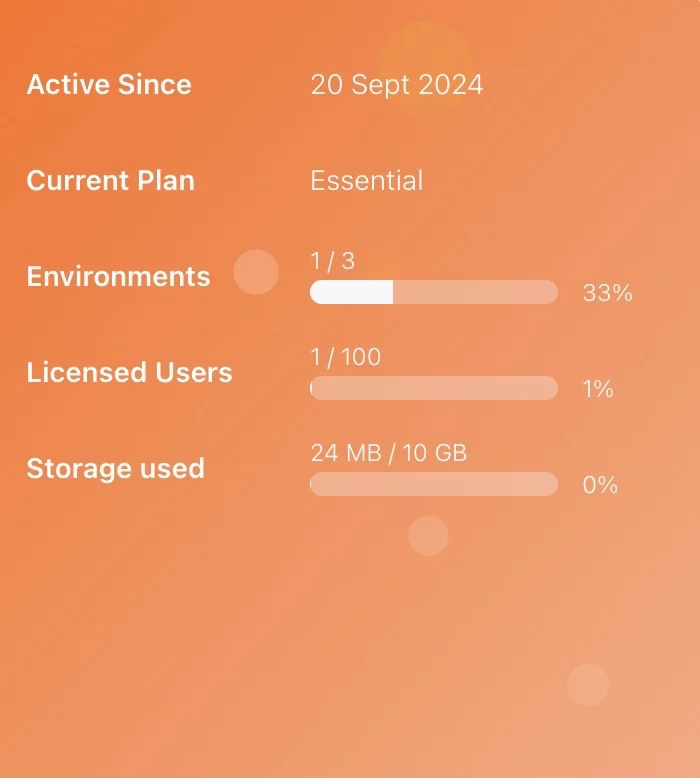
Nastavení a statistiky organizace vidí pouze správci organizace. Statistiky obsahují informace o vašem aktuálním tarifu.
Nastavení organizace
Nastavení organizace je prvním krokem při konfiguraci ProcessMind. Provádí ho správce organizace a zahrnuje následující:
- Název organizace: Název organizace používaný k její identifikaci v systému.
- Kontaktní e-mail: E-mailová adresa organizace určená pro komunikaci.
- Možnosti přihlášení: Vyberte poskytovatele identity, přes které se uživatelé mohou přihlásit. Pokud některou možnost vypnete zde, správci prostředí ji nebudou moci pro své prostředí zapnout. K dispozici jsou tyto možnosti:
- Microsoft: Ověřování uživatelů pomocí Microsoft Entra ID (dříve Azure Active Directory, Azure AD a AAD).
- Google: Ověřování uživatelů pomocí Google.
- LinkedIn: Ověřování uživatelů pomocí LinkedIn.
warning
Aby bylo možné se přihlásit, musí být na úrovni prostředí zapnutá alespoň jedna možnost přihlášení.
Profil společnosti
Profil společnosti poskytuje AI v ProcessMind kontext o vaší firmě: její název, web, popis, obor a velikost. Správci organizace ho upravují v části Settings → Organization → Company Profile. Prostředí mohou používat vlastní údaje. Podrobný postup najdete v části Profil společnosti.
Profil poskytuje kontext funkcím AI, například při generování architektur a rolí. Úplné údaje proto pomáhají omezit obecné výstupy. Každé prostředí může místo profilu organizace používat vlastní profil.
Statistiky organizace
Nastavení uživatelů
Správci organizace spravují uživatele v části Settings → Users pro celou organizaci a v části Settings → Environment → Users pro jednotlivá prostředí.
Přidání uživatele:
- Klikněte na Přidat nového uživatele, nebo při výběru prostředí na Přidat člena do prostředí.
- Vyplňte údaje uživatele a zvolte Úroveň přístupu: Žádné, Uživatel portálu (zdarma) nebo placenou licenci: Základy procesů, Architektura procesů nebo Procesní inteligence. Úroveň přístupu určuje licenci. Přidělením placené licence se za uživatele začne účtovat poplatek. Další informace najdete v části Fakturace a platby.
- Určete, zda uživatel může Zobrazit analytiku nebo být Správcem prostředí.
- Nechte zapnutou možnost Odeslat e-mail s pozvánkou, aby uživatel pozvánku dostal.
- Klikněte na Uložit.
U stávajících uživatelů můžete:
- Vypnutím možnosti Aktivní zablokujete přihlášení, aniž byste účet smazali.
- Nastavte uživateli Výchozí prostředí, aby se po přihlášení otevřel správný pracovní prostor.
- Pozvánku můžete odeslat znovu, upravit údaje uživatele nebo ho odebrat z jednoho prostředí. Odebrání uživatele z celé organizace provedete v seznamu uživatelů organizace.
- Filtrujte tabulku podle Placené licence nebo Volné licence a zjistěte, kam směřuje váš rozpočet.
K dispozici jsou tyto uživatelské role:
- Správce organizace: Spravuje všechna prostředí, nastavuje globální možnosti a přiděluje role správců prostředí.
- Správce prostředí: Spravuje uživatele, nastavení a motivy v daném prostředí.
- Uživatel: Má přístup k prostředí a používá ho.
info
Všichni uživatelé jsou přiřazeni k nějakému prostředí. Správce organizace může uživatele přiřadit k více prostředím. To se hodí při správě více prostředí, protože správci organizace se do nich přiřadí automaticky.
Telemetrie
V nastavení organizace najdete přepínač Povolit sběr údajů o používání. Jeho vypnutím zastavíte sběr údajů o používání produktu ve své organizaci. Dostupné funkce se tím nezmění.
Naplánování odstranění organizace
V dolní části nastavení organizace spustíte kliknutím na Naplánovat odstranění proces odstranění celé organizace. Potvrďte akci tlačítkem Ano, odstranit. Odstranění se naplánuje s 14denní lhůtou pro obnovení a na stránce se zobrazí oznámení. Zrušíte ho kliknutím na Zrušit odstranění v tomto oznámení. Po uplynutí lhůty se organizace i všechna její prostředí trvale odstraní.
Související témata
- Environments & Tenants: nastavení a správa prostředí.
- Usage & Credits: informace o AI kreditech a využití v rámci tarifu.
- Audit Log: sledování aktivity v celé organizaci.
Navrhujte lepší procesy. Propojte je do společné architektury. Mějte vše pod kontrolou.
Získejte přístup ihned, bez čekání a bez platební karty. Převádějte způsob práce ve své organizaci do přehledných a propojených návrhů procesů.
Vytvořte architekturu procesů, určete vlastníky a kontrolní mechanismy a slaďte role a odpovědnosti na všech úrovních.
Spusťte zkušební verzi a vytvořte spolehlivý základ pro řízení, správu a průběžné zlepšování procesů.