本页内容
开始使用
流程基础
流程架构
流程智能
数据
管理
参考
组织设置
组织和环境(租户)结构
结构概览
一个组织可以运行多个环境(技术上称为租户),每个环境都有自己的配置、用户和数据。详情请参阅环境(租户)页面。
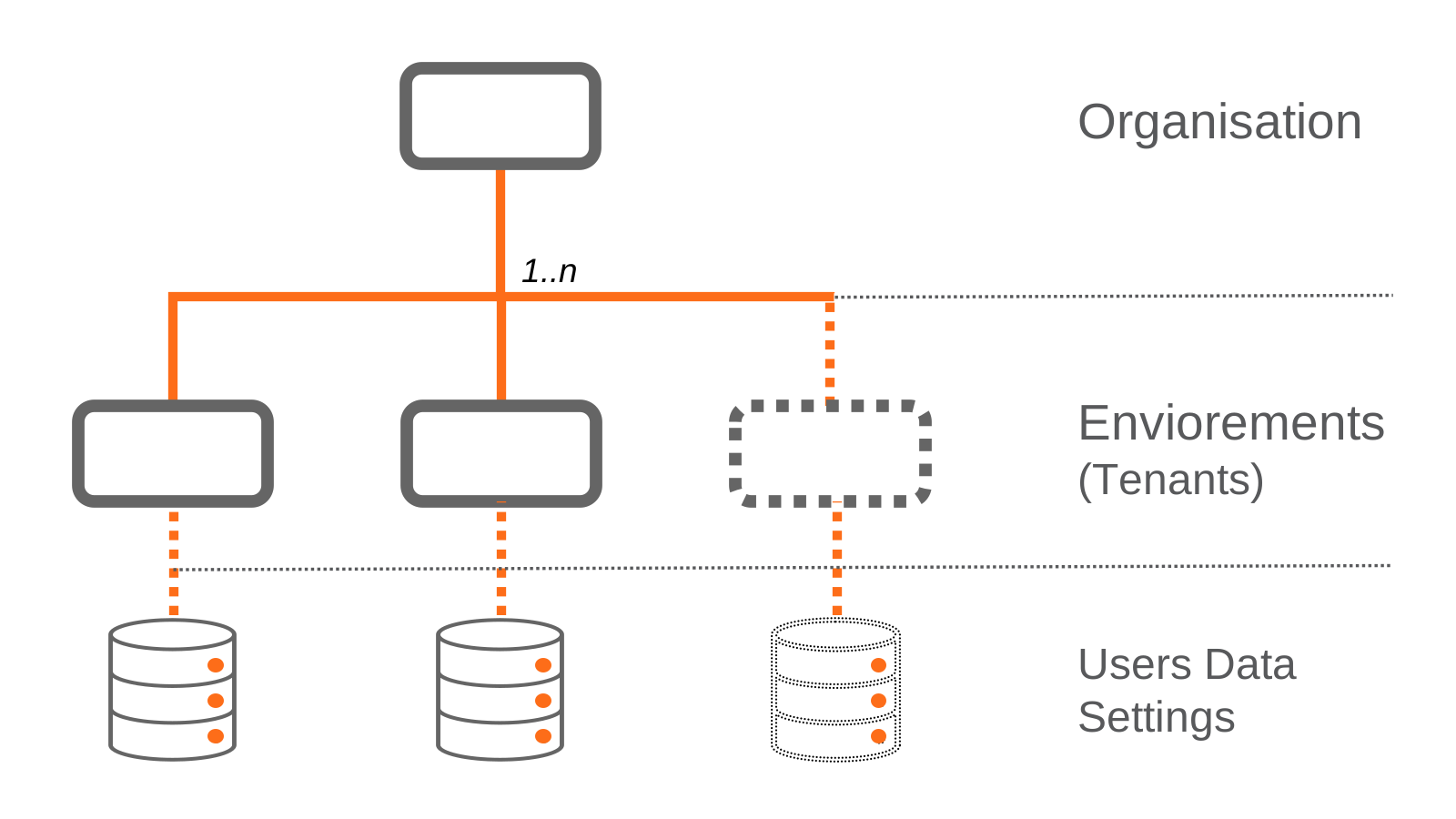
info
组织设置和统计信息仅对组织管理员可见。 这些统计信息展示您当前方案的详细情况。
组织设置
组织设置是配置ProcessMind的第一步。组织管理员需要完成以下设置:
- 组织名称:用于在系统中识别组织的名称。
- 联系邮箱:用于沟通的组织邮箱地址。
- 登录选项:选择用户可用于登录的身份提供商。如果在此处禁用某个选项,环境管理员将无法在其环境中启用该选项。可用选项包括:
- Microsoft:使用Microsoft Entra ID进行用户身份验证(此前称为Azure Active Directory、Azure AD和AAD)。
- Google:使用Google进行用户身份验证。
- LinkedIn:使用LinkedIn进行用户身份验证。
warning
请至少在环境级别启用一个登录选项,才能启用登录。
公司资料
公司资料为ProcessMind的AI提供您的业务上下文,包括公司名称、网站、描述、行业和规模。组织管理员可在设置→组织→公司资料中编辑这些信息,环境也可以使用自己的资料覆盖组织资料。完整操作说明请参阅公司资料。
公司资料会为架构和角色生成等AI功能提供上下文,因此资料越完整,生成结果越少泛化。每个环境都可以使用自己的资料覆盖组织资料。
组织统计
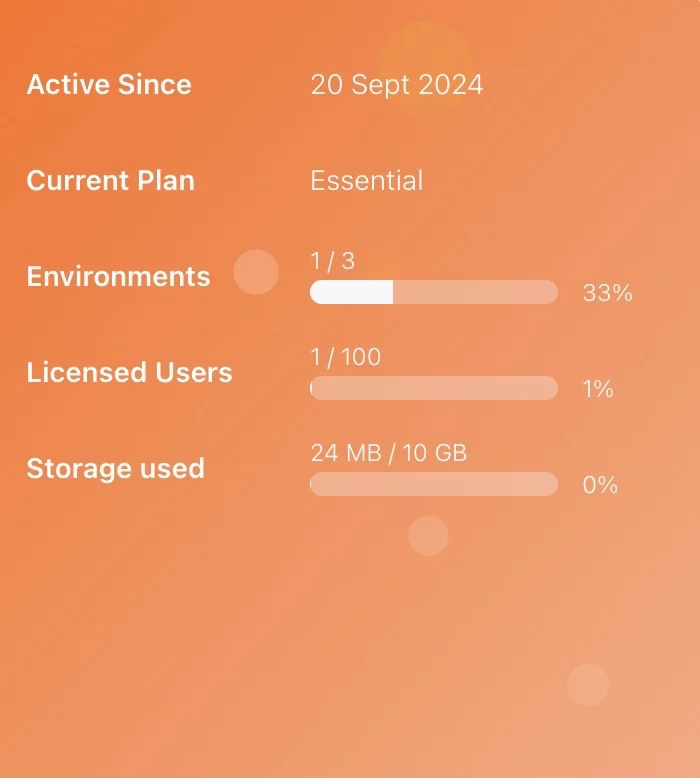
设置用户
组织管理员可在设置→用户(组织范围)和设置→环境→用户(单个环境内)管理人员。
添加用户:
- 点击添加新用户;选择环境后,也可以点击向环境添加成员。
- 填写用户信息并选择访问层级:无、Portal Viewer(免费)或付费席位,即流程基础、流程架构或流程智能。访问层级就是席位,分配付费席位后即开始为该用户计费;请参阅账单和付款。
- 决定用户是否可以查看分析,或担任环境管理员。
- 保持发送邀请邮件开关开启,以便用户收到邀请。
- 点击保存。
对于现有用户,您可以:
- 关闭活跃开关,在不删除账户的情况下阻止登录。
- 设置用户的默认环境,使其登录后进入正确的工作空间。
- 重新发送邀请、编辑用户,或将用户从某个环境中移除;如需从组织中完全移除用户,请在组织范围的用户列表中操作。
- 按付费席位或免费席位筛选表格,了解预算的使用情况。
可用的用户角色包括:
- 组织管理员:管理所有环境、配置全局设置并分配环境管理员。
- 环境管理员:管理其环境中的用户、配置和主题。
- 用户:访问和使用环境。
info
所有用户都会被分配到环境。组织管理员可以将用户分配到多个环境。当您需要管理多个环境时,这一功能非常有用,因为组织管理员会自动被分配到这些环境。
遥测
组织设置包含允许我们收集用量数据开关。关闭该开关后,系统将停止收集您组织的产品用量数据,但不会改变您可以使用的功能。
安排删除组织
在组织设置底部,安排删除会启动移除整个组织的流程。点击是,删除确认后,系统会安排删除并提供14天恢复期,同时页面上会显示横幅。点击横幅中的取消删除即可停止删除。恢复期结束后,组织及其所有环境将被永久移除。