Pengaturan organisasi
Struktur organisasi dan lingkungan (tenant)
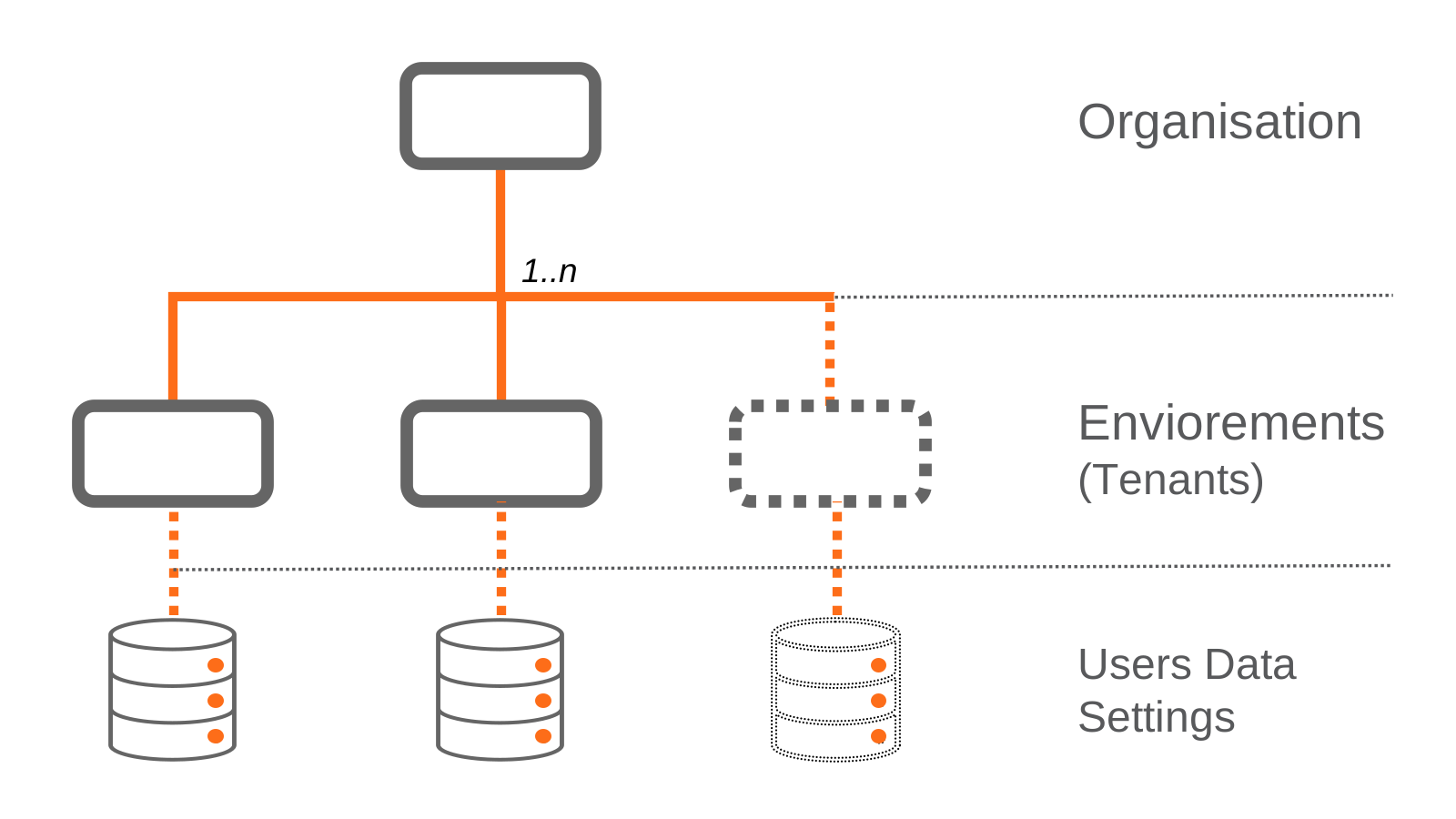
Ringkasan struktur
Satu organisasi dapat menjalankan beberapa lingkungan (secara teknis disebut tenant). Setiap lingkungan memiliki konfigurasi, pengguna, dan data sendiri. Penjelasan lengkap tersedia di halaman Lingkungan (Tenant).
info
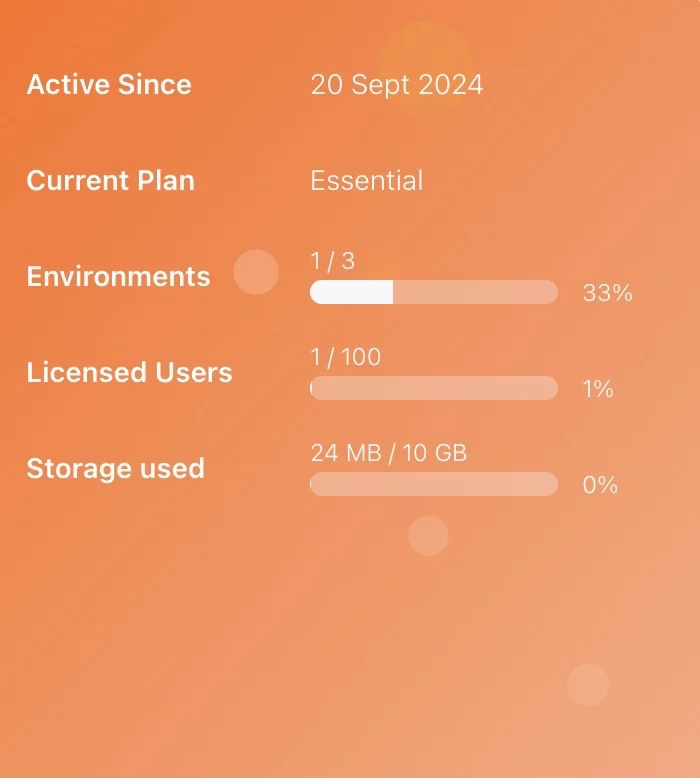
Pengaturan dan statistik organisasi hanya dapat dilihat oleh admin organisasi. Statistik ini merinci paket yang sedang Anda gunakan.
Menyiapkan organisasi
Penyiapan organisasi adalah langkah pertama untuk mengonfigurasi ProcessMind. Admin organisasi menyelesaikan proses ini, yang mencakup:
- Nama organisasi: Nama organisasi yang digunakan untuk identifikasi di sistem.
- Email kontak: Alamat email organisasi untuk keperluan komunikasi.
- Opsi masuk: Pilih penyedia identitas yang dapat digunakan pengguna untuk masuk. Jika opsi dinonaktifkan di sini, admin lingkungan tidak dapat mengaktifkannya untuk lingkungan mereka. Opsi yang tersedia:
- Microsoft: Mengautentikasi pengguna dengan Microsoft Entra ID (sebelumnya Azure Active Directory, Azure AD, dan AAD).
- Google: Mengautentikasi pengguna dengan Google.
- LinkedIn: Mengautentikasi pengguna dengan LinkedIn.
warning
Pastikan setidaknya satu opsi masuk diaktifkan pada tingkat lingkungan agar pengguna dapat masuk.
Profil perusahaan
Profil perusahaan memberi AI ProcessMind konteks tentang bisnis Anda, termasuk nama, situs web, deskripsi, industri, dan ukuran perusahaan. Admin organisasi dapat mengeditnya melalui Settings → Organization → Company Profile. Lingkungan juga dapat menggunakan detail profilnya sendiri. Lihat Profil perusahaan untuk panduan lengkap.
Profil ini menjadi konteks bagi fitur AI, seperti pembuatan arsitektur dan peran. Profil yang lengkap membantu menghasilkan keluaran yang lebih sesuai. Setiap lingkungan dapat menggunakan profil tersendiri, bukan profil organisasi.
Statistik organisasi
Menyiapkan pengguna
Admin organisasi mengelola pengguna melalui Settings → Users untuk seluruh organisasi, atau Settings → Environment → Users untuk satu lingkungan.
Untuk menambahkan pengguna:
- Klik Tambahkan pengguna baru, atau Tambahkan anggota ke lingkungan jika lingkungan sudah dipilih.
- Isi detail pengguna, lalu pilih Tingkat akses: Tidak ada, Penampil portal (gratis), atau lisensi berbayar, yaitu Fondasi proses, Arsitektur proses, atau Intelijen proses. Tingkat akses menentukan lisensi. Penetapan lisensi berbayar akan memulai penagihan untuk pengguna tersebut. Lihat Penagihan dan pembayaran.
- Tentukan apakah pengguna boleh Melihat analitik atau menjadi Admin lingkungan.
- Pastikan opsi Kirim email undangan aktif agar pengguna menerima undangan.
- Klik Simpan.
Untuk pengguna yang sudah ada, Anda dapat:
- Nonaktifkan Aktif untuk memblokir pengguna masuk tanpa menghapus akunnya.
- Atur Lingkungan default pengguna agar mereka membuka ruang kerja yang tepat saat masuk.
- Kirim ulang undangan, edit pengguna, atau hapus pengguna dari satu lingkungan. Untuk menghapusnya dari seluruh organisasi, gunakan daftar pengguna tingkat organisasi.
- Filter tabel berdasarkan Lisensi berbayar atau Lisensi gratis untuk melihat alokasi anggaran.
Peran pengguna yang tersedia:
- Admin organisasi: Mengelola semua lingkungan, mengatur setelan global, dan menetapkan admin lingkungan.
- Admin lingkungan: Mengelola pengguna, konfigurasi, dan tema di lingkungannya.
- Pengguna: Mengakses dan menggunakan lingkungan.
info
Semua pengguna ditetapkan ke suatu lingkungan. Admin organisasi dapat menetapkan pengguna ke beberapa lingkungan. Ini berguna jika Anda mengelola beberapa lingkungan, karena admin organisasi akan otomatis ditetapkan ke lingkungan tersebut.
Telemetri
Pengaturan organisasi mencakup opsi Izinkan kami mengumpulkan data penggunaan. Menonaktifkannya akan menghentikan pengumpulan data penggunaan produk untuk organisasi Anda, tetapi tidak mengubah fitur yang dapat digunakan.
Menjadwalkan penghapusan organisasi
Di bagian bawah pengaturan organisasi, Jadwalkan penghapusan memulai proses penghapusan seluruh organisasi. Konfirmasikan dengan Ya, hapus. Penghapusan dijadwalkan dengan masa pemulihan 14 hari, dan banner akan muncul di halaman. Klik Batalkan penghapusan pada banner untuk membatalkannya. Setelah masa pemulihan berakhir, organisasi beserta semua lingkungannya akan dihapus secara permanen.
Topik terkait
- Lingkungan & Tenant: siapkan dan kelola lingkungan Anda.
- Penggunaan & Kredit: pahami kredit AI dan penggunaan dalam paket Anda.
- Log audit: pantau aktivitas di seluruh organisasi.
Rancang proses yang lebih baik. Bangun arsitektur yang saling terhubung. Tetap kendalikan semuanya.
Mulai sekarang juga tanpa kartu kredit dan tanpa perlu menunggu. Ubah cara kerja organisasi Anda menjadi rancangan proses yang jelas dan saling terhubung.
Bangun arsitektur proses, tetapkan penanggung jawab dan kontrol, lalu selaraskan peran serta tanggung jawab di setiap tingkat.
Mulai uji coba gratis dan bangun satu landasan tepercaya untuk mengatur, mengelola, dan terus memperbaiki proses Anda.