Metrik waktu: throughput, pemrosesan, dan waktu tunggu
Metrik waktu
Waktu muncul di hampir semua grafik, dan angkanya bisa sangat berbeda antara satu tempat dan tempat lain. Ini bukan kesalahan. ProcessMind mengukur waktu dengan tiga cara, dan masing-masing menjawab pertanyaan yang berbeda. Halaman ini menjelaskan apa yang dihitung setiap pengukuran agar Anda dapat memahami angka yang ditampilkan dan memilih metrik yang tepat untuk pertanyaan Anda.
Tiga jenis pengukuran waktu
| Pengukuran | Yang dihitung | Dihitung per |
|---|---|---|
| Waktu throughput | Durasi kasus dari awal hingga akhir, atau rentang antara elemen From dan To jika grafik membatasi rentang | kasus |
| Waktu pemrosesan | Waktu kerja pada suatu langkah, sejak pekerjaan dimulai hingga langkah tersebut tercatat | langkah |
| Waktu tunggu | Waktu suatu langkah menganggur, sejak langkah sebelumnya dalam kasus hingga pekerjaan pada langkah tersebut dimulai | langkah |
Aturan utama yang perlu diingat: waktu throughput menggambarkan kasus, sedangkan waktu pemrosesan dan waktu tunggu menggambarkan langkah-langkah di dalamnya.
Waktu throughput: durasi kasus
- Metrik ini mengukur waktu yang berlalu selama kasus berlangsung. Jika diagram menggunakan Elemen asal dan Ke elemen, metrik mengukur rentang waktu di antara kedua titik tersebut, misalnya dari “Pesanan diterima” hingga “Faktur dikirim”.
- Waktu dihitung satu kali per kasus. Pada diagram tren, kasus dimasukkan ke rentang waktu saat kasus berakhir, jadi tidak ada kasus yang dihitung dua kali.
- Secara default, hanya kasus yang ditutup yang dihitung. Kasus yang masih terbuka belum memiliki waktu akhir. Lihat Kasus tertutup dan terbuka.
- Versi Jumlah menjumlahkan waktu semua kasus, sehingga nilainya bertambah seiring jumlah kasus, bukan jumlah peristiwa.
Waktu pemrosesan: kerja aktif
- Mengukur waktu kerja pada suatu langkah, misalnya berapa lama pemberi persetujuan benar-benar memeriksa faktur.
- Dihitung untuk setiap kejadian langkah. Jadi, jika suatu kasus mengulangi aktivitas yang sama tiga kali, akan ada tiga nilai.
- Gunakan metrik ini untuk menemukan aktivitas yang membutuhkan banyak waktu kerja, bukan aktivitas yang lama menunggu.
Waktu tunggu: waktu menganggur sebelum langkah
- Mengukur jeda antara langkah sebelumnya dalam kasus dan dimulainya langkah berikutnya.
- Dihitung untuk setiap kejadian langkah, sama seperti waktu pemrosesan.
- Gunakan metrik ini untuk menemukan antrean, pemrosesan secara berkelompok, dan serah terima, yaitu saat kasus tidak sedang dikerjakan dan juga tidak bergerak maju.
Membaca ketiga metrik secara bersamaan
Satu kasus bisa memerlukan 12 hari dari awal hingga akhir, padahal total waktu kerjanya hanya beberapa jam. Sisanya adalah waktu tunggu: mengantre, menunggu persetujuan di kotak masuk, pemrosesan secara berkelompok, dan serah terima antarorang atau sistem.
Dua angka di dashboard merangkum perbedaan tersebut:
- Porsi langkah aktif: bagian dari total waktu langkah yang digunakan untuk bekerja, bukan menunggu. Nilai yang rendah menunjukkan bahwa sebagian besar waktu yang terlihat dihabiskan untuk menganggur di antara aktivitas.
- Rentang kasus lambat: waktu siklus P90 dibandingkan dengan median. Rasio yang tinggi berarti sebagian kecil kasus tertahan jauh lebih lama daripada kasus pada umumnya.
Istilah yang digunakan
Nama untuk pengukuran yang sama bisa berbeda, tergantung bagian yang Anda lihat, karena setiap bagian menjawab pertanyaan yang berbeda.
| Istilah | Artinya | Lokasi |
|---|---|---|
| Waktu throughput | Pengukuran durasi kasus | Daftar metrik, label grafik, dan ubin KPI standar: “Rata-rata waktu throughput”, “Median waktu throughput”, “Rata-rata waktu throughput kasus” |
| Waktu siklus | Nilai yang sama di tingkat kasus, dengan istilah yang lebih sederhana | Grafik dan ubin dashboard: “Rata-rata waktu siklus per vendor”, “Rata-rata waktu siklus”, “Median waktu siklus”, “Waktu siklus P90”, “Tren waktu siklus kasus lambat” |
| Total waktu siklus | Jumlah waktu semua kasus | Opsi Sum dalam daftar metrik |
| Waktu transisi | Waktu antara dua aktivitas yang terhubung pada model, dihitung per transisi, bukan per kasus | Menu koneksi dan panel detail: “Rata-rata waktu transisi” |
| Durasi kasus | Pengukuran di tingkat kasus yang digunakan saat Anda memfilter, bukan mengukur | Filter Durasi kasus dan tampilan perincian “Kasus lambat” |
| Waktu tunggu dan waktu pemrosesan | Dua pengukuran di tingkat langkah | Metrik masing-masing, misalnya “Rata-rata waktu tunggu per aktivitas” |
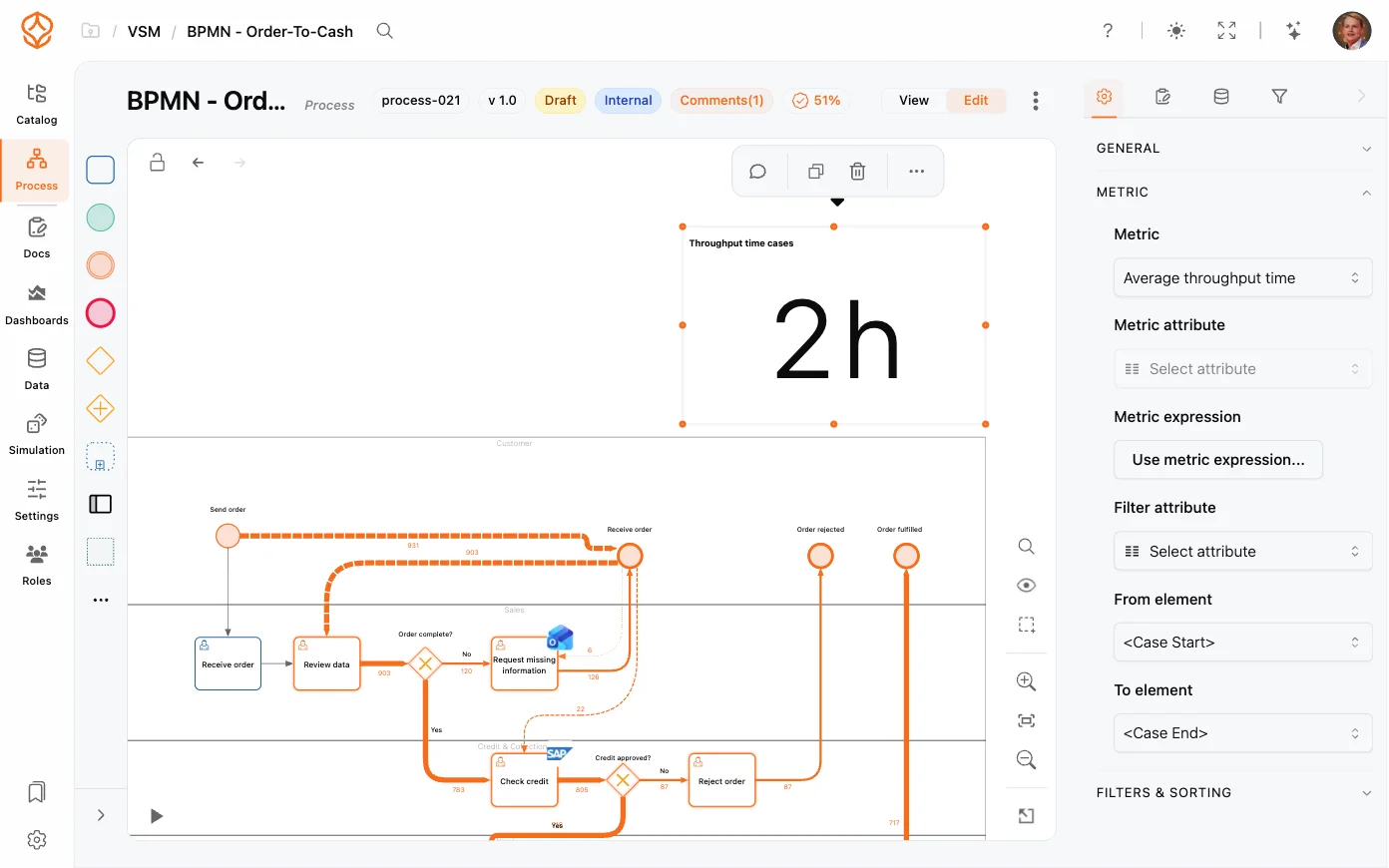
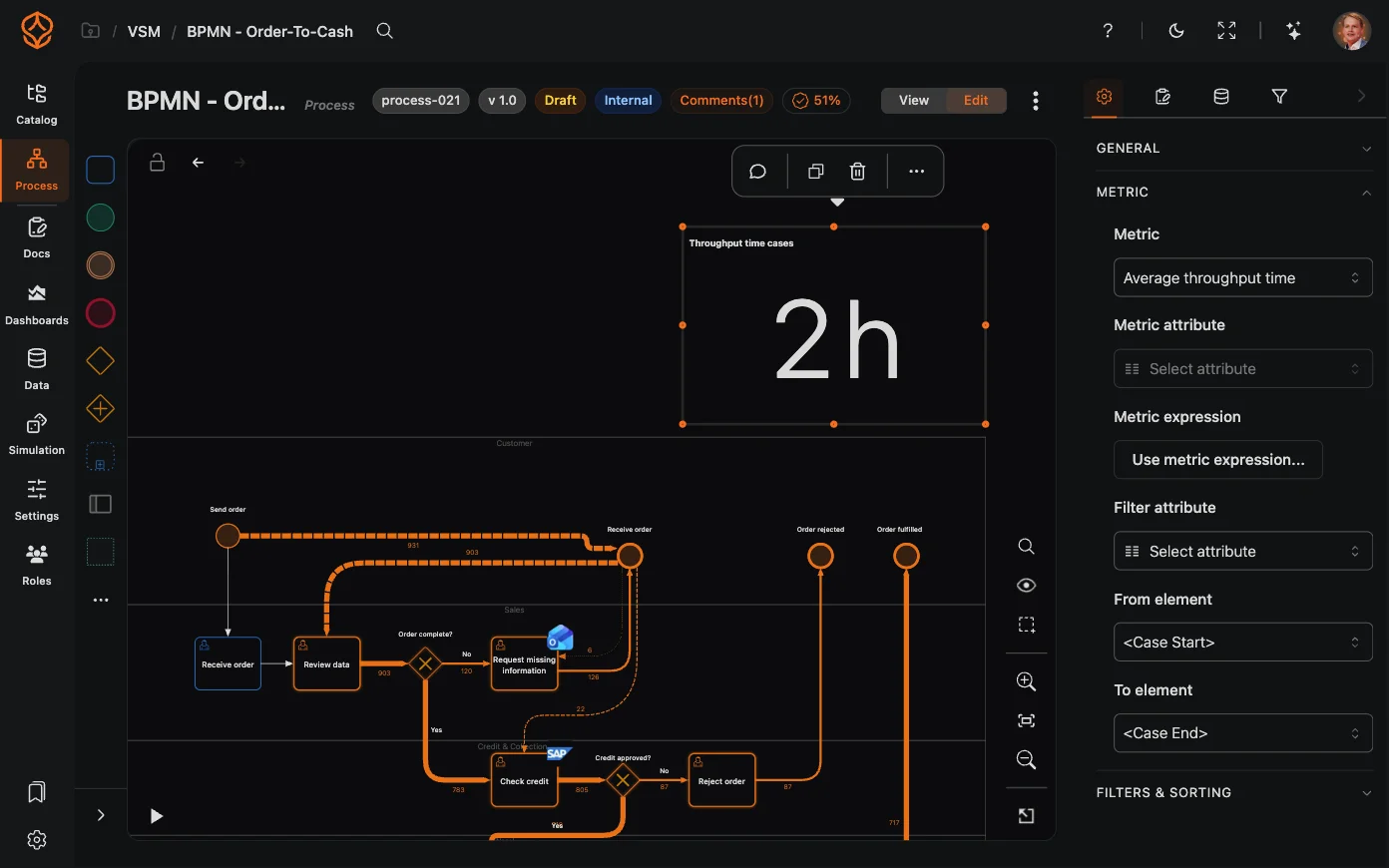
Metrik durasi di dashboard kustom
Dashboard kustom memungkinkan Anda mengatur metrik durasi sesuai pertanyaan yang ingin dijawab. Pilih pengukuran durasi yang sesuai, seperti waktu throughput, pemrosesan, atau tunggu. Lalu atur grafik untuk menampilkan agregasi yang relevan dengan analisis Anda.
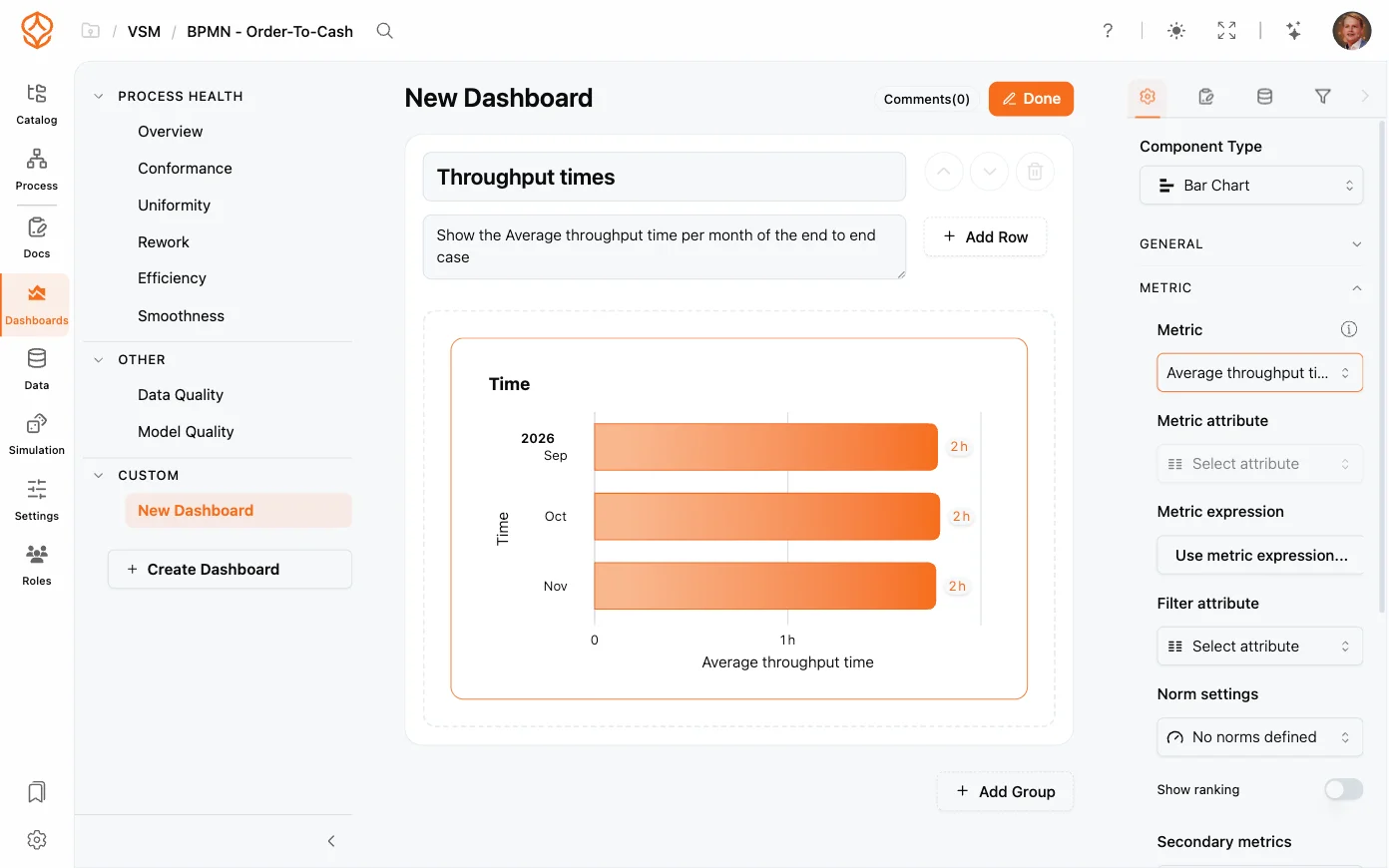
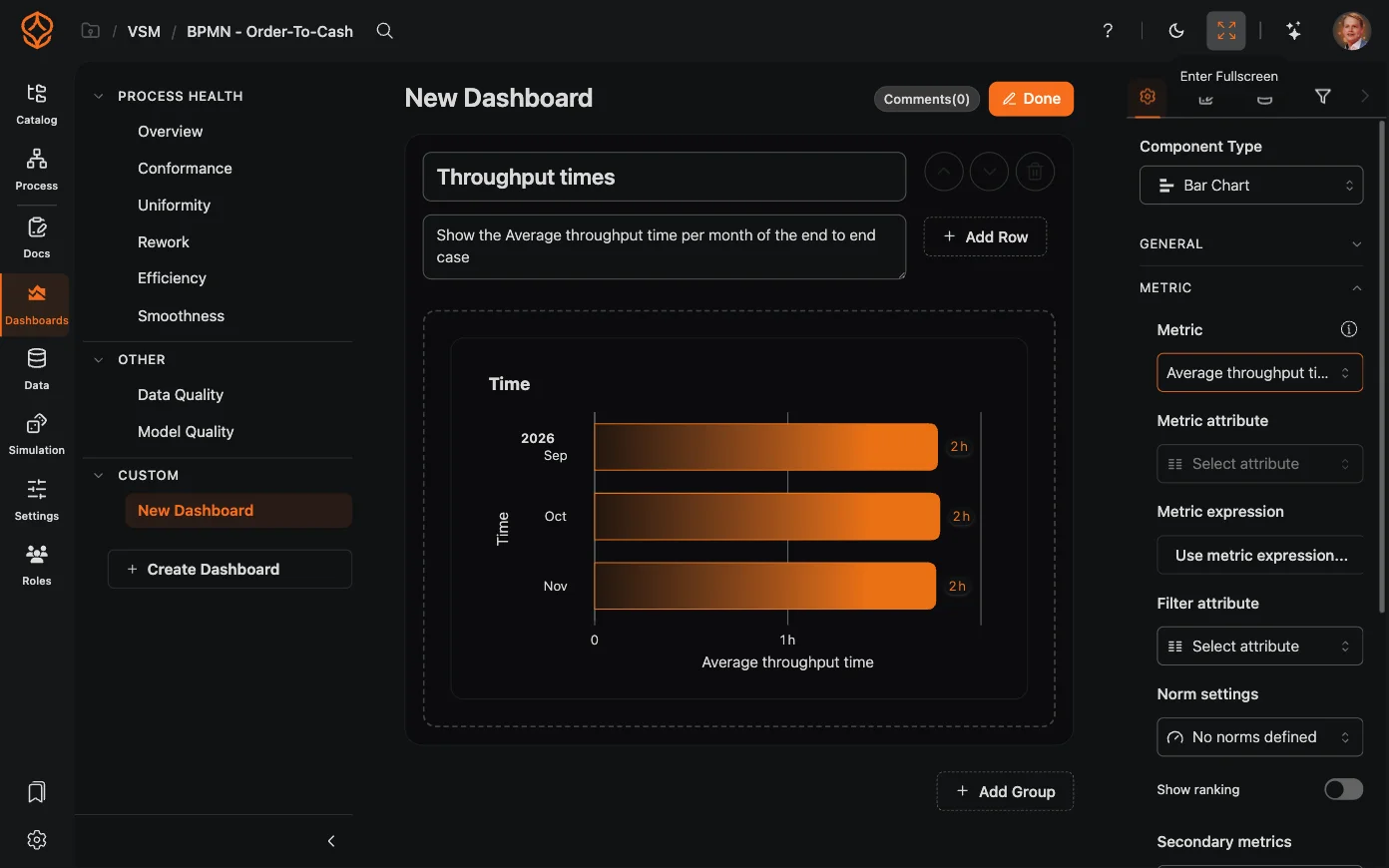
Berikut beberapa panduan singkat:
- Daftar metrik dan label sumbu menggunakan istilah waktu throughput.
- Judul dan ubin dashboard sering menggunakan istilah waktu siklus untuk angka yang sama.
- Pada koneksi di model, angka tersebut disebut waktu transisi karena mengukur satu transisi antara dua aktivitas.
- Filter menggunakan istilah durasi kasus.
- Waktu tunggu dan waktu pemrosesan selalu mengacu pada waktu di tingkat langkah, bukan kasus.
Mengapa grafik menampilkan hari, sedangkan koneksi menampilkan jam
Kedua angka tersebut benar. Grafik mengukur keseluruhan durasi kasus, sehingga hasilnya dalam hari. Koneksi hanya mengukur waktu antara dua aktivitas tersebut, sehingga hasilnya dalam jam. Gunakan grafik untuk menjawab “berapa lama kasus kita berlangsung” dan koneksi untuk menjawab “berapa lama jeda antara langkah A dan langkah B”.
Kasus tertutup dan terbuka
Waktu throughput membutuhkan waktu akhir. Kasus yang masih terbuka belum memiliki waktu akhir, sehingga waktu throughput-nya belum dapat dihitung. Karena itu, secara bawaan grafik waktu throughput hanya menggunakan kasus tertutup.
- Ubah pengaturan untuk setiap diagram: buka pengaturan diagram, lalu atur Kasus ke Semua, Buka, atau Ditutup.
- Waktu tunggu dan waktu pemrosesan diukur pada setiap langkah, jadi kasus tidak harus selesai agar keduanya dapat dihitung.
Langkah berikutnya
Buka dashboard dan bandingkan dua grafik: satu menampilkan jumlah kasus dari waktu ke waktu, dan satu lagi menampilkan waktu siklus. Lalu gunakan Metrik untuk mengubah grafik menjadi waktu tunggu atau waktu pemrosesan, lalu lihat ke mana waktu dalam proses Anda digunakan.
- Metrik: daftar lengkap metrik dan informasi yang ditampilkan masing-masing.
- Grafik proses: jenis grafik untuk menampilkan metrik ini.
- Menggunakan filter: batasi grafik ke kasus yang ingin Anda analisis.
- Grafik proses: lihat waktu transisi dan metrik lain pada koneksi.
Rancang proses yang lebih baik. Bangun arsitektur yang saling terhubung. Tetap kendalikan semuanya.
Mulai sekarang juga tanpa kartu kredit dan tanpa perlu menunggu. Ubah cara kerja organisasi Anda menjadi rancangan proses yang jelas dan saling terhubung.
Bangun arsitektur proses, tetapkan penanggung jawab dan kontrol, lalu selaraskan peran serta tanggung jawab di setiap tingkat.
Mulai uji coba gratis dan bangun satu landasan tepercaya untuk mengatur, mengelola, dan terus memperbaiki proses Anda.