時間指標:スループット時間、処理時間、待機時間
時間指標
時間はほとんどのグラフに表示されますが、場所によって数値が大きく異なることがあります。これは誤りではありません。ProcessMindでは3種類の方法で時間を測定し、それぞれ異なる問いに答えます。このページでは、各指標の測定対象を説明します。数値の意味を理解し、目的に合った指標を選べるようになります。
3種類の時間指標
| 指標 | 測定対象 | 集計単位 |
|---|---|---|
| スループット時間 | ケースの開始から終了までの時間。グラフで開始元要素と終了要素を指定した場合は、その2つの要素間の時間 | ケース |
| 処理時間 | ステップの作業に実際にかかった時間。作業の開始からステップが記録されるまで | ステップ |
| 待機時間 | ケース内の前のステップから作業開始まで、ステップが待機していた時間 | ステップ |
このページの基本ルールは、スループット時間はケースを、処理時間と待機時間はケース内のステップを対象とすることです。
スループット時間:ケース単位
- ケースの経過時間を測定します。グラフで開始元要素と終了要素を選択した場合は、その2点間の時間を測定します。たとえば、「注文受付」から「請求書送付」までの時間です。
- ケースごとに1回集計します。推移グラフでは、ケースは終了した時間帯に割り当てられるため、同じケースが重複して集計されることはありません。
- デフォルトでは、クローズ済みケースのみが対象です。オープンケースはまだ終了していないためです。クローズ済みケースとオープンケースをご覧ください。
- 合計では、すべてのケースの値を合算します。そのため、イベント数ではなくケース数に応じて値が大きくなります。
処理時間:作業にかかった時間
- ステップで行った作業の時間を測定します。たとえば、承認者が請求書の確認に実際にかけた時間です。
- ステップの実行ごとに集計するため、同じアクティビティを3回繰り返したケースは、3つの値として集計されます。
- 作業そのものに時間がかかっているアクティビティを見つける際に使います。作業の開始を待っている場所の特定には使いません。
待機時間:ステップ開始前の待ち時間
- ケース内の前のステップから次のステップの開始までの時間を測定します。
- 処理時間と同様に、ステップの実行ごとに集計します。
- ケースが作業されず、進行もしていない場所を見つける際に使います。待ち行列、まとめ処理、引き継ぎなどが該当します。
3つの指標を合わせて見る
ケースの開始から終了までに12日かかっていても、実際の作業時間の合計は数時間ということがあります。残りは待機時間です。待ち行列、受信トレイでの承認待ち、まとめ処理、人やシステム間の引き継ぎなどが含まれます。
ダッシュボードでは、2つの数値でこの内訳を確認できます。
- アクティブなステップの割合:測定したステップ時間のうち、待機ではなく作業に費やした時間の割合です。値が低い場合、表示されている時間の大半は、作業の合間に待機していることを示します。
- 処理の遅いケースの偏り:サイクルタイムのP90を中央値と比較した値です。倍率が高い場合、一部のケースが通常より大幅に長く滞留していることを示します。
画面上の表記
同じ指標でも、表示される場所によって名称が異なります。それぞれの場所で答える問いが異なるためです。
| 表記 | 意味 | 表示場所 |
|---|---|---|
| スループット時間 | ケース単位の時間指標 | 指標一覧、グラフのラベル、標準のKPIタイル:「平均スループット時間」「スループット時間の中央値」「ケースあたりの平均スループット時間」 |
| サイクルタイム | 同じケース単位の数値を自然な表現で示したもの | ダッシュボードのグラフとタイル:「仕入先あたりの平均サイクルタイム」「平均サイクルタイム」「サイクルタイムの中央値」「サイクルタイムP90」「処理の遅いケースのサイクルタイムの推移」 |
| サイクルタイム合計 | すべてのケースの合計 | 指標一覧の「合計」オプション |
| 遷移時間 | モデル上で接続された2つのアクティビティ間の時間。ケース単位ではなく、遷移ごとに集計 | 接続のメニューと詳細パネル:「平均遷移時間」 |
| ケース期間 | 測定ではなく、条件で絞り込む際に使うケース単位の指標 | ケース期間フィルターと「処理の遅いケース」のドリルダウン |
| 待機時間と処理時間 | ステップ単位の2つの時間指標 | 各指標。例:「アクティビティあたりの平均待機時間」 |
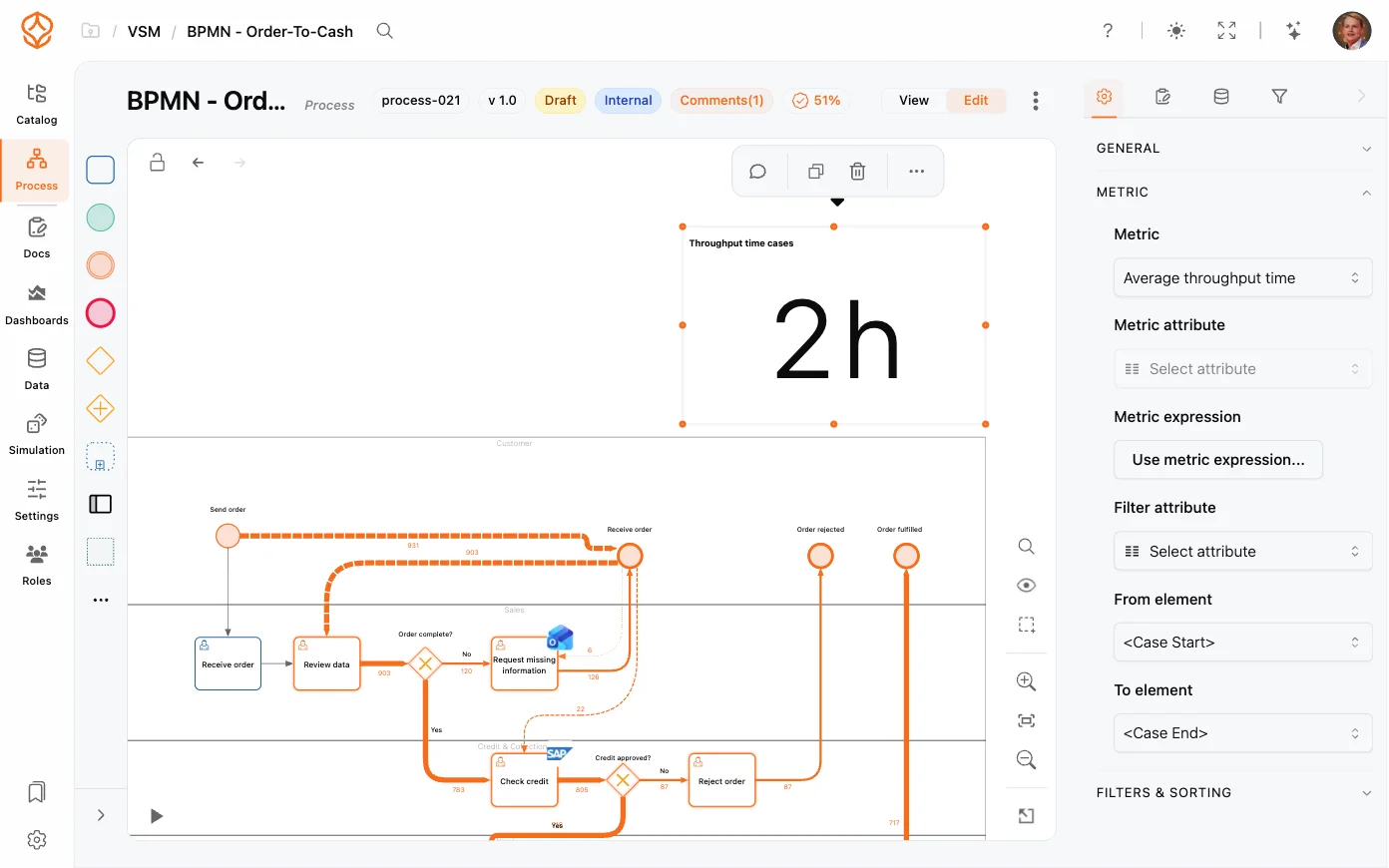
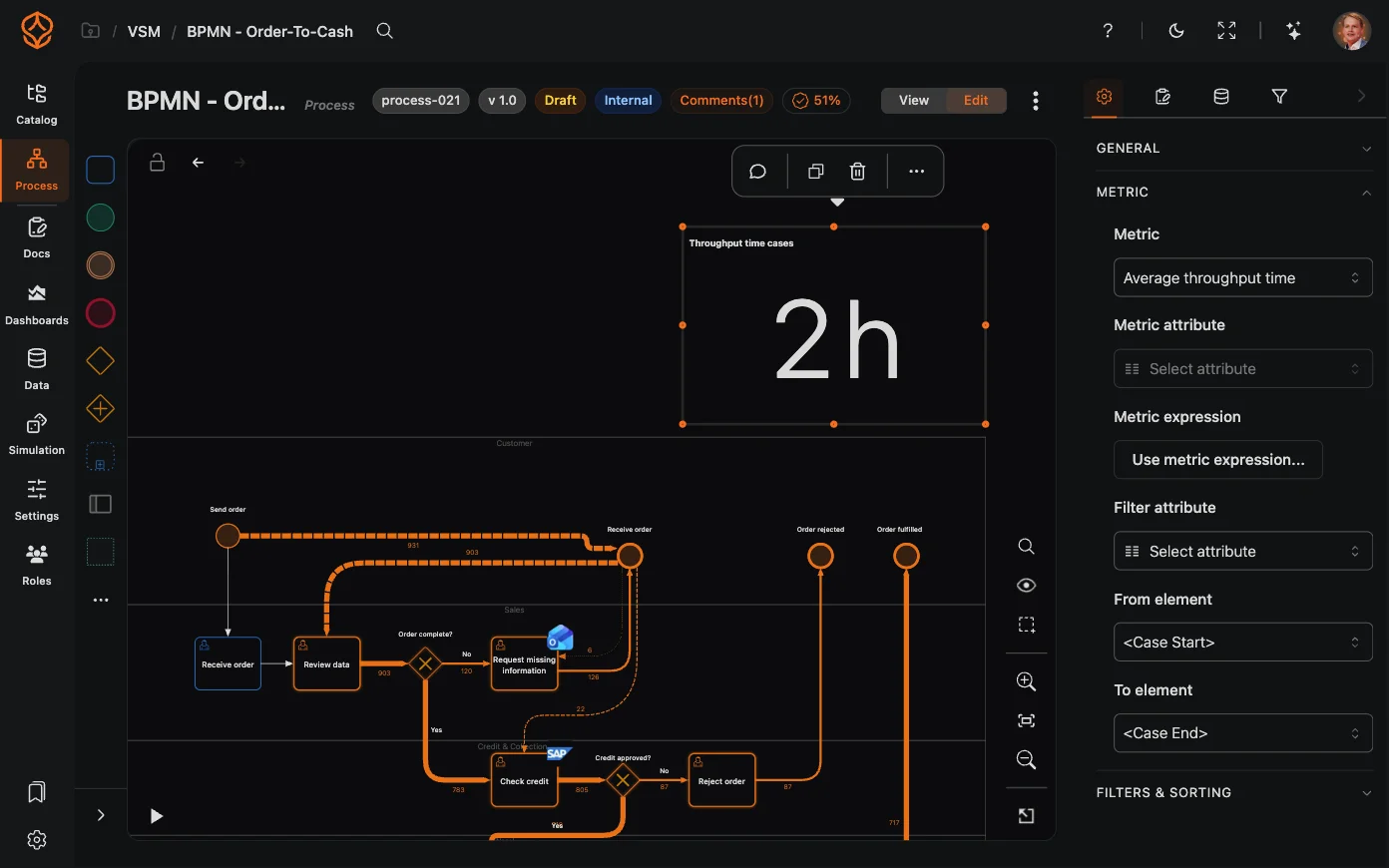
カスタムダッシュボードの期間指標
カスタムダッシュボードでは、確認したい内容に合わせて期間指標を設定できます。スループット時間、処理時間、待機時間など、適切な指標を選び、分析に必要な集計方法が表示されるようグラフを設定します。
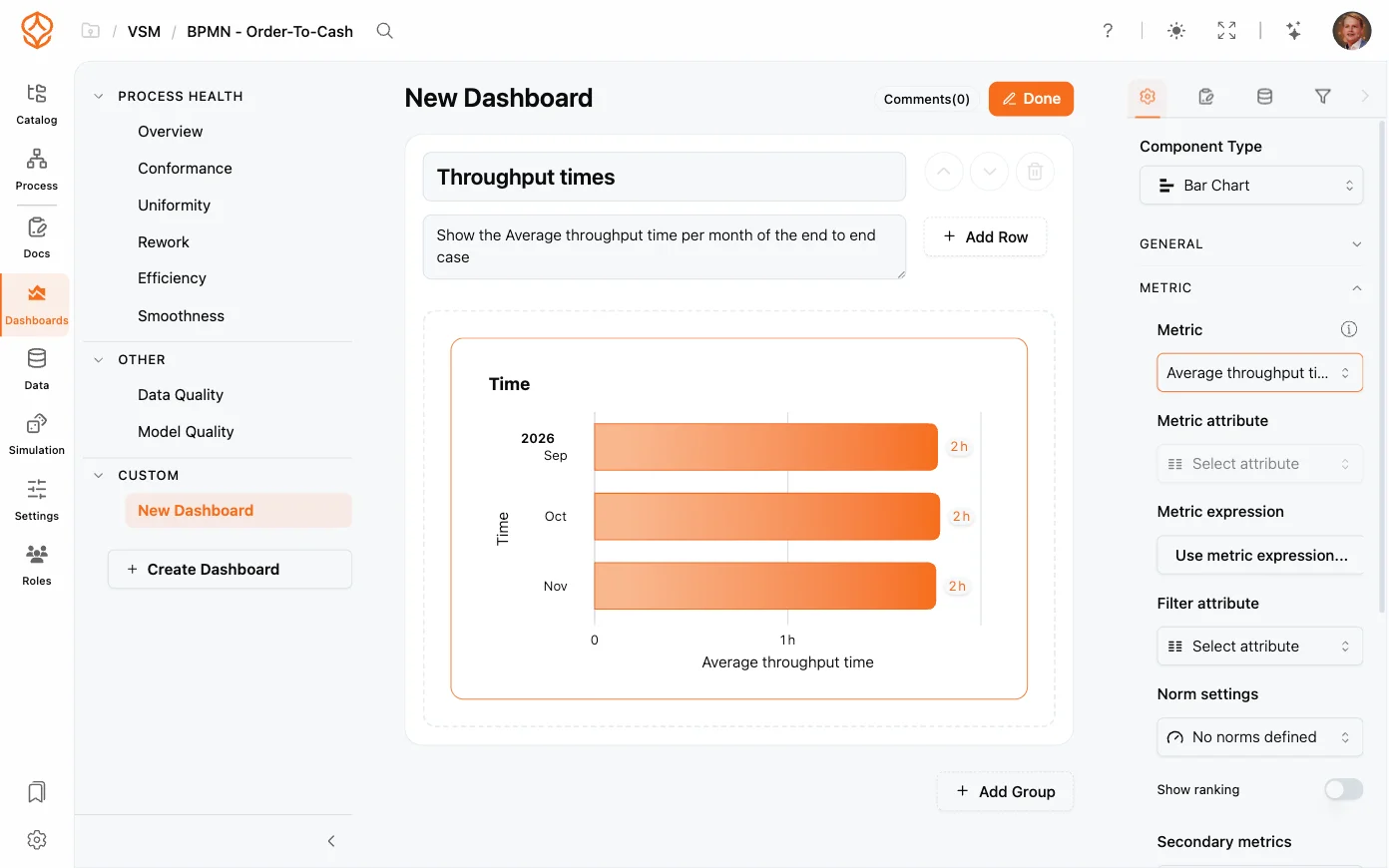
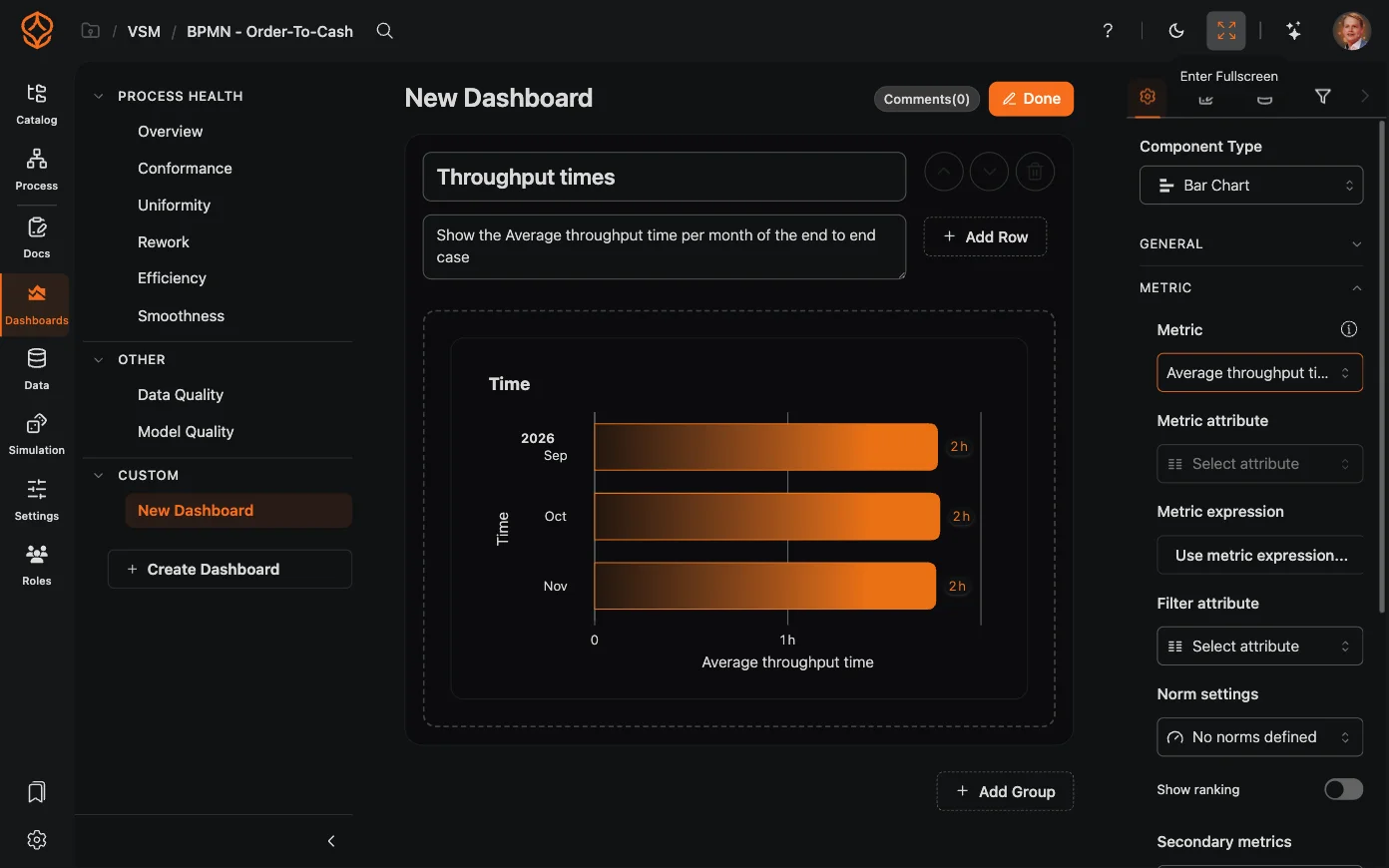
目安となるルールは次のとおりです。
- 指標一覧と軸ラベルでは、スループット時間を使います。
- ダッシュボードのタイトルとタイルでは、同じ数値をサイクルタイムと表記することがよくあります。
- モデルの接続では、2つのアクティビティ間の遷移を表すため、遷移時間と表記します。
- フィルターでは、ケース期間を使います。
- 待機時間と処理時間は、常にステップ単位の時間を指し、ケース単位の時間を指すことはありません。
グラフでは日数、接続では時間数が表示される理由
どちらの数値も正しいものです。グラフはケース全体を測定するため、日数で表示されます。接続は2つのアクティビティ間だけを測定するため、時間数で表示されます。「ケースの処理にどれくらいかかるか」を確認するにはグラフを、「ステップAからステップBまでにどれくらい時間がかかるか」を確認するには接続を使います。
クローズ済みケースとオープンケース
スループット時間の測定には終了時点が必要です。処理中のケースにはまだ終了時点がないため、スループット時間を算出できません。そのため、スループット時間のグラフではデフォルトでクローズ済みケースが対象になります。
- グラフごとに変更できます。グラフの設定を開き、「ケース」を「すべて」「オープン」「クローズ済み」のいずれかに設定します。
- 待機時間と処理時間はステップ自体を対象に測定するため、ケースが完了している必要はありません。
次のステップ
ダッシュボードを開き、ケース数の推移を示すグラフとサイクルタイムを示すグラフを並べて確認します。次に指標を使ってグラフを待機時間または処理時間に切り替え、プロセスのどこで時間がかかっているかを確認します。
プロセスをより良く設計し、つながりのあるアーキテクチャを構築して、管理を続けましょう。
クレジットカード不要、待ち時間なしですぐにご利用いただけます。組織の業務の進め方を、明確につながるプロセス設計として可視化します。
プロセスアーキテクチャを構築し、オーナーシップと統制を定め、あらゆる階層で役割と責任を明確にします。
無料トライアルを開始して、プロセスのガバナンス、管理、継続的な改善を支える信頼できる基盤を築きましょう。