Folyamatábrák
Ábrák
A ProcessMind többféle ábrát kínál a folyamatadatok megjelenítéséhez és elemzéséhez. Minden ábratípus az adatok más-más jellemzőjét emeli ki, ezért válassza azt, amelyik a legjobban illik a bemutatni kívánt információhoz. Az alábbiakban megtalálja a jelenleg elérhető ábratípusokat és testreszabási lehetőségeiket. Saját adataiból ábrákat a próbaverzió elindításával készíthet.
A megfelelő ábratípus kiválasztása
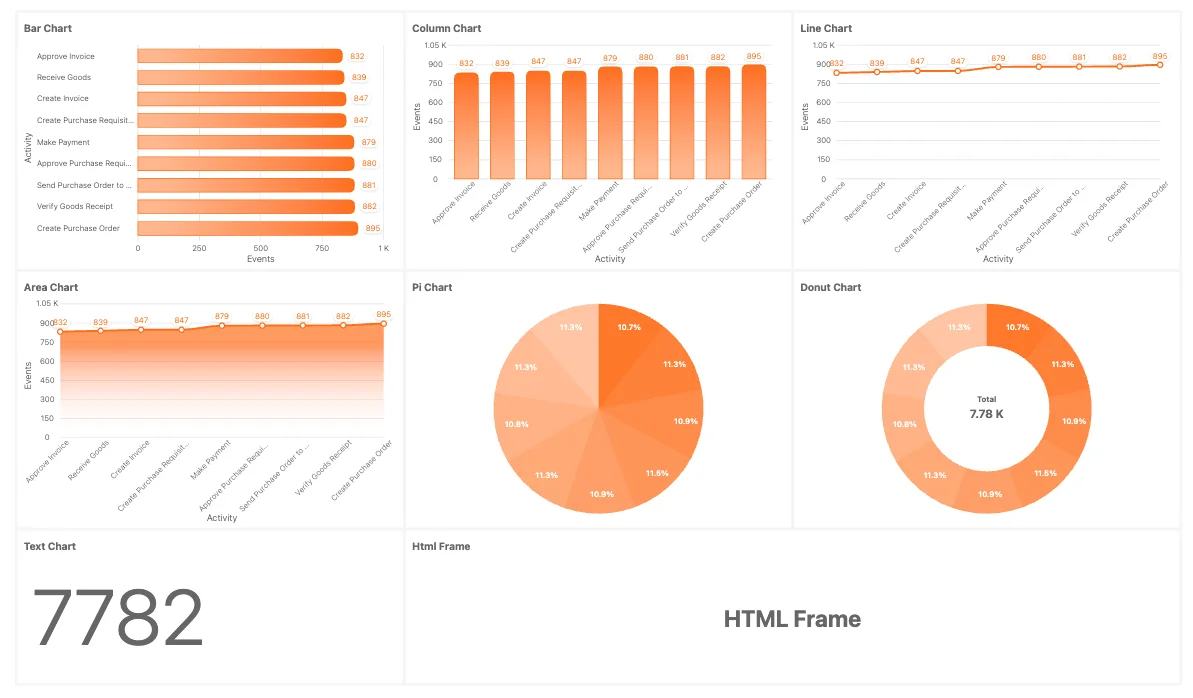
-
Sávdiagram
Kategóriák vagy csoportok összehasonlítására használja, például a tevékenységek számának, időtartamának vagy átfutási idejének összevetésére. Különálló értékek összehasonlítására alkalmas. -
Oszlopdiagram
Időbeli trendek megjelenítésére vagy kategóriák metrikáinak függőleges összehasonlítására alkalmas. Időalapú adatoknál és gyakorisági eloszlásoknál is jól használható. -
Vonaldiagram
Trendek, folyamatok vagy időbeli változások bemutatására használja, például az esetek napi vagy heti átbocsátásának követésére. Folytonos adatokhoz ideális. -
Területdiagram
A vonaldiagramhoz hasonló, de a vonal alatti terület is ki van töltve. Az időbeli változás mértékének vagy a trendek összesített hatásának kiemelésére használja. -
Kördiagram
Egy egész részeinek arányát vagy százalékos megoszlását jeleníti meg, például a folyamat tevékenységtípusait vagy az esetek megoszlását. -
Gyűrűdiagram
A kördiagram változata, amelynek közepén további információ jeleníthető meg. Az arányok kiemelése mellett így a középső részben is megadhatók adatok. -
Radiális sávdiagram
Csoportosított vagy kategorizált adatok kör alakú megjelenítésére használja. Helytakarékosan teszi lehetővé az adathalmazok összehasonlítását. -
Mérődiagram
Egy cél vagy KPI felé tett előrehaladás megjelenítésére használja. Egy pillantással áttekintheti a teljesítménymutatókat, vagy összevetheti az esetek számát az összes esettel. -
Szöveges diagram
Fontos statisztikák, metrikák vagy kiemelt adatok szöveges megjelenítésére használja. Vizuális diagramok mellett számok vagy KPI-k összefoglalására is alkalmas. A szöveges diagramok további magyarázatot vagy kontextust is adhatnak a megjelenített adatokhoz. A Markdown-jelölés támogatásával félkövér vagy dőlt szöveget, táblázatokat és képeket is beilleszthet. További információt a Markdown dokumentációjában talál. A szöveget a metrikák és számítások kifejezéseivel is kombinálhatja, így dinamikusan állíthatja elő a tartalmat. -
HTML-keret
Külső vagy dinamikus tartalmat ágyazhat be a dashboardba, például egyéni diagramokat, jelentéseket vagy más, alapértelmezés szerint nem támogatott vizualizációkat.
Melyik ábratípust válassza?
| Mit szeretne megjeleníteni? | Ábratípus |
|---|---|
| Kategóriák vagy csoportok összehasonlítása (tevékenységszám, időtartam) | Oszlop- vagy sávdiagram |
| Időbeli trend (heti átbocsátás) | Vonal- vagy területdiagram |
| Egy egész arányos megoszlása (tevékenységtípusok aránya) | Kör- vagy gyűrűdiagram |
| Előrehaladás egy cél vagy KPI felé | Mérődiagram |
| Egyetlen kiemelt szám vagy összefoglaló | Szöveges ábra |
| Külső vagy dinamikus tartalom | HTML-keret |
Előre beállított ábrák
A ProcessMindben az alábbi, adatszinten előre beállított ábrák használhatók:
- Előre beállított esetábrák
- Előre beállított eseményábrák
- Fenntarthatósági mutatók ábrái
Ezeket az ábrákat egy vagy több adathalmaz attribútumaihoz is hozzárendelheti, ha az adathalmazoknak van közös elemük.
Fenntarthatósági mutatók
A ProcessMind képes követni a folyamatok karbonlábnyomát. Ha az adathalmaz CO₂-oszlopot tartalmaz, megjelenítheti a tevékenységenkénti kibocsátást, és felveheti az adatokat a dashboardokra:
- Beállítás: Az adathalmaz beállításakor rendelje a CO₂-oszlopot a tCO₂e mezőhöz. Ez a tevékenységek karbonlábnyomát mutatja tonna CO₂-egyenértékben.
- Ábra hozzáadása: A dashboard-szerkesztő elemkönyvtárának Fenntarthatóság csoportjában található tCO₂e tevékenységenként sávdiagram a tevékenységek kibocsátását összegzi.
- Elemzés: A kibocsátások szegmensek, időszakok vagy folyamatváltozatok szerinti összehasonlításához használjon szűrőket az ábrán.
A fenntarthatósági mutatók Process Intelligence licenccel vagy magasabb csomaggal érhetők el.
Az ábrák testreszabási lehetőségei
A ProcessMindben minden ábra az alábbi beállításokkal szabható testre:
Általános
-
Diagram címe:
Adjon egyéni címet a diagramnak. Ha nem ad meg címet, a diagram az elem alapértelmezett nevét használja, például „Események”, „Esetek” vagy „tevékenységenkénti tCO₂e”. -
Diagramattribútum: (nem érhető el ehhez:
Gauge Charts, Text Charts, HTML Frames).
Válassza ki a diagramon megjelenő attribútumot. A beállítás neve a diagram típusától függően változik, például „Sáv attribútuma”, „Oszlop attribútuma”, „X tengely attribútuma” vagy „Szelet attribútuma”. Az attribútumok adathalmazonként eltérő színnel jelennek meg, így könnyen azonosíthatja az egyes elemeket. -
Szöveg: (csak ehhez érhető el:
Text Charts).
Ebben a mezőben Markdown-jelöléssel formázhatja a szöveget. Címsorokat, listákat, félkövér vagy dőlt szöveget és egyebeket is létrehozhat. További információt a Markdown dokumentációjában talál. A szöveget a metrikák és számítások kifejezéseivel is kombinálhatja, így dinamikusan állíthatja elő a tartalmat. Ha a Szöveg Markdown beállítás ki van kapcsolva, a szöveg a Kifejezésszerkesztőben nyílik meg: a beírt szöveg változatlan marad, a${ ... }részek kiértékelődnek, a módosítások pedig a szerkesztő mentésekor lépnek életbe. -
HTML: (csak ehhez érhető el:
HTML Frames).
Egyéni HTML-tartalmat ágyazhat be a diagram keretébe. Így rugalmasabban jelenítheti meg az információkat, és külső tartalmakat is beilleszthet. A HTML a Kifejezésszerkesztőben nyílik meg, és mentéskor lép életbe. Az alapértelmezett HTML-sablon a SÖTÉT és VILÁGOS mód kezelésére szolgál a HTML-kereten belül. A Szöveg szakaszban használt kifejezéseket és elemeket is alkalmazhatja, például a${metric}vagy a${total - metric}.
Mutató
Az egyes mutatókról a mutatók dokumentációjában talál részletes leírást:
- Normabeállítások:
A mérődiagramokhoz egyéni normatartományokat adhat meg, például „megfelelő”, „figyelmeztető” és „veszélyes” zónákat. A tartományok hozzáadásához vagy szerkesztéséhez nyissa meg a Normabeállítások panelt. (Tetszőleges számú normát adhat hozzá)
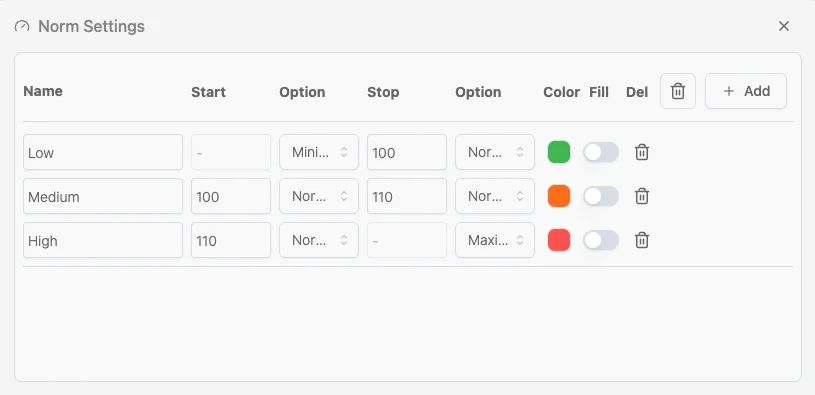 Norma beállítása:
- Új norma hozzáadása Kattintson a Hozzáadás (+) gombra, hogy új sort hozzon létre a normatartományhoz.
- Név Adjon leíró nevet a normának, például Alacsony, Közepes vagy Magas. A nevek segítenek azonosítani az egyes tartományokat a szerkesztőben.
Kezdés / Leállítás
- Kezdés: Adja meg a tartomány alsó határát. Hagyja üresen, és válassza a szomszédos legördülő listából a Minimum értéket, ha a tartomány a lehető legalacsonyabb értéknél kezdődjön.
- Leállítás: Adja meg a felső határt. Hagyja üresen, és válassza a Maximum értéket, ha a tartomány a lehető legmagasabb értékig tartson.
Kifejezéssel megadott határok
Kattintson a norma sorában a ƒ ikonra, ha rögzített szám helyett kifejezéssel szeretné meghatározni a határt. A kifejezések a Process Settings állandóiból olvashatók ki, például slaTargetDays * 86400000 vagy slaTargetDays * 86400000 * 1.5. Az Expression Editor ablakban nyílnak meg, és mentéskor lépnek érvénybe.
Beállítások
Mindkét határ mellett található egy legördülő lista (Option), amely meghatározza, hogyan kezelje a rendszer az adott határt. Például:
- Minimum/Maximum: a tartományt az ábra teljes adatsorának legkisebb vagy legnagyobb értékéhez köti.
- Normal: a megadott számértéket használja, és a tartomány részének tekinti.
Szín Kattintson a színmintára a tartomány színének kiválasztásához. Használjon jól elkülönülő színeket, például zöldet az alacsony, narancssárgát a közepes és pirosat a magas tartományhoz. Ha a felkínált színek nem felelnek meg, módosítsa őket a témabeállítások Ábra színei részében.
- Kitöltés A Kitöltés be- vagy kikapcsolásával választhatja ki, hogy a tartomány háttérként jelenjen-e meg az ábrán, vagy csak egy vonal jelölje. Ez a beállítás sáv-, oszlop-, terület- és vonaldiagramokra érvényes.
- Törlés A kuka ikonra kattintva törölheti a normatartományt.
Így jelennek meg a normák az ábrákon, például a mérődiagramon: 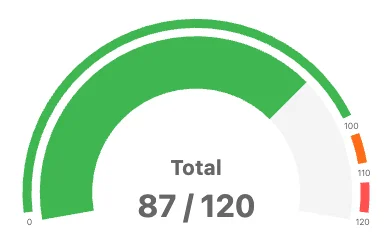
A normák beállítása után például a mérődiagram színkódolt ívekre oszlik. Az aktuális értéket egy mutató jelzi, a száma pedig középen látható. Az alábbi példában három norma szerepel:
- Alacsony: minimumtól 100-ig (zöld)
- Közepes: 100–110 (narancssárga)
- Magas: 110-től a maximumig (piros)
A 120-ból elért 87-es értéknél a mutató a zöld tartományba esik, vagyis az érték az „alacsony” sávban van. A jelzősáv színe is az adott tartományhoz igazodik.
A normák így azonnal jelzik, hogy egy mutató az elfogadható tartományon belül van-e, közelít-e egy határértékhez, vagy túllépi-e a biztonságos szintet.
Másodlagos mutatók és rangsorolás
- Rangsor megjelenítése: minden kategória mellett feltünteti a helyezését, így egy pillantással láthatóvá válik a legmagasabb és a legalacsonyabb érték.
- Másodlagos mérőszámok: nyissa meg a szerkesztőt, ha további mérőszámokat szeretne megjeleníteni a fő mérőszám mellett, például az esetek számát egy időtartam mellett. Adjon hozzá tetszőleges számú sort, és mindegyikhez válassza ki a mérőszámot és az összesítést. Egy sor mérőszám-kifejezésének pontosításához használja a Kifejezés… lehetőséget a Kifejezésszerkesztő megnyitásához.
Szűrés és rendezés
-
Ábraszűrők:
Szűrje az ábra adatait, hogy csak a kívánt részhalmazt jelenítse meg.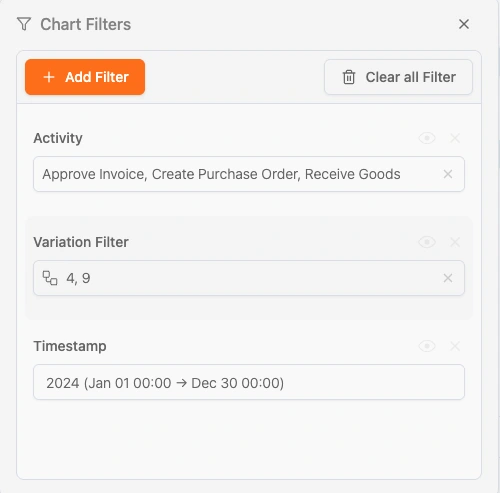 A dashboard szűrőszakaszában elérhető összes szűrőt alkalmazhatja az ábrára. Ezek a már beállított szűrők mellé kerülnek, kivéve, ha kikapcsolja a Szűrők alkalmazása beállítást. Ebben az esetben a szűrők csak az adott ábrára érvényesek, és nem változnak.
 -
Esetek:
Az ábrán az összes, a nyitott vagy a lezárt eseteket jelenítse meg. -
Rendezés:
Válassza ki a rendezés módját (automatikus, növekvő, csökkenő stb.). -
Legjobb X elem megjelenítése:
Korlátozza az ábrán megjelenő adatpontok számát a megadott maximumra. -
Szűrők alkalmazása:
Adja meg, hogy a dashboard globális szűrői érvényesek legyenek-e erre az ábrára. -
Időszűrők alkalmazása:
Adja meg, hogy az időszűrők érvényesek legyenek-e erre az ábrára.
Címkék
- Adatcímkék megjelenítése:
Kapcsolja be vagy ki az ábrán az adatpontok fölötti címkéket. - X tengely címkéinek megjelenítése:
Kapcsolja be vagy ki az X tengely címkéit, és szabja testre őket. - Y tengely címkéinek megjelenítése:
Kapcsolja be vagy ki az Y tengely címkéit, és szabja testre őket. - Jelmagyarázat helye:
Állítsa be a jelmagyarázat helyét (felül, alul, balra vagy jobbra).
Stílus
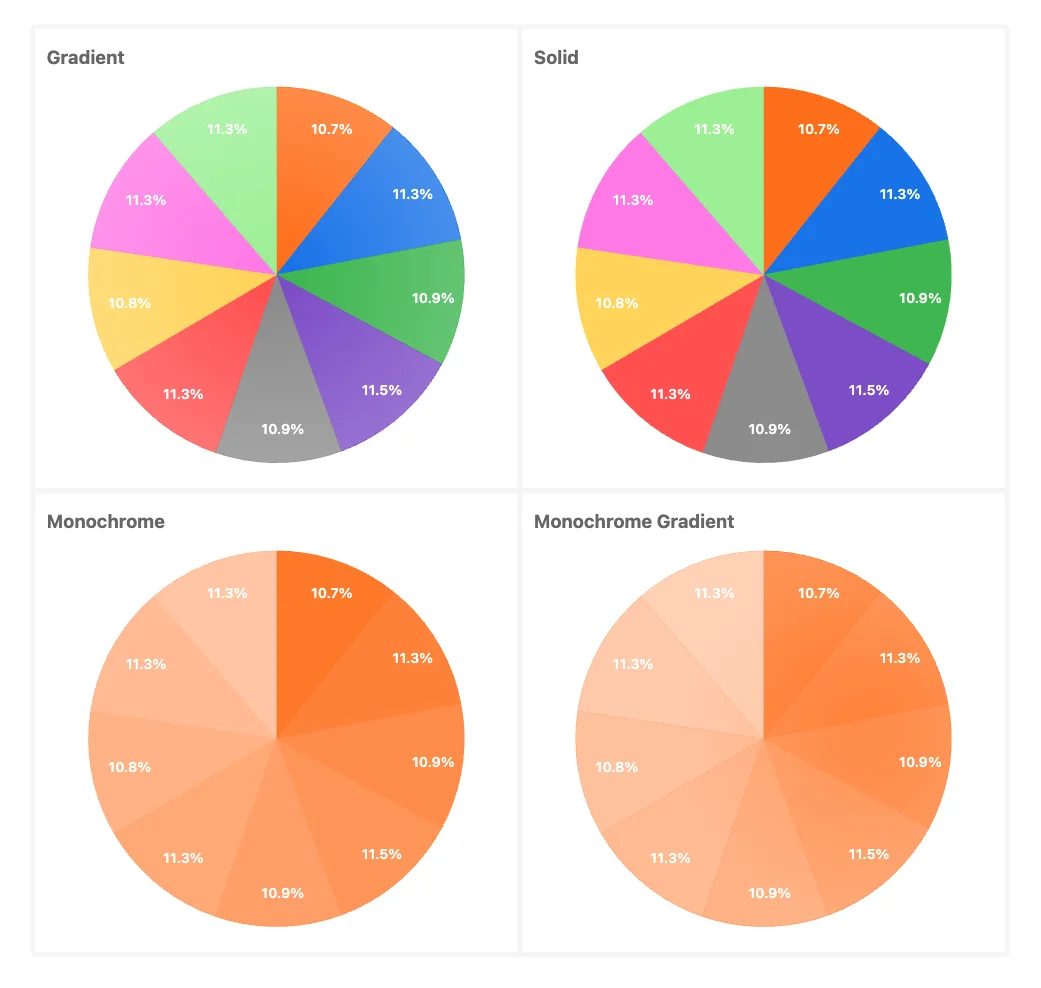
Ezekkel az ábratípusokkal és testreszabási lehetőségekkel az elemzési igényeihez illő vizualizációkat készíthet.
Kapcsolódó témák
- Mutatók: az ábrákon használható mutatók.
- Egyéni dashboardok: saját dashboardok készítése.
- Kifejezések a dashboardokon: dinamikus tartalom az ábrákon.
Tervezzen jobb folyamatokat. Építsen összekapcsolt architektúrát. Tartsa kézben a működést.
Azonnal hozzáférhet, bankkártya és várakozás nélkül. Alakítsa szervezete működését világos, összekapcsolt folyamatmodellekké.
Építse fel folyamatarchitektúráját, határozza meg a felelősségi köröket és az ellenőrzéseket, és hangolja össze a szerepeket minden szinten.
Indítsa el az ingyenes próbaverziót, és teremtsen megbízható alapot folyamatainak irányításához, kezeléséhez és folyamatos fejlesztéséhez.