Wykresy procesów
Wykresy
ProcessMind oferuje wiele typów wykresów do wizualizacji i analizy danych o procesach. Każdy z nich pokazuje inny aspekt danych, dlatego warto wybrać wykres odpowiadający temu, co ma zostać przedstawione. Poniżej opisano obsługiwane typy wykresów i dostępne opcje konfiguracji. Aby tworzyć wykresy na podstawie własnych danych, rozpocznij okres próbny.
Jak wybrać typ wykresu
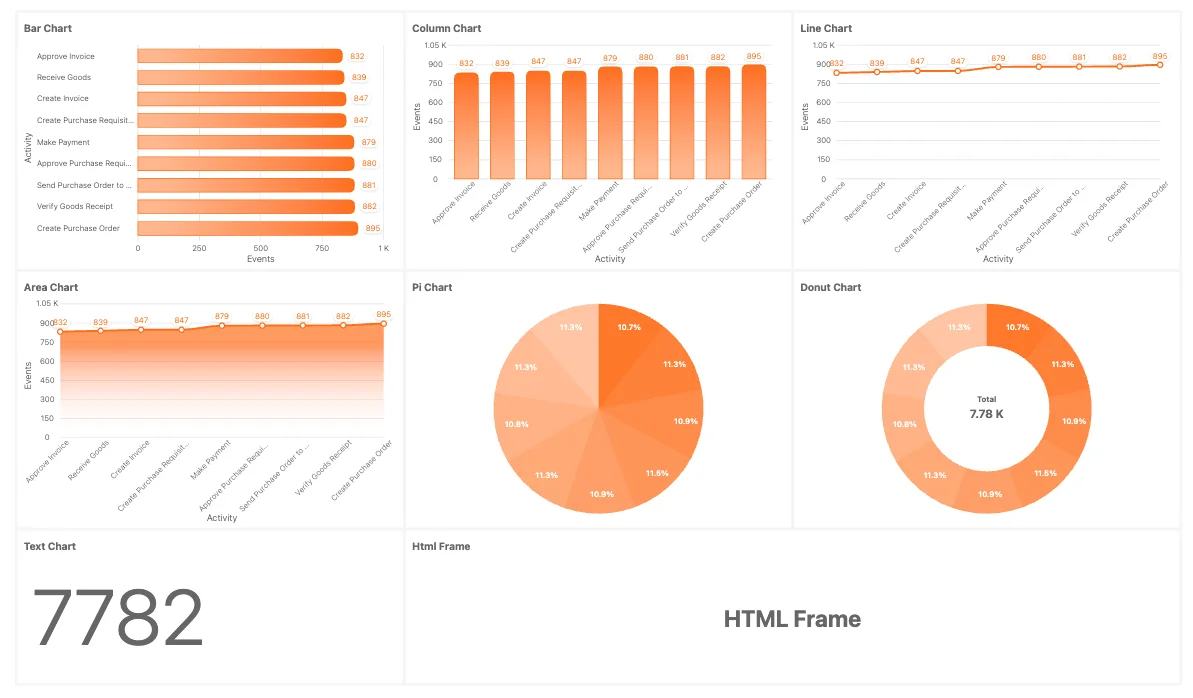
-
Wykresy słupkowe
Służą do porównywania kategorii lub grup obok siebie, na przykład liczby działań, czasu ich trwania lub czasu realizacji. Sprawdzają się przy porównywaniu odrębnych wartości. -
Wykresy kolumnowe
Dobrze pokazują trendy w czasie i pozwalają porównywać miary między kategoriami w układzie pionowym. Sprawdzają się w przypadku danych czasowych i rozkładów częstotliwości. -
Wykresy liniowe
Służą do przedstawiania trendów, zmian i postępów w czasie, na przykład liczby obsłużonych spraw w kolejnych dniach lub tygodniach. Sprawdzają się w przypadku danych ciągłych. -
Wykresy warstwowe
Przypominają wykresy liniowe, ale obszar pod linią jest wypełniony. Pozwalają podkreślić skalę zmian w czasie lub łączny efekt trendów. -
Wykresy kołowe
Służą do przedstawiania udziałów lub procentowych części całości, na przykład typów działań w procesie lub rozkładu spraw. -
Wykresy pierścieniowe
Odmiana wykresów kołowych z miejscem pośrodku na dodatkowe informacje. Pozwalają pokazać udziały i jednocześnie umieścić kontekst w środku wykresu. -
Wykresy słupkowe radialne
Służą do porównywania danych pogrupowanych lub podzielonych na kategorie w układzie kołowym, oszczędzając miejsce. -
Wykresy wskaźnikowe
Służą do pokazywania postępu w realizacji celu lub KPI. Pozwalają szybko ocenić wyniki albo porównać liczbę spraw z ich łączną liczbą. -
Wykresy tekstowe
Służą do przedstawiania najważniejszych statystyk, miar i informacji w formie tekstu. Sprawdzają się przy podsumowywaniu liczb lub KPI obok wykresów. Wykresy tekstowe mogą też zawierać kontekst lub objaśnienia danych. Obsługują składnię Markdown, dzięki czemu można formatować tekst pogrubieniem i kursywą oraz dodawać tabele i obrazy. Więcej informacji zawiera dokumentacja Markdown. Można też łączyć tekst z wyrażeniami wykorzystującymi miary i obliczenia, aby generować dynamiczną treść. -
Ramki HTML
Pozwalają osadzać w dashboardzie treści zewnętrzne lub dynamiczne, na przykład własne wykresy, raporty albo inne wizualizacje, których platforma nie obsługuje natywnie.
Którego wykresu użyć?
| Co chcą Państwo pokazać | Typ wykresu |
|---|---|
| Porównanie kategorii lub grup, np. liczby działań i czasu ich trwania | Słupkowy lub kolumnowy |
| Trend w czasie, np. liczba spraw obsłużonych w tygodniu | Liniowy lub warstwowy |
| Udział w całości, np. udział typów działań | Kołowy lub pierścieniowy |
| Postęp w realizacji celu lub KPI | Wskaźnikowy |
| Pojedyncza najważniejsza liczba lub podsumowanie | Tekstowy |
| Treści zewnętrzne lub dynamiczne | Ramka HTML |
Wykresy wstępnie skonfigurowane
Poniższe wykresy są wstępnie skonfigurowane na poziomie danych i dostępne w ProcessMind:
- Wstępnie skonfigurowane wykresy spraw
- Wstępnie skonfigurowane wykresy zdarzeń
- Wykresy miar zrównoważonego rozwoju
Wykresy można powiązać z atrybutami z jednego lub kilku zbiorów danych, o ile mają wspólny element.
Miary zrównoważonego rozwoju
ProcessMind może śledzić ślad węglowy procesów. Jeśli zbiór danych zawiera kolumnę CO₂, można przedstawić emisje dla poszczególnych działań i dodać je do dashboardów:
- Skonfiguruj dane: podczas konfiguracji zbioru danych przypisz kolumnę CO₂ do pola tCO₂e. Pole to określa ślad węglowy każdego działania w tonach ekwiwalentu CO₂.
- Dodaj wykres: w kreatorze dashboardów w grupie Zrównoważony rozwój biblioteki elementów znajduje się wykres słupkowy tCO₂e na działanie, który sumuje emisje dla każdego działania.
- Przeanalizuj dane: połącz wykres z filtrami, aby porównać emisje w różnych segmentach, okresach lub wariantach procesu.
Miary zrównoważonego rozwoju są dostępne w ramach licencji Process Intelligence lub wyższej.
Opcje konfiguracji wykresu
Każdy wykres w ProcessMind można skonfigurować za pomocą następujących opcji:
Ogólne
-
Tytuł wykresu:
Ustaw własny tytuł wykresu. Jeśli pole pozostanie puste, zostanie użyta domyślna nazwa elementu, na przykład „Zdarzenia”, „Sprawy” lub „tCO₂e na działanie”. -
Atrybut wykresu: (niedostępne dla:
Gauge Charts, Text Charts, HTML Frames).
Wybierz atrybut przedstawiany na wykresie. Nazwa pola zależy od typu wykresu, na przykład „Atrybut słupka”, „Atrybut kolumny”, „Atrybut osi X” lub „Atrybut wycinka”. Atrybuty są oznaczone kolorami odpowiadającymi zbiorom danych, co ułatwia ich rozpoznawanie. -
Tekst: (dostępne tylko dla:
Text Charts).
W tym polu można wpisać tekst sformatowany za pomocą składni Markdown. Można dodawać nagłówki, listy, pogrubienie, kursywę i inne elementy. Więcej informacji zawiera dokumentacja Markdown. Można też łączyć tekst z wyrażeniami wykorzystującymi miary i obliczenia, aby generować dynamiczną treść. Gdy opcja Tekst jest w formacie Markdown jest wyłączona, tekst otwiera się w edytorze wyrażeń. Zwykły tekst pozostaje bez zmian, a wyrażenia${ ... }są obliczane. Zmiany zostają zastosowane po zapisaniu w edytorze. -
HTML: (dostępne tylko dla:
HTML Frames).
Osadź własną treść HTML w kontenerze wykresu. Pozwala to elastyczniej prezentować informacje i integrować treści zewnętrzne. Kod HTML otwiera się w edytorze wyrażeń i zostaje zastosowany po zapisaniu. Domyślny szablon HTML obsługuje motywy ciemny i jasny w ramce HTML. Można też używać wyrażeń i elementów dostępnych w sekcji Tekst, takich jak${metric}lub${total - metric}.
Miara
Opis każdej miary znajduje się w dokumentacji miar:
- Ustawienia norm:
Wykresom wskaźnikowym można przypisać własne zakresy norm, na przykład strefy „dobrą”, „ostrzegawczą” i „alarmową”. Otwórz panel Ustawienia norm, aby dodać zakresy lub je edytować. (Można dodać dowolną liczbę norm)
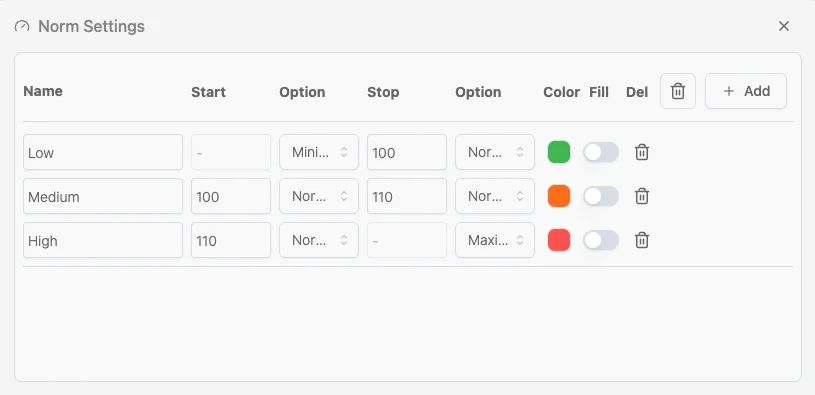 Aby skonfigurować normę:
- Dodaj nową normę Kliknij przycisk Dodaj (+), aby utworzyć nowy wiersz normy.
- Nazwa Wpisz opisową nazwę normy, na przykład Niska, Średnia lub Wysoka. Nazwy ułatwiają rozpoznawanie poszczególnych przedziałów w edytorze.
Początek / koniec
- Początek: ustaw dolną granicę zakresu. Jeśli zakres ma zaczynać się od najniższej możliwej wartości, pozostaw pole puste i wybierz Minimum z sąsiedniej listy.
- Koniec: ustaw górną granicę. Jeśli zakres ma sięgać do najwyższej możliwej wartości, pozostaw pole puste i wybierz Maksimum.
Nadpisywanie wyrażeniem
Kliknij ikonę ƒ w wierszu normy, aby określić granicę za pomocą wyrażenia zamiast stałej liczby. Wyrażenia korzystają ze stałych z sekcji Ustawienia procesu, na przykład slaTargetDays * 86400000 lub slaTargetDays * 86400000 * 1.5. Otwierają się w edytorze wyrażeń i są stosowane po zapisaniu.
Opcje
Obok każdej granicy znajduje się lista (Opcja), która określa sposób jej interpretacji. Na przykład:
- Minimum/Maksimum: wiąże zakres z minimalną lub maksymalną wartością na całym wykresie.
- Normalnie: używa wpisanej wartości liczbowej i włącza ją do zakresu.
Kolor Kliknij próbkę koloru, aby wybrać barwę zakresu. Używaj kontrastujących kolorów dla różnych zakresów, na przykład zielonego dla niskiego, pomarańczowego dla średniego i czerwonego dla wysokiego. Jeśli dostępne kolory nie odpowiadają potrzebom, można je zmienić w ustawieniach motywu, w sekcji Kolory wykresu.
- Wypełnienie Włącz lub wyłącz opcję Wypełnienie, aby wyświetlić zakres jako tło wykresu albo pojedynczą linię. Opcja dotyczy wykresów słupkowych, kolumnowych, warstwowych i liniowych.
- Usuń Kliknij ikonę kosza, aby usunąć zakres normy.
Jak normy są wyświetlane na wykresach. (Przykład: wykres wskaźnikowy) 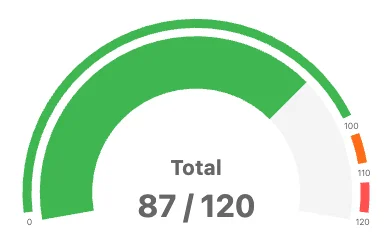
Po ustawieniu norm wykres wskaźnikowy zostaje podzielony na kolorowe łuki. Bieżącą wartość pokazuje wskazówka oraz liczba na środku. W poniższym przykładzie skonfigurowano trzy normy:
- Niska: od minimum do 100 (zielony)
- Średnia: 100–110 (pomarańczowy)
- Wysoka: od 110 do maksimum (czerwony)
Przy wartości 87 na 120 wskazówka znajduje się w zielonym zakresie, co oznacza, że wartość mieści się w przedziale „niskim”. Kolor wskaźnika również odpowiada temu zakresowi.
Tak ustawione normy pozwalają szybko ocenić, czy miara mieści się w dopuszczalnym zakresie, zbliża się do progu czy przekracza bezpieczny poziom.
Miary dodatkowe i ranking
- Pokaż ranking: wyświetla pozycję obok każdej kategorii, dzięki czemu od razu widać najwyższe i najniższe wartości.
- Miary dodatkowe: otwórz edytor, aby obok głównej miary wyświetlić kolejne, na przykład liczbę spraw obok miary czasu. Można dodać dowolną liczbę wierszy, a dla każdego wybrać miarę i agregację. Opcja Wyrażenie… w wierszu pozwala dopracować wyrażenie miary w edytorze wyrażeń.
Filtrowanie i sortowanie
-
Filtry wykresu:
Filtruj dane wykresu, aby skupić się na wybranym podzbiorze informacji.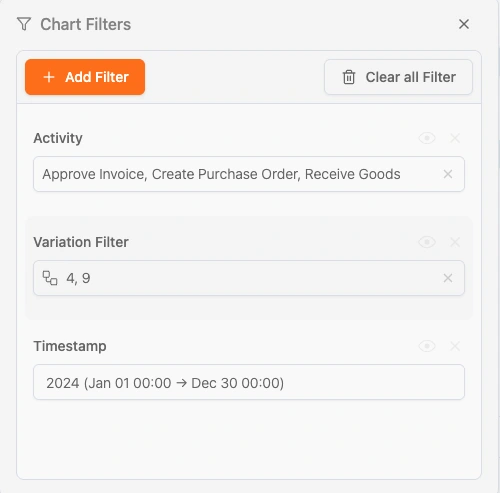 Do wykresu można zastosować wszystkie filtry dostępne w sekcji filtrów dashboardu. Zostaną one dodane do już ustawionych filtrów, chyba że wyłączą Państwo opcję Zastosuj filtry. W takim przypadku filtry będą stałe i będą dotyczyć tylko tego wykresu.
 -
Sprawy:
Wybierz, czy wykres ma obejmować wszystkie sprawy, otwarte sprawy czy zamknięte sprawy. -
Sortuj według:
Wybierz kolejność sortowania: automatyczną, rosnącą, malejącą itd. -
Pokaż pierwsze X elementów:
Ogranicz liczbę punktów danych na wykresie do wskazanej wartości maksymalnej. -
Zastosuj filtry:
Określ, czy do wykresu mają być stosowane globalne filtry dashboardu. -
Zastosuj filtry czasu:
Określ, czy do wykresu mają być stosowane filtry czasu.
Etykiety
- Pokaż etykiety danych:
Włącz lub wyłącz etykiety wyświetlane nad punktami wykresu. - Pokaż etykiety osi X:
Włącz lub wyłącz etykiety osi X i dostosuj ich wygląd. - Pokaż etykiety osi Y:
Włącz lub wyłącz etykiety osi Y i dostosuj ich wygląd. - Położenie legendy:
Ustaw położenie legendy: u góry, u dołu, po lewej lub po prawej.
Styl
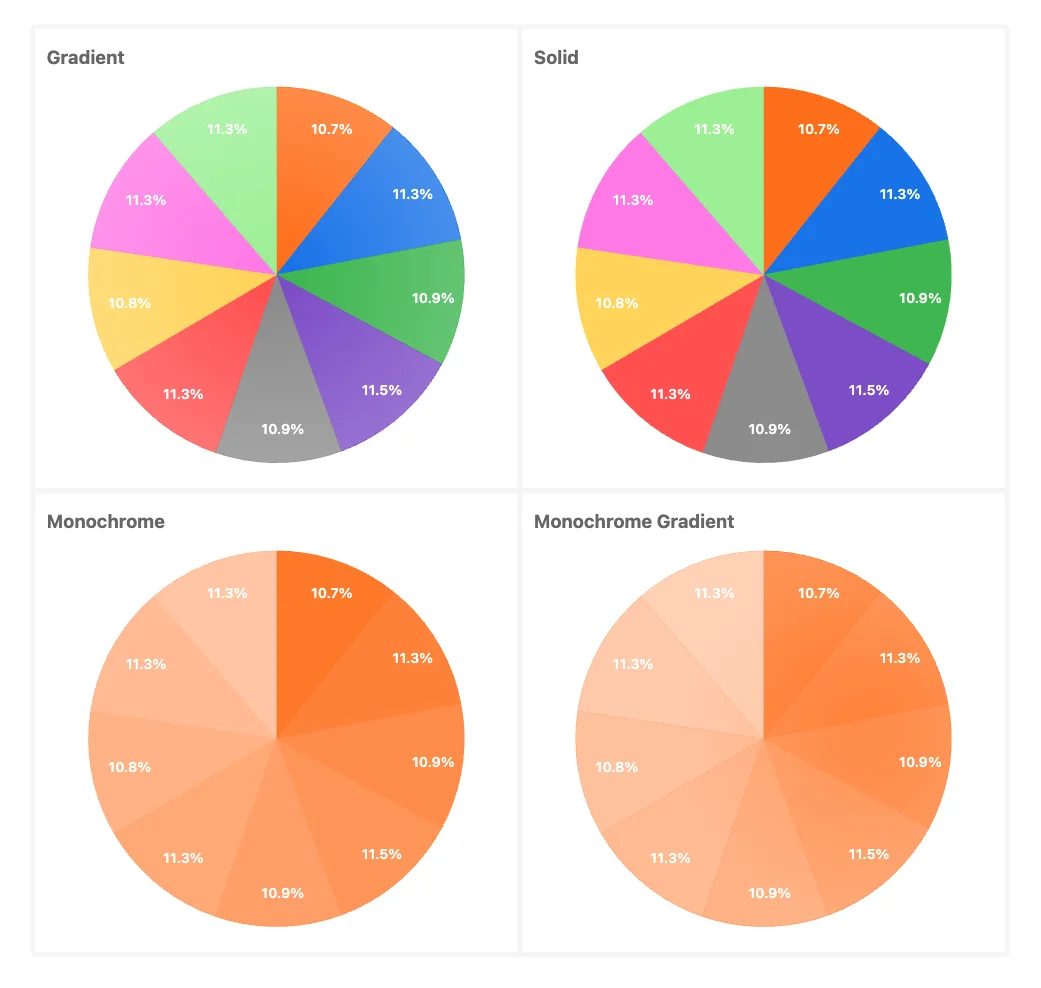
Dzięki tym typom wykresów i opcjom konfiguracji można przygotować wizualizacje dopasowane do potrzeb analizy.
Powiązane tematy
- Miary: miary dostępne na wykresach.
- Własne dashboardy: tworzenie własnych dashboardów.
- Wyrażenia w dashboardach: dynamiczna treść na wykresach.
Projektuj lepsze procesy. Buduj spójną architekturę. Zachowaj kontrolę.
Uzyskaj dostęp od razu, bez karty kredytowej i czekania. Przedstaw sposób działania organizacji w postaci przejrzystych, powiązanych modeli procesów.
Buduj architekturę procesów, określaj właścicieli i mechanizmy kontroli oraz uzgadniaj role i zakresy odpowiedzialności na każdym poziomie.
Rozpocznij okres próbny i stwórz solidną podstawę do nadzorowania, zarządzania i ciągłego doskonalenia procesów.