Grafik proses
Grafik
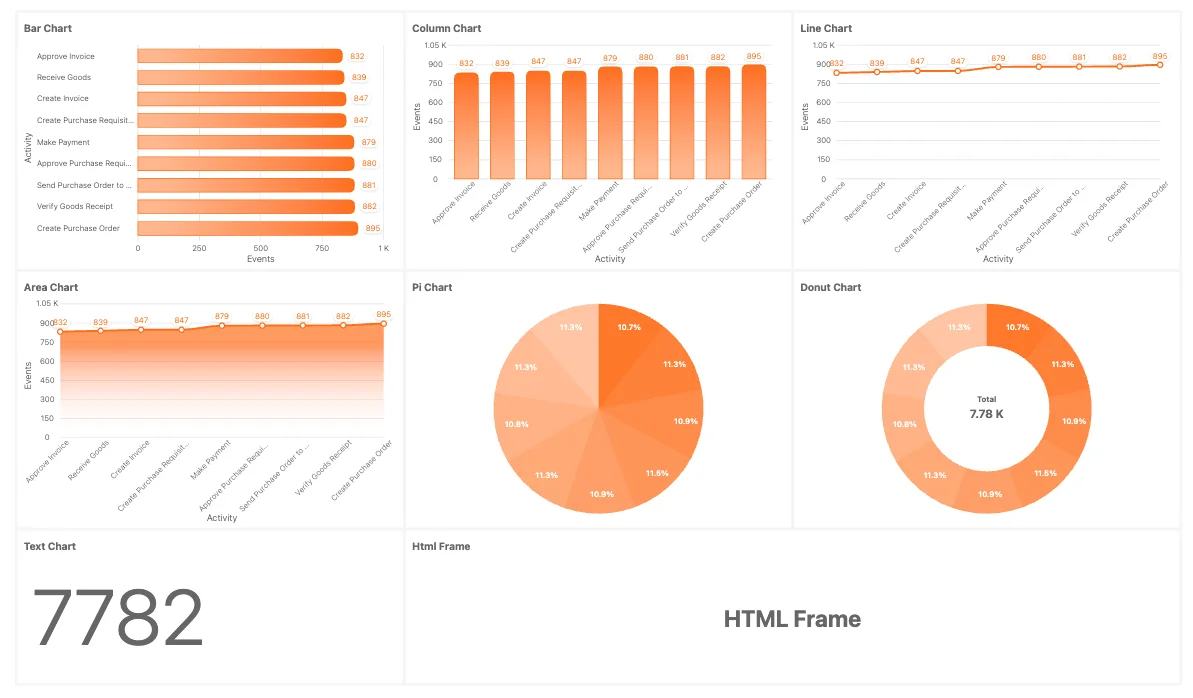
ProcessMind menyediakan berbagai jenis grafik untuk menampilkan dan menganalisis data proses. Setiap jenis grafik menyoroti aspek data yang berbeda. Pilih grafik yang sesuai dengan informasi yang ingin Anda tampilkan. Berikut jenis grafik yang tersedia saat ini beserta opsi penyesuaiannya. Untuk membuat grafik dari data Anda sendiri, mulai uji coba gratis.
Memilih jenis grafik yang tepat
-
Grafik batang
Bandingkan kategori atau kelompok secara berdampingan, misalnya jumlah aktivitas, durasi, atau waktu throughput. Cocok untuk membandingkan data diskret. -
Grafik kolom
Tampilkan tren dari waktu ke waktu atau bandingkan metrik antar kategori secara vertikal. Cocok untuk data berbasis waktu atau distribusi frekuensi. -
Grafik garis
Tampilkan tren, perkembangan, atau perubahan dari waktu ke waktu, seperti throughput kasus per hari atau minggu. Cocok untuk data berkelanjutan. -
Grafik area
Mirip dengan grafik garis, tetapi area di bawah garis diisi warna. Gunakan untuk menonjolkan besarnya perubahan dari waktu ke waktu atau dampak kumulatif tren. -
Grafik pai
Tampilkan proporsi atau persentase dari keseluruhan, misalnya jenis aktivitas dalam proses atau sebaran kasus. -
Grafik donat
Variasi grafik pai dengan ruang di tengah untuk informasi tambahan. Cocok untuk menampilkan proporsi sekaligus memberi konteks di bagian tengah. -
Grafik batang radial
Tampilkan data yang dikelompokkan atau dikategorikan dalam bentuk lingkaran. Grafik ini membantu membandingkan kumpulan data dengan lebih hemat ruang. -
Grafik pengukur
Tampilkan progres menuju sasaran atau KPI. Cocok untuk melihat metrik kinerja sekilas atau membandingkan jumlah kasus dengan jumlah keseluruhan. -
Grafik teks
Tampilkan statistik, metrik, atau sorotan utama dalam bentuk teks. Cocok untuk merangkum angka atau KPI bersama grafik visual. Grafik teks juga dapat memberi konteks atau penjelasan untuk data yang ditampilkan. Karena mendukung sintaks Markdown, Anda dapat memformat teks dengan huruf tebal atau miring, serta menyertakan tabel dan gambar. Lihat dokumentasi Markdown untuk informasi selengkapnya. Anda juga dapat memadukan teks dengan ekspresi dari metrik dan perhitungan untuk membuat konten dinamis. -
Bingkai HTML
Sematkan konten eksternal atau dinamis di dashboard, seperti grafik kustom, laporan, atau visualisasi tambahan yang tidak tersedia secara bawaan.
Grafik mana yang sebaiknya saya gunakan?
| Informasi yang ingin ditampilkan | Jenis grafik |
|---|---|
| Perbandingan kategori atau kelompok (jumlah aktivitas, durasi) | Batang atau kolom |
| Tren dari waktu ke waktu (throughput per minggu) | Garis atau area |
| Proporsi dari keseluruhan (porsi jenis aktivitas) | Pai atau donat |
| Progres menuju sasaran atau KPI | Pengukur |
| Angka utama atau ringkasan | Grafik teks |
| Konten eksternal atau dinamis | Bingkai HTML |
Grafik dengan konfigurasi bawaan
Berikut grafik tingkat data yang sudah dikonfigurasi dan tersedia di ProcessMind:
- Grafik kasus dengan konfigurasi bawaan
- Grafik event dengan konfigurasi bawaan
- Grafik metrik keberlanjutan
Anda dapat menghubungkan grafik ini ke atribut dari satu atau beberapa kumpulan data, selama semuanya memiliki elemen yang sama.
Metrik keberlanjutan
ProcessMind dapat melacak jejak karbon proses Anda. Jika kumpulan data Anda memiliki kolom CO₂, Anda dapat menampilkan emisi per aktivitas dan menambahkannya ke dashboard:
- Siapkan data: di bagian mengonfigurasi kumpulan data, petakan kolom CO₂ ke kolom tCO₂e. Nilai ini menunjukkan jejak karbon setiap aktivitas dalam ton setara CO₂.
- Tambahkan diagram: di pembuat dasbor, kelompok Keberlanjutan di pustaka elemen menyediakan diagram batang tCO₂e per aktivitas yang menjumlahkan emisi untuk setiap aktivitas.
- Analisis: gabungkan diagram dengan filter untuk membandingkan emisi berdasarkan segmen, periode, atau variasi proses.
Metrik keberlanjutan tersedia dengan lisensi Process Intelligence atau yang lebih tinggi.
Opsi penyesuaian grafik
Setiap grafik di ProcessMind dapat disesuaikan dengan opsi berikut:
Umum
-
Judul diagram:
Tentukan judul khusus untuk diagram. Jika tidak diisi, diagram menggunakan nama tampilan default elemen, misalnya “Peristiwa”, “Kasus”, atau “tCO₂e per aktivitas”. -
Atribut diagram: (tidak tersedia untuk:
Gauge Charts, Text Charts, HTML Frames).
Pilih atribut yang akan ditampilkan dalam diagram. Labelnya berbeda-beda, bergantung pada jenis diagram, misalnya “Atribut batang”, “Atribut kolom”, “Atribut sumbu X”, atau “Atribut irisan”. Warna atribut menunjukkan set data masing-masing, sehingga Anda dapat mengenali elemen tertentu dengan cepat. -
Teks: (hanya tersedia untuk:
Text Charts).
Masukkan teks berformat menggunakan notasi Markdown di atribut ini. Anda dapat menambahkan judul, daftar, teks tebal atau miring, dan lainnya. Untuk informasi selengkapnya, lihat dokumentasi Markdown. Anda juga dapat menggabungkan teks dengan ekspresi dari metrik dan perhitungan untuk membuat konten dinamis. Jika Teks menggunakan Markdown dinonaktifkan, teks akan dibuka di Editor Ekspresi. Teks biasa tetap seperti yang ditulis, sedangkan${ ... }akan dievaluasi. Perubahan diterapkan saat Anda menyimpan editor. -
HTML: (hanya tersedia untuk:
HTML Frames).
Sematkan konten HTML khusus di dalam wadah diagram. Cara ini memberi Anda keleluasaan untuk menampilkan informasi dan mengintegrasikan konten eksternal. HTML akan dibuka di Editor Ekspresi dan diterapkan setelah Anda menyimpannya. Templat HTML default tersedia untuk mengatur tema mode GELAP dan TERANG di dalam bingkai HTML. Anda juga dapat menggunakan ekspresi dan elemen dari bagian Teks, seperti${metric}atau${total - metric}.
Metrik
Penjelasan setiap metrik tersedia di dokumentasi metrik:
- Pengaturan batas:
Anda dapat menentukan rentang batas kustom untuk grafik pengukur, misalnya zona “baik”, “perlu perhatian”, dan “peringatan”. Buka panel Pengaturan batas untuk menambahkan atau mengubah rentang tersebut. (Anda dapat menambahkan batas sebanyak yang diperlukan)
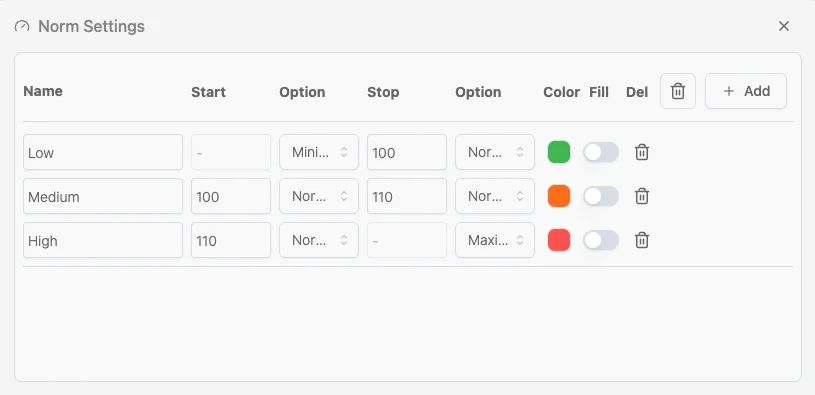 Cara mengatur batas:
- Tambahkan norma baru Klik tombol Tambah (+) untuk membuat baris baru bagi rentang norma.
- Nama Masukkan nama yang menjelaskan norma, misalnya Rendah, Sedang, atau Tinggi. Nama membantu Anda mengenali setiap rentang di editor.
Awal / Akhir
- Awal: Tentukan batas bawah rentang. Kosongkan kolom ini dan pilih Minimum dari menu tarik-turun di sebelahnya jika rentang dimulai dari nilai terendah.
- Akhir: Tentukan batas atas. Kosongkan kolom ini dan pilih Maximum jika rentang berakhir pada nilai tertinggi.
Penggantian ekspresi
Klik ikon ƒ pada baris batas untuk menentukan batas dengan ekspresi, bukan angka tetap. Ekspresi mengambil nilai konstanta dari Process Settings, misalnya slaTargetDays * 86400000 atau slaTargetDays * 86400000 * 1.5. Ekspresi akan terbuka di Expression Editor dan diterapkan setelah Anda menyimpannya.
Opsi
Di samping setiap batas terdapat menu tarik-turun (Option) untuk menentukan cara batas tersebut diterapkan. Contohnya:
- Minimum/Maximum: mengaitkan rentang dengan nilai minimum atau maksimum grafik secara keseluruhan.
- Normal: menggunakan nilai angka yang Anda masukkan dan menyertakannya dalam rentang.
Warna Klik kotak warna untuk memilih warna rentang. Gunakan warna yang kontras untuk setiap rentang, misalnya hijau untuk rendah, oranye untuk sedang, dan merah untuk tinggi. Jika pilihan warna tidak sesuai, ubah di konfigurasi tema pada bagian Chart colors.
- Isian Aktifkan atau nonaktifkan Isian untuk menentukan apakah rentang ditampilkan sebagai latar belakang grafik (Isian) atau sebagai satu garis. Opsi ini berlaku untuk grafik batang, kolom, area, dan garis.
- Hapus Klik ikon tempat sampah untuk menghapus rentang batas.
Tampilan batas pada grafik. (Contoh: grafik pengukur) 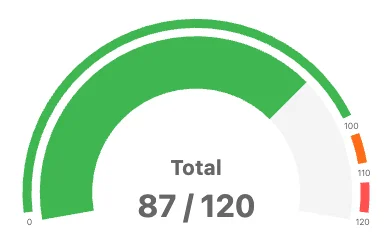
Setelah batas diterapkan, grafik pengukur akan terbagi menjadi beberapa busur dengan warna berbeda. Nilai saat ini ditunjukkan oleh penunjuk dan angka di bagian tengah. Pada contoh berikut, grafik pengukur menggunakan tiga batas:
- Rendah: minimum hingga 100 (hijau)
- Sedang: 100–110 (oranye)
- Tinggi: 110 hingga maksimum (merah)
Dengan nilai 87 dari 120, penunjuk berada di rentang hijau. Artinya, nilai tersebut masuk kategori “rendah”. Warna bilah indikator juga mengikuti rentang tempat nilai berada.
Pengaturan batas seperti ini membantu pembaca melihat dengan cepat apakah suatu metrik masih dalam batas yang dapat diterima, mendekati ambang, atau sudah di luar rentang aman.
Metrik sekunder dan peringkat
- Tampilkan peringkat: menampilkan peringkat di samping setiap kategori agar nilai tertinggi dan terendah mudah terlihat.
- Metrik sekunder: buka editor untuk menampilkan metrik tambahan di samping metrik utama, misalnya jumlah kasus di samping metrik durasi. Tambahkan baris sesuai kebutuhan, lalu pilih metrik dan agregasi untuk setiap baris. Pilih Ekspresi… pada baris untuk menyempurnakan ekspresi metriknya di Expression Editor.
Filter dan pengurutan
-
Filter grafik:
Terapkan filter pada data grafik untuk menampilkan bagian informasi tertentu.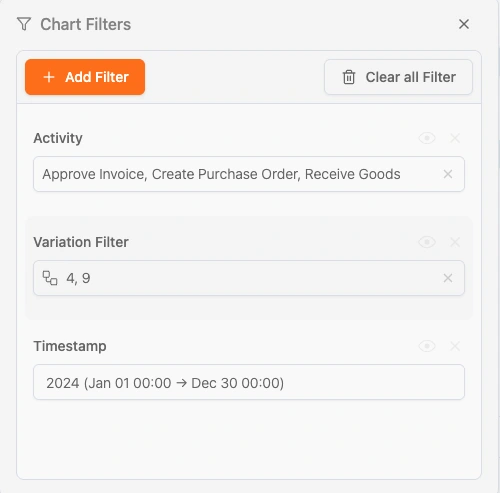 Semua filter yang tersedia di bagian filter dashboard dapat diterapkan ke grafik. Filter tersebut akan ditambahkan ke filter yang sudah ditetapkan, kecuali jika Apply Filters dinonaktifkan. Jika dinonaktifkan, filter hanya berlaku tetap pada grafik tersebut.
 -
Kasus:
Terapkan grafik ke semua kasus, kasus terbuka, atau kasus tertutup. -
Urutkan berdasarkan:
Pilih urutan pengurutan (otomatis, menaik, menurun, dan lainnya). -
Tampilkan X item teratas:
Batasi jumlah titik data yang ditampilkan pada grafik. -
Terapkan filter:
Tentukan apakah filter global dashboard berlaku untuk grafik ini. -
Terapkan filter waktu:
Tentukan apakah filter waktu diterapkan pada grafik.
Label
- Tampilkan label data:
Aktifkan atau nonaktifkan label di atas titik pada grafik. - Tampilkan label sumbu X:
Aktifkan atau nonaktifkan label sumbu X, lalu sesuaikan labelnya. - Tampilkan label sumbu Y:
Aktifkan atau nonaktifkan label sumbu Y, lalu sesuaikan labelnya. - Posisi legenda:
Atur posisi legenda (atas, bawah, kiri, kanan).
Gaya
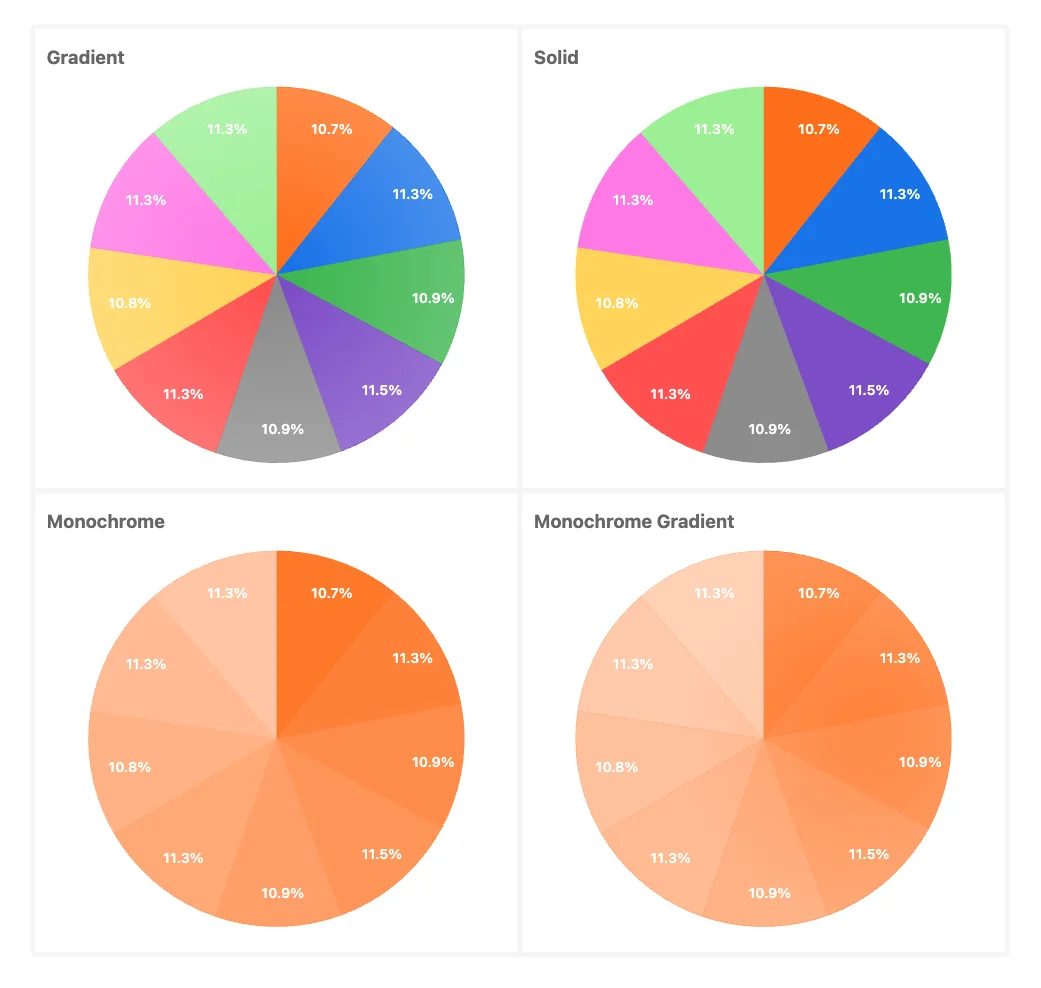
Gunakan jenis grafik dan opsi penyesuaian ini untuk membuat visualisasi yang sesuai dengan kebutuhan analisis Anda.
Topik terkait
- Metrik: metrik yang dapat ditampilkan dalam grafik.
- Dashboard kustom: buat dashboard sendiri.
- Ekspresi di dashboard: konten dinamis dalam grafik.
Rancang proses yang lebih baik. Bangun arsitektur yang saling terhubung. Tetap kendalikan semuanya.
Mulai sekarang juga tanpa kartu kredit dan tanpa perlu menunggu. Ubah cara kerja organisasi Anda menjadi rancangan proses yang jelas dan saling terhubung.
Bangun arsitektur proses, tetapkan penanggung jawab dan kontrol, lalu selaraskan peran serta tanggung jawab di setiap tingkat.
Mulai uji coba gratis dan bangun satu landasan tepercaya untuk mengatur, mengelola, dan terus memperbaiki proses Anda.