Grafy procesů
Grafy
ProcessMind nabízí řadu typů grafů pro zobrazení a analýzu dat o procesech. Každý typ zdůrazňuje jinou část dat, takže si můžete vybrat podle toho, co chcete ukázat. Níže najdete aktuálně podporované typy grafů a možnosti jejich nastavení. Chcete-li vytvářet grafy z vlastních dat, začněte zkušební verzi.
Jak vybrat typ grafu
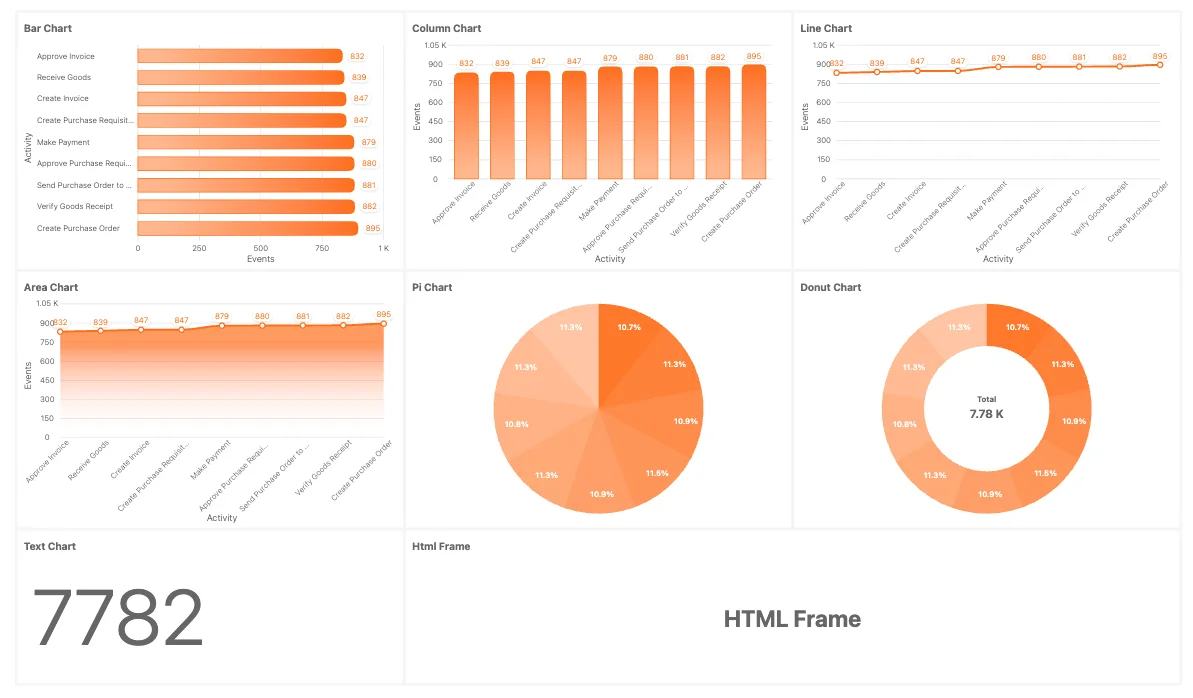
-
Sloupcové grafy
Slouží k porovnání kategorií nebo skupin vedle sebe, například počtu aktivit, dob trvání nebo dob průchodu. Hodí se pro porovnání jednotlivých hodnot. -
Pruhové grafy
Hodí se k zobrazení trendů v čase nebo k vertikálnímu porovnání metrik napříč kategoriemi. Využijete je pro časová data i rozložení četností. -
Spojnicové grafy
Zobrazují trendy, vývoj nebo změny v čase, například průchodnost případů za dny či týdny. Hodí se pro spojitá data. -
Plošné grafy
Podobají se spojnicovým grafům, ale plocha pod křivkou je vyplněná. Použijte je, chcete-li zdůraznit rozsah změny v čase nebo kumulativní vývoj trendu. -
Výsečové grafy
Zobrazují podíly nebo procenta z celku, například typy aktivit v procesu nebo rozložení případů. -
Prstencové grafy
Varianta výsečového grafu s volným místem uprostřed pro další informace. Hodí se pro zobrazení podílů s doplňujícím kontextem uprostřed. -
Radiální pruhové grafy
Zobrazují seskupená nebo kategorizovaná data v kruhovém uspořádání. Umožňují porovnávat datové sady a šetří místo. -
Měřicí grafy
Zobrazují postup k cíli nebo KPI. Hodí se pro rychlý přehled o výkonnostních metrikách nebo o počtu případů v porovnání s jejich celkovým počtem. -
Textové grafy
Zobrazují důležité statistiky, metriky nebo souhrny v textové podobě. Hodí se pro shrnutí čísel nebo KPI vedle grafů. Textové grafy mohou také doplnit zobrazená data o kontext nebo vysvětlení. Podporují zápis Markdown, takže text můžete formátovat tučně nebo kurzivou a vkládat tabulky či obrázky. Další informace najdete v dokumentaci k Markdownu. Text můžete kombinovat také s výrazy pro metriky a výpočty a vytvářet tak dynamický obsah. -
Rámce HTML
Slouží k vložení externího nebo dynamického obsahu do dashboardu, například vlastních grafů, reportů nebo dalších vizualizací, které nejsou nativně podporované.
Jaký graf zvolit?
| Co chcete zobrazit | Typ grafu |
|---|---|
| Porovnání kategorií nebo skupin (počty aktivit, doby trvání) | Sloupcový nebo pruhový graf |
| Trend v čase (průchodnost za týden) | Spojnicový nebo plošný graf |
| Podíl z celku (zastoupení typů aktivit) | Výsečový nebo prstencový graf |
| Postup k cíli nebo KPI | Měřicí graf |
| Jedno hlavní číslo nebo souhrn | Textový graf |
| Externí nebo dynamický obsah | Rámec HTML |
Přednastavené grafy
V ProcessMind jsou k dispozici tyto přednastavené grafy na úrovni dat:
- Přednastavené grafy případů
- Přednastavené grafy událostí
- Grafy metrik udržitelnosti
Tyto grafy můžete přiřadit k atributům z jedné nebo více datových sad, pokud mají společný prvek.
Metriky udržitelnosti
ProcessMind může sledovat uhlíkovou stopu vašich procesů. Pokud datová sada obsahuje sloupec CO₂, můžete zobrazit emise za jednotlivé aktivity a přidat je do dashboardů:
- Nastavení: Při nastavování datové sady namapujte sloupec CO₂ na pole tCO₂e. Udává uhlíkovou stopu každé aktivity v tunách ekvivalentu CO₂.
- Přidání grafu: V nástroji pro tvorbu dashboardů najdete ve skupině Udržitelnost v knihovně prvků sloupcový graf tCO₂e na aktivitu, který sčítá emise za jednotlivé aktivity.
- Analýza: Kombinujte graf s filtry a porovnávejte emise napříč segmenty, obdobími nebo variantami procesu.
Metriky udržitelnosti jsou k dispozici s licencí Process Intelligence nebo vyšší.
Možnosti nastavení grafu
Každý graf v ProcessMind můžete upravit pomocí následujících možností:
Obecné
-
Název grafu:
Zadejte vlastní název grafu. Pokud ho nevyplníte, použije se výchozí zobrazovaný název prvku, například „Události“, „Případy“ nebo „tCO₂e na aktivitu“. -
Atribut grafu: (není k dispozici pro:
Gauge Charts, Text Charts, HTML Frames).
Vyberte atribut, který se má v grafu zobrazit. Název pole se liší podle typu grafu, například „Atribut pruhů“, „Atribut sloupců“, „Atribut osy X“ nebo „Atribut výseče“. Atributy jsou barevně odlišeny podle datové sady, takže jednotlivé prvky snadno rozpoznáte. -
Text: (k dispozici pouze pro:
Text Charts).
V tomto vstupním poli můžete zadat formátovaný text pomocí zápisu Markdown. Můžete tak vytvářet nadpisy a seznamy nebo použít tučné či kurzívní písmo. Další informace najdete v dokumentaci k Markdownu. Text můžete kombinovat také s výrazy pro metriky a výpočty a vytvářet tak dynamický obsah. Pokud je možnost Text je Markdown vypnutá, text se otevře v editoru výrazů: běžný text zůstane beze změny, části${ ... }se vyhodnotí a změny se projeví po uložení v editoru. -
HTML: (k dispozici pouze pro:
HTML Frames).
Vložte vlastní obsah HTML do kontejneru grafu. Můžete tak pružněji zobrazovat informace a integrovat externí obsah. HTML se otevře v editoru výrazů a změny se projeví po uložení. Výchozí šablona HTML umožňuje v rámci HTML přepínat mezi tmavým a světlým motivem. Můžete také použít výrazy a prvky z části Text, například${metric}nebo${total - metric}.
Metrika
Podrobnosti o jednotlivých metrikách najdete v dokumentaci k metrikám:
- Nastavení norem:
V měřicích grafech můžete nastavit vlastní rozsahy norem, například pro zóny „dobré“, „pozor“ a „varování“. Rozsahy přidáte nebo upravíte v panelu Nastavení norem. (Můžete přidat libovolný počet norem)
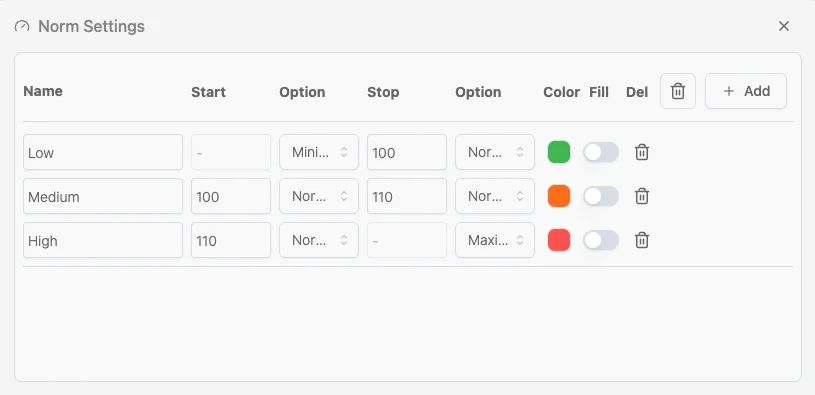 Jak nastavit normu:
- Přidání nové normy Kliknutím na tlačítko Přidat (+) vytvoříte nový řádek pro pásmo normy.
- Název Zadejte výstižný název normy, například Nízká, Střední nebo Vysoká. Názvy vám pomohou jednotlivá pásma v editoru rozlišit.
Začátek / konec
- Začátek: Nastavte dolní hranici pásma. Pokud má začínat nejnižší možnou hodnotou, nechte pole prázdné a v sousedním seznamu vyberte Minimum.
- Konec: Nastavte horní hranici. Pokud má pásmo sahat až k nejvyšší možné hodnotě, nechte pole prázdné a vyberte Maximum.
Přepsání výrazem
Kliknutím na ikonu ƒ v řádku normy nastavíte hranici pomocí výrazu místo pevného čísla. Výrazy používají konstanty z Nastavení procesu, například slaTargetDays * 86400000 nebo slaTargetDays * 86400000 * 1.5. Otevřou se v Editoru výrazů a použijí se po uložení.
Možnosti
Vedle každé hranice je rozevírací seznam (Možnost), který určuje, jak se s hranicí naloží. Například:
- Minimum/Maximum: nastaví hranici podle nejnižší nebo nejvyšší hodnoty v celém grafu.
- Normální: použije zadanou číselnou hodnotu a zahrne ji do pásma.
Barva Kliknutím na barevné políčko vyberte barvu pásma. Pro jednotlivé rozsahy použijte kontrastní barvy, například zelenou pro nízké, oranžovou pro střední a červenou pro vysoké hodnoty. Pokud vám barvy nevyhovují, můžete je změnit v nastavení motivu v části Barvy grafu.
- Výplň Zapnutím nebo vypnutím výplně určíte, zda se pásmo zobrazí jako pozadí grafu, nebo jen jako čára. Toto nastavení se týká sloupcových, pruhových, plošných a spojnicových grafů.
- Odstranit Kliknutím na ikonu koše odstraníte pásmo normy.
Jak se normy zobrazují v grafech. (Příklad: měřicí graf) 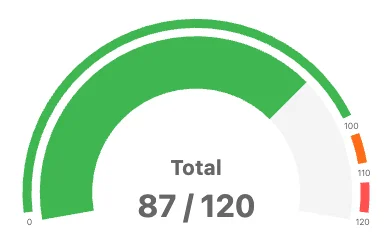
Po nastavení norem se například měřicí graf rozdělí na barevné oblouky. Aktuální hodnotu ukazuje ukazatel a číselná hodnota uprostřed. V následujícím příkladu jsou nastaveny tři normy:
- Nízká: od minima do 100 (zelená)
- Střední: 100–110 (oranžová)
- Vysoká: od 110 do maxima (červená)
Při hodnotě 87 ze 120 ukazuje ručička do zeleného pásma, tedy do rozsahu „nízká“. Stejnou barvu jako pásmo má i ukazatel.
Nastavené normy hned ukazují, zda je metrika v přijatelném rozmezí, blíží se k hranici, nebo už překročila bezpečný rozsah.
Vedlejší metriky a pořadí
- Zobrazit pořadí: zobrazí pořadí vedle každé kategorie, takže nejvyšší a nejnižší hodnoty snadno rozpoznáte.
- Vedlejší metriky: otevřete editor a zobrazte vedle hlavní metriky další hodnoty, například počet případů vedle metriky doby trvání. Přidejte potřebný počet řádků a u každého vyberte metriku a agregaci. Pomocí volby Výraz… v řádku můžete upravit výraz metriky v Editoru výrazů.
Filtry a řazení
-
Filtry grafu:
Filtrujte data grafu a zaměřte se na konkrétní podmnožinu.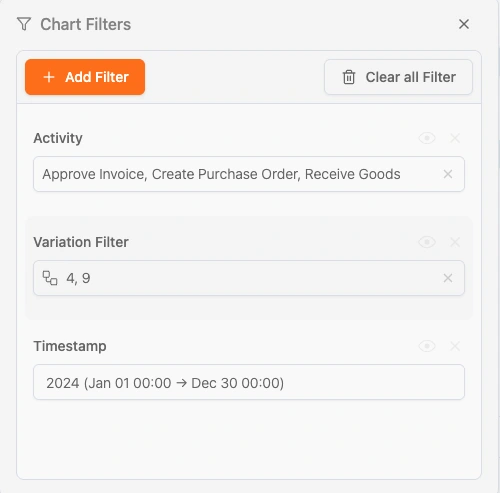 Na graf lze použít všechny filtry dostupné v části Filtry dashboardu. Přidají se k již nastaveným filtrům, pokud nevypnete volbu Použít filtry. V takovém případě zůstanou filtry pro daný graf neměnné.
 -
Případy:
Použijte graf na všechny, otevřené nebo uzavřené případy. -
Seřadit podle:
Vyberte způsob řazení (automaticky, vzestupně, sestupně atd.). -
Zobrazit prvních X položek:
Omezte počet datových bodů v grafu na zadané maximum. -
Použít filtry:
Určete, zda se na graf použijí globální filtry dashboardu. -
Použít časové filtry:
Určete, zda se na graf použijí časové filtry.
Popisky
- Zobrazit popisky dat:
Zapnutím nebo vypnutím zobrazíte popisky nad datovými body grafu. - Zobrazit popisky osy X:
Zapněte nebo vypněte popisky osy X a upravte jejich nastavení. - Zobrazit popisky osy Y:
Zapněte nebo vypněte popisky osy Y a upravte jejich nastavení. - Umístění legendy:
Nastavte umístění legendy (nahoře, dole, vlevo, vpravo).
Styl
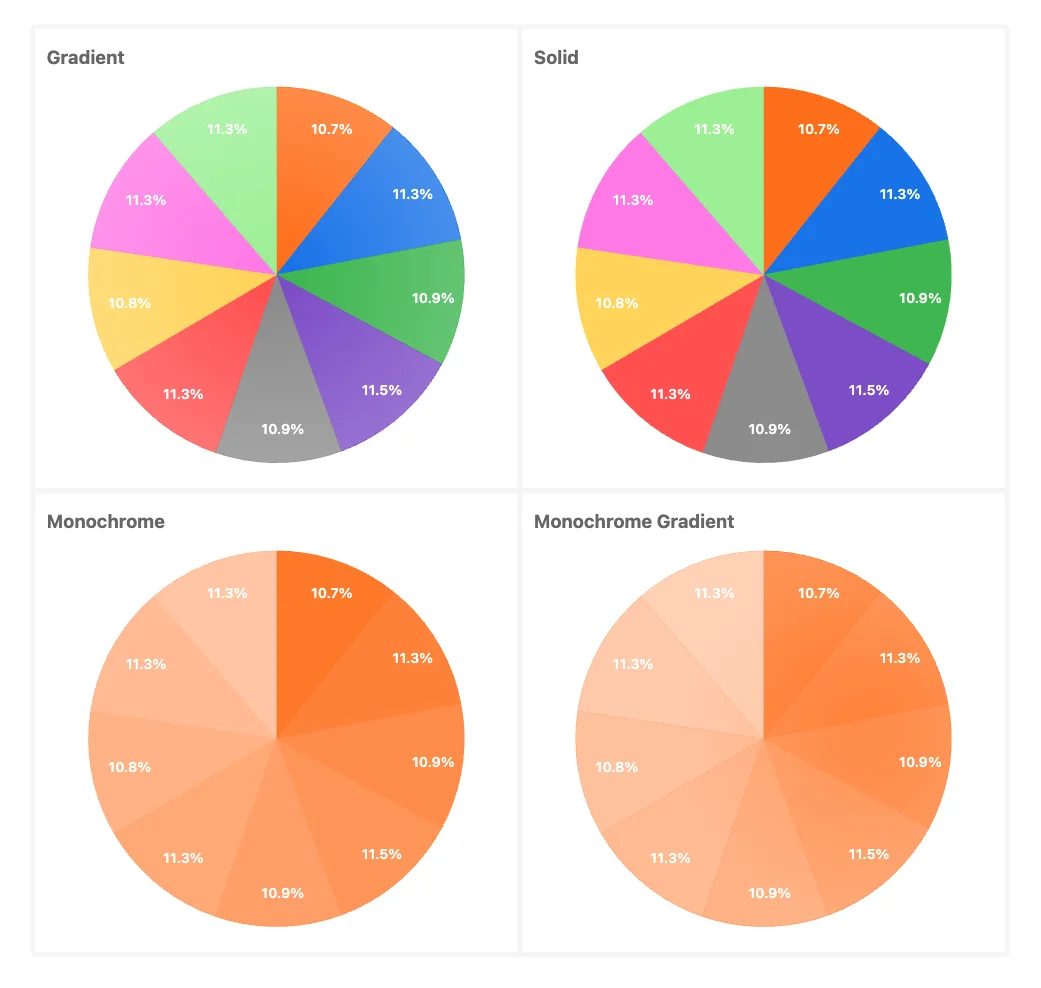
Pomocí těchto typů grafů a možností nastavení vytvoříte vizualizace odpovídající potřebám své analýzy.
Související témata
- Metriky: metriky, které můžete zobrazit v grafech.
- Vlastní dashboardy: tvorba vlastních dashboardů.
- Výrazy v dashboardech: dynamický obsah v grafech.
Navrhujte lepší procesy. Propojte je do společné architektury. Mějte vše pod kontrolou.
Získejte přístup ihned, bez čekání a bez platební karty. Převádějte způsob práce ve své organizaci do přehledných a propojených návrhů procesů.
Vytvořte architekturu procesů, určete vlastníky a kontrolní mechanismy a slaďte role a odpovědnosti na všech úrovních.
Spusťte zkušební verzi a vytvořte spolehlivý základ pro řízení, správu a průběžné zlepšování procesů.