Créer, importer ou générer votre modèle de processus
Comment créer votre premier processus
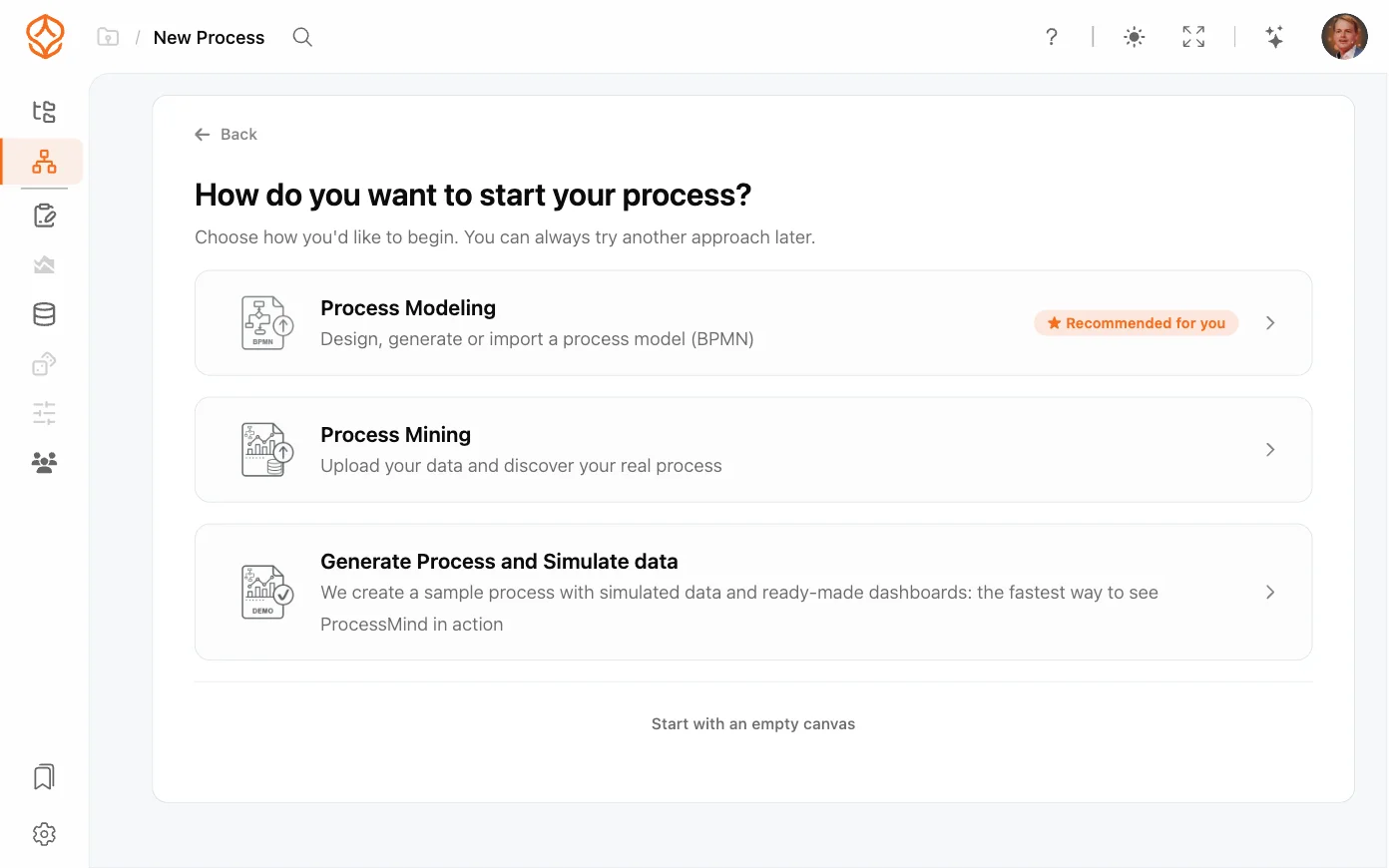
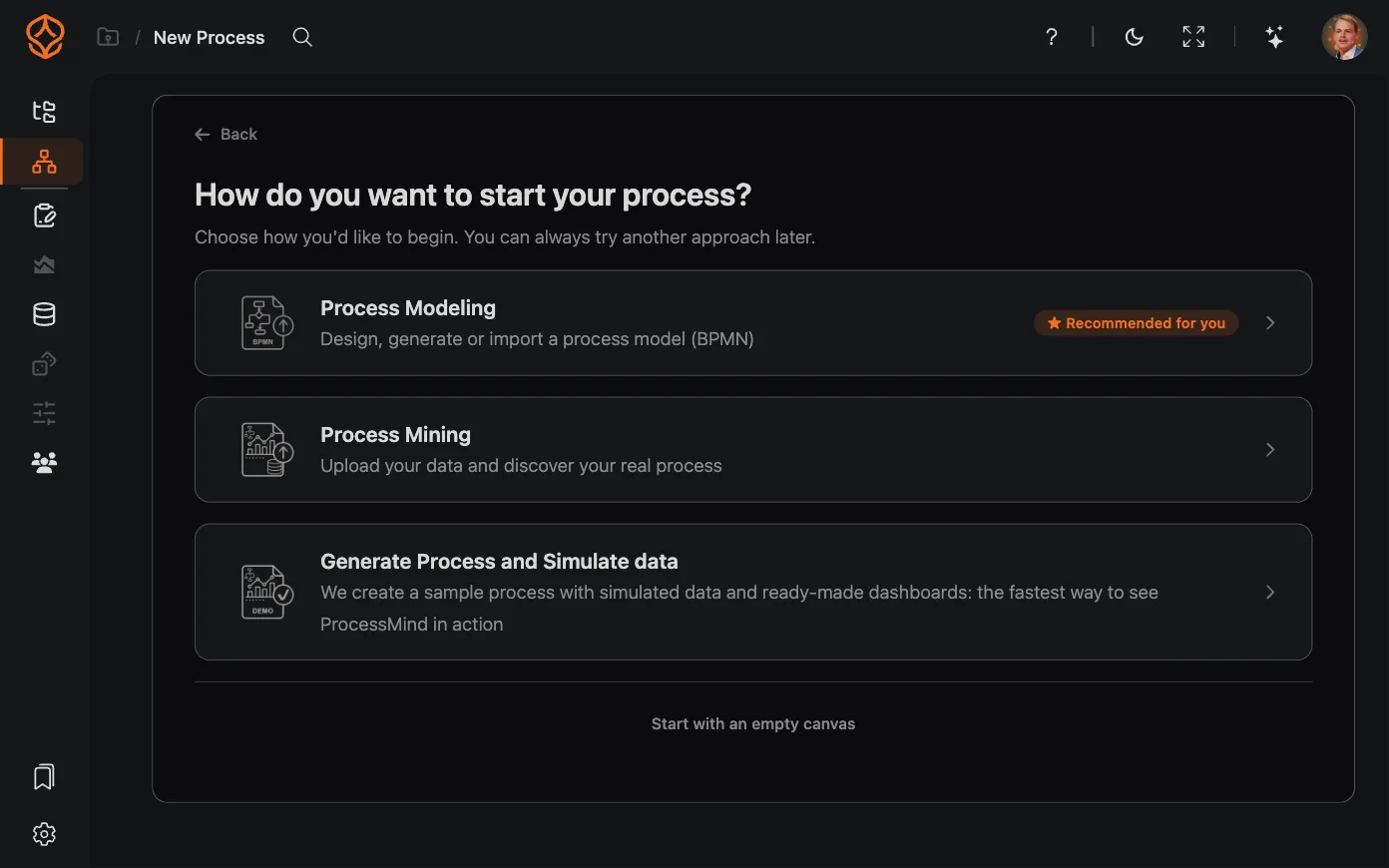
Lorsque vous créez un processus, ProcessMind vous demande « Comment souhaitez-vous démarrer votre processus ? » L’assistant propose quatre façons de commencer :
- Modélisation des processus : concevez un processus en BPMN. Importez un modèle existant, générez-en un avec l’IA ou partez d’un canevas vide.
- Process Mining : importez votre journal d’événements pour que ProcessMind découvre comment votre processus se déroule réellement.
- Générer le processus et simuler les données : découvrez un processus exemple avec des données simulées et des Dashboards prêts à l’emploi, sans avoir à préparer de données.
- Construire mon architecture de processus : configurez l’architecture des processus et les rôles de votre organisation avec l’IA. ProcessMind propose cette option tant que votre organisation n’a pas encore d’autres processus.
Selon le rôle choisi pendant l’intégration, la carte la plus adaptée à votre profil porte le badge ★ Recommandé pour vous. Ce badge vous oriente, sans vous imposer de choix : les autres parcours restent accessibles.
Choisissez la méthode qui vous convient. Vous pourrez toujours ajouter des données, des graphiques et des analyses par IA par la suite.
Parcours 1 : modélisation des processus
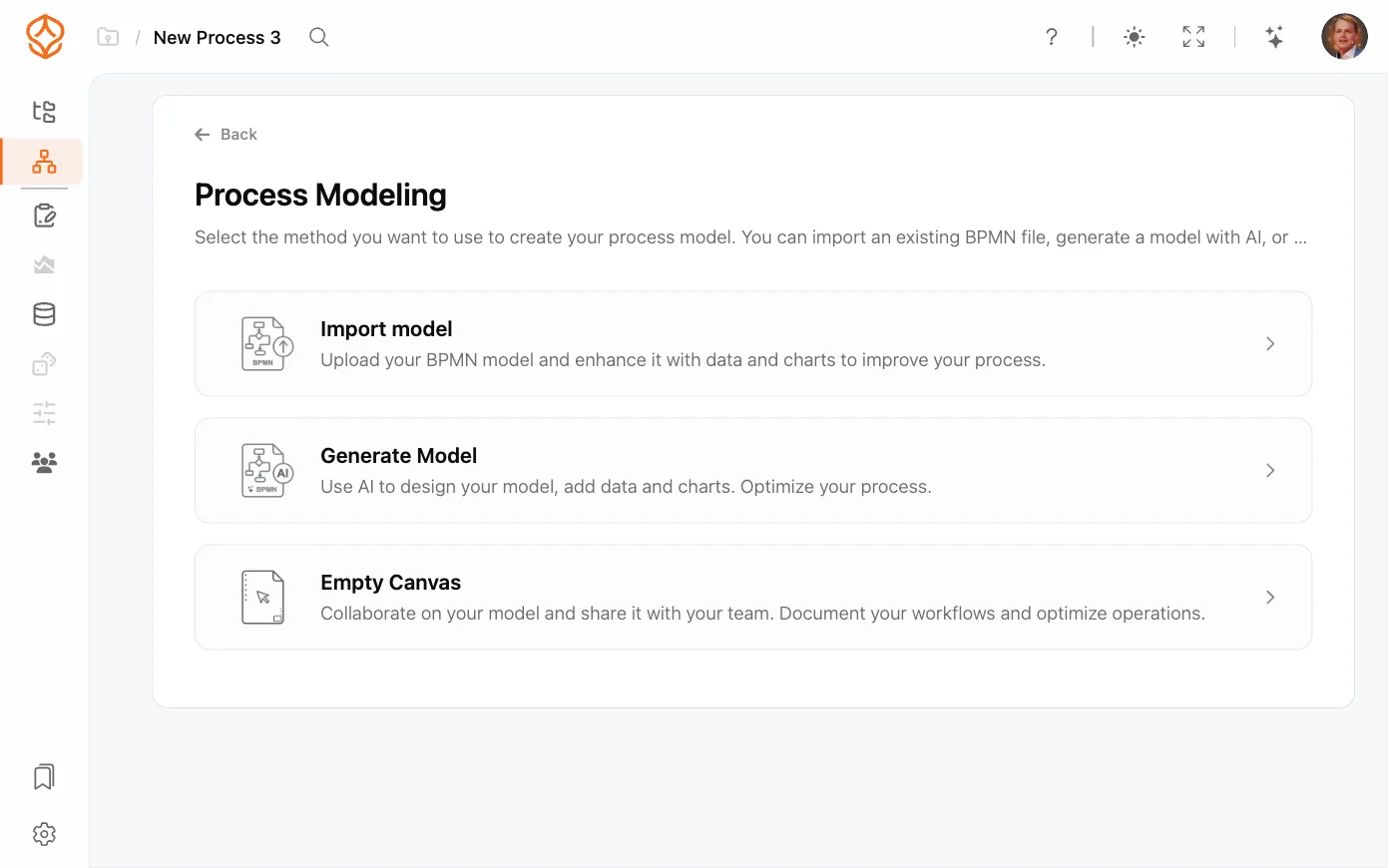
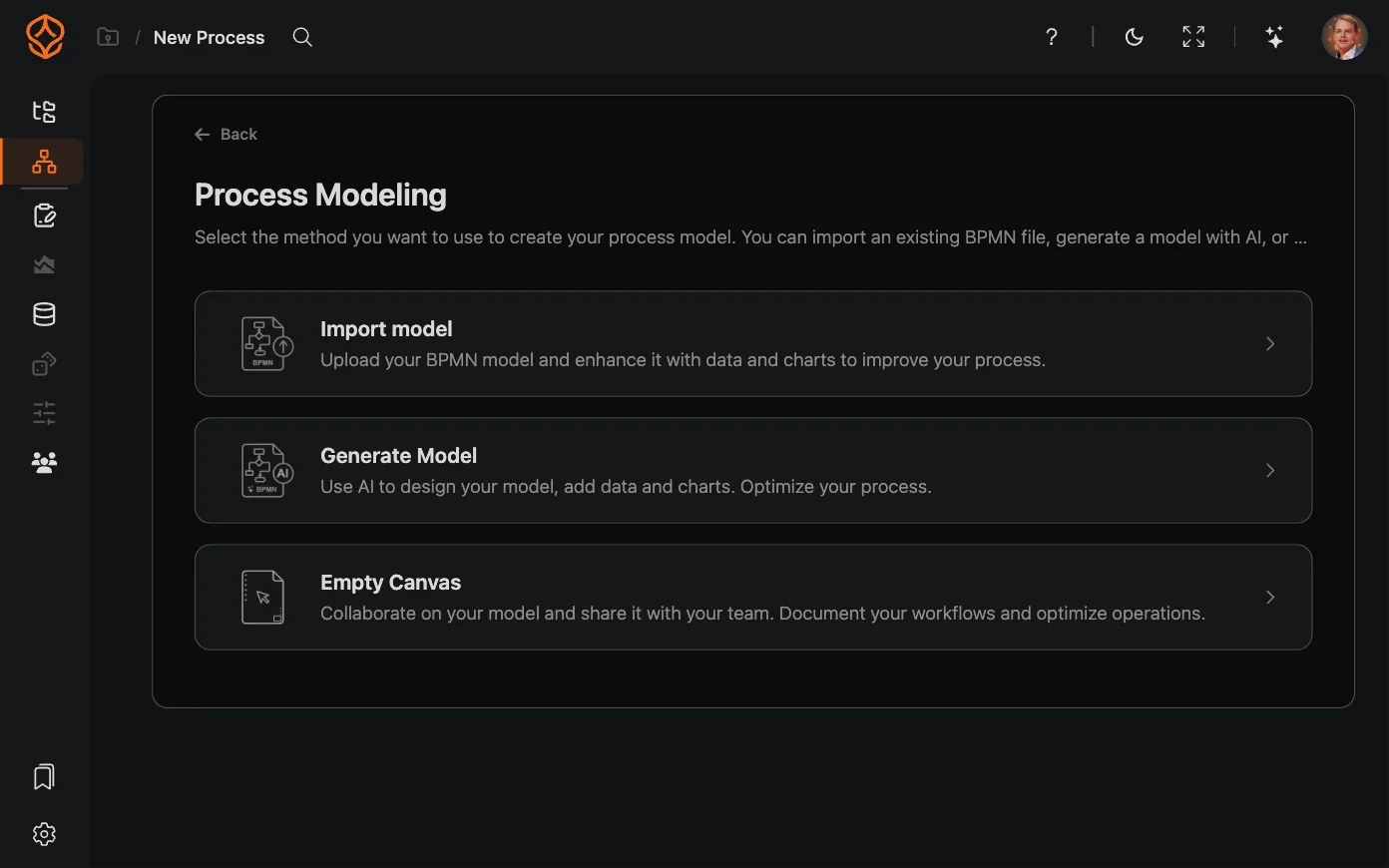
La modélisation des processus ouvre un deuxième panneau qui propose trois méthodes : Importer un modèle, Générer le modèle ou Canvas vide.
Générer le modèle
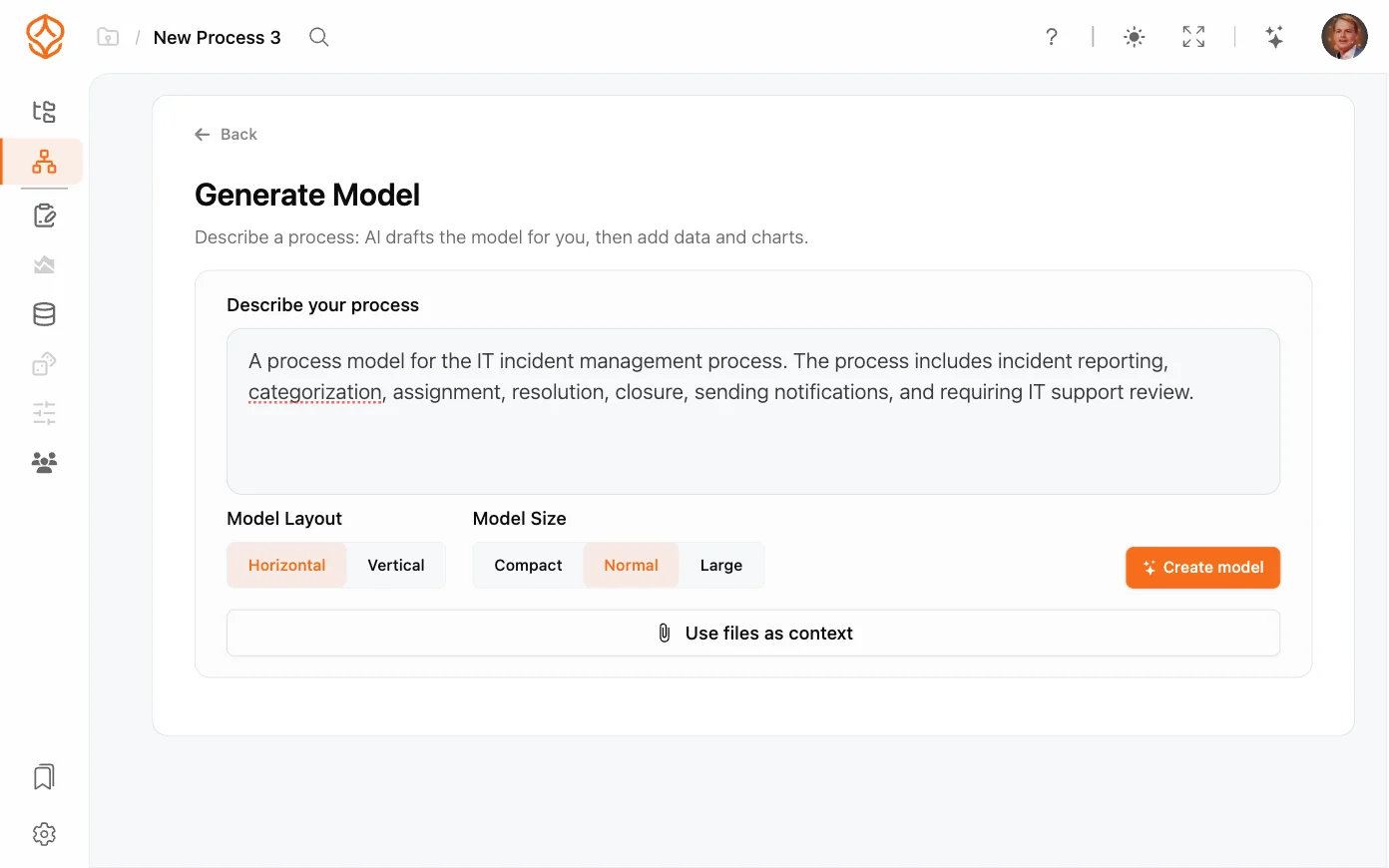
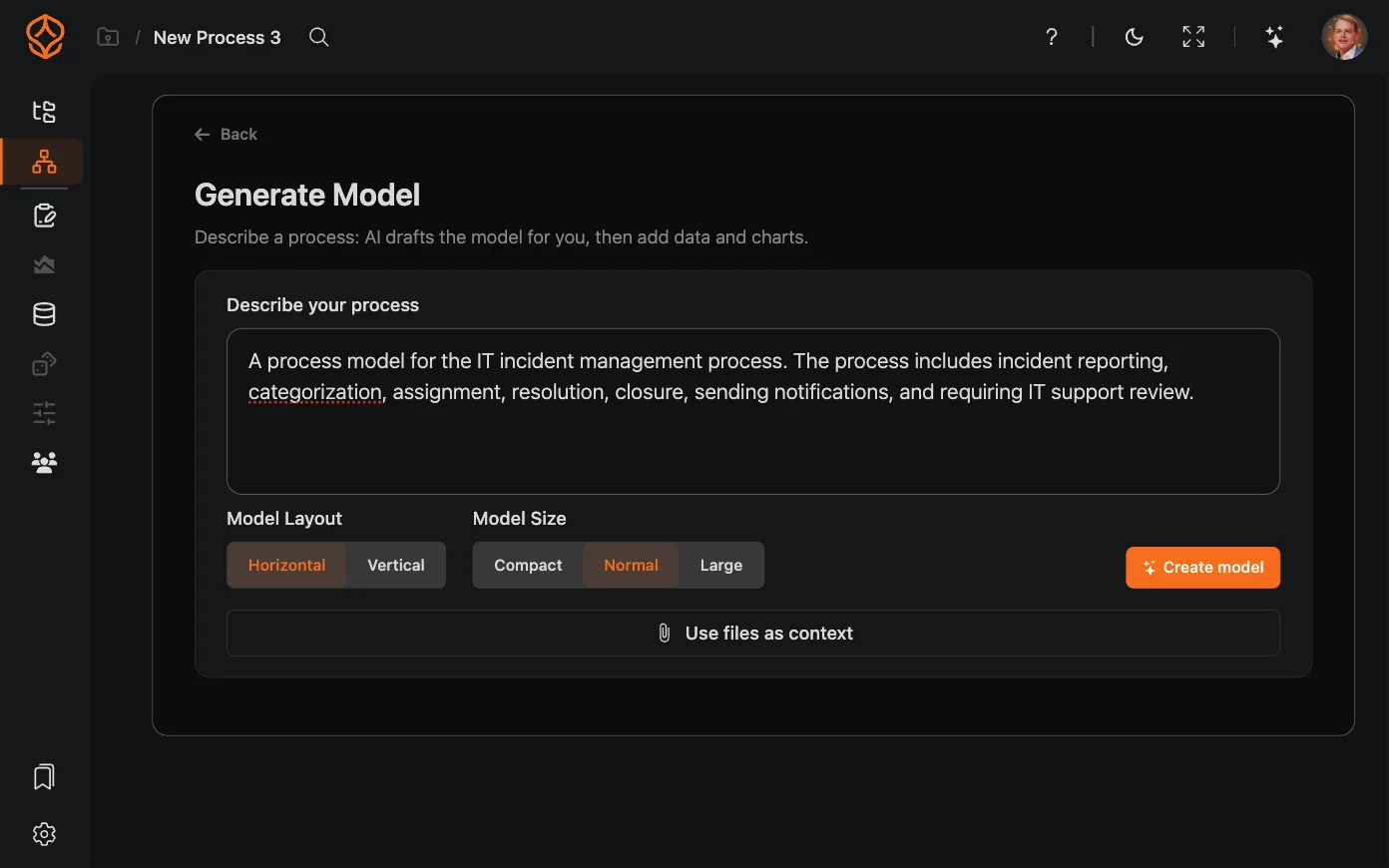
Fonctionnement : Décrivez votre processus en langage courant et l’IA en crée une première version en BPMN. ProcessMind simule ensuite ce brouillon avec des données exemples. Vous obtenez ainsi un modèle que vous pouvez examiner immédiatement.
Mode d’emploi :
- Sélectionnez Modélisation des processus, puis Générer le modèle
- Saisissez votre description sous Décrivez votre processus (par exemple, « intégration d’un client avec vérification par e-mail et circuit d’approbation »), ou cliquez sur Exemples pour partir d’un exemple
- Vous pouvez aussi cliquer sur Utiliser des fichiers comme contexte pour fournir des éléments supplémentaires à l’IA
- Choisissez Mise en page du modèle (Horizontal ou Vertical) et Taille du modèle (Compact, Normal ou Grand), puis cliquez sur Créer un modèle
- La génération et la simulation s’exécutent dans le même flux. Une fois la simulation lancée, vous pouvez cliquer sur Accéder au modèle (la simulation se poursuivra en arrière-plan) et examiner le brouillon pendant la création des données d’exemple.
Importer un modèle
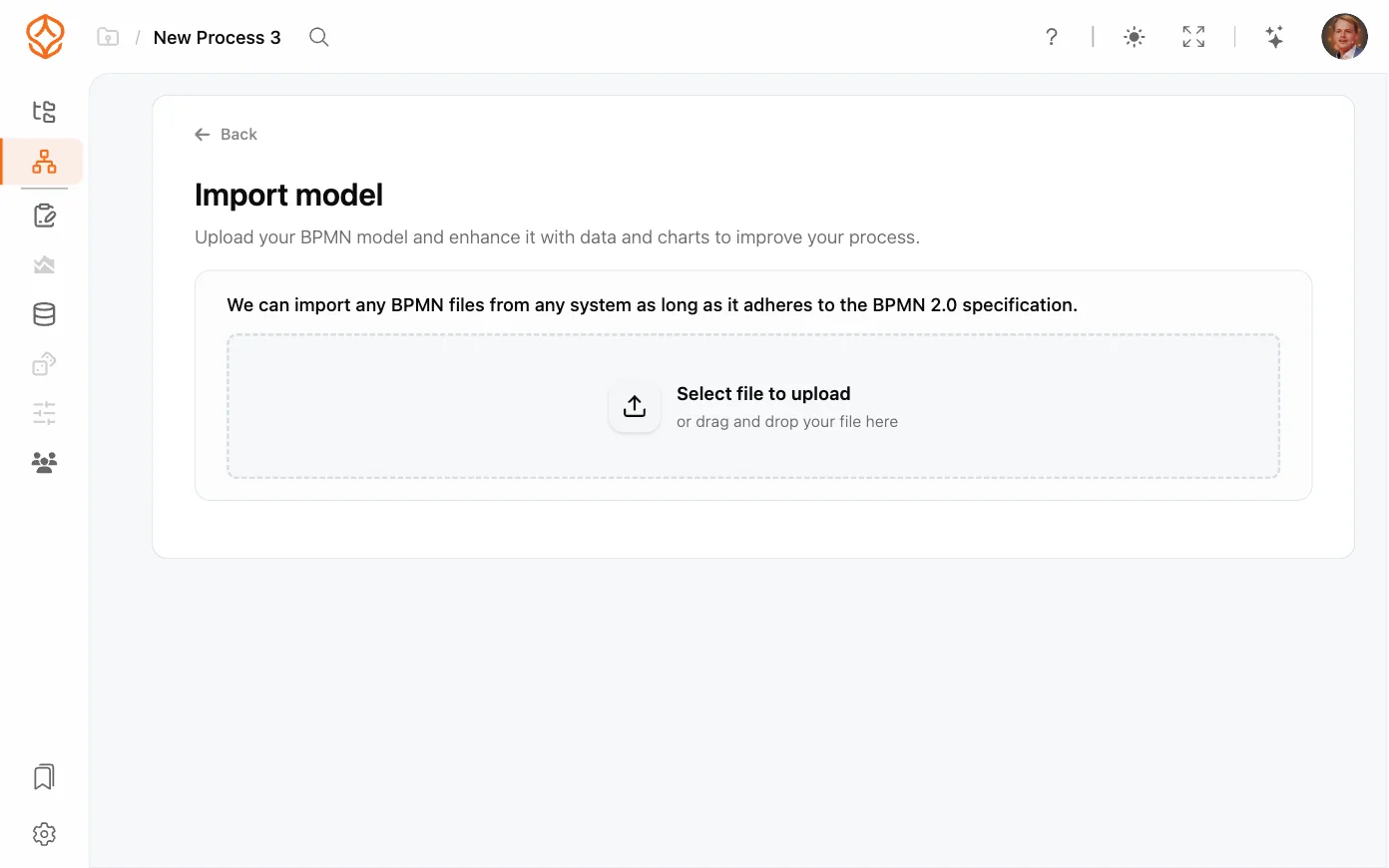
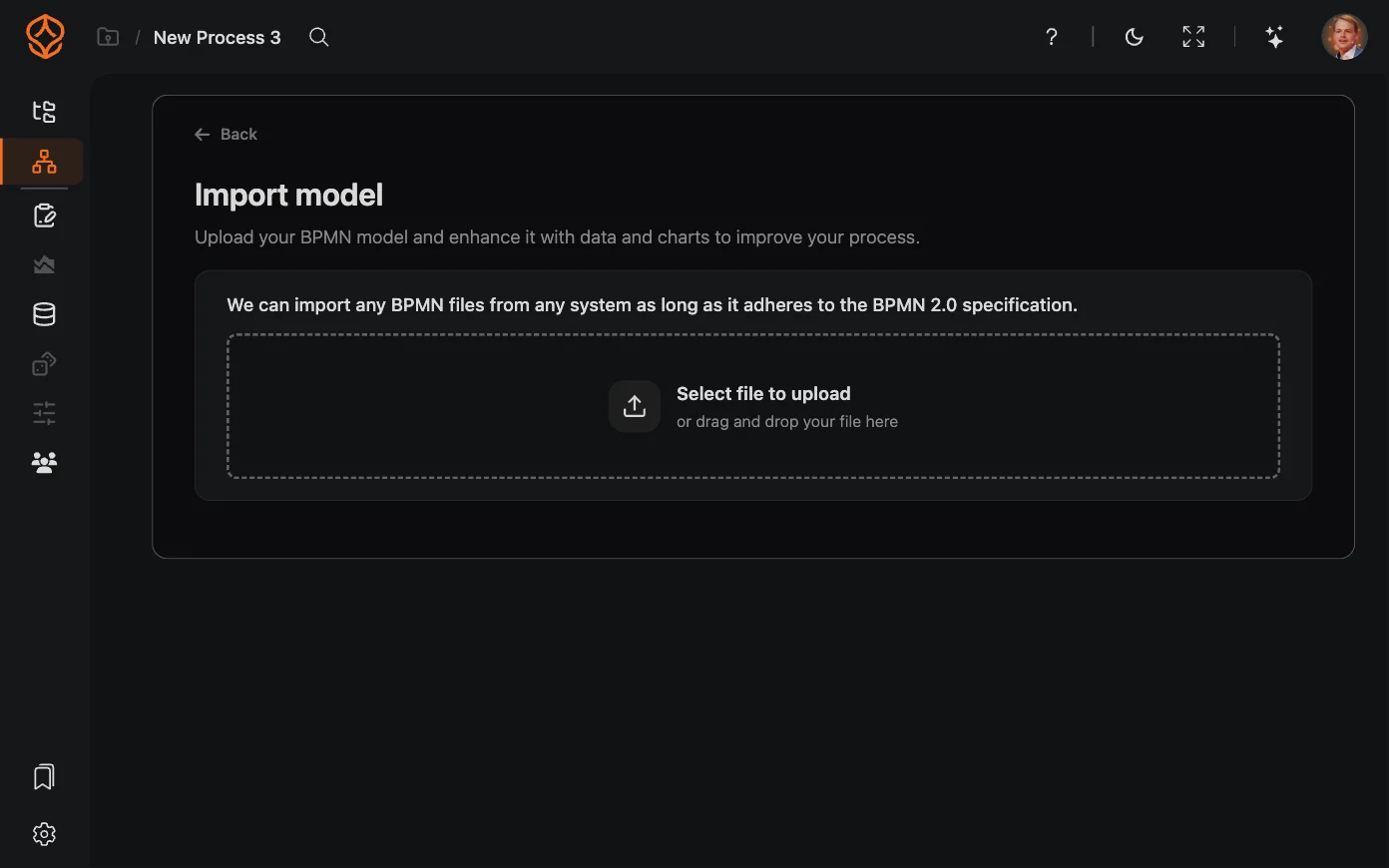
Fonctionnement : Importez un modèle BPMN existant, par exemple depuis un autre outil ou à partir d’un modèle.
Utilisation :
- Sélectionnez Modélisation des processus, puis Importer un modèle
- Faites glisser votre fichier BPMN dans la zone d’importation. ProcessMind importe les fichiers XML BPMN 2.0. Consultez la liste des éléments BPMN pris en charge pour connaître les éléments conservés lors des allers-retours (import/export).
- Nommez votre processus, choisissez sa Mise en page du modèle (Conserver l’original, Horizontal ou Vertical), puis cliquez sur Créer un modèle
Canvas vide
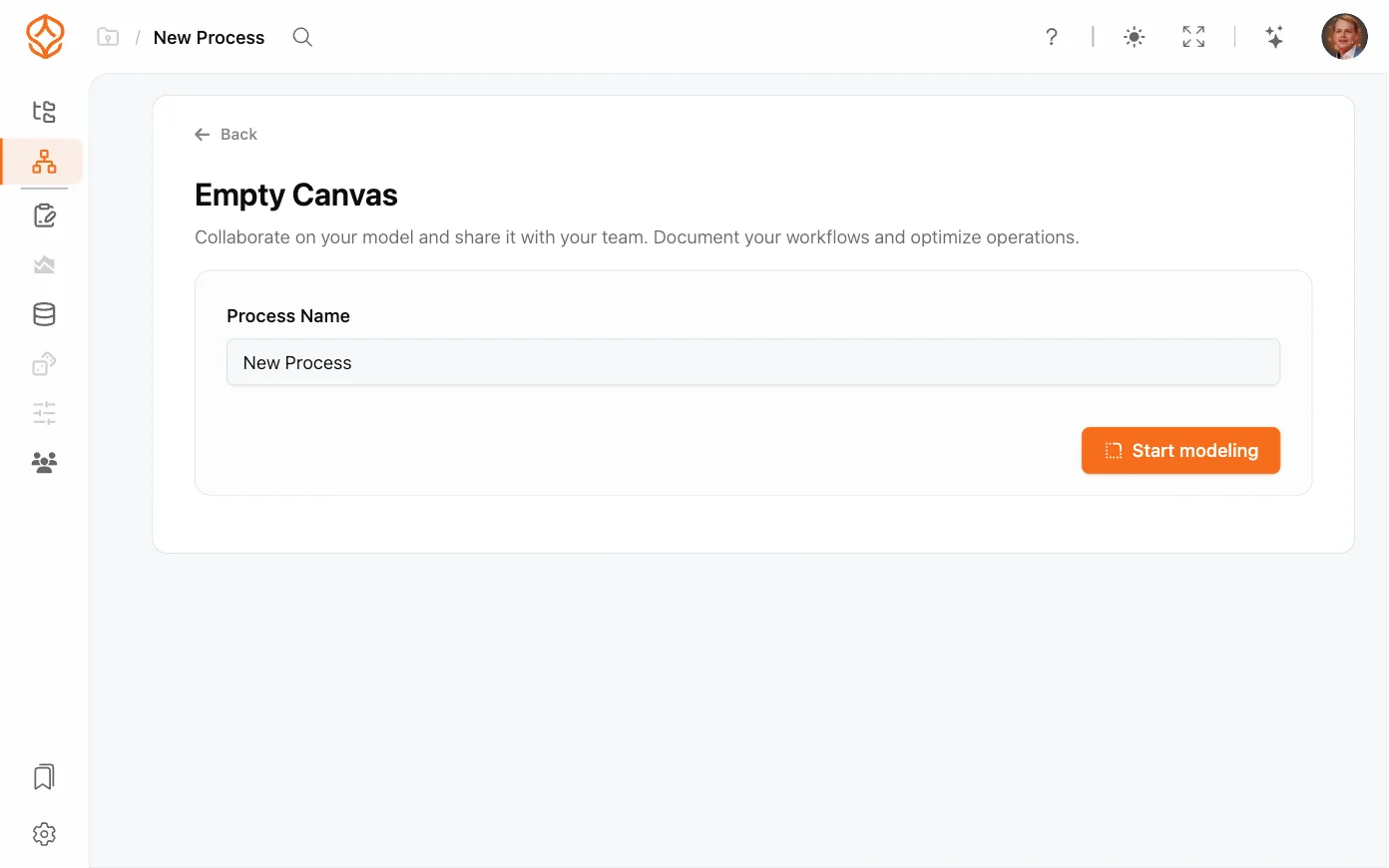
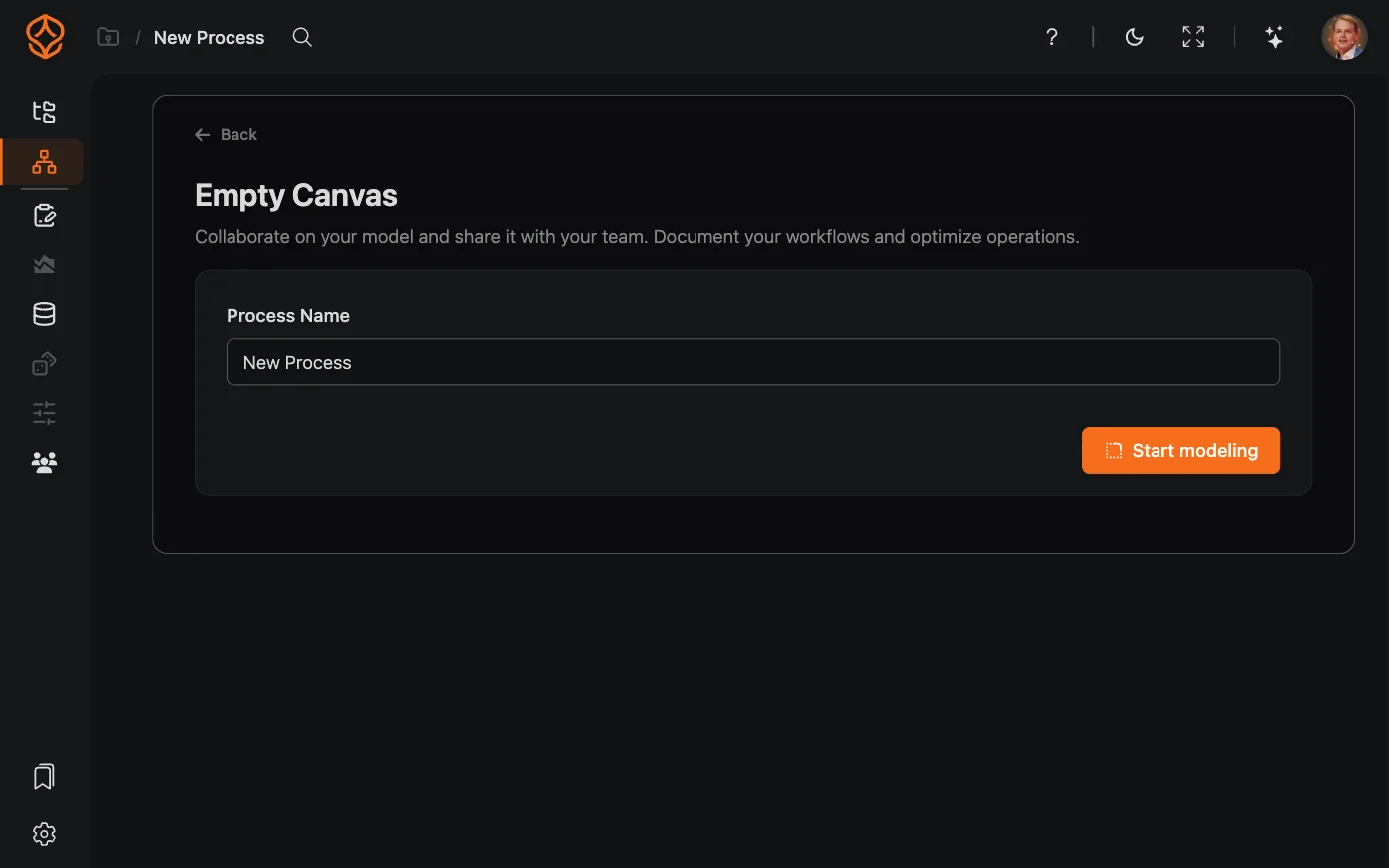
Fonctionnement : Partez d’un canevas vierge pour garder la maîtrise de chaque élément.
Utilisation :
- Sélectionnez Modélisation des processus, puis Canvas vide
- Nommez votre processus et cliquez sur Commencer la modélisation
Si vous découvrez BPMN, consultez Construire un diagramme BPMN pour vous familiariser avec la palette et les bases du canvas. Pour apprendre à ajouter, nommer et relier les éléments, suivez le guide Créer manuellement votre modèle de processus. Vous trouverez des exemples dans la section Fichiers d’exemple.
Parcours 2 : Process Mining
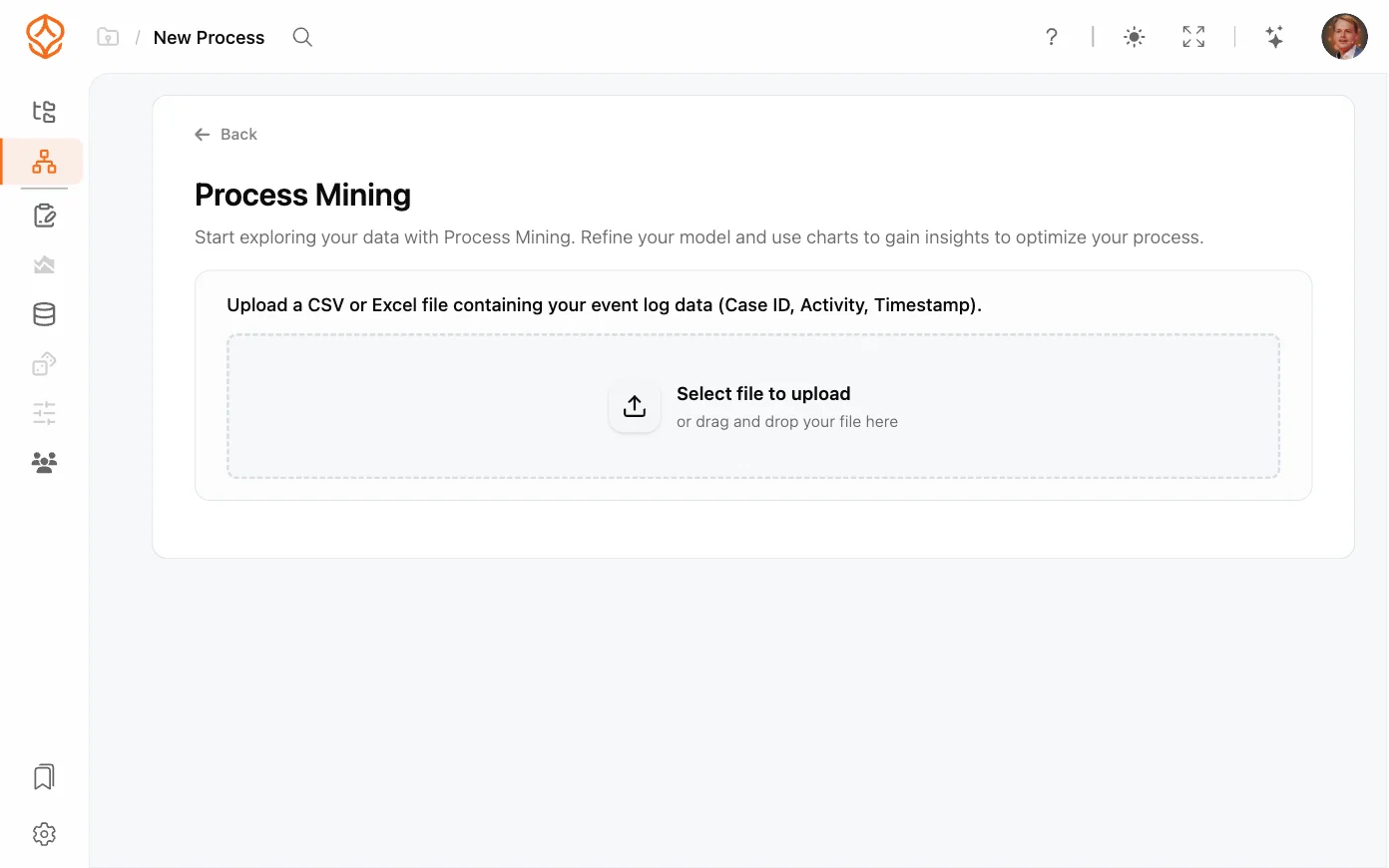
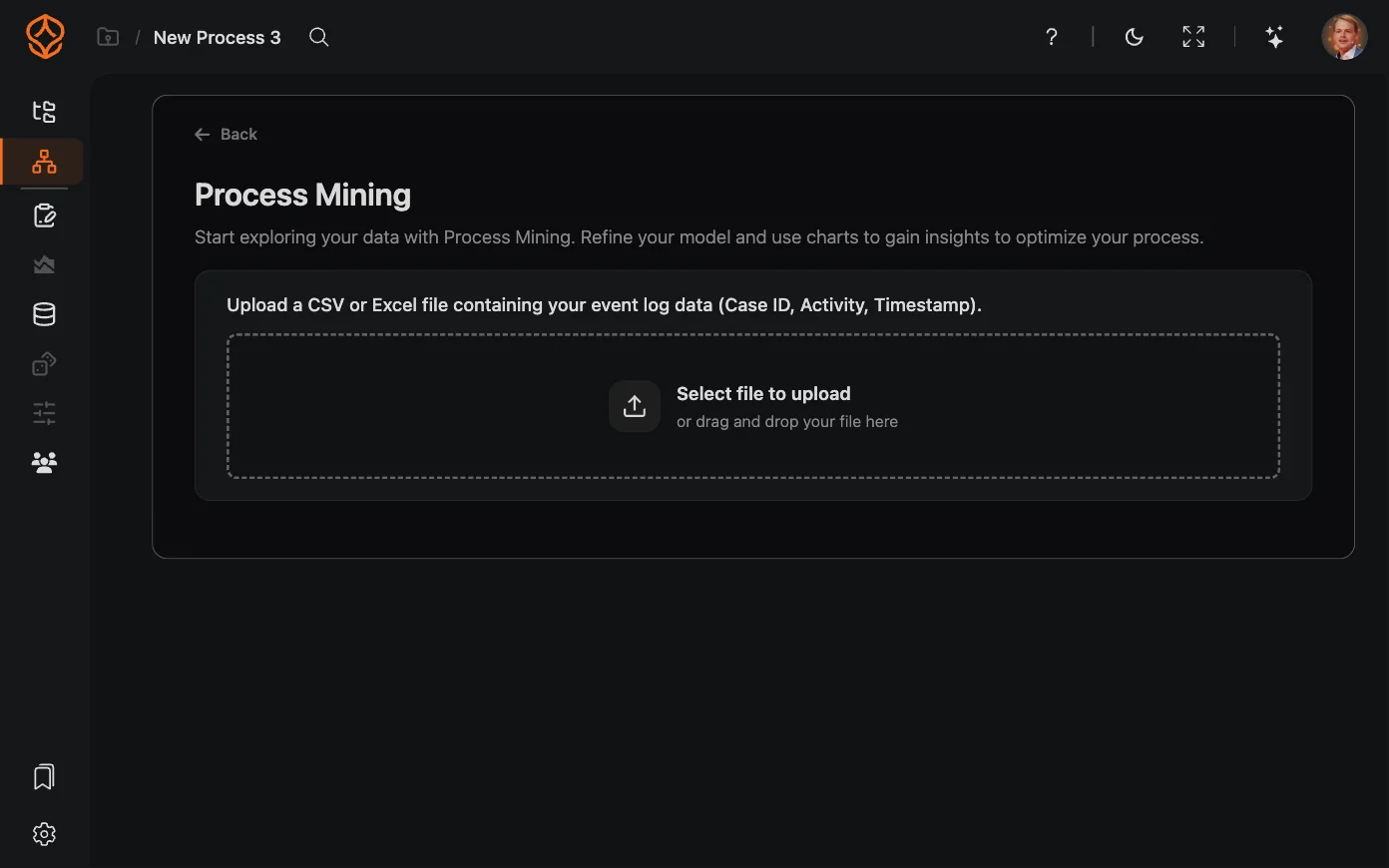
Fonctionnement : Importez votre journal d’événements ou vos données opérationnelles. ProcessMind les analyse pour créer un modèle visuel du déroulement réel de votre processus.
Utilisation :
- Sélectionnez Process Mining
- Déposez un fichier CSV ou Excel contenant les données de votre journal d’événements (ID de cas, activité, horodatage). D’autres formats sont également acceptés, comme indiqué ci-dessous.
- Vérifiez les éléments détectés par ProcessMind : le Type de processus, le Système source et le Mappage des colonnes. Corrigez les éléments qui ne correspondent pas à vos données, puis cliquez sur Confirmer et continuer.
- ProcessMind analyse les flux et crée le modèle de processus. Une fois l’opération terminée, cliquez sur Ouvrir les Dashboards.
Formats de fichier pris en charge
- .xes : format standard des journaux d’événements utilisés par les outils de Process Mining. Idéal pour suivre les activités en détail, avec les horodatages et les ID de cas.
- .csv : valeurs séparées par des virgules. Format courant et léger, exportable depuis la plupart des systèmes (Excel, ERP, etc.).
- .tsv : valeurs séparées par des tabulations. Similaire au CSV, mais les colonnes sont séparées par des tabulations plutôt que par des virgules. Pratique lorsque les données contiennent des virgules.
- .txt : fichiers texte brut. Ils peuvent être utilisés si les données suivent une structure cohérente avec des séparateurs.
- .xls : ancien format de feuille de calcul Excel. Il est pris en charge, mais son chargement peut être plus lent que celui des formats récents.
- .xlsx : format Excel récent, largement utilisé et entièrement pris en charge. Il est souvent préférable pour les données structurées.
- .xlsb : classeur binaire Excel. Il se charge plus rapidement et gère mieux les grands jeux de données que le format .xlsx, mais il est moins largement pris en charge.
- .parquet : format Apache Parquet, un format de stockage en colonnes optimisé pour l’analyse. Il convient particulièrement aux grands jeux de données.
- .orc : format Optimized Row Columnar (ORC), un autre format en colonnes efficace, courant dans les environnements Hadoop et Spark.
- .jsonl / .ndjson : format JSON Lines. Chaque ligne contient un objet JSON distinct. Il convient bien aux exports de données en continu depuis des API et des systèmes de journalisation.
- .gz : fichiers compressés au format Gzip. Tous les formats ci-dessus peuvent être compressés en Gzip, par exemple
data.csv.gz.
En savoir plus sur les formats de fichier pris en charge.
Parcours 3 : générer un processus et simuler des données
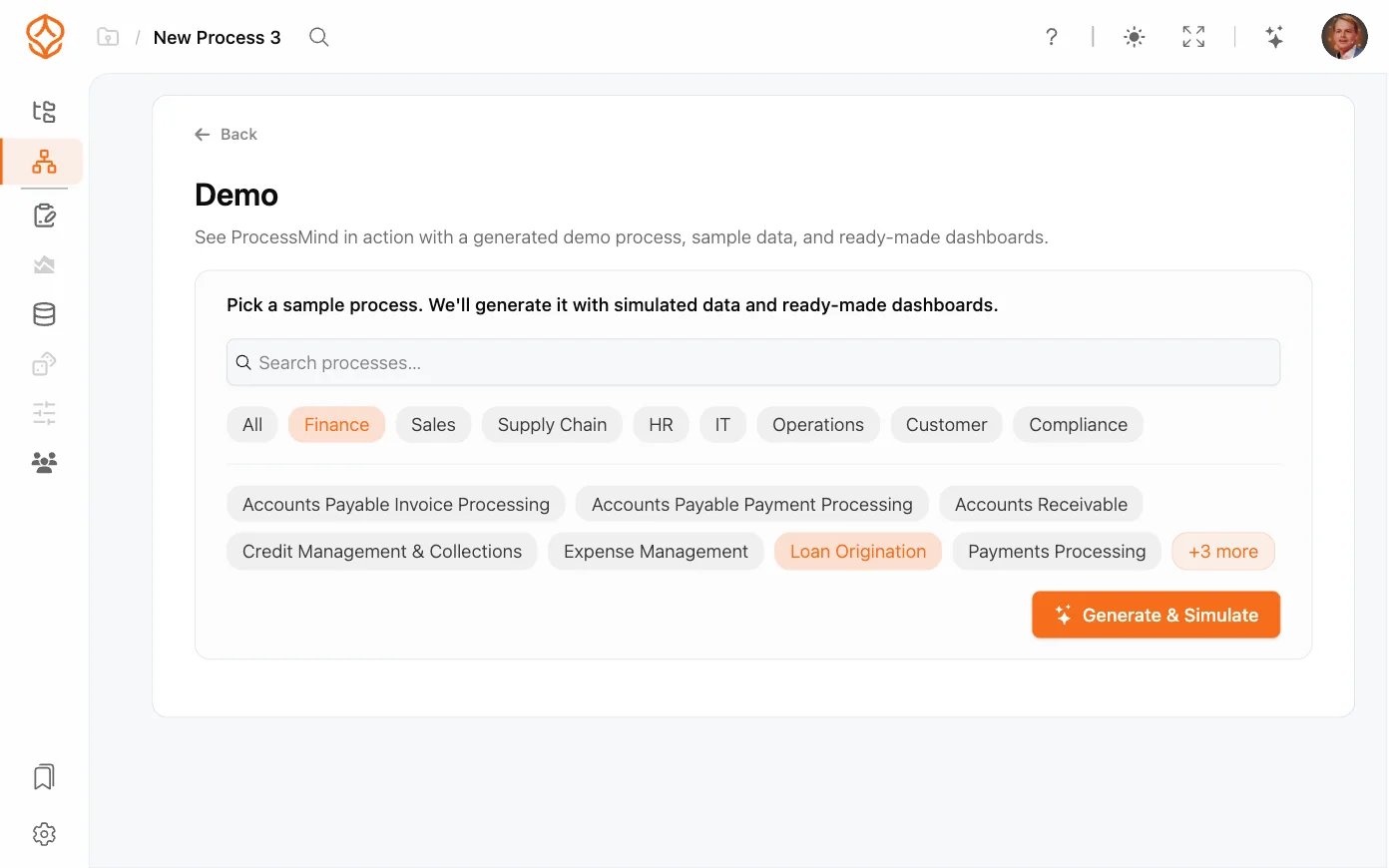
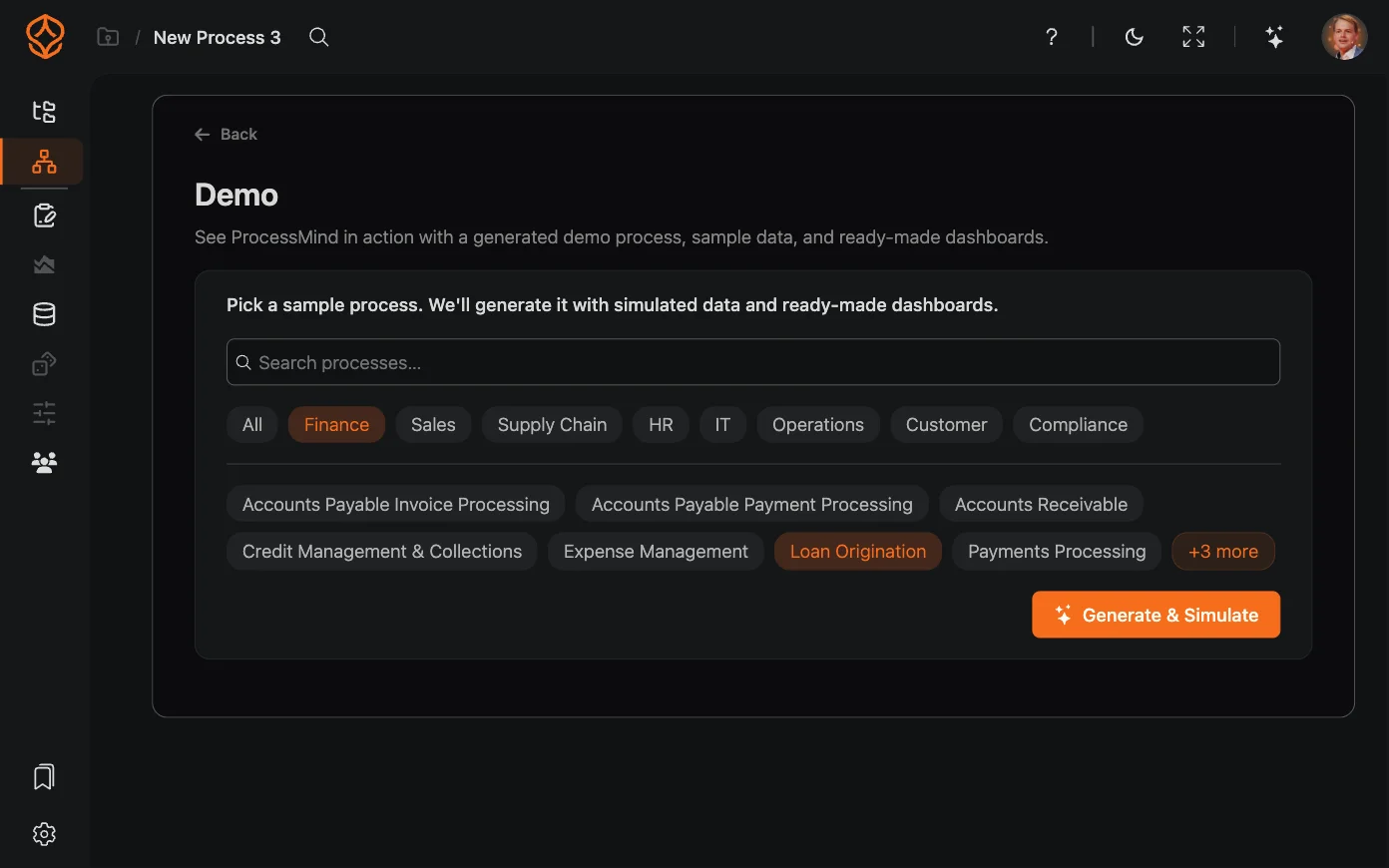
Fonctionnement : ProcessMind crée un processus d’exemple, le complète avec des données simulées et prépare des Dashboards. Aucune donnée ni modélisation n’est nécessaire.
Utilisation :
- Sélectionnez Générer le processus et simuler les données
- Recherchez ou filtrez les processus d’exemple, puis choisissez celui qui vous intéresse
- Cliquez sur Générer et simuler
- Une fois le processus prêt, cliquez sur Ouvrir votre processus pour l’examiner, ou sur L’essayer avec vos propres données pour démarrer à partir de votre jeu de données
L’assistant peut également vous guider dans la configuration du processus généré et de sa simulation :
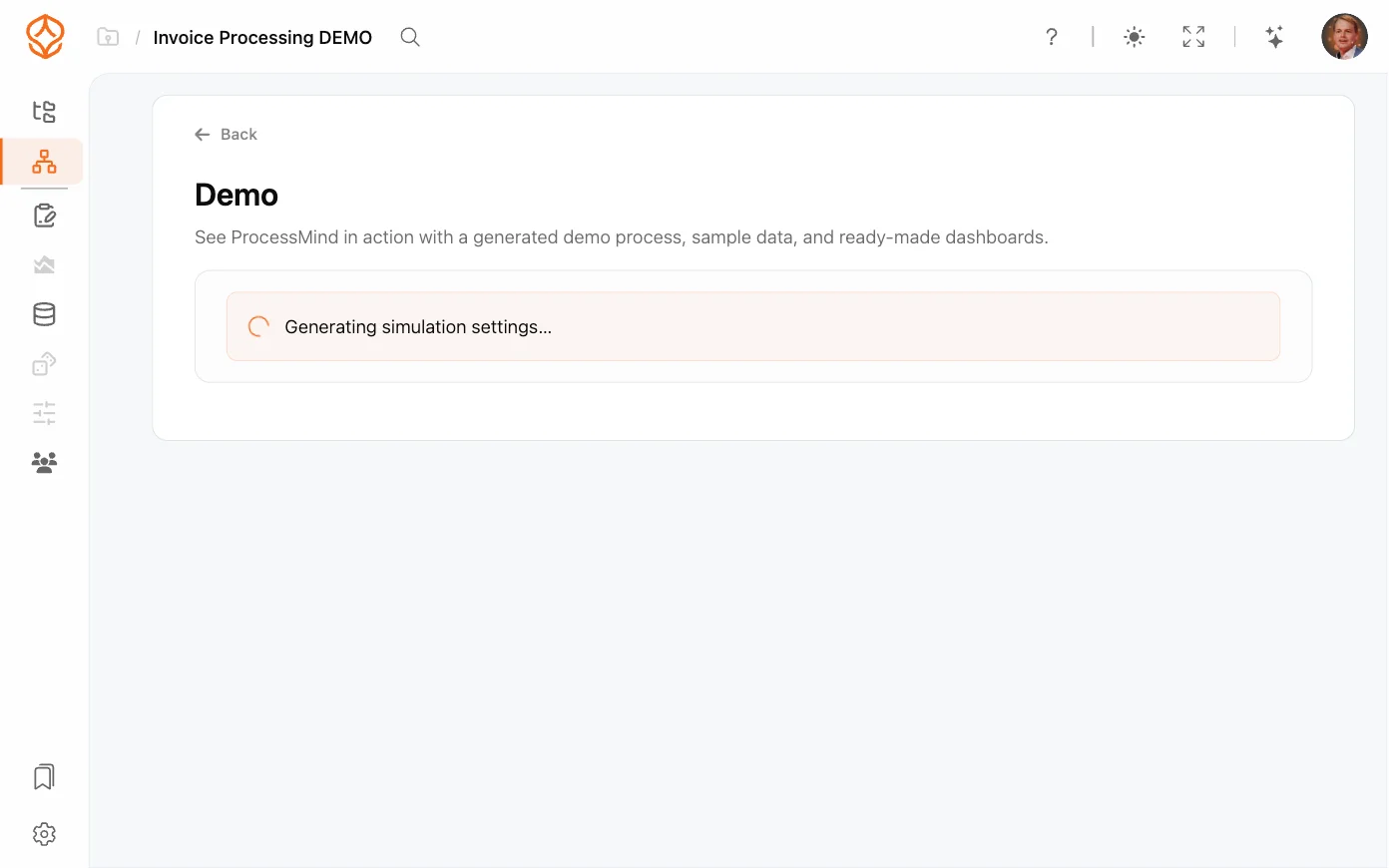
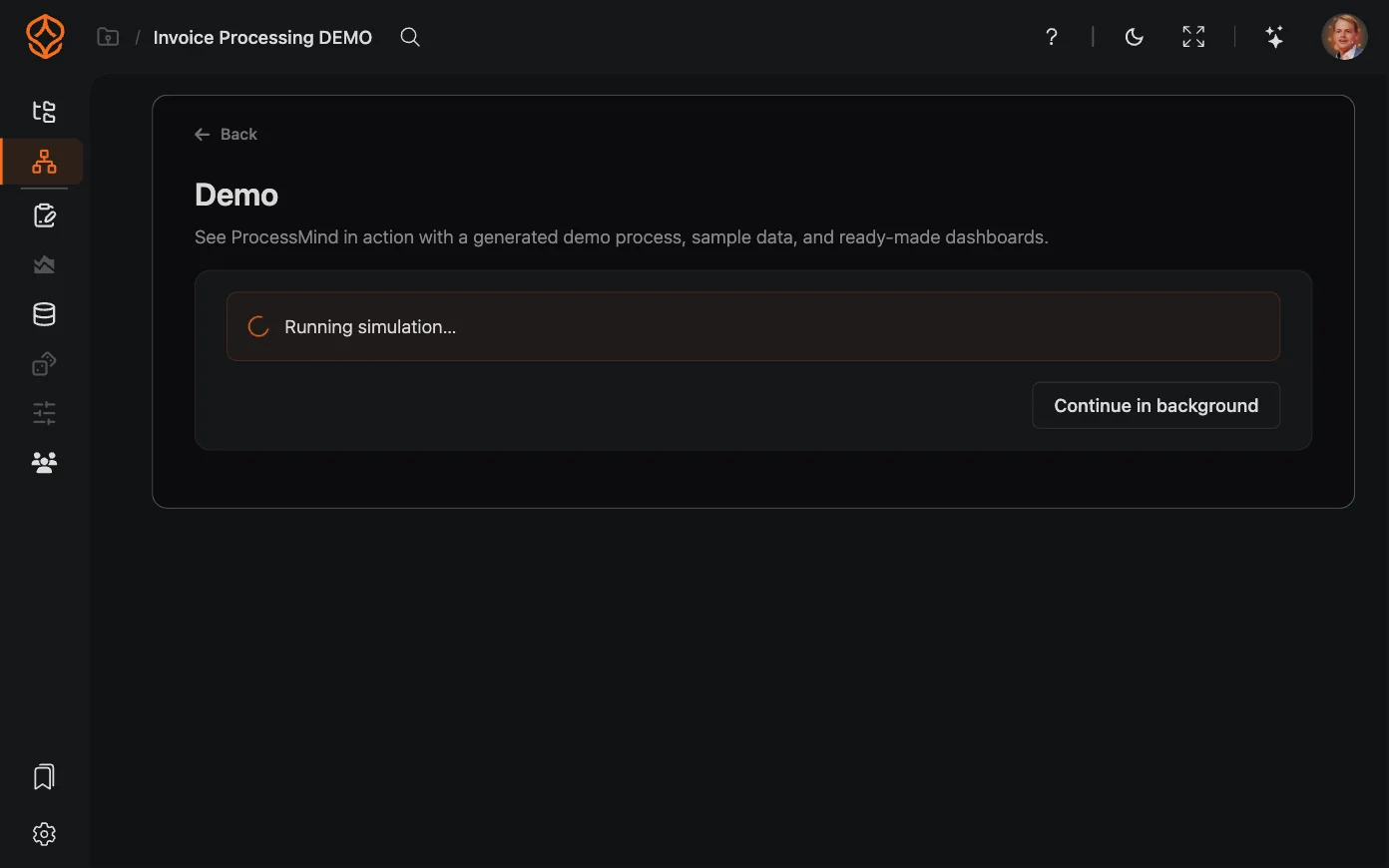
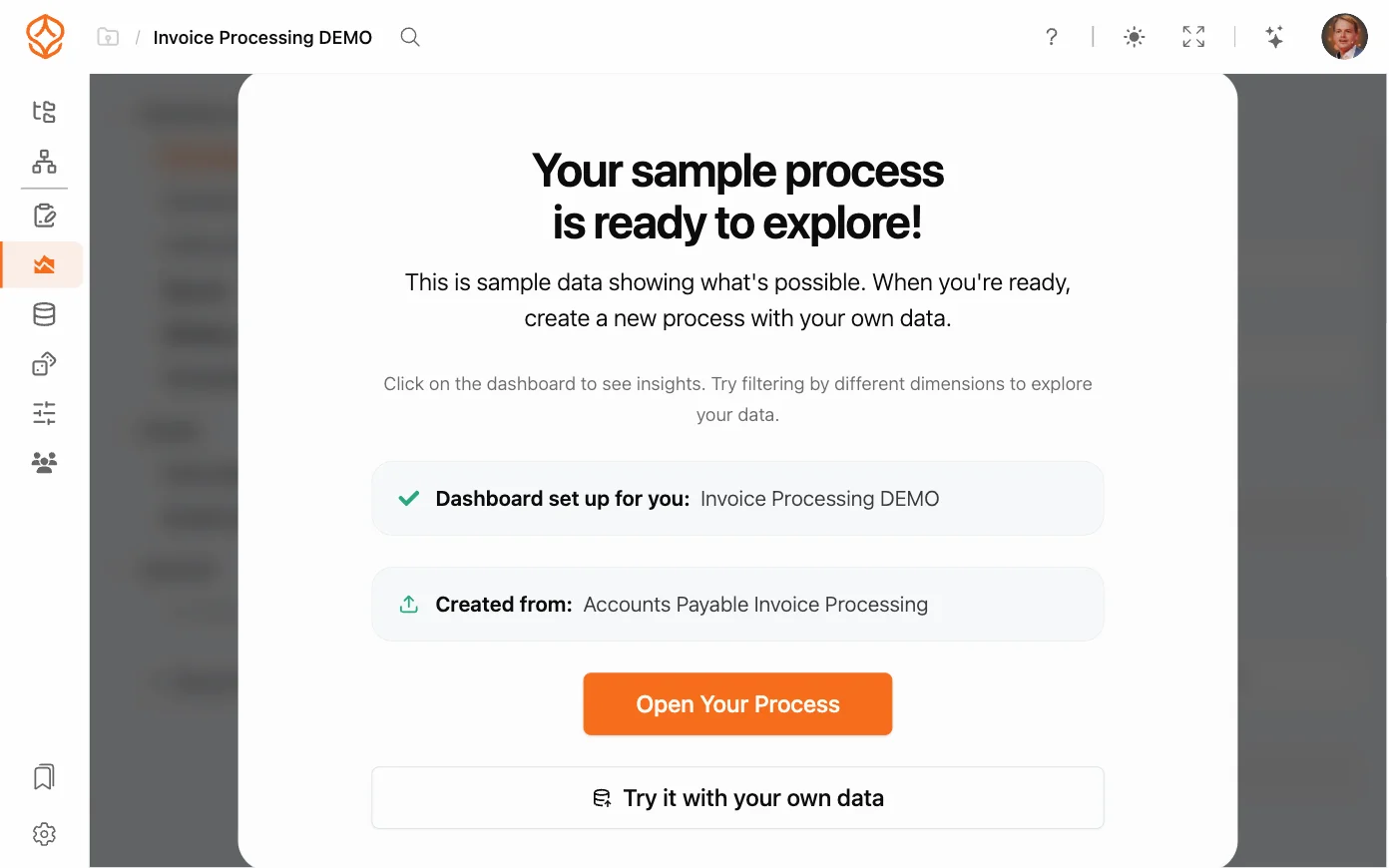
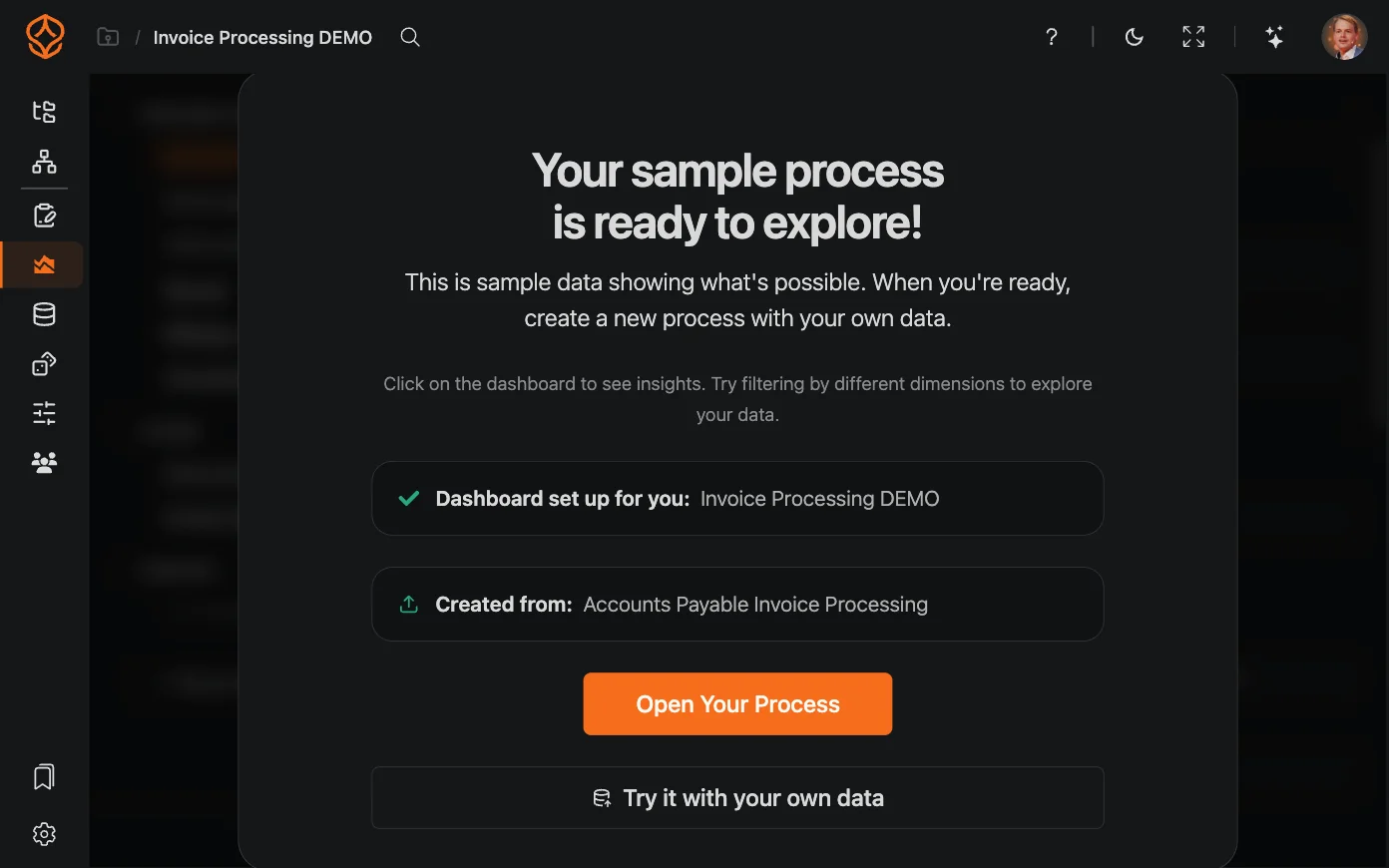
Cette option est idéale pour évaluer ProcessMind avant de consacrer du temps à votre propre processus ou jeu de données.
Configurer une architecture dans le catalogue
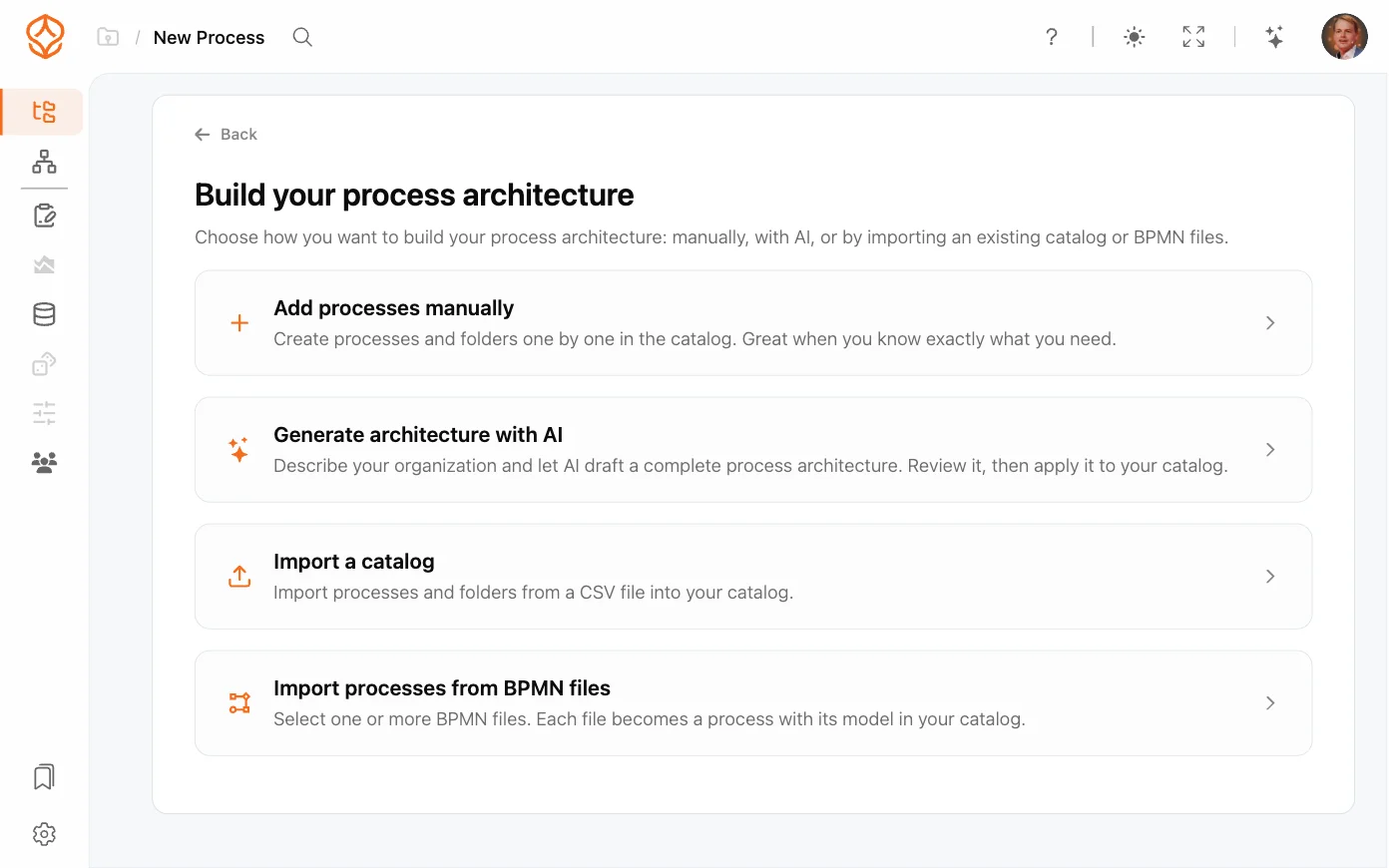
Fonctionnement : Ouvre le Catalogue des processus, où vous pouvez définir l’architecture des processus de votre organisation (leur hiérarchie) et les rôles associés. Pour commencer, ouvrez le menu en haut à droite du catalogue et sélectionnez Configurer l’architecture.
Utilisation :
- Ouvrez le Catalogue des processus, ouvrez le menu en haut à droite et sélectionnez Configurer l’architecture.
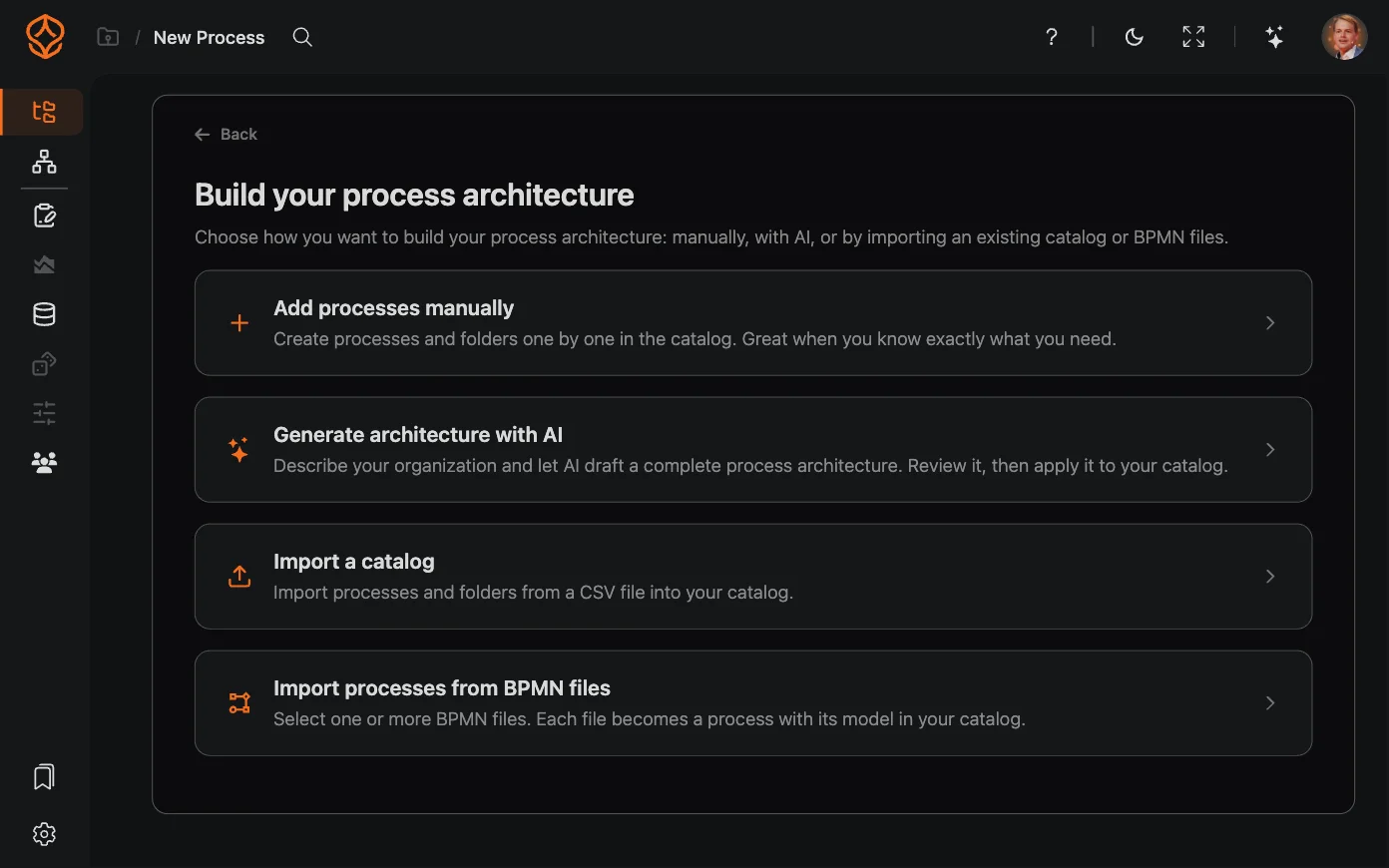
- Choisissez l’une des quatre options de configuration : Ajouter des processus manuellement, Générer l’architecture avec l’IA, Importer un catalogue ou Importer des processus depuis des fichiers BPMN.
Ajouter des processus manuellement
Créez les processus et les dossiers un par un dans le catalogue.


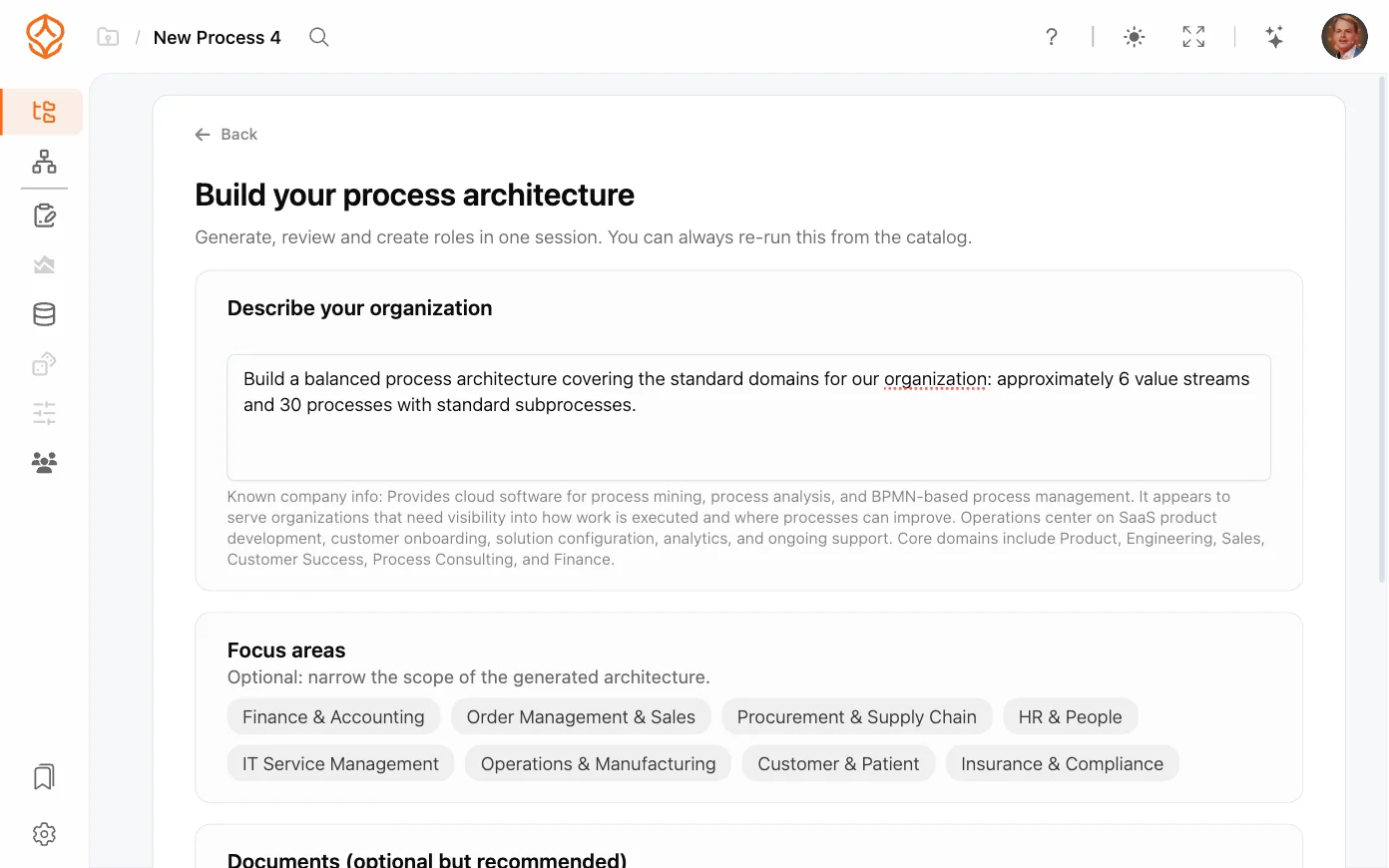
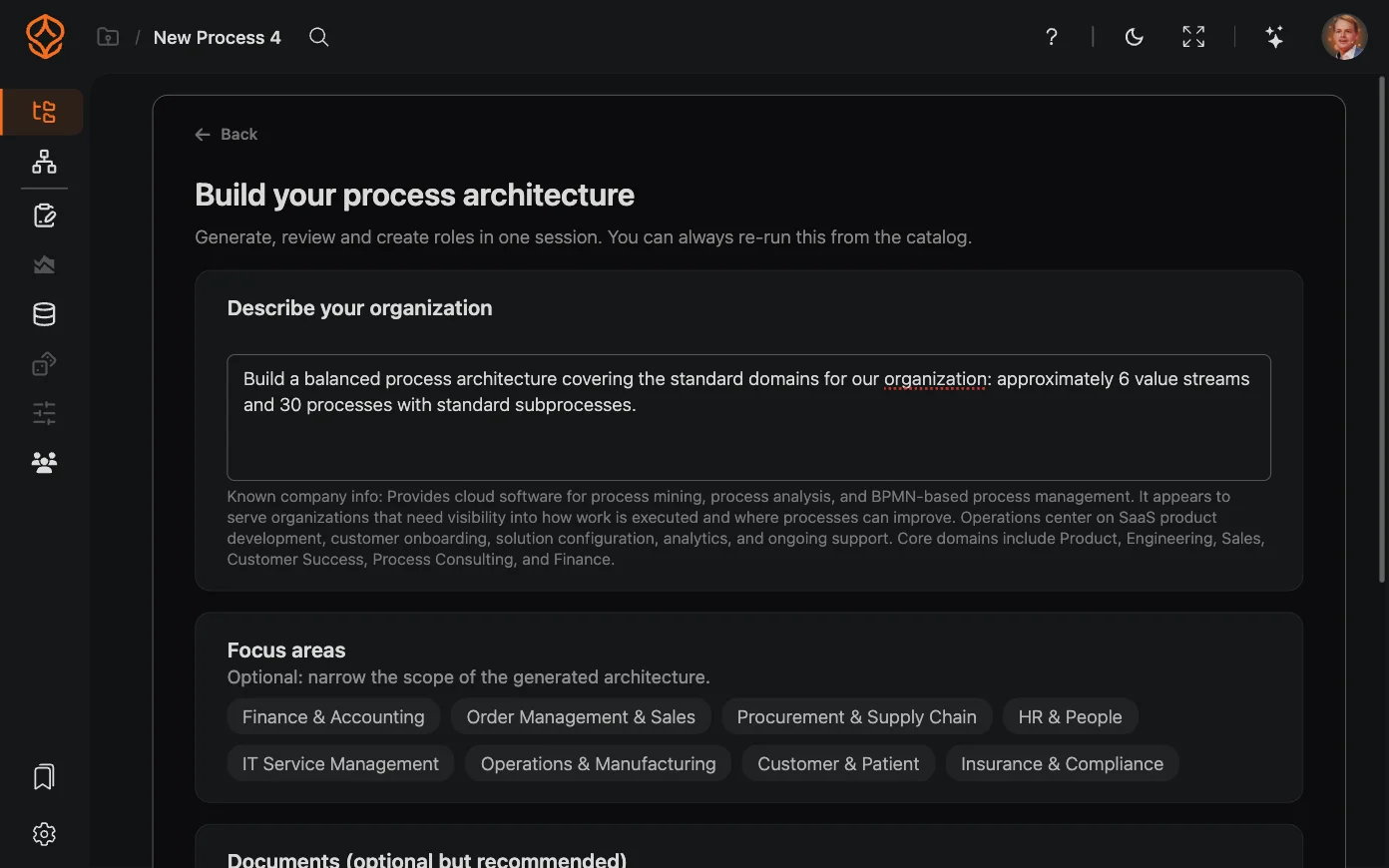
Générer une architecture avec l’IA
Décrivez votre organisation et laissez l’IA préparer une architecture complète des processus. Vérifiez le résultat avant de l’ajouter au catalogue.
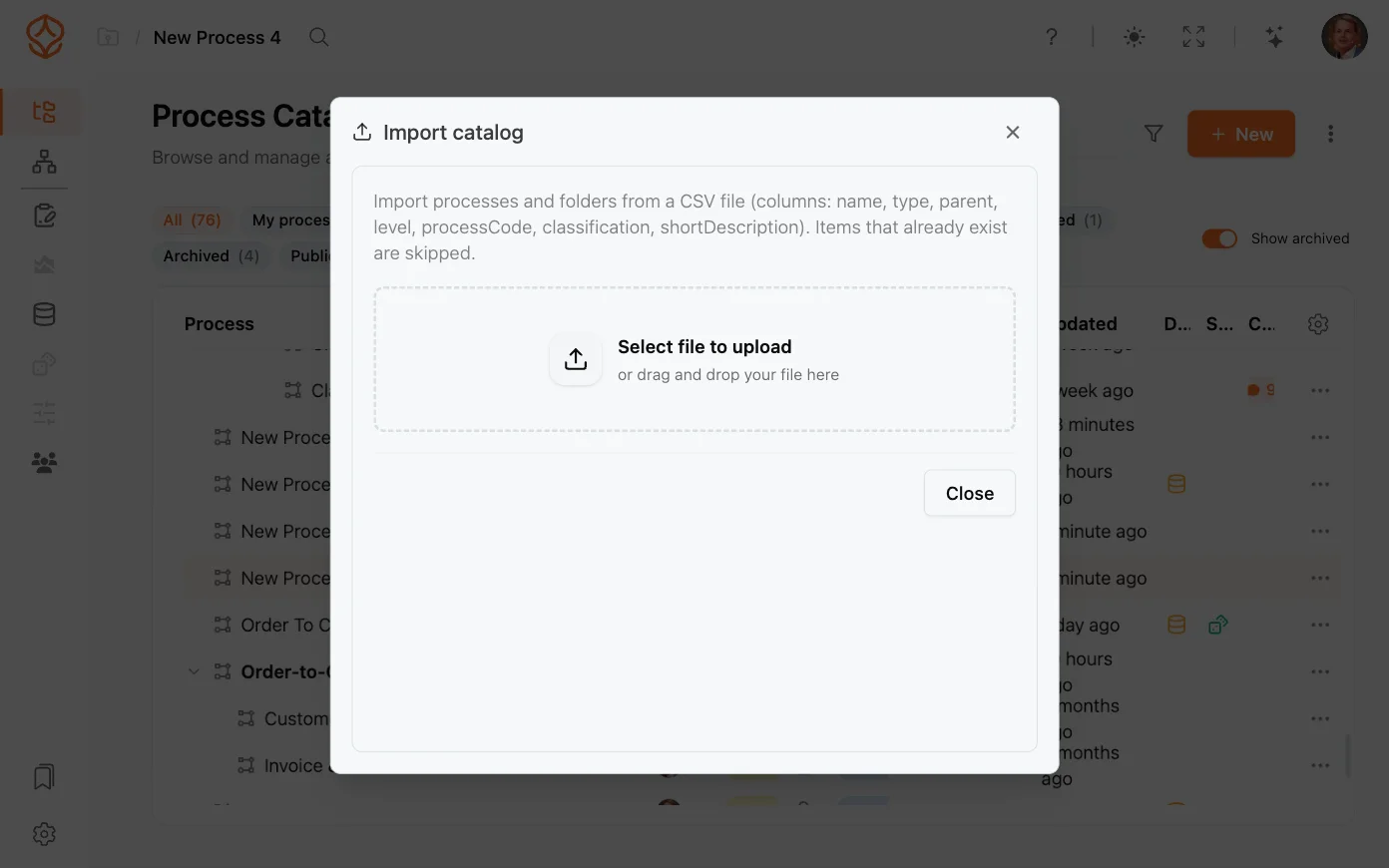
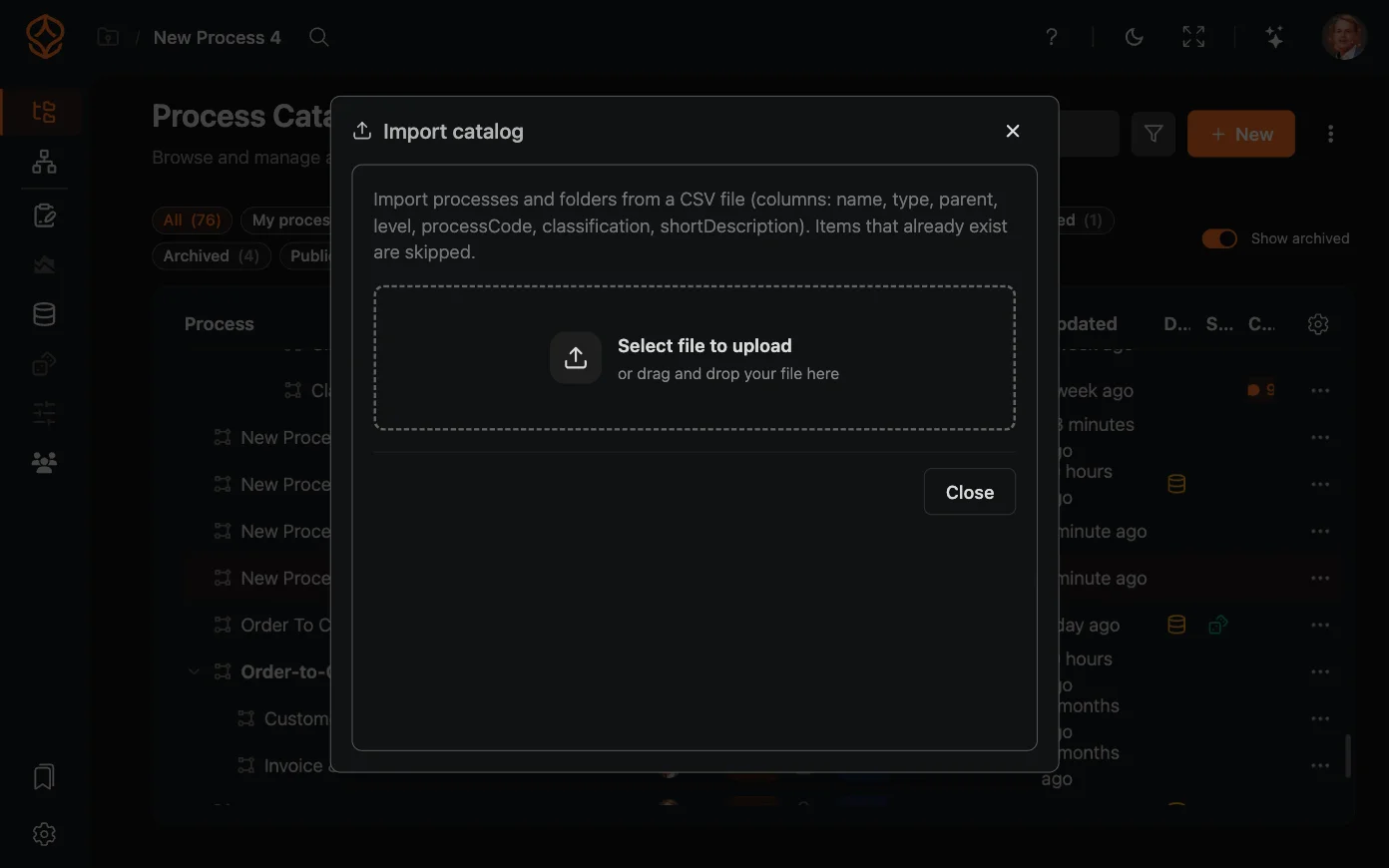
Importer un catalogue
Importez des processus et des dossiers dans votre catalogue à partir d’un fichier CSV.
Importer des processus à partir de fichiers BPMN
Sélectionnez un ou plusieurs fichiers BPMN. Chaque fichier devient un processus avec son modèle dans votre catalogue.
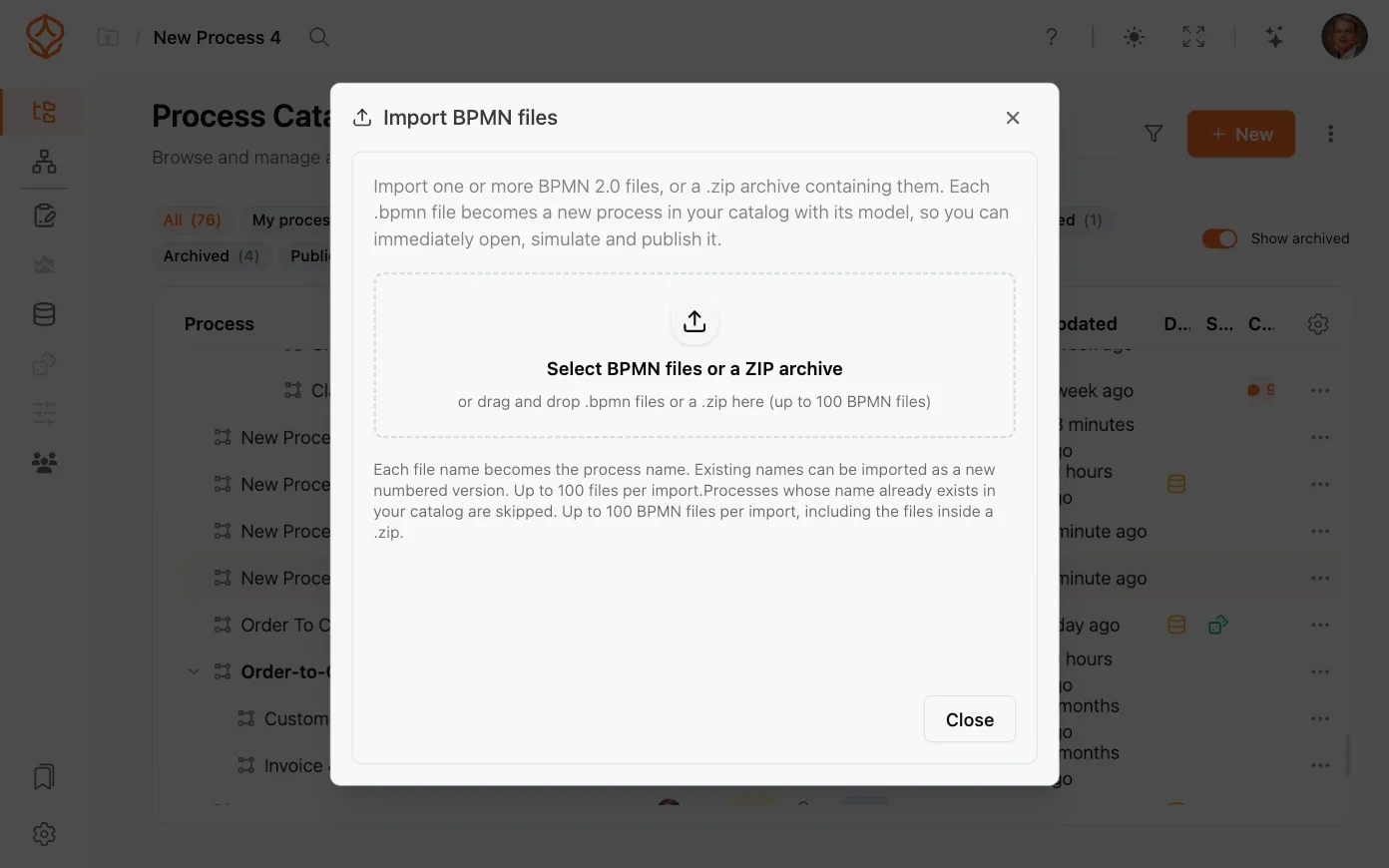
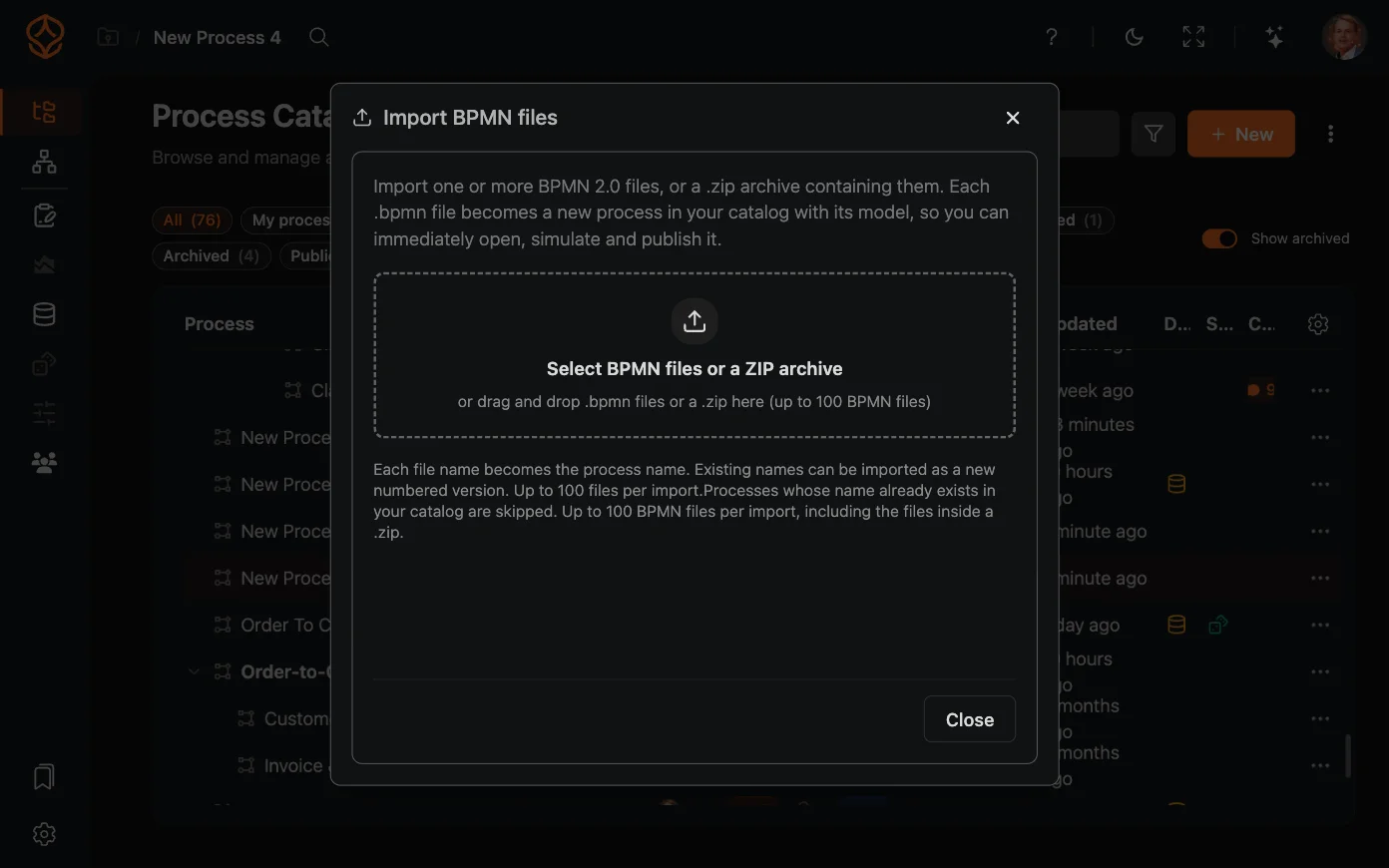
Vous pouvez relancer la configuration depuis le catalogue dès que nécessaire. Consultez le parcours Architecture pour suivre toutes les étapes, du paysage de processus au portail.
Vous souhaitez simplement partir d’une page vierge ?
Dans le bas de l’assistant, sélectionnez Commencer avec un canevas vide, nommez le processus et cliquez sur Commencer la modélisation. Vous pourrez compléter le modèle plus tard et ajouter des données lorsqu’elles seront prêtes.
Pourquoi est-ce important ?
En choisissant le bon point de départ, vous permettez à ProcessMind d’adapter votre expérience et de vous proposer les outils qui correspondent à vos objectifs. Une fois votre processus créé, suivez le parcours adapté à votre rôle : Fondation (concepteurs, modélisateurs et analystes), Architecture (architectes et responsables de la transformation) ou Intelligence (analystes et spécialistes de l’excellence opérationnelle).
Concevez de meilleurs processus. Bâtissez une architecture cohérente. Gardez la maîtrise.
Accédez immédiatement à la plateforme, sans carte bancaire ni attente. Représentez clairement le fonctionnement de votre organisation dans des modèles de processus reliés entre eux.
Définissez l’architecture des processus, les responsabilités et les contrôles, puis clarifiez les rôles à chaque niveau.
Démarrez votre essai gratuit et posez les bases d’une gouvernance, d’une gestion et d’une amélioration continue de vos processus.