プロセスモデルの作成、アップロード、生成
最初のプロセスを作成する方法
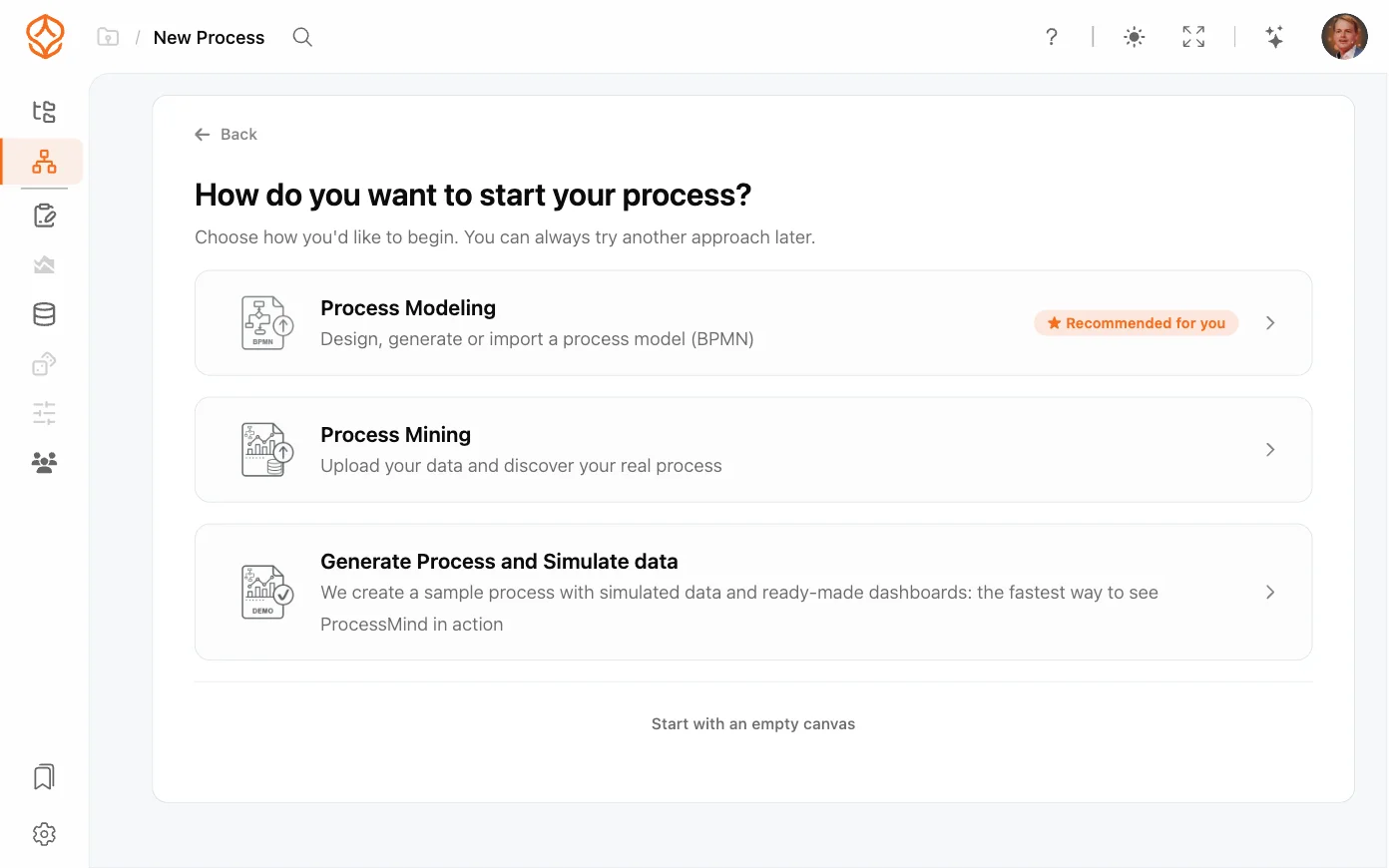
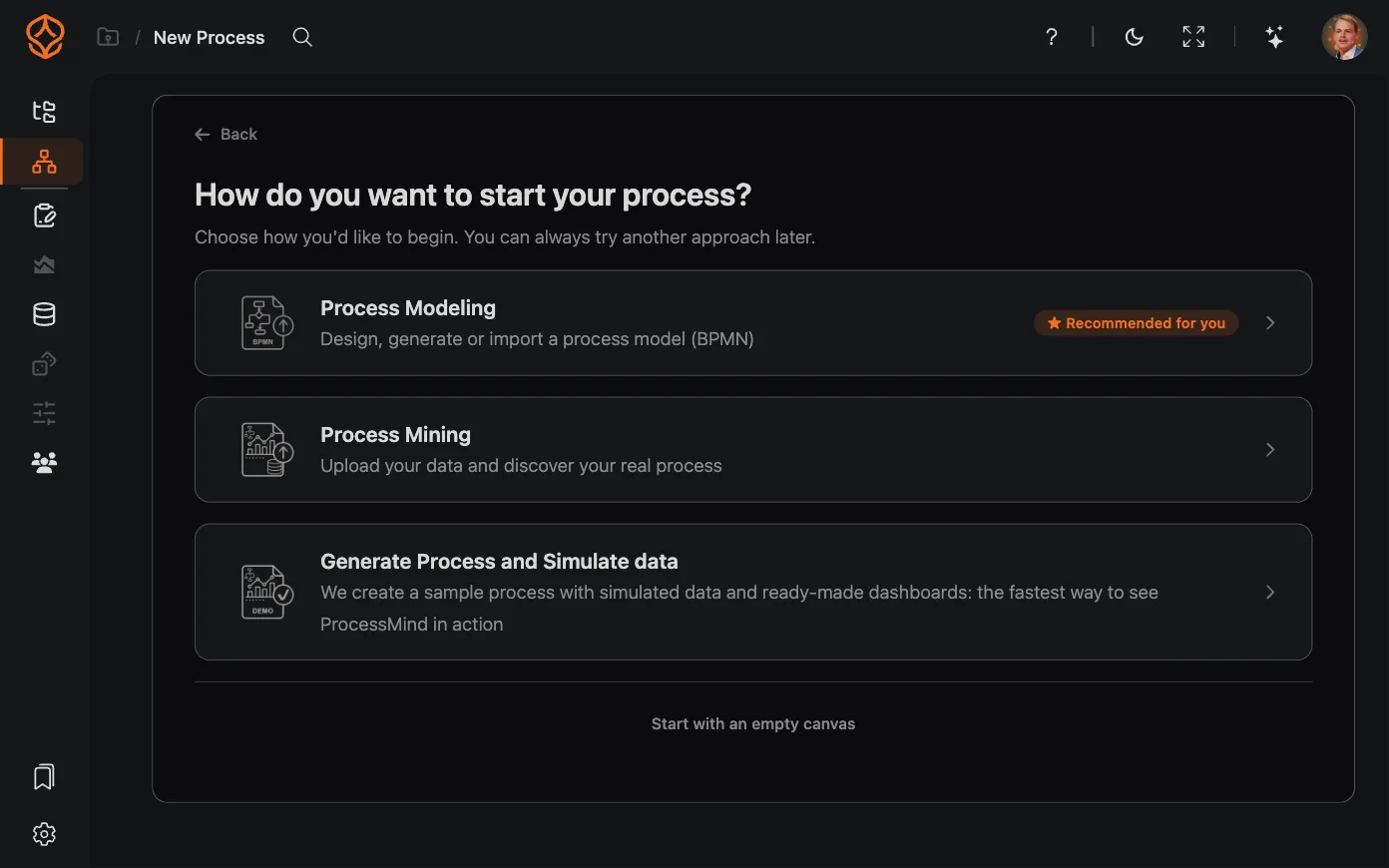
新しいプロセスを作成すると、ProcessMindから**「プロセスをどのように始めますか?」**と尋ねられます。ウィザードでは、4つの開始方法から選べます。
- プロセスモデリング:BPMNでプロセスを設計します。既存のモデルをインポートする、AIでモデルを作成する、または空のキャンバスから始める方法があります。
- プロセスマイニング:イベントログをアップロードすると、ProcessMindが実際のプロセスの進み方を把握します。
- プロセスを生成してデータをシミュレーション:サンプルプロセスとシミュレーションデータ、すぐに使えるダッシュボードが用意されるため、データを準備せずにProcessMindの動作を確認できます。
- プロセスアーキテクチャを構築:AIを使って、組織のプロセスアーキテクチャと役割を設定します。組織に他のプロセスがまだない場合に、このカードが表示されます。
登録手続きで選んだ役割に基づいて、最適なカードに**★おすすめ**バッジが表示されます。このバッジは選択の目安であり、他の方法も引き続き選べます。
使いやすい方法を選んでください。データ、チャート、AIによるインサイトは、後からいつでも追加できます。
方法1:プロセスモデリング
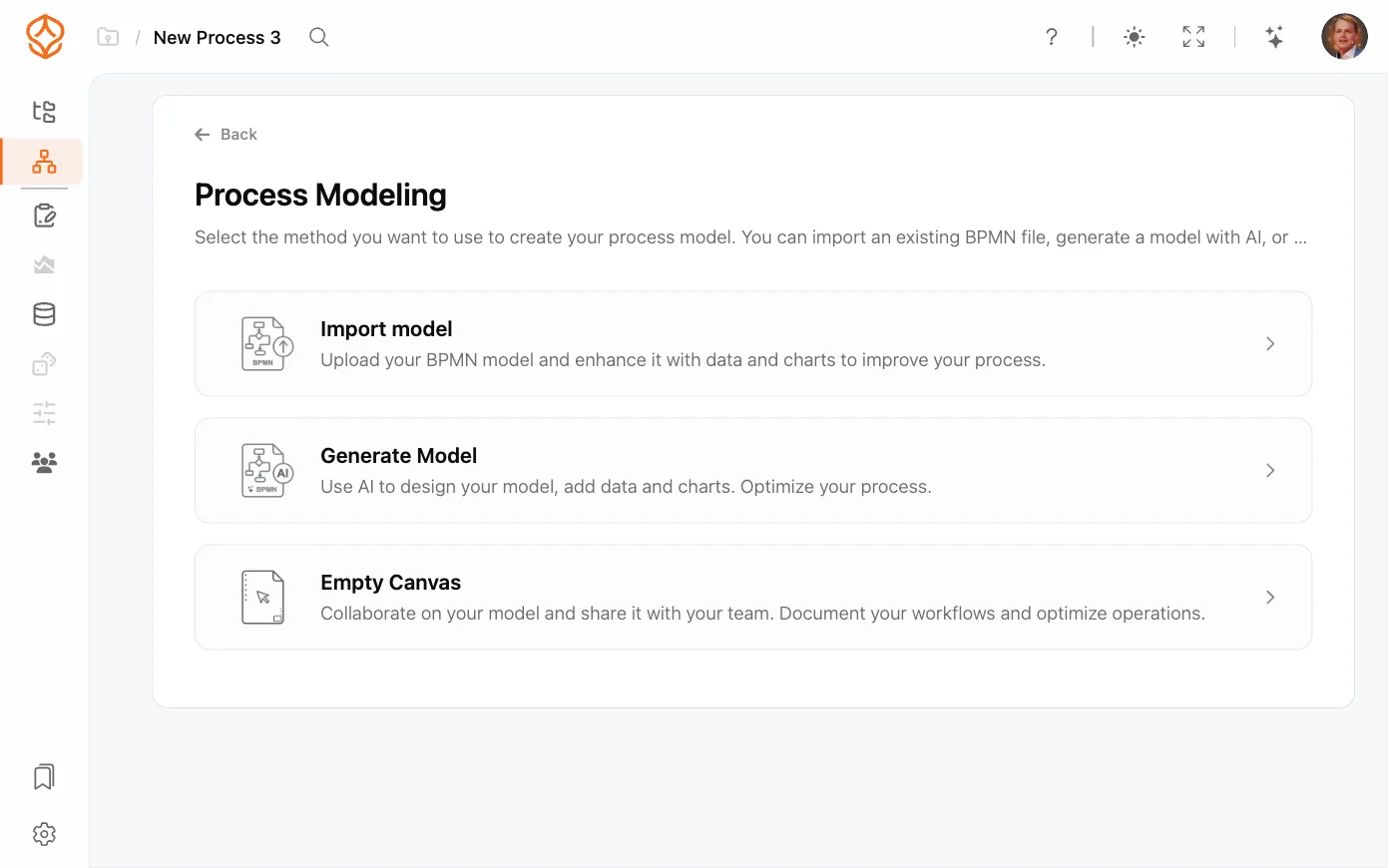
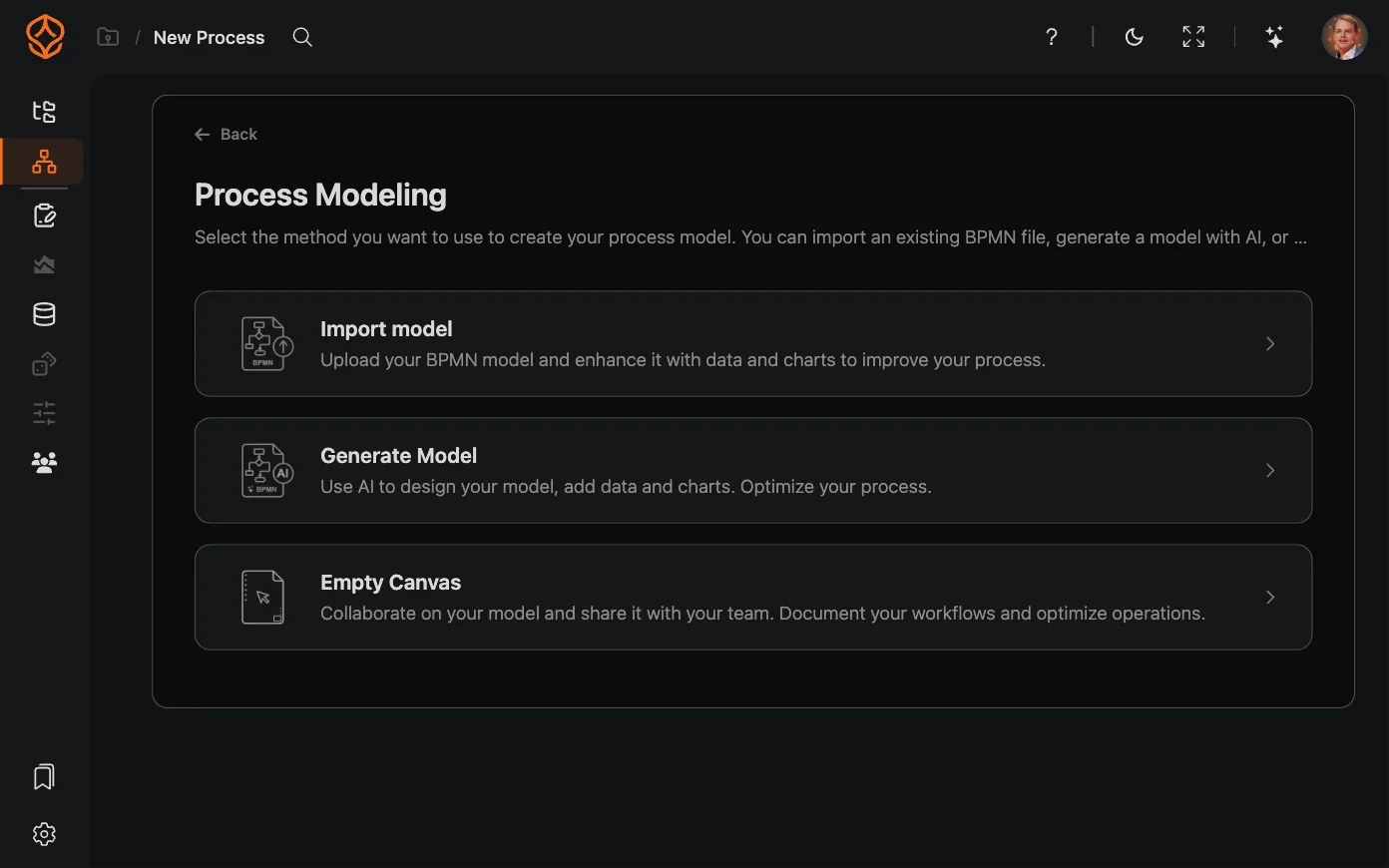
プロセスモデリングを選ぶと、2つ目のパネルに3つの方法が表示されます。モデルをインポート、モデルを生成、空のキャンバスです。
モデルを生成
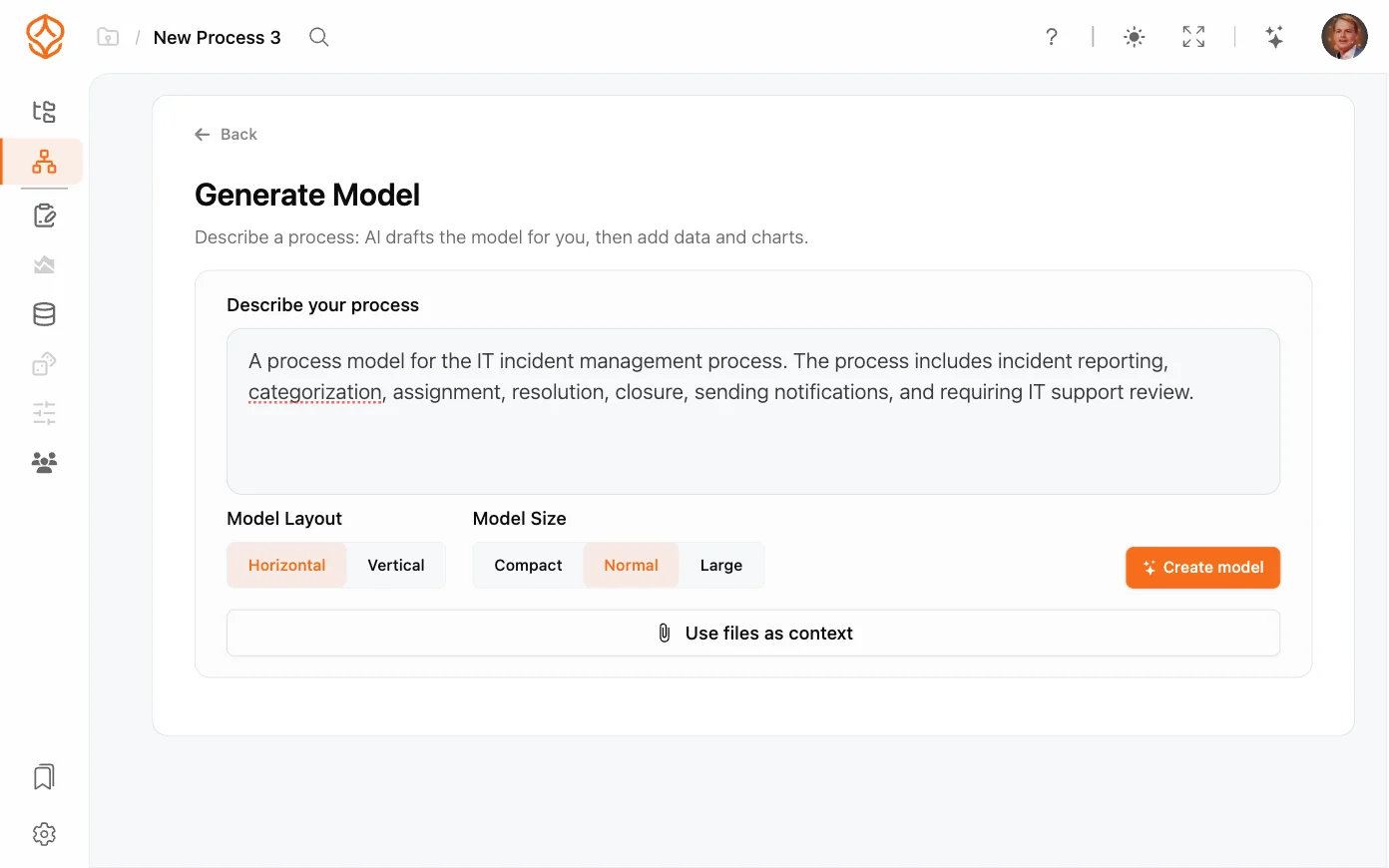
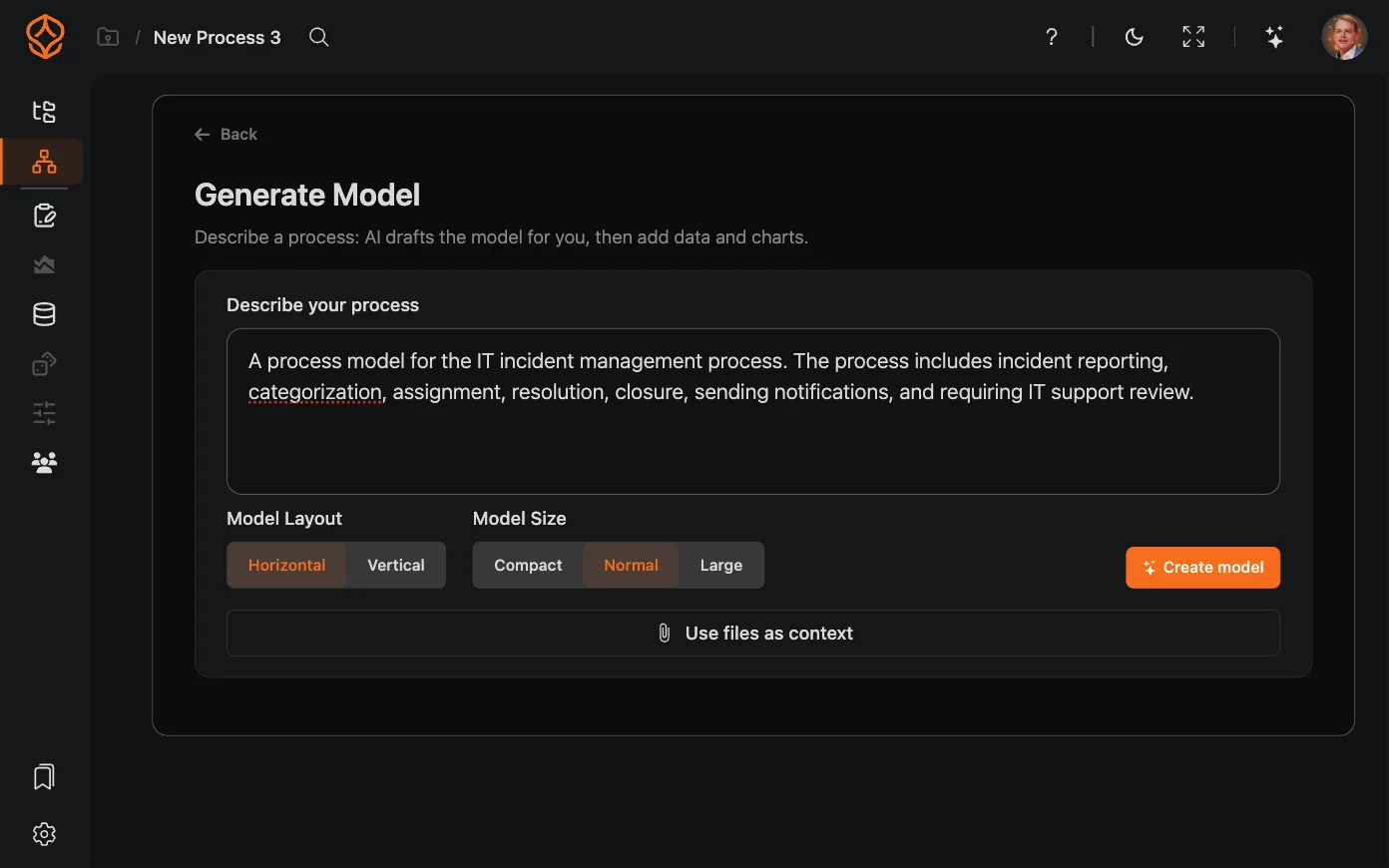
機能: プロセスを自然言語で説明すると、AIがBPMNモデルの下書きを作成します。その後、ProcessMindがサンプルデータで下書きをシミュレーションするため、すぐにモデルを確認できます。
使い方:
- プロセスモデリングを選択し、モデルを生成します。
- プロセスを説明してくださいの下に説明を入力します(例:「メール認証と承認フローを含む顧客のオンボーディング」)。または、例をクリックして、ひな形を選ぶこともできます。
- 必要に応じて、ファイルをコンテキストとして使用をクリックし、AIに追加資料を提供します。
- モデルレイアウト(横方向または縦方向)とモデルサイズ(コンパクト、標準、または大)を選択し、モデルを作成をクリックします。
- モデルの生成とシミュレーションは一連の流れで実行されます。シミュレーションが始まったら、**モデルへ移動(シミュレーションはバックグラウンドで続行します)**をクリックし、サンプルデータの作成中に下書きを確認できます。
モデルをインポート
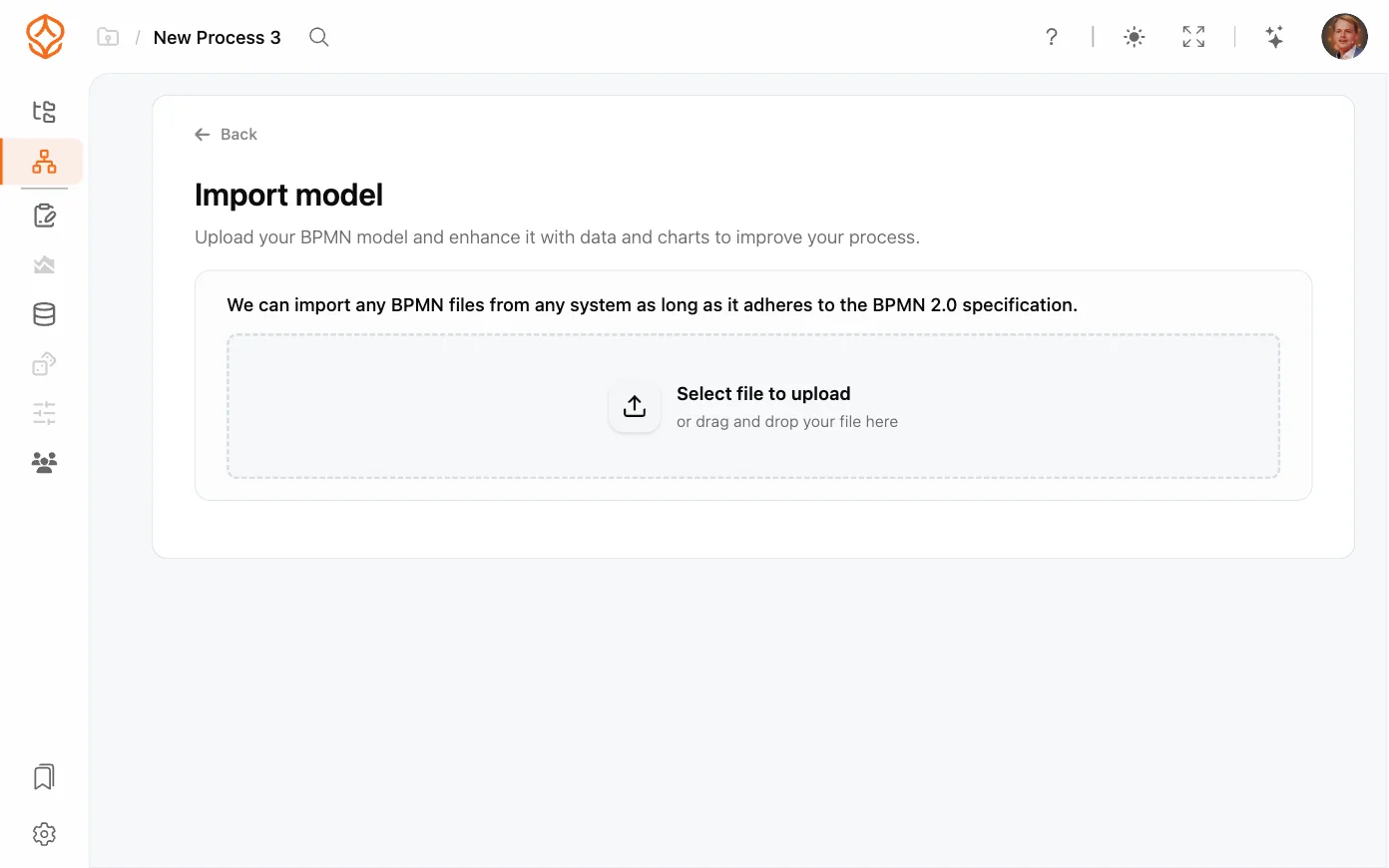
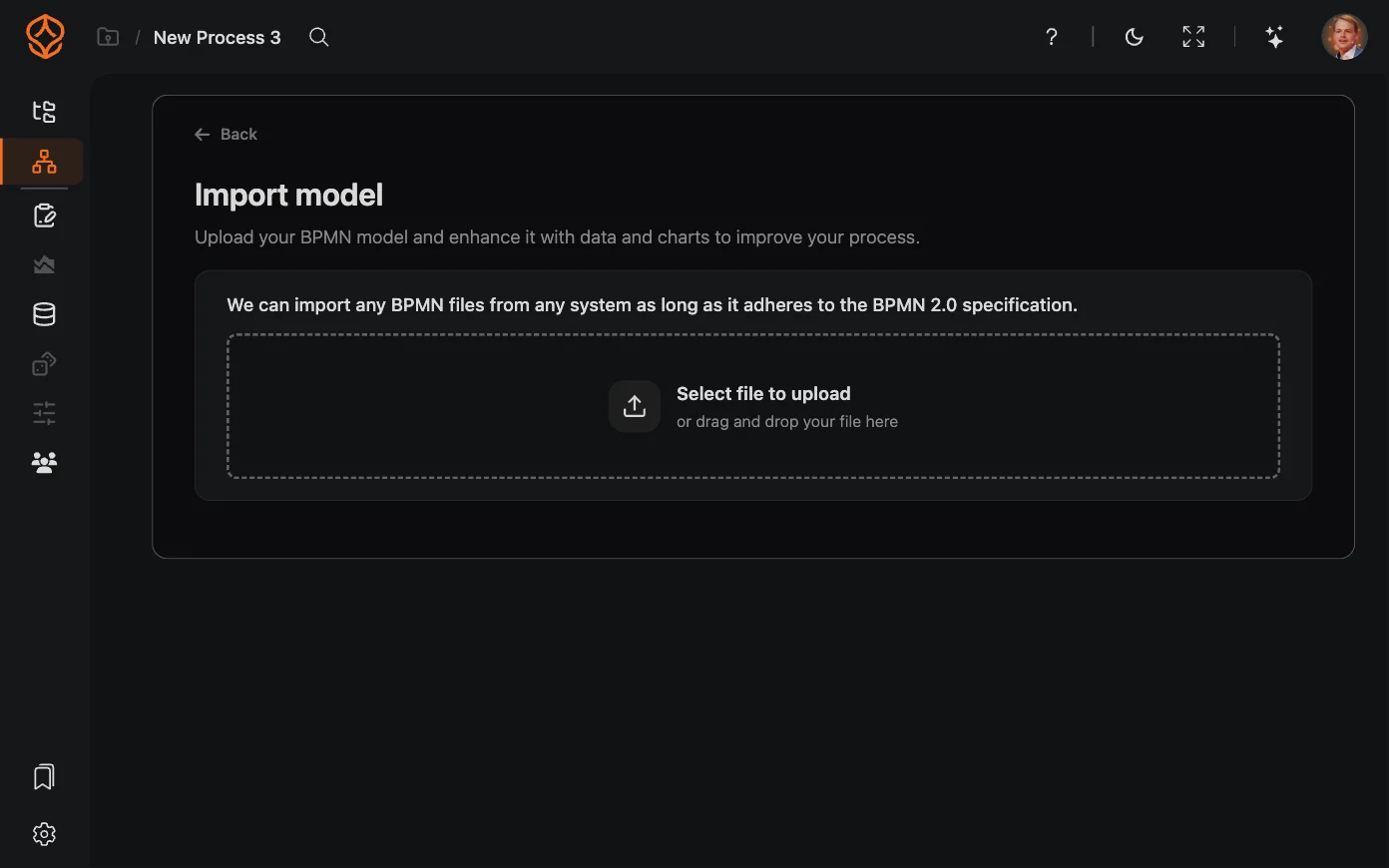
機能: 別のツールやテンプレートで作成した既存のBPMNモデルをインポートします。
使用方法:
- プロセスモデリングを選択し、モデルをインポートします。
- BPMNファイルをアップロード欄にドラッグします。ProcessMindはBPMN 2.0 XMLをインポートします。相互運用(往復変換)に対応する要素は、対応するBPMN要素の一覧をご覧ください。
- プロセス名を入力し、モデルレイアウト(元の状態を保持、横方向、または縦方向)を選択して、モデルを作成をクリックします。
空のキャンバス
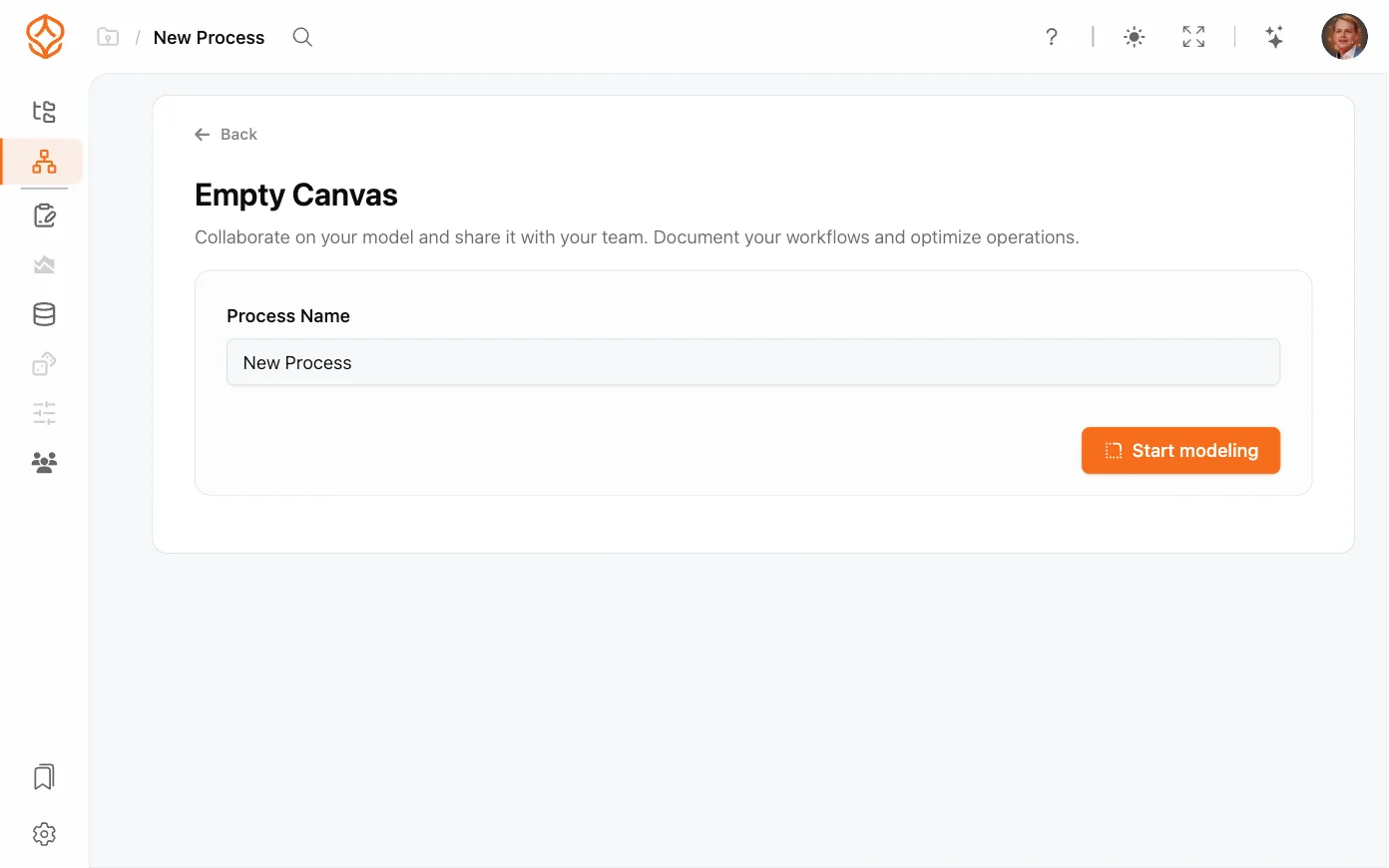
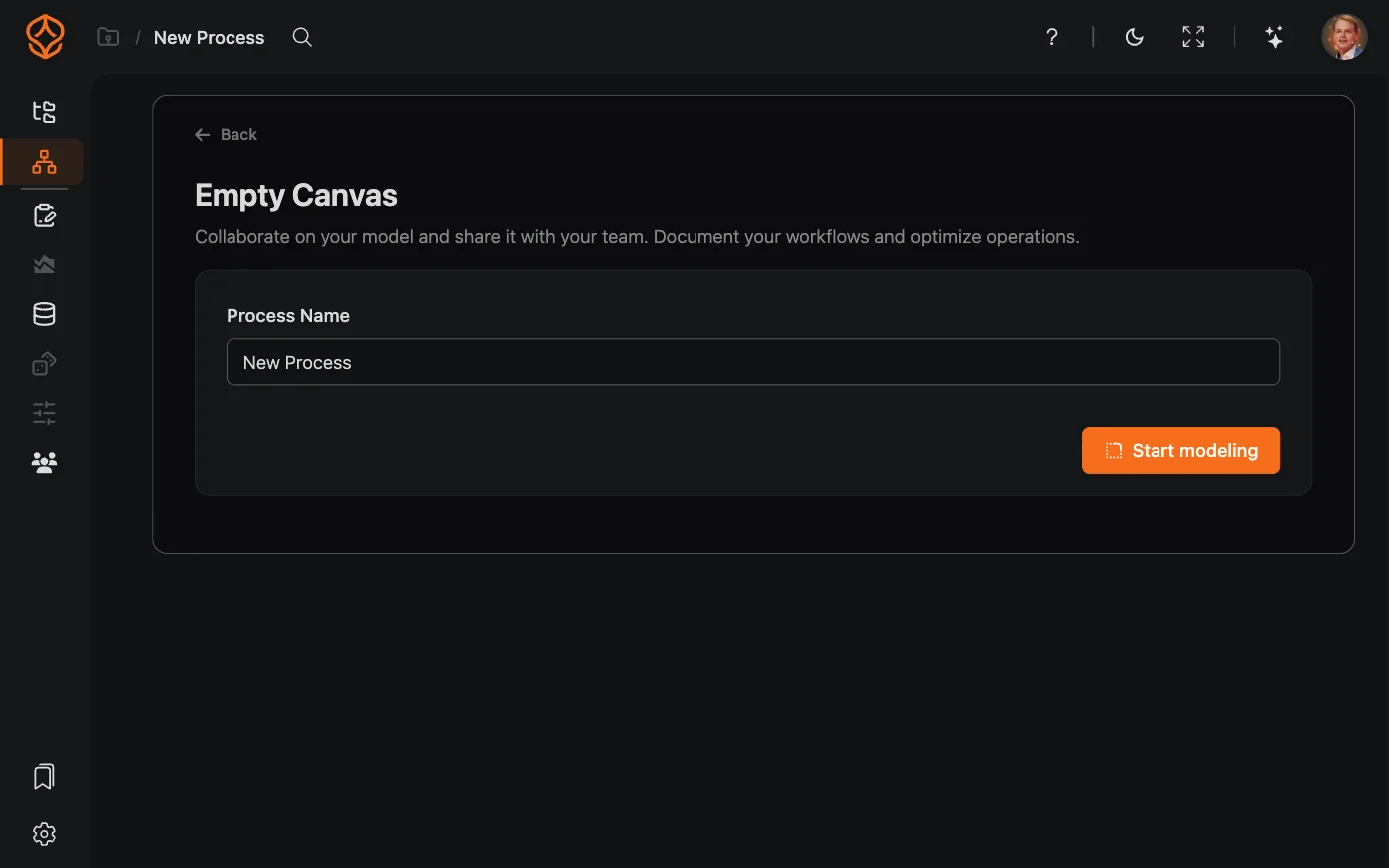
機能: 空のキャンバスから始めることで、すべての要素を自由に設定できます。
使用方法:
- プロセスモデリングを選択し、空のキャンバスをクリックします。
- プロセス名を入力し、モデリングを開始をクリックします。
BPMNを初めて使う場合は、BPMN図の作成を読んで、パレットとキャンバスの基本を確認してください。要素の追加、名前の設定、接続の手順を実際に確認するには、プロセスモデルを手動で作成するをご覧ください。サンプルはサンプルファイルのセクションにあります。
パス2:プロセスマイニング
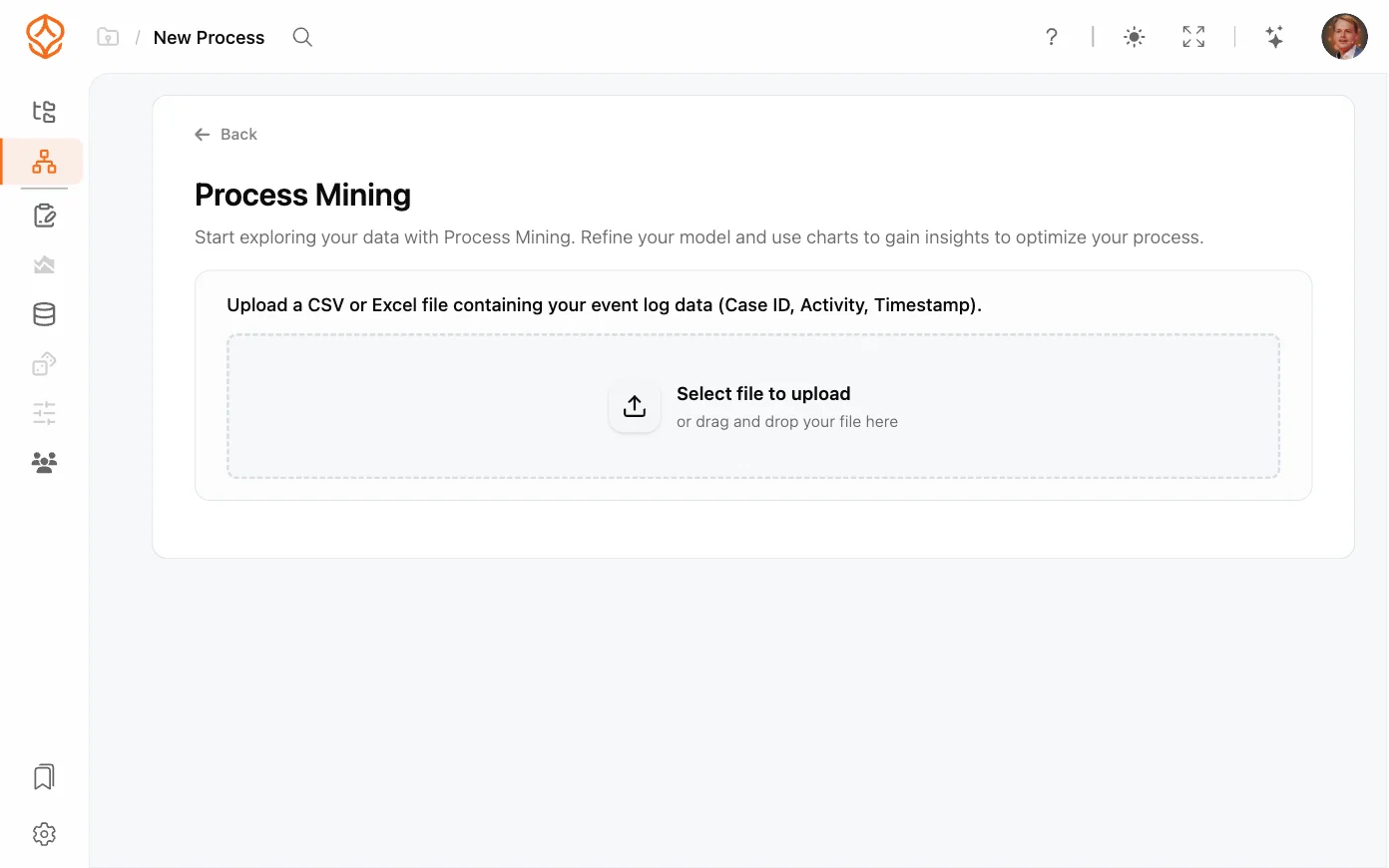
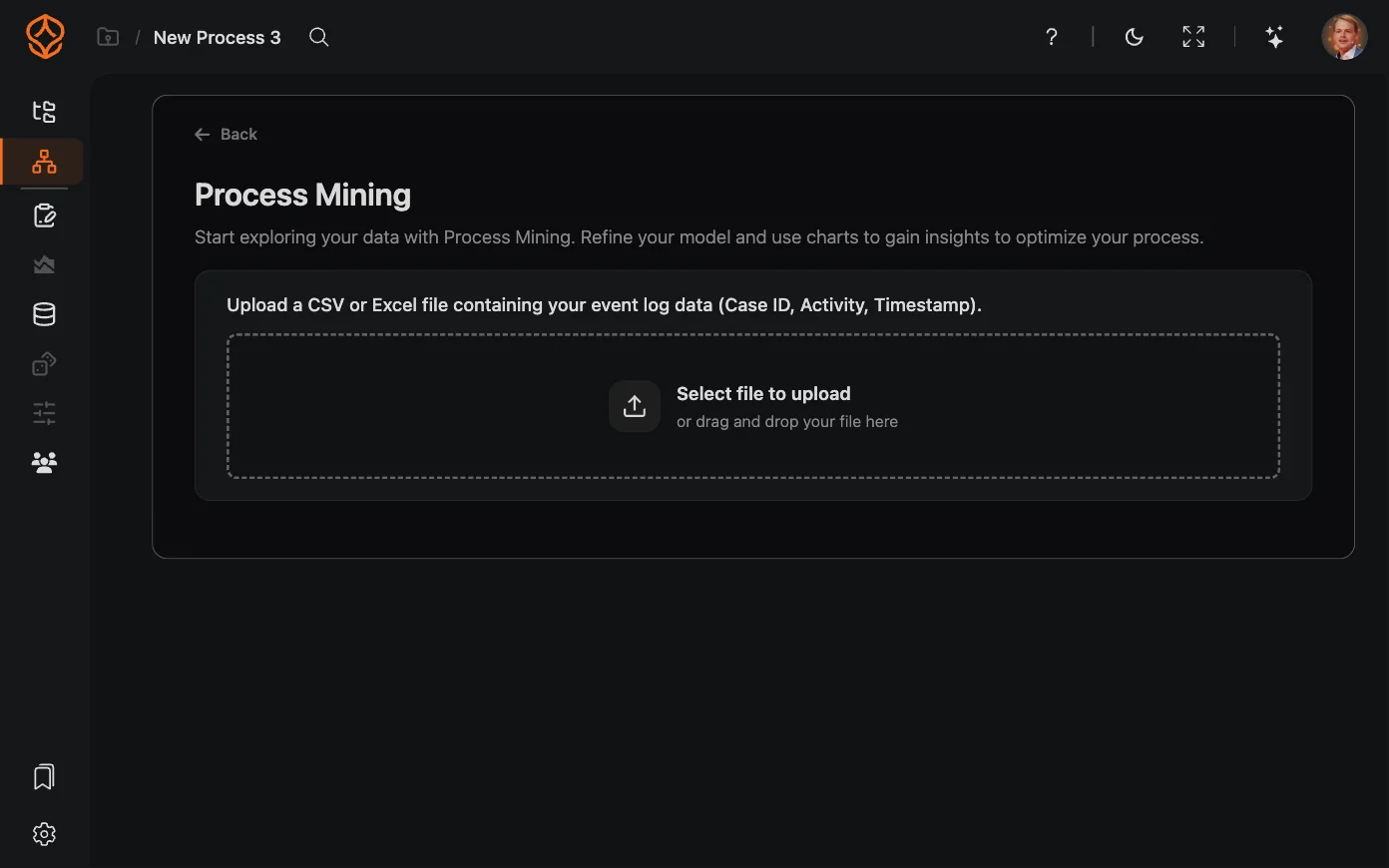
機能: イベントログまたは業務データをアップロードすると、ProcessMindがデータをマイニングし、実際のプロセスの流れを視覚的なモデルにします。
使用方法:
- プロセスマイニングを選択します。
- イベントログデータ(ケースID、アクティビティ、タイムスタンプ)を含むCSVまたはExcelファイルをドロップします。ほかの形式にも対応しています。詳細は下記をご覧ください。
- ProcessMindが検出したプロセス種別、ソースシステム、列のマッピングを確認します。データと一致しない項目を修正し、確認して続行をクリックします。
- ProcessMindがフローを分析し、プロセスモデルを作成します。完了したら、ダッシュボードを開くをクリックします。
対応ファイル形式
- .xes:プロセスマイニングツールで使われるイベントログの標準形式です。タイムスタンプやケースIDを含む、詳細なアクティビティの記録に適しています。
- .csv:カンマ区切りの値を格納する形式です。一般的で軽量な形式で、多くのシステム(Excel、ERPなど)から出力できます。
- .tsv:タブ区切りの値を格納する形式です。CSVと似ていますが、カンマの代わりにタブを使うため、データにカンマが含まれる場合に便利です。
- .txt:プレーンテキスト形式です。一貫した区切り形式で構成されていれば使用できます。
- .xls:旧バージョンのExcel形式です。対応していますが、新しい形式より読み込みに時間がかかる場合があります。
- .xlsx:現在のExcel形式です。広く使われており、完全に対応しています。構造化データにはこちらが適しています。
- .xlsb:Excelバイナリブック形式です。.xlsxより高速に読み込め、大規模なデータセットにも適していますが、対応するシステムは限られます。
- .parquet:Apache Parquet形式です。分析処理向けに最適化された列指向の保存形式で、大規模なデータセットに適しています。
- .orc:Optimized Row Columnar(ORC)形式です。HadoopやSparkの環境でよく使われる、効率的な列指向形式です。
- .jsonl/.ndjson:JSON Lines形式です。1行ごとに1つのJSONオブジェクトを記録します。APIやログシステムからストリーミング形式でデータを出力する場合に適しています。
- .gz:Gzip圧縮ファイルです。上記の形式はいずれもGzipで圧縮できます(例:
data.csv.gz)。
パス3:プロセスを生成してデータをシミュレーション
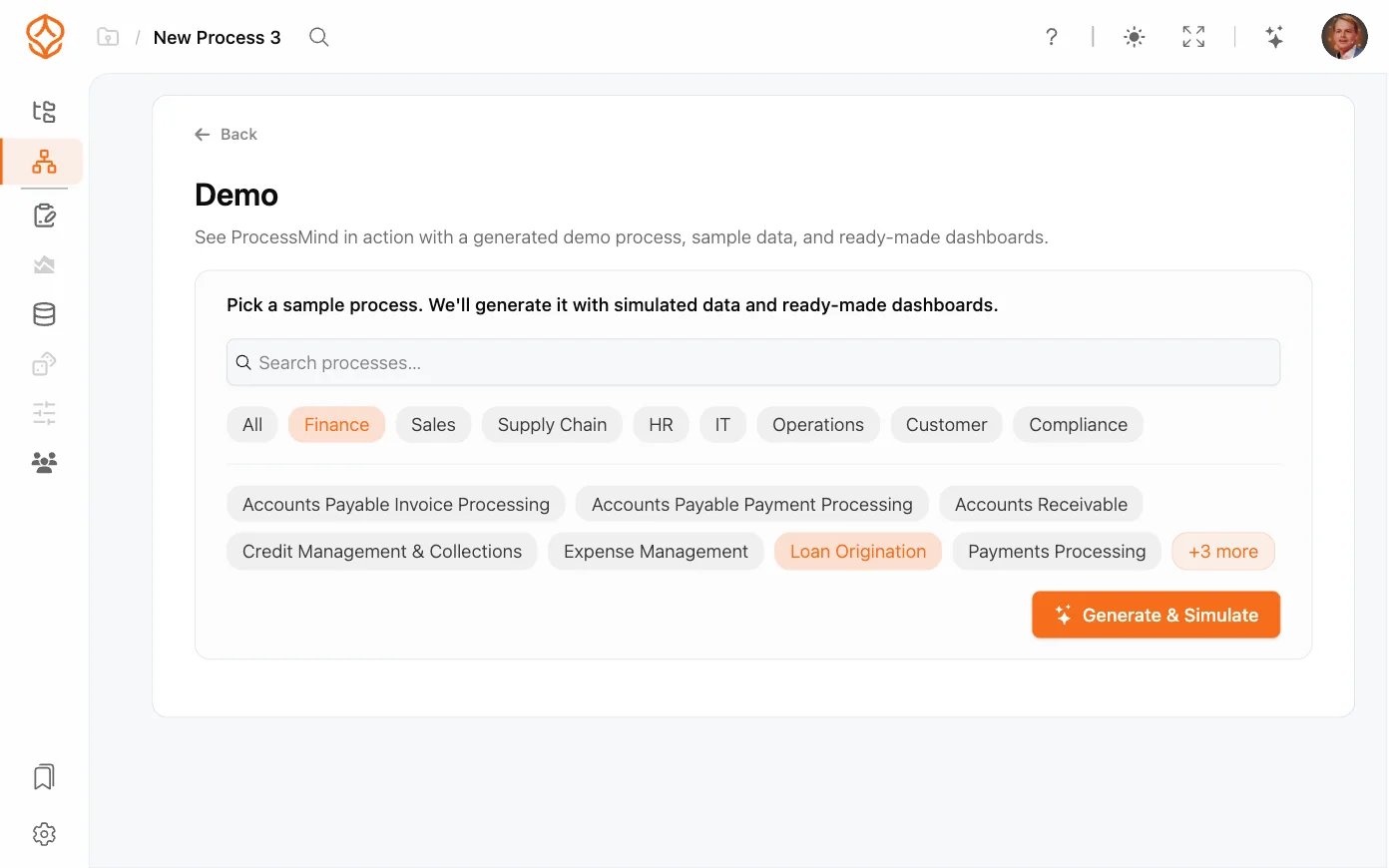
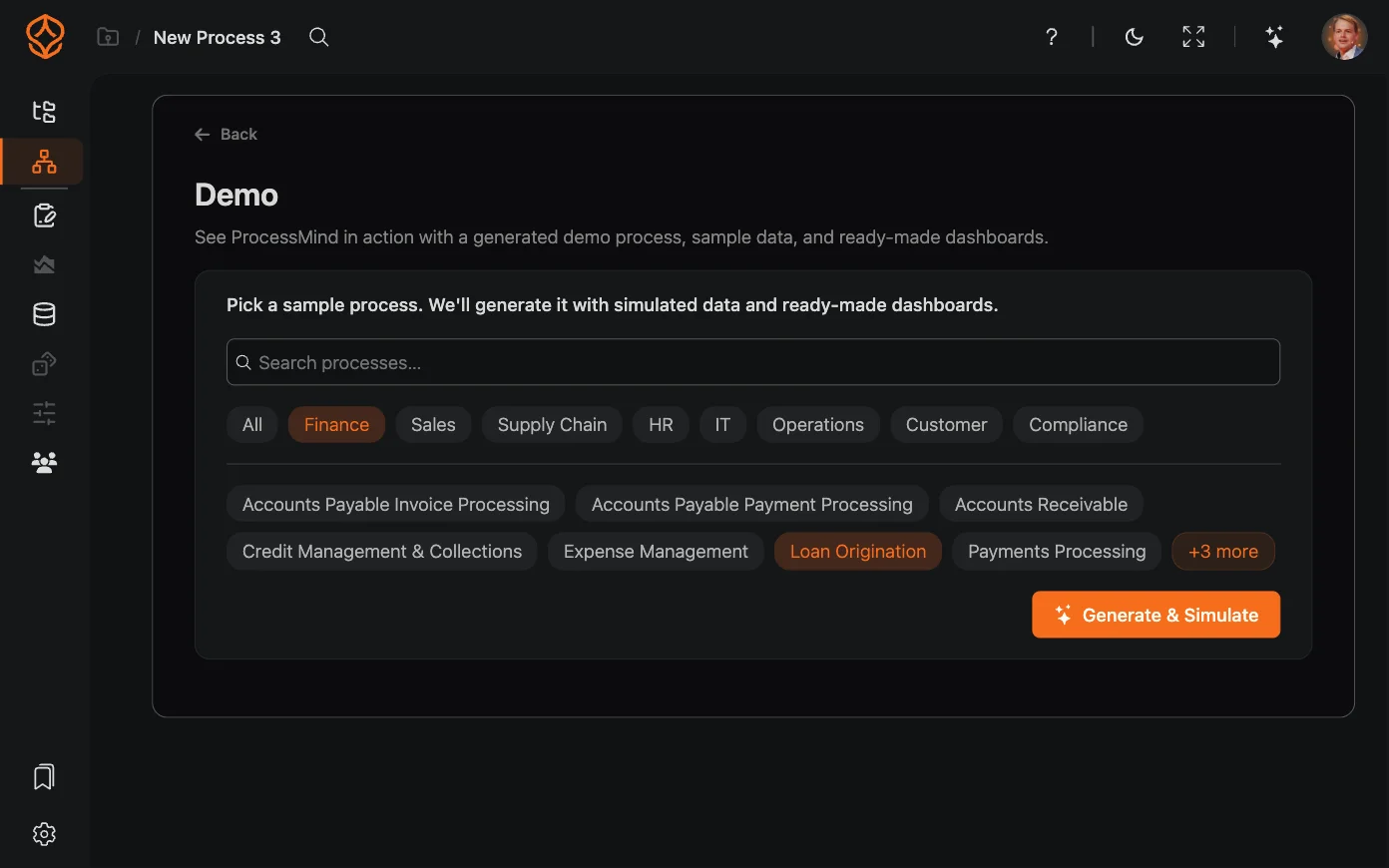
機能: ProcessMindがサンプルプロセスを作成し、シミュレーションデータを追加して、ダッシュボードを用意します。データもモデリングも必要ありません。
使用方法:
- プロセスを生成してデータをシミュレーションを選択します。
- サンプルプロセスを検索または絞り込み、使いたいものを選びます。
- 生成してシミュレーションをクリックします。
- プロセスの準備ができたら、自分のプロセスを開くをクリックして内容を確認するか、自分のデータで試すをクリックして、独自のデータセットから始めます。
ウィザードでは、生成したプロセスとシミュレーションの設定も順を追って進められます。
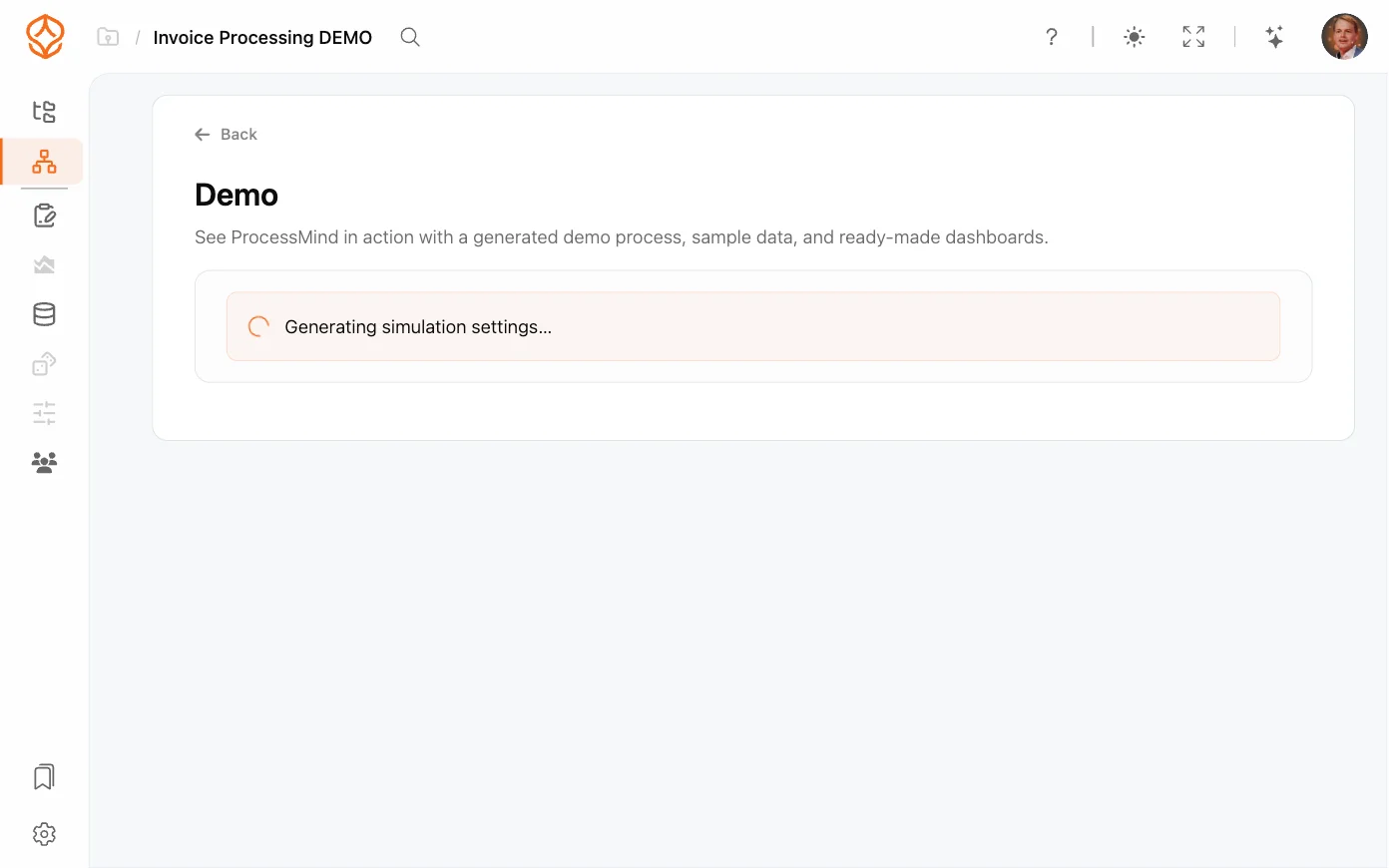
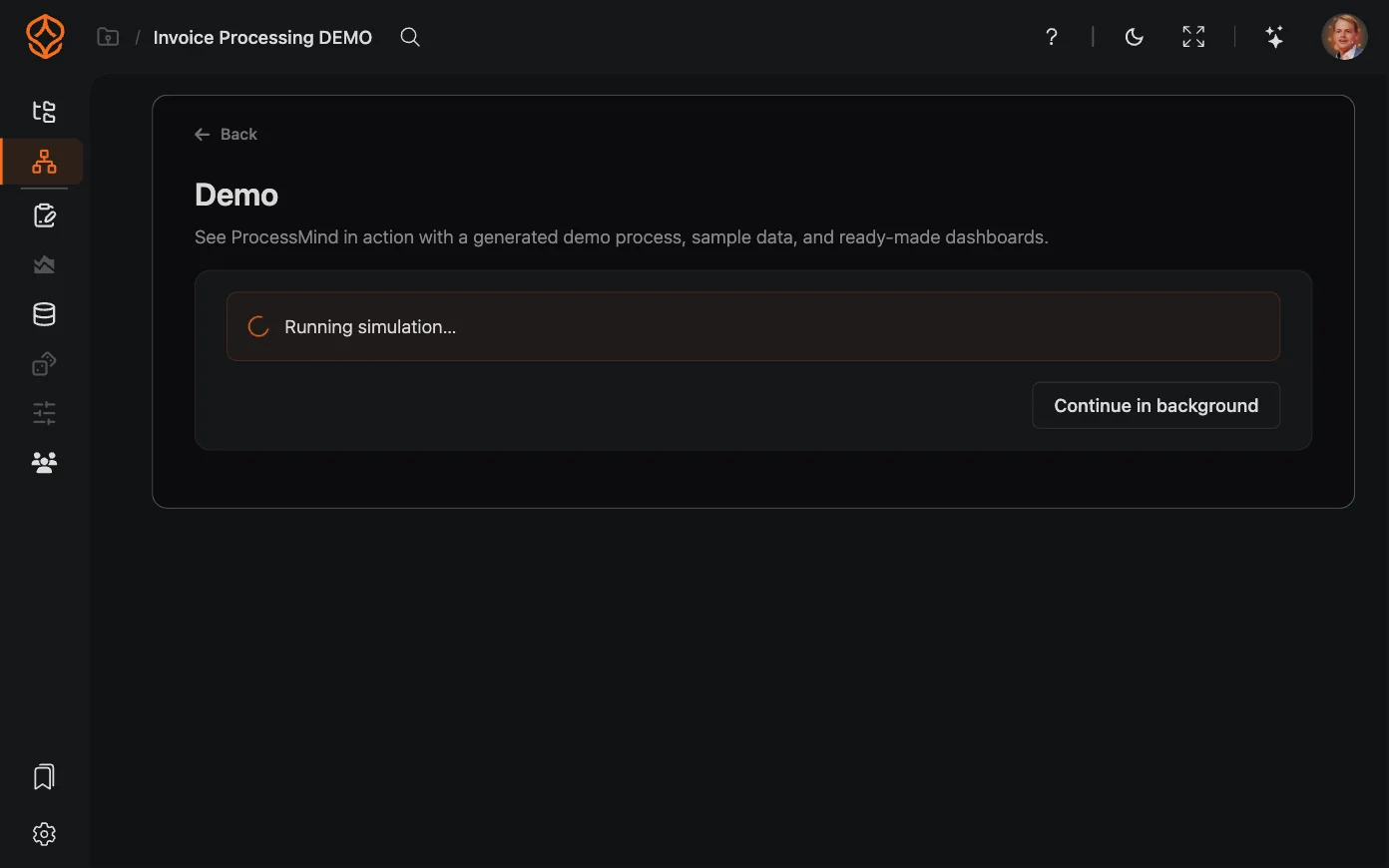
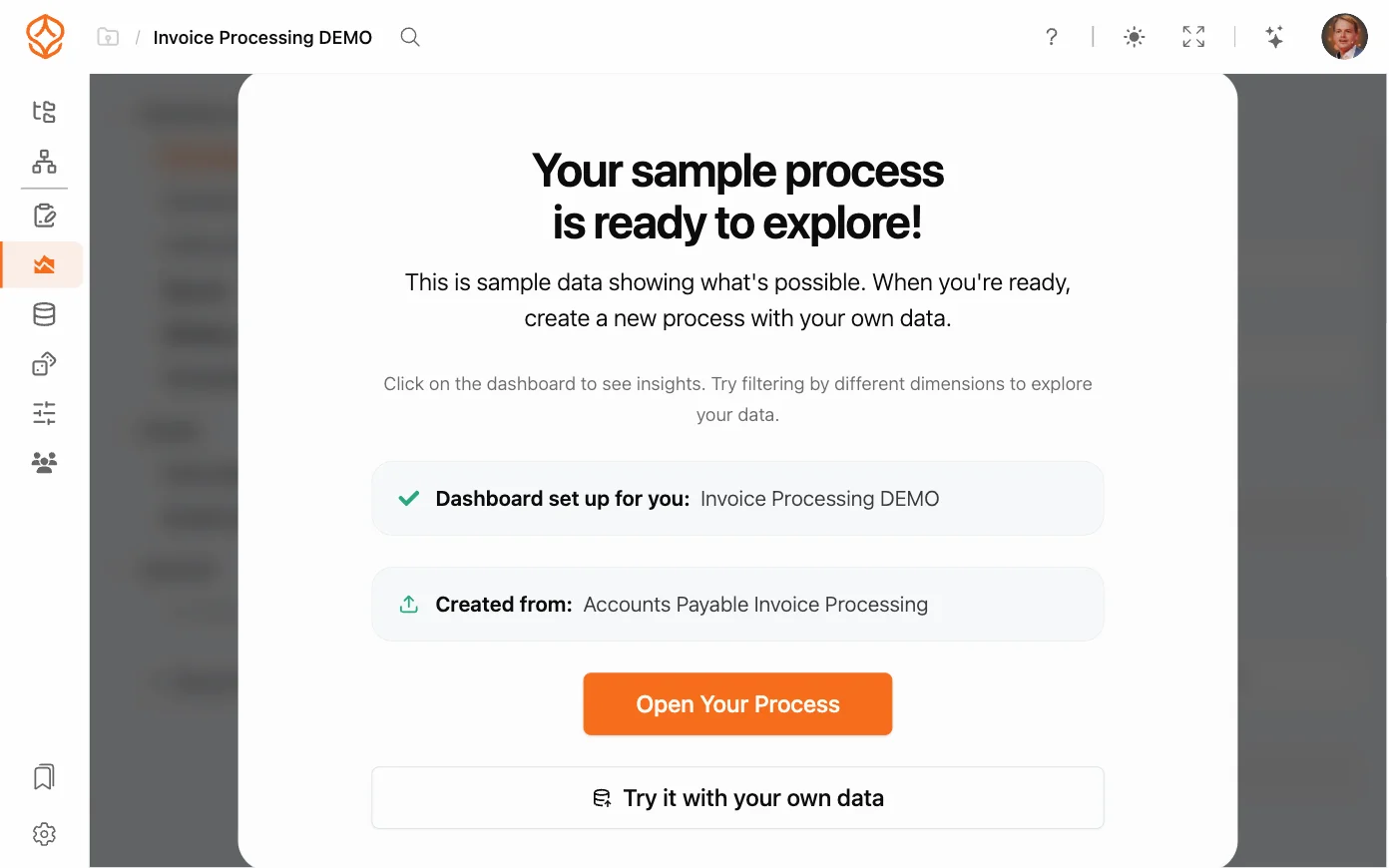
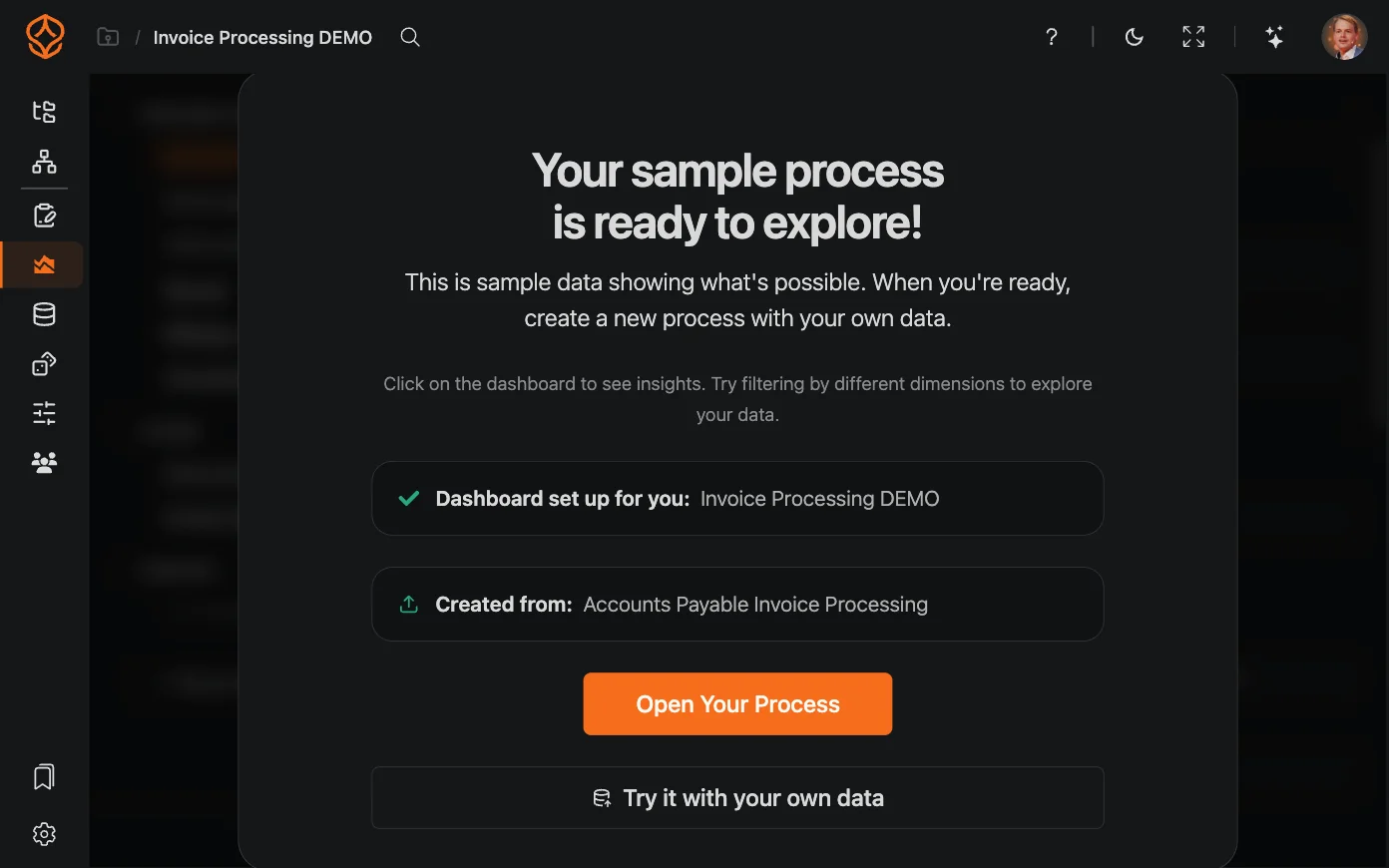
独自のプロセスやデータセットに時間をかける前に、ProcessMindを評価するのに適した方法です。
カタログでアーキテクチャを設定
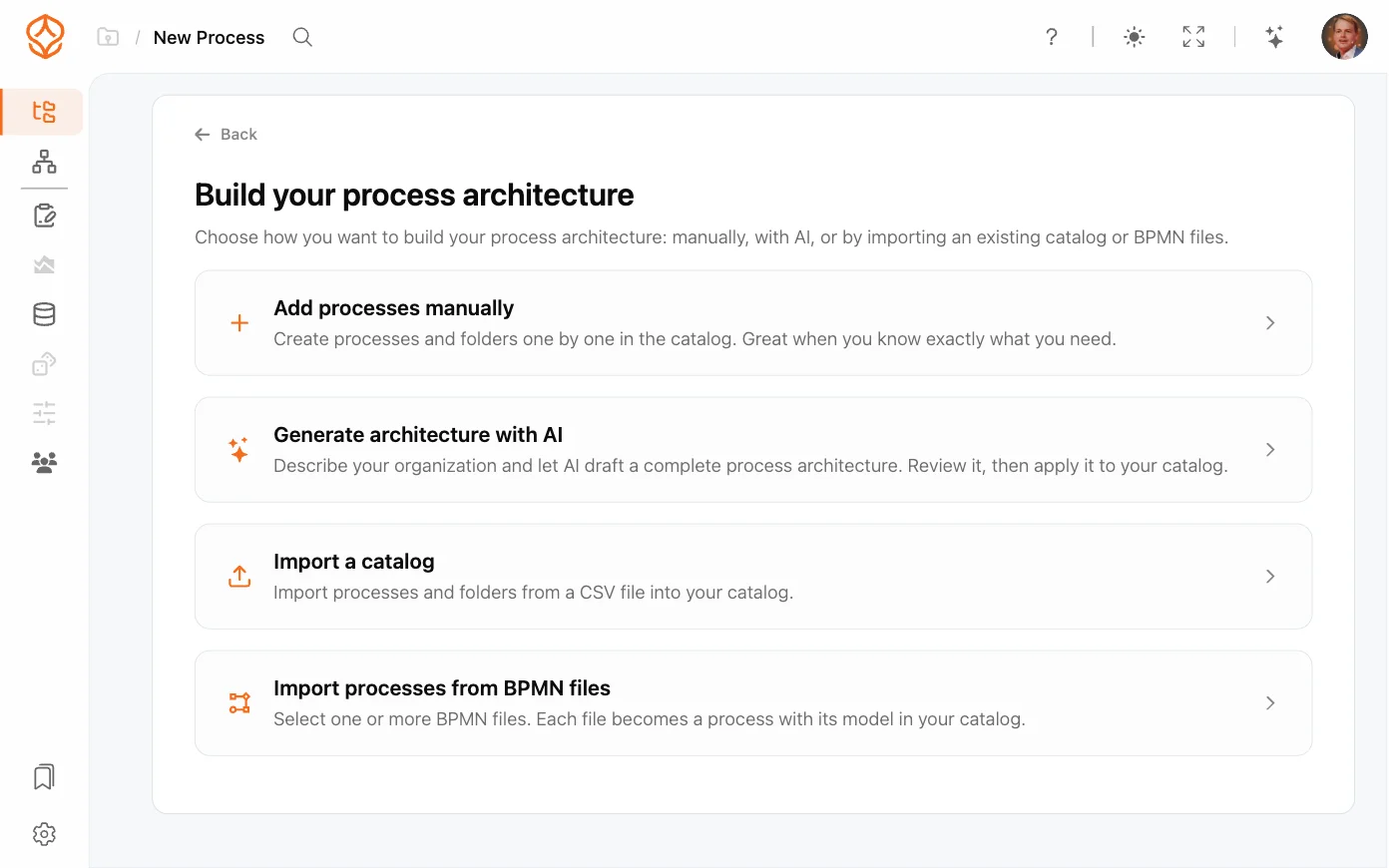
機能: プロセスカタログを開き、組織のプロセスアーキテクチャ(組織内のプロセス階層)とロールを設定できます。プロセスカタログの右上にあるメニューからアーキテクチャを設定を選択して開始します。
使用方法:
- プロセスカタログを開き、右上のメニューからアーキテクチャを設定を選択します。
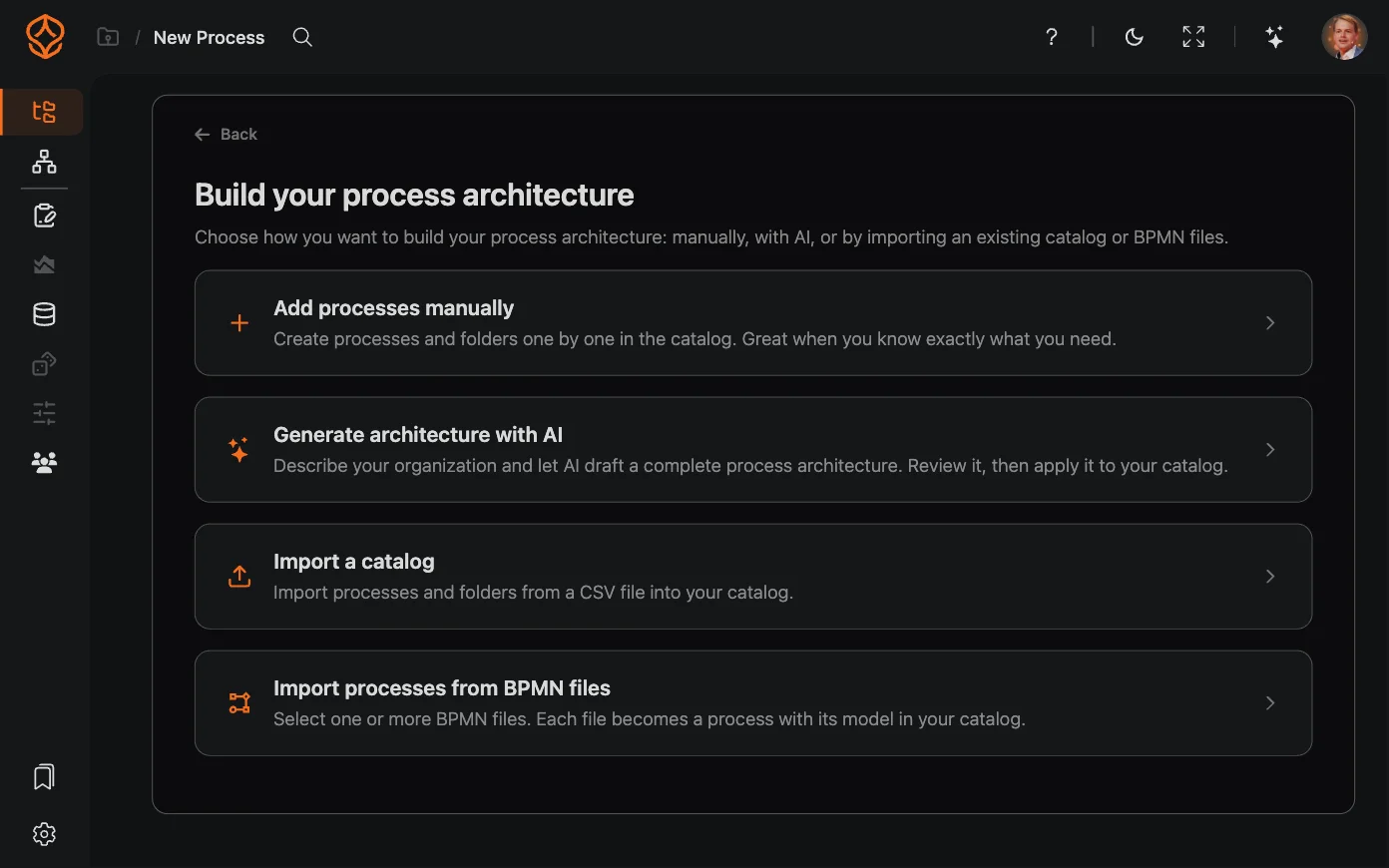
- 次の4つの設定方法から1つを選びます:プロセスを手動で追加、AIでアーキテクチャを生成、カタログをインポート、またはBPMNファイルからプロセスをインポート。
プロセスを手動で追加
カタログにプロセスやフォルダーを1つずつ作成します。


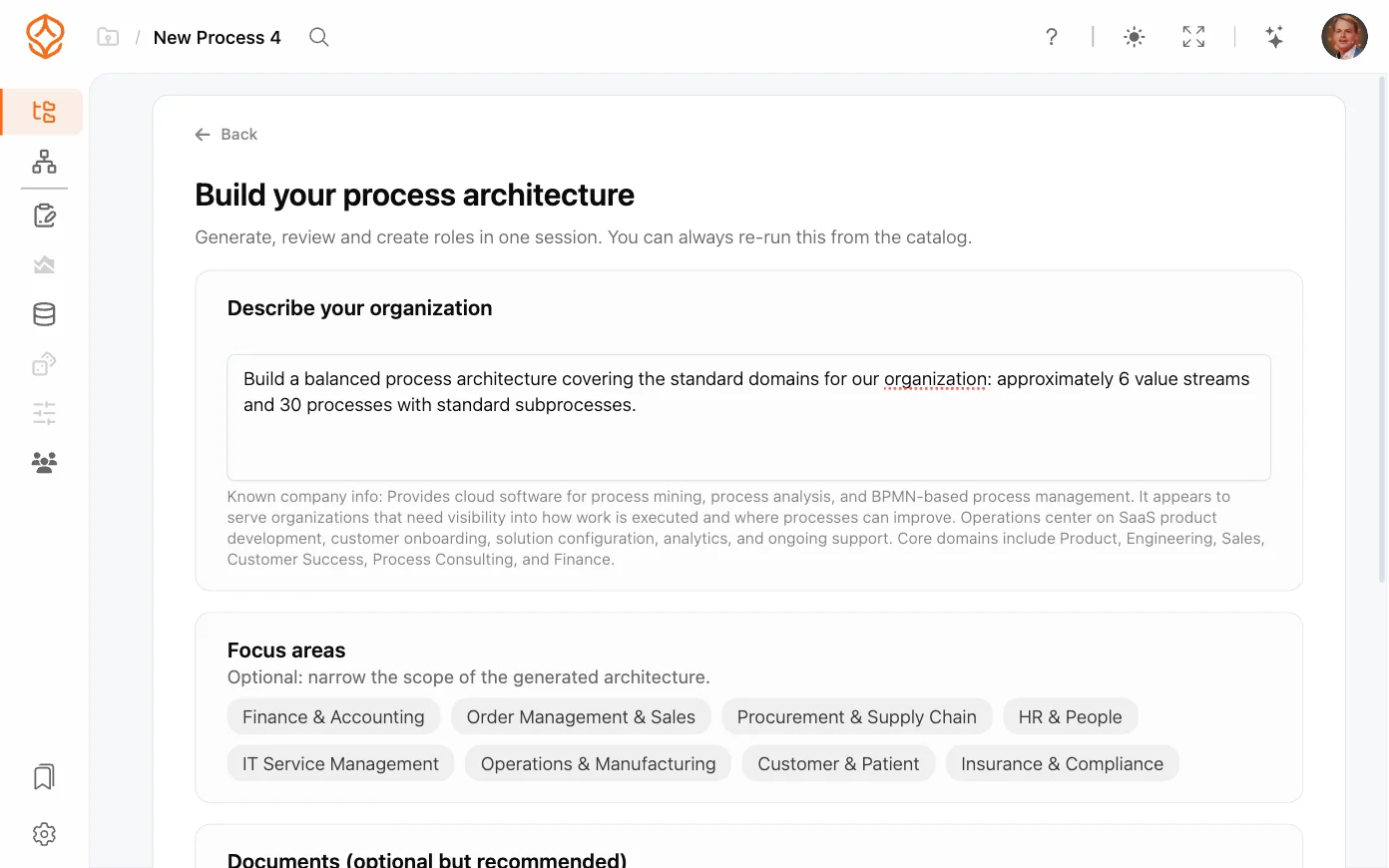
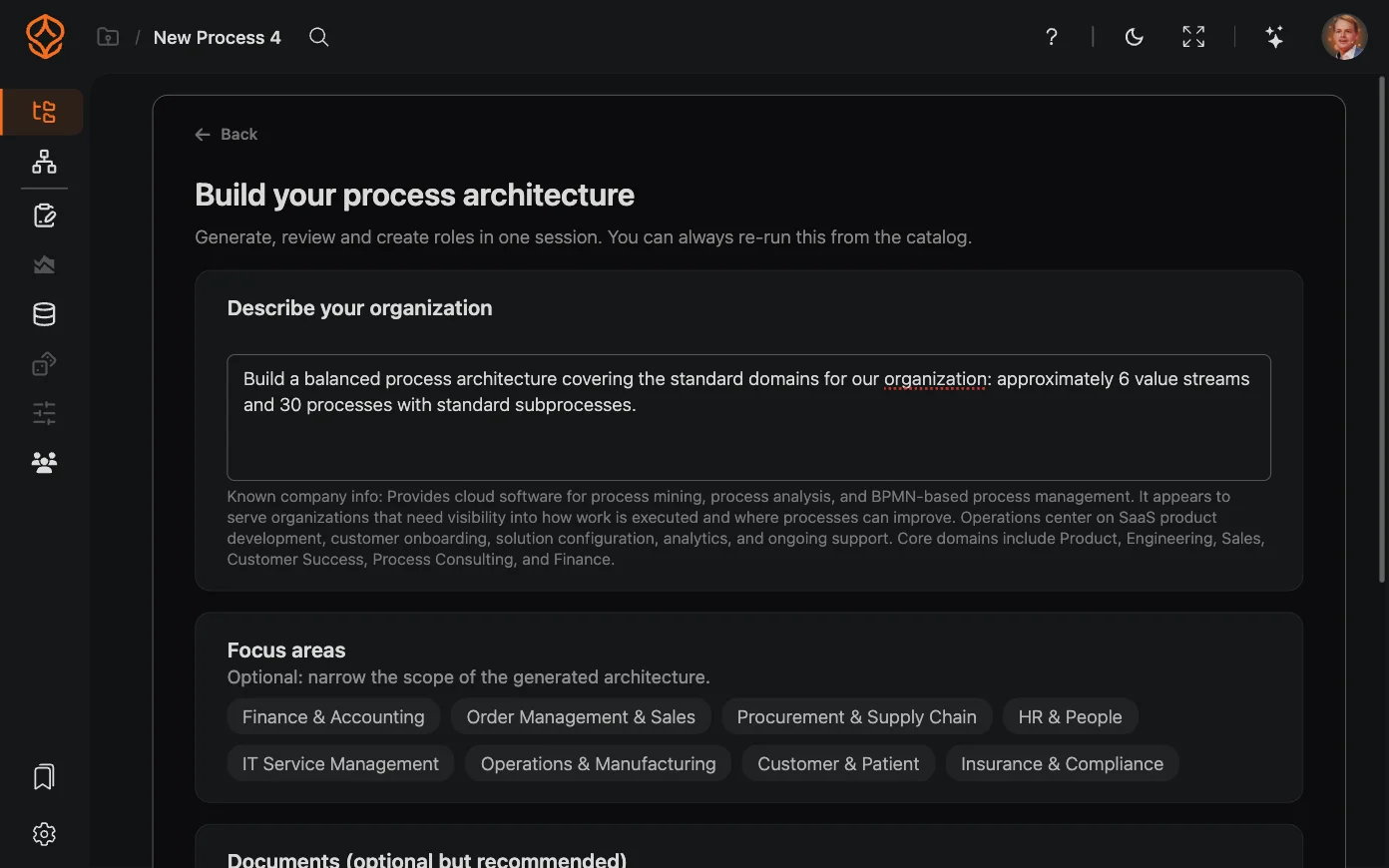
AIでアーキテクチャを生成
組織について説明すると、AIがプロセスアーキテクチャの下書きを作成します。カタログに反映する前に、内容を確認してください。
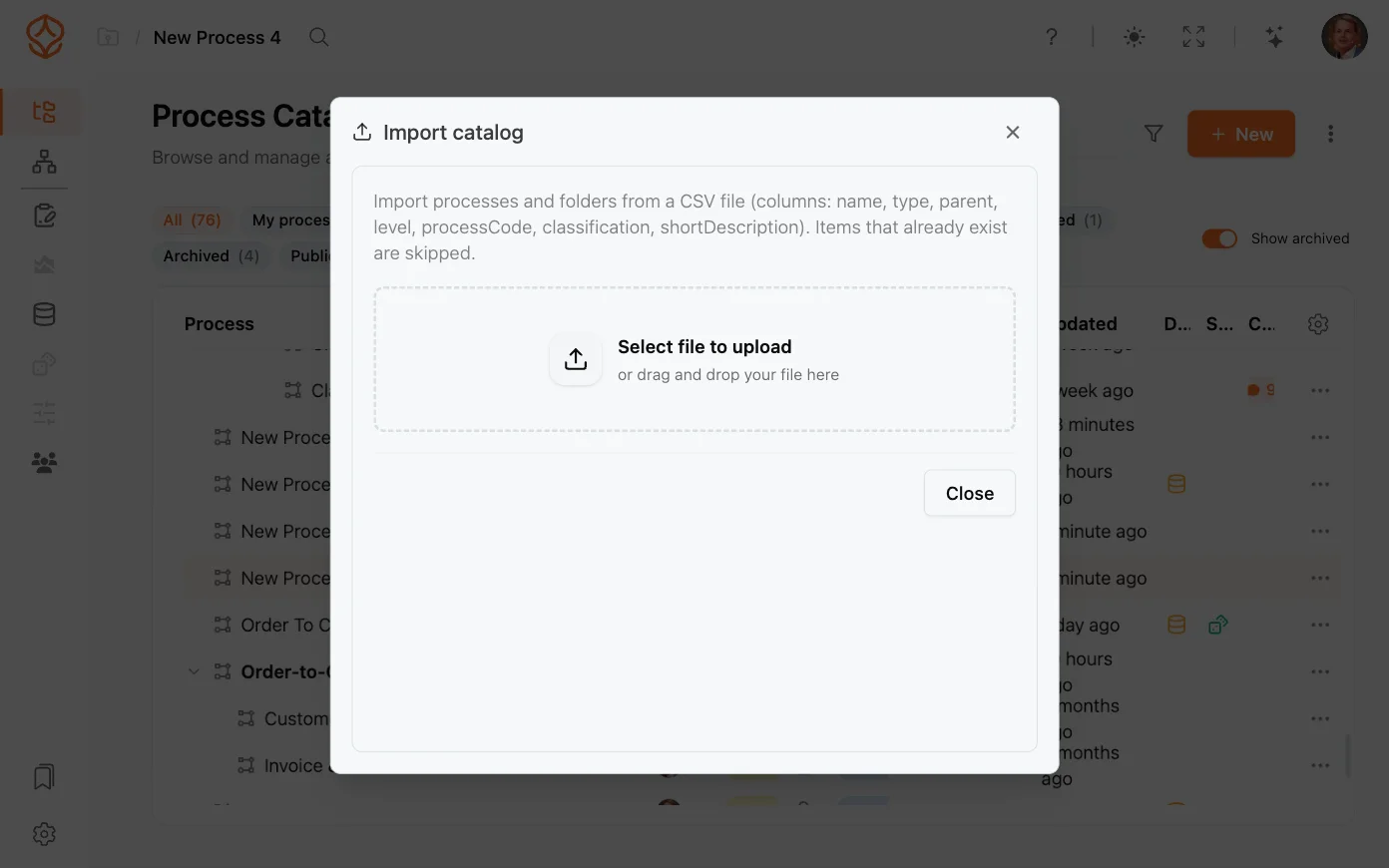
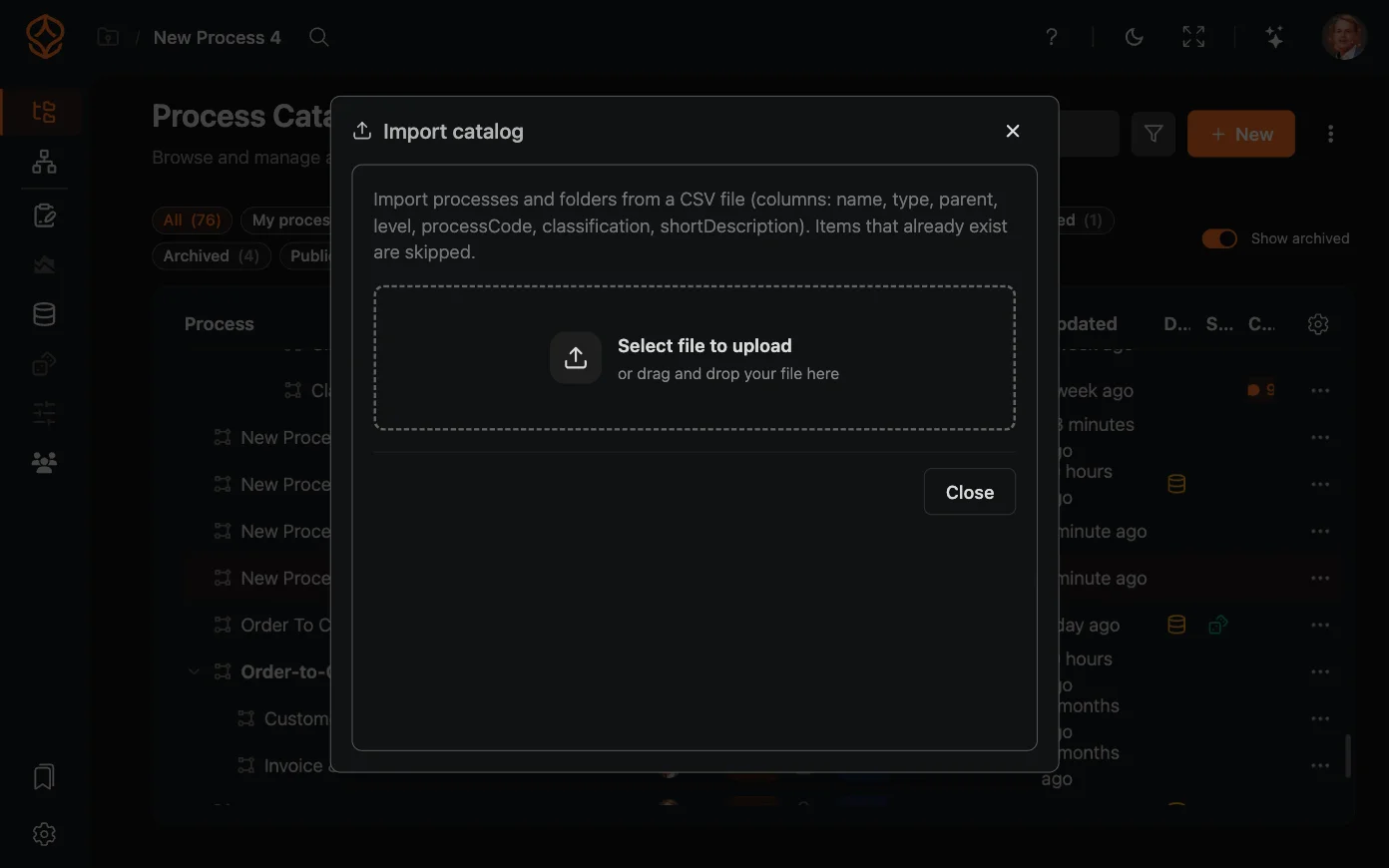
カタログをインポート
CSVファイルからカタログにプロセスやフォルダーをインポートします。
BPMNファイルからプロセスをインポート
1つ以上のBPMNファイルを選択します。各ファイルは、モデルとともにカタログ内の1つのプロセスとして登録されます。
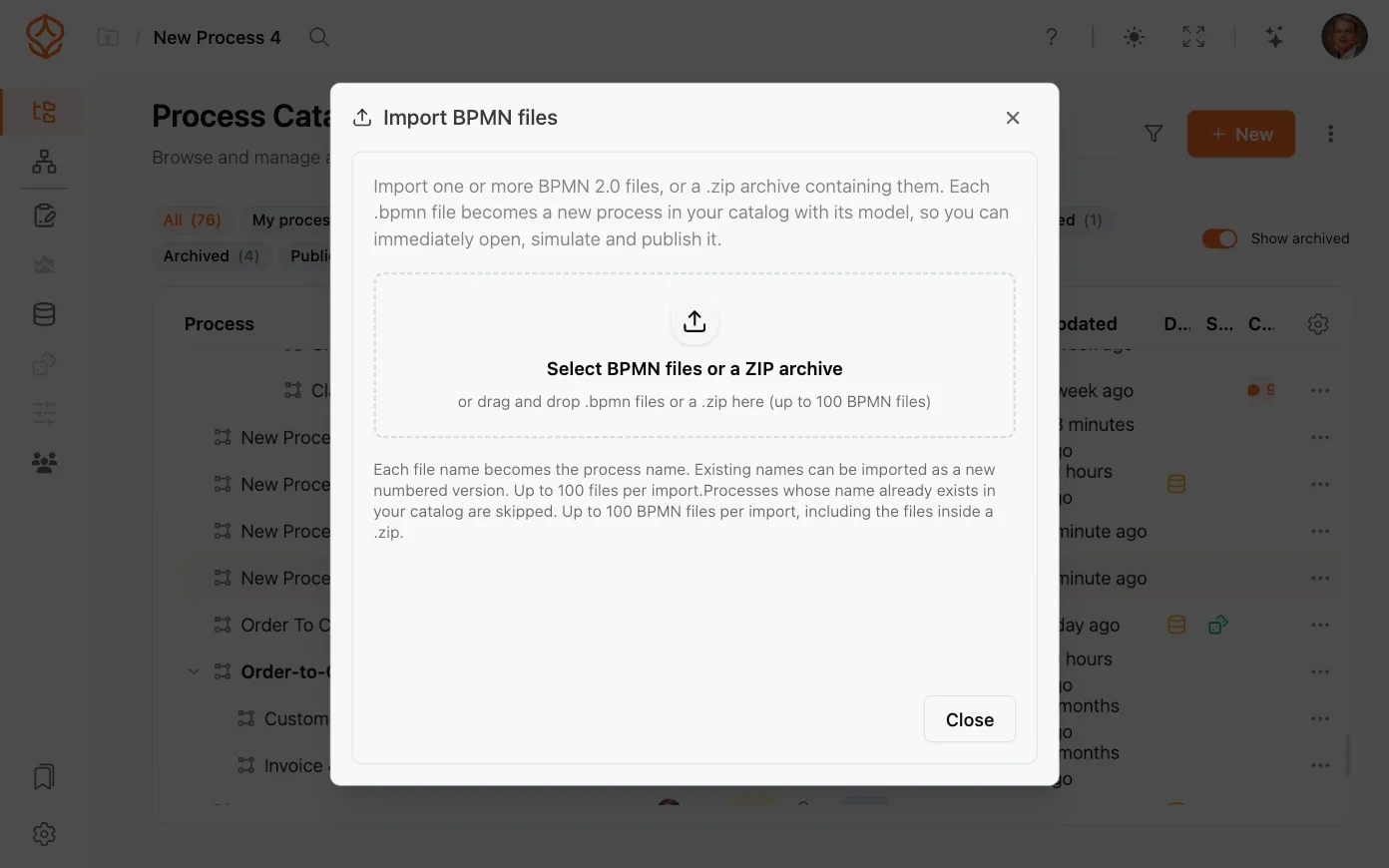
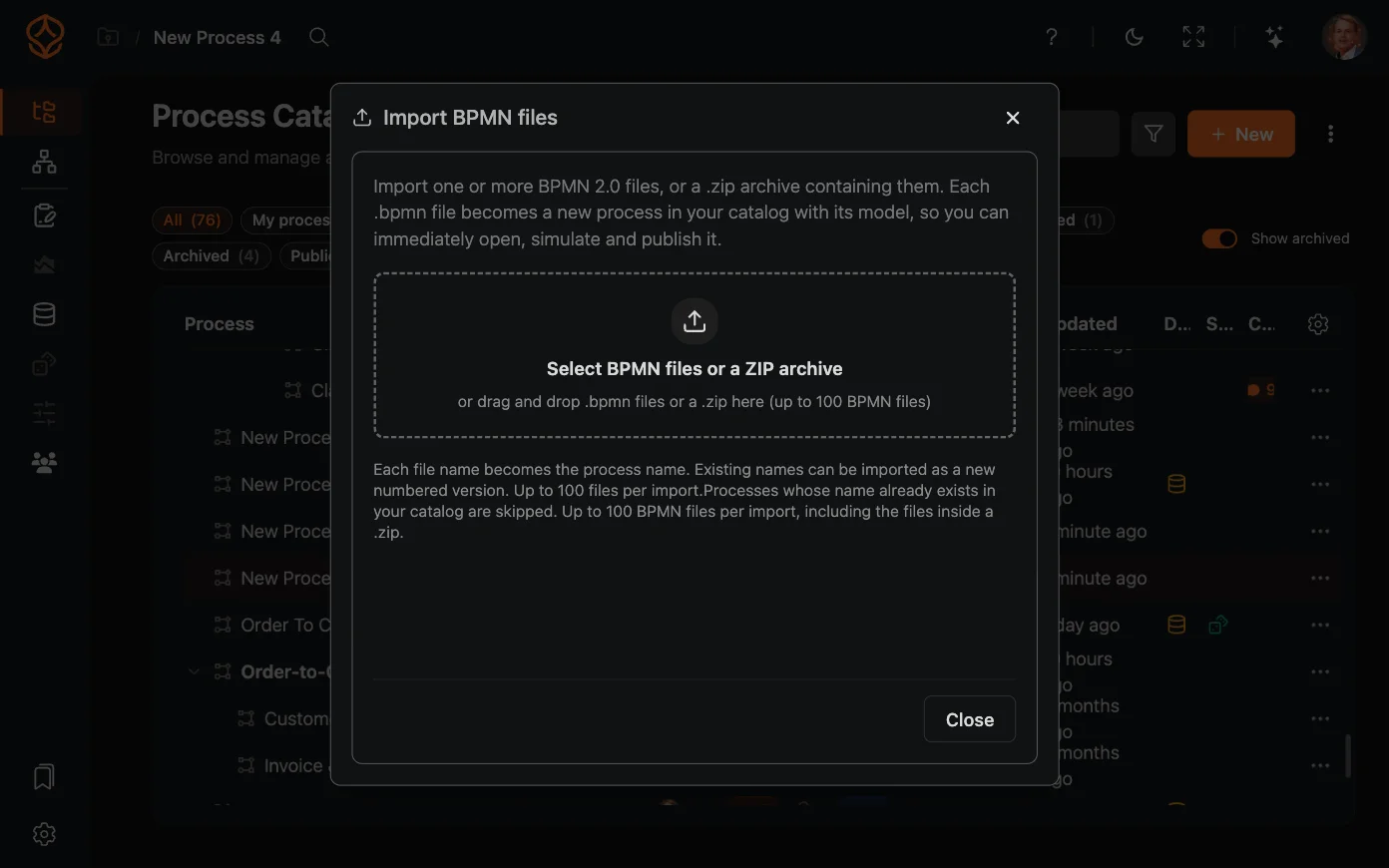
必要に応じて、カタログから設定をやり直せます。全体像からポータルまでの手順については、アーキテクチャの進め方をご覧ください。
空のページから始める場合
ウィザードの下部にある空のキャンバスから始めるを選び、プロセス名を入力してモデリングを開始をクリックします。モデルは後から作成でき、データの準備ができた時点で追加できます。
この設定が役立つ理由:
最初に適切な方法を選ぶと、ProcessMindが目的に合わせて画面を調整し、適したツールを案内します。プロセスを用意したら、役割に合った進め方を選んでください:基盤(設計者、モデラー、アナリスト向け)、アーキテクチャ(アーキテクト、変革推進担当者向け)、インテリジェンス(アナリスト、オペレーショナルエクセレンス担当者向け)。
プロセスをより良く設計し、つながりのあるアーキテクチャを構築して、管理を続けましょう。
クレジットカード不要、待ち時間なしですぐにご利用いただけます。組織の業務の進め方を、明確につながるプロセス設計として可視化します。
プロセスアーキテクチャを構築し、オーナーシップと統制を定め、あらゆる階層で役割と責任を明確にします。
無料トライアルを開始して、プロセスのガバナンス、管理、継続的な改善を支える信頼できる基盤を築きましょう。