Utwórz, prześlij lub wygeneruj model procesu
Jak utworzyć pierwszy proces
Podczas tworzenia nowego procesu ProcessMind pyta: „Jak chcesz rozpocząć pracę nad procesem?” Kreator oferuje cztery punkty startowe:
- Modelowanie procesów: zaprojektuj proces w BPMN. Zaimportuj istniejący model, wygeneruj go za pomocą AI albo zacznij od pustego obszaru roboczego.
- Process mining: prześlij dziennik zdarzeń, a ProcessMind odkryje, jak proces przebiega w praktyce.
- Generowanie procesu i symulacja danych: skorzystaj z przykładowego procesu, danych symulacyjnych i gotowych dashboardów. Zobacz, jak działa ProcessMind, bez przygotowywania danych.
- Zbuduj architekturę procesów: skonfiguruj architekturę procesów organizacji i role z pomocą AI. Ta opcja jest dostępna, dopóki organizacja nie ma jeszcze innych procesów.
Na podstawie roli wybranej podczas konfiguracji początkowej najlepiej dopasowana opcja jest oznaczona etykietą ★ Polecane. To tylko podpowiedź, a nie ograniczenie. Pozostałe ścieżki są nadal dostępne.
Wybierz sposób pracy, który najbardziej Państwu odpowiada. Dane, wykresy i analizy AI można dodać później.
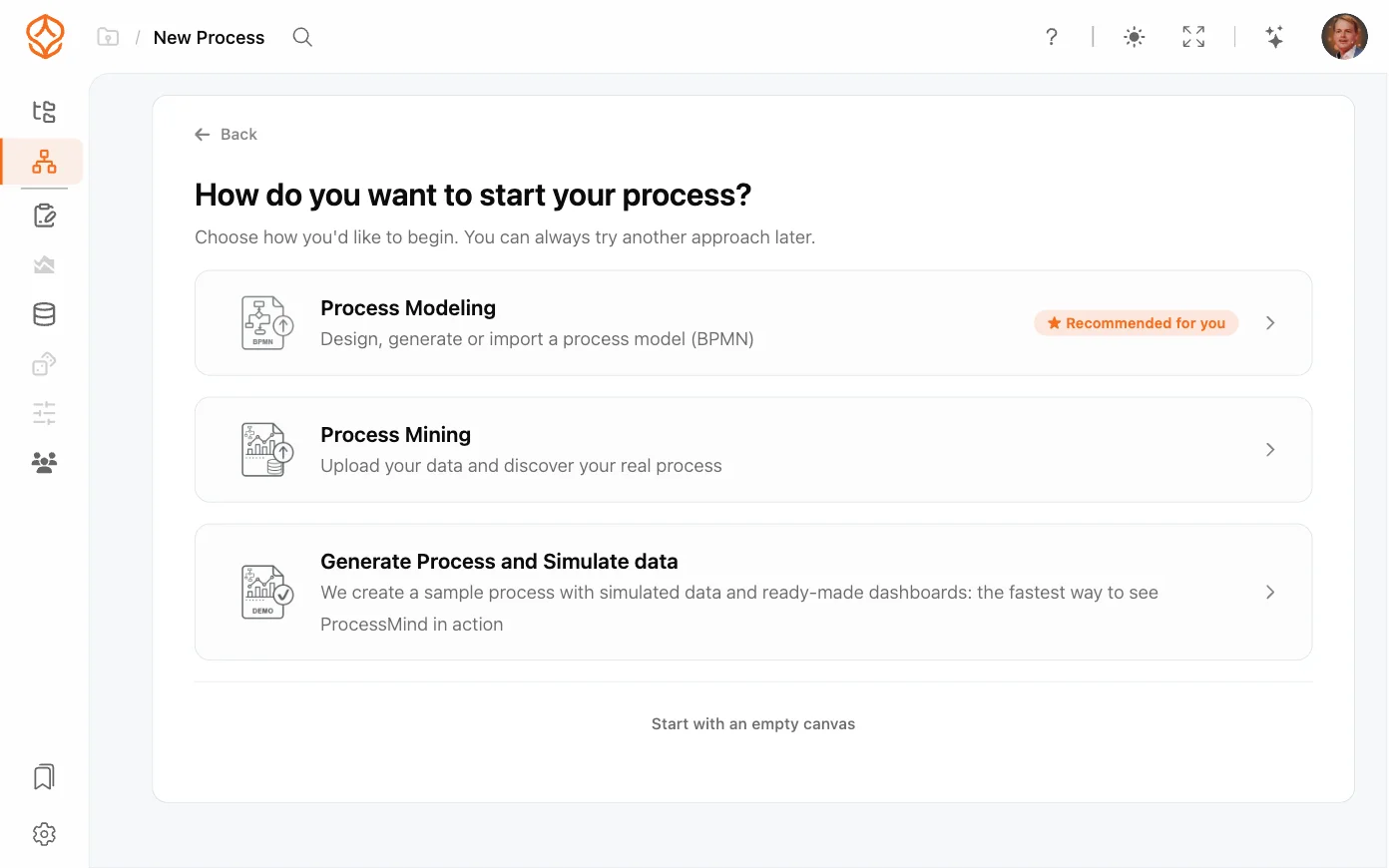
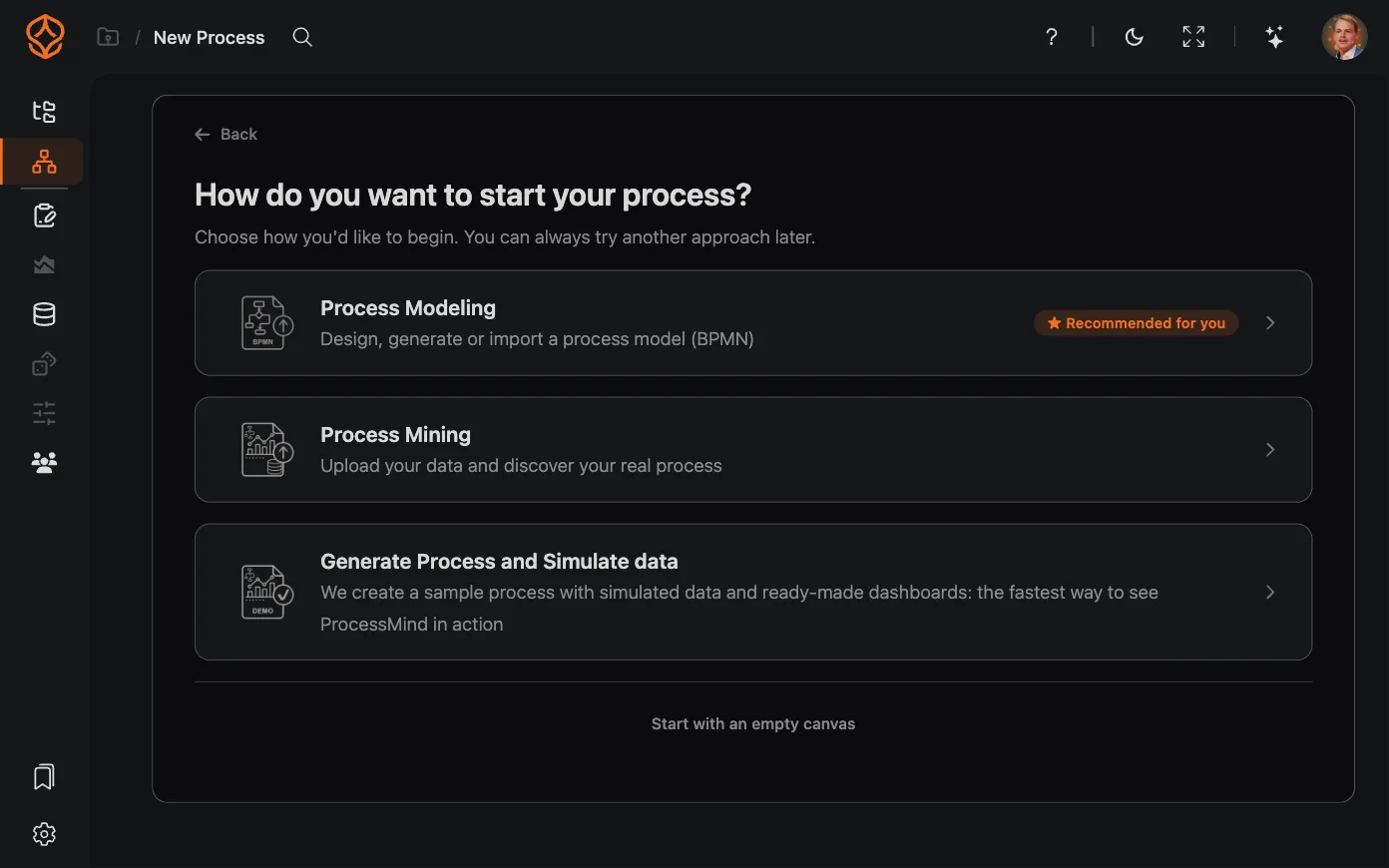
Ścieżka 1: modelowanie procesów
Modelowanie procesów otwiera drugi panel z trzema metodami: Importuj model, Generuj model lub Pusty obszar roboczy.
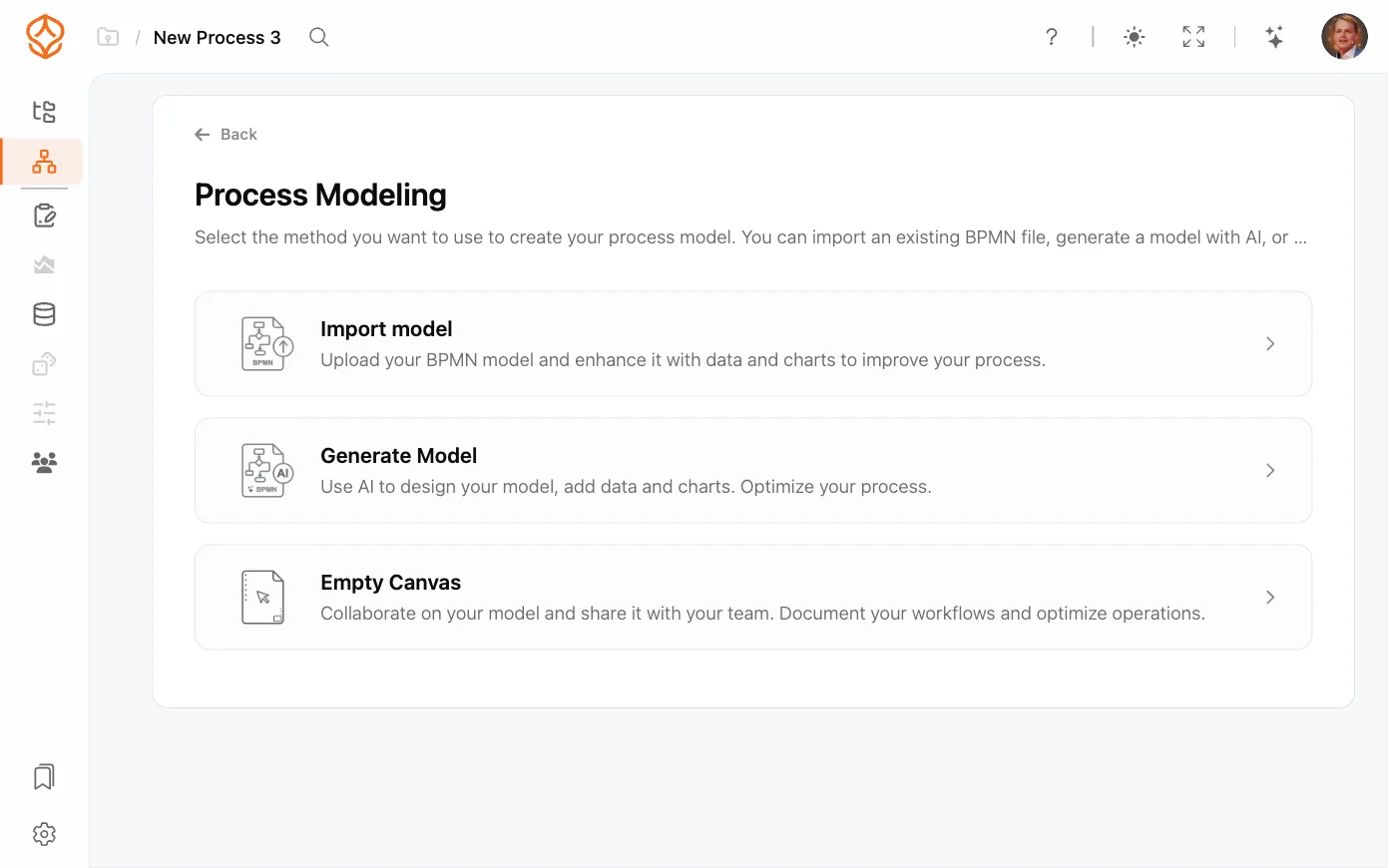
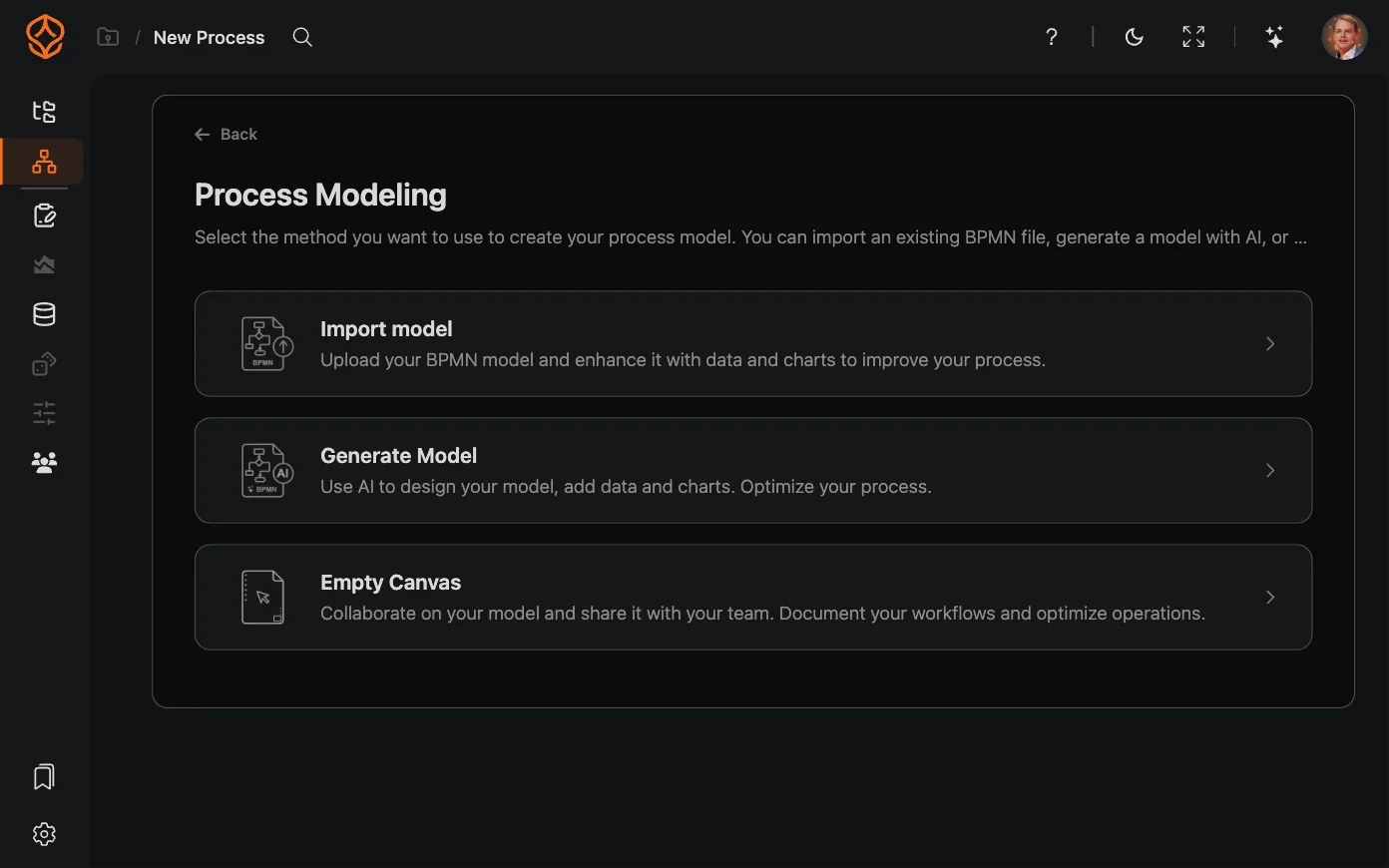
Generuj model
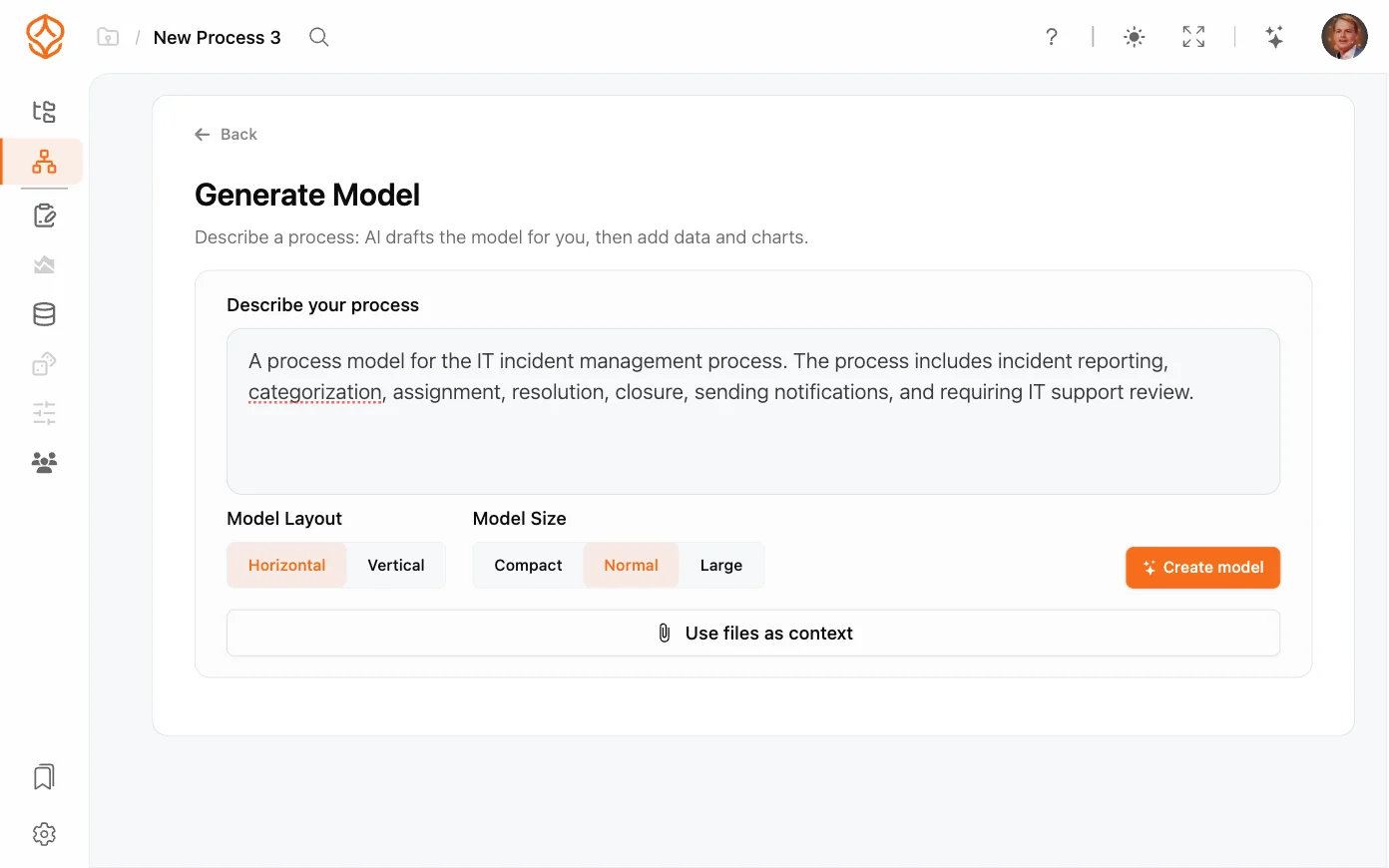
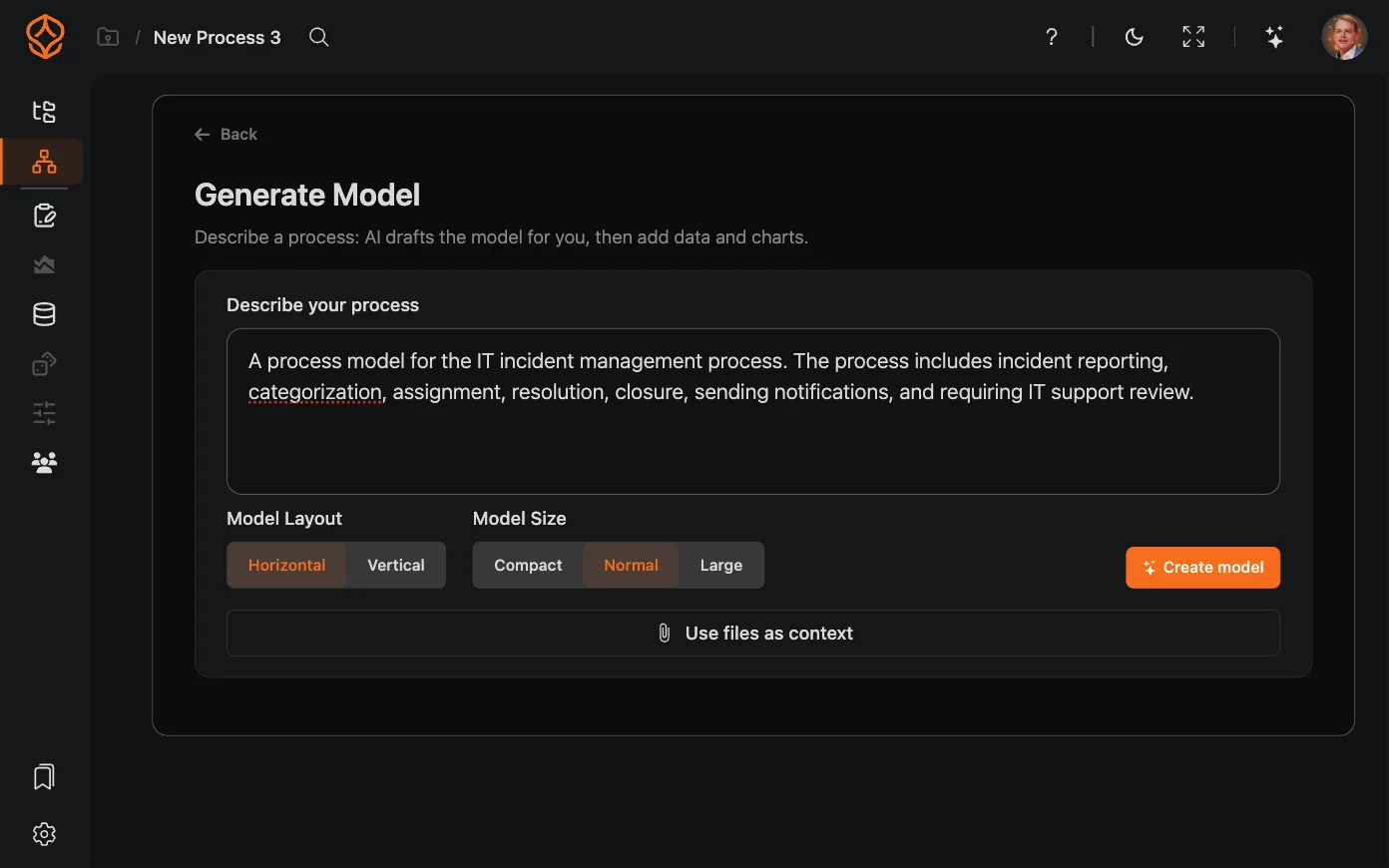
Jak to działa: Opisz proces zwykłym językiem, a AI przygotuje szkic modelu BPMN. Następnie ProcessMind przeprowadzi symulację szkicu na przykładowych danych, dzięki czemu od razu będzie można przejść do analizy modelu.
Jak użyć:
- Wybierz Modelowanie procesów, a następnie Generuj model
- Wpisz opis w polu Opisz proces, na przykład „wdrożenie klienta z weryfikacją e-mail i ścieżką akceptacji”, albo kliknij Przykłady, aby wybrać punkt wyjścia
- Opcjonalnie kliknij Użyj plików jako kontekstu, aby przekazać AI dodatkowe materiały
- Wybierz Układ modelu (Poziomy lub Pionowy) oraz Rozmiar modelu (Kompaktowy, Normalny lub Duży), a następnie kliknij Utwórz model
- Generowanie modelu i symulacja odbywają się w jednym przebiegu. Po rozpoczęciu symulacji można kliknąć Przejdź do modelu (symulacja będzie kontynuowana w tle) i przejrzeć szkic, gdy powstają przykładowe dane.
Importuj model
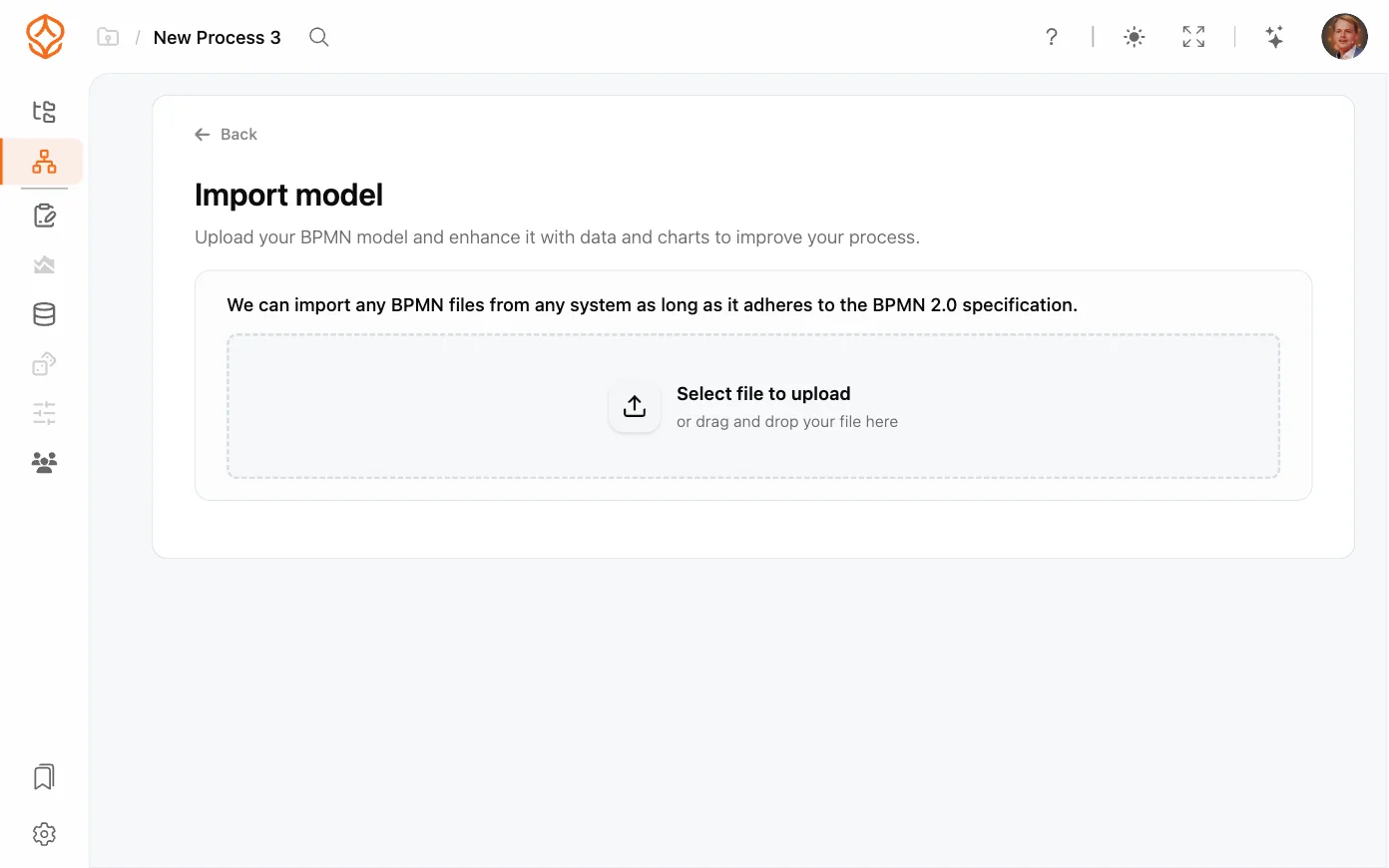
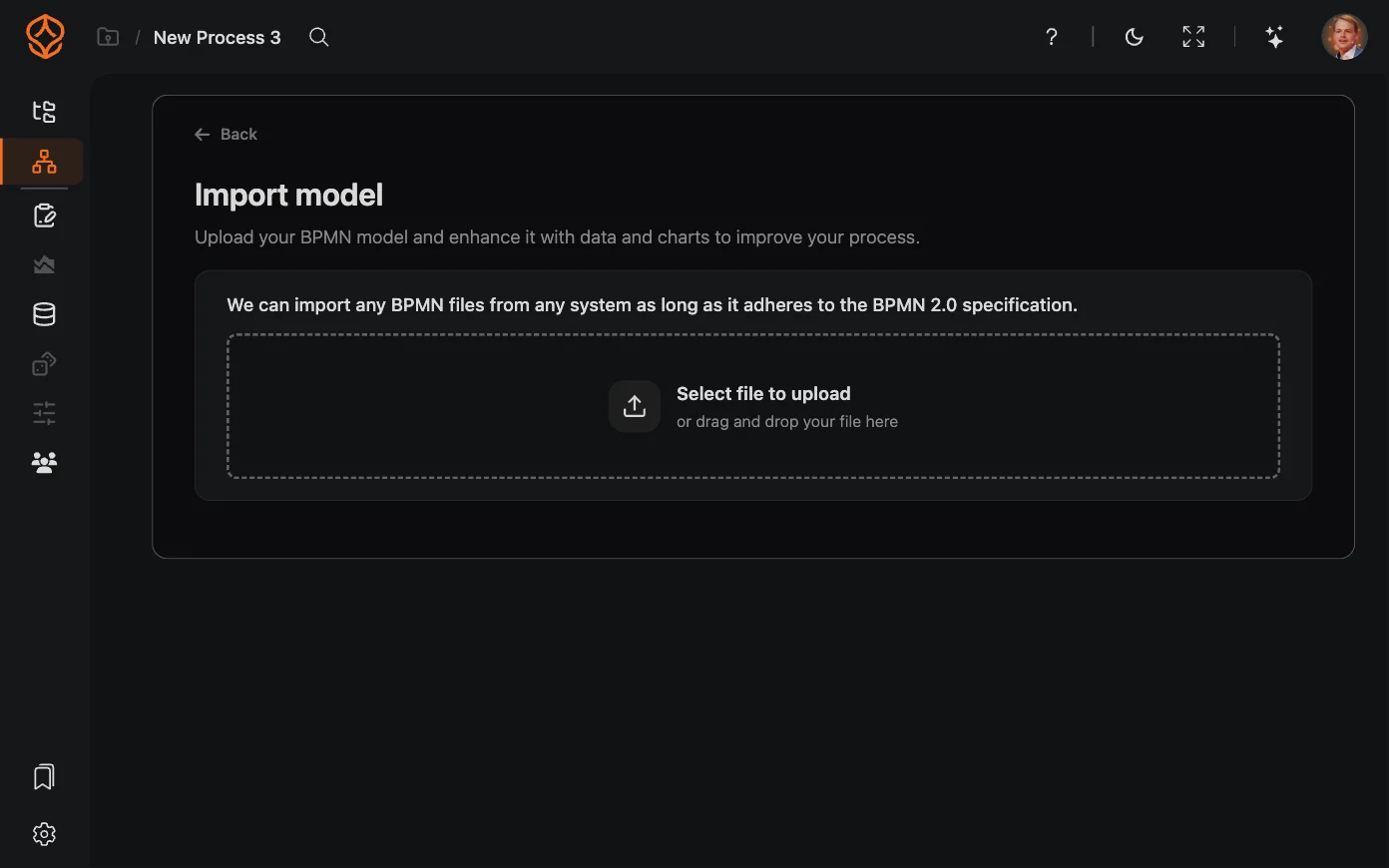
Jak to działa: Zaimportuj istniejący model BPMN, na przykład z innego narzędzia lub z szablonu.
Jak użyć:
- Wybierz Modelowanie procesów, a następnie Importuj model
- Przeciągnij plik BPMN do pola przesyłania. ProcessMind importuje pliki XML BPMN 2.0. Listę obsługiwanych elementów i informacji zachowywanych podczas importu i eksportu znajdą Państwo na stronie Obsługiwane elementy BPMN.
- Wpisz nazwę procesu, wybierz Układ modelu (Zachowaj oryginalny, Poziomy lub Pionowy), a następnie kliknij Utwórz model
Pusty obszar roboczy
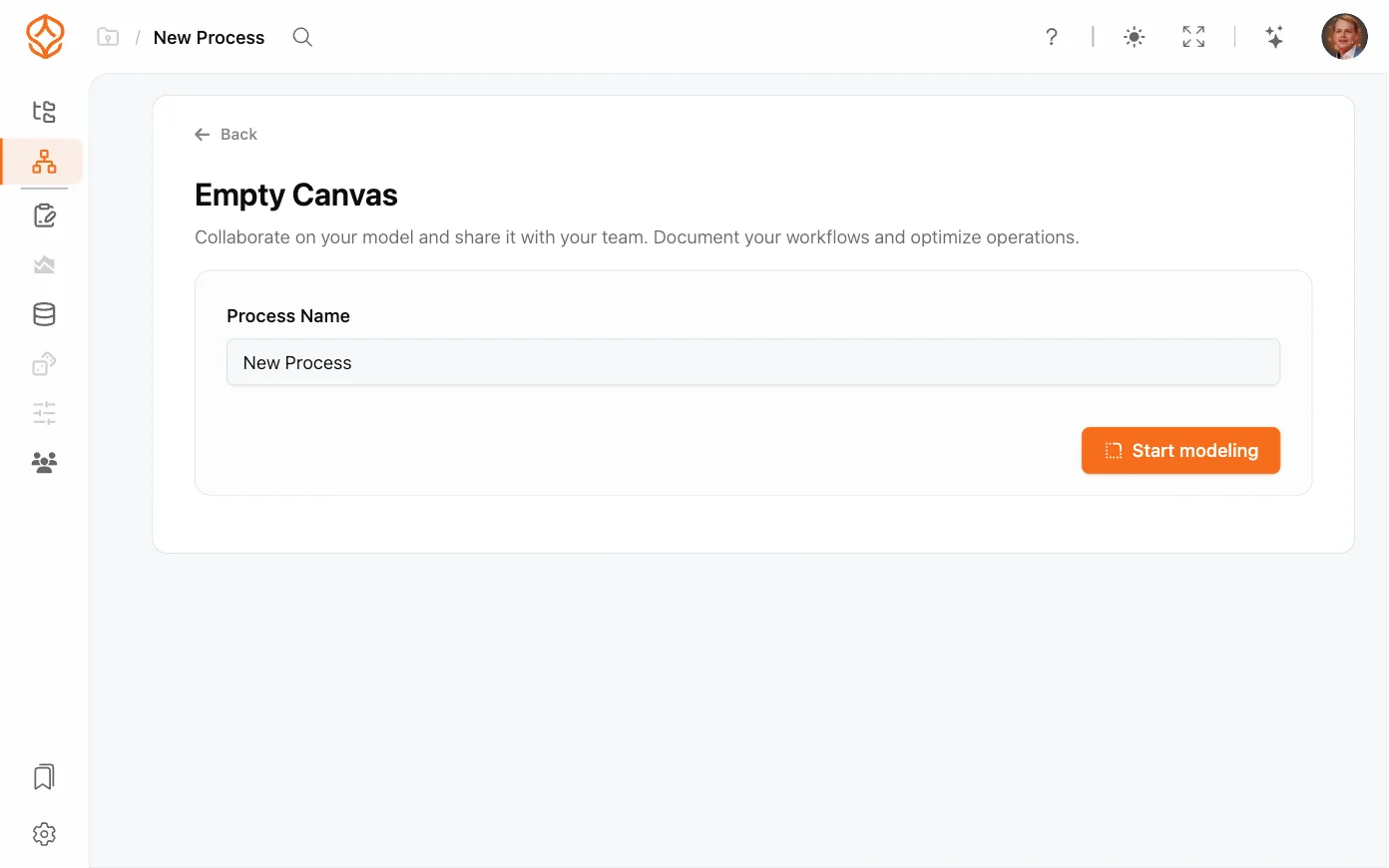
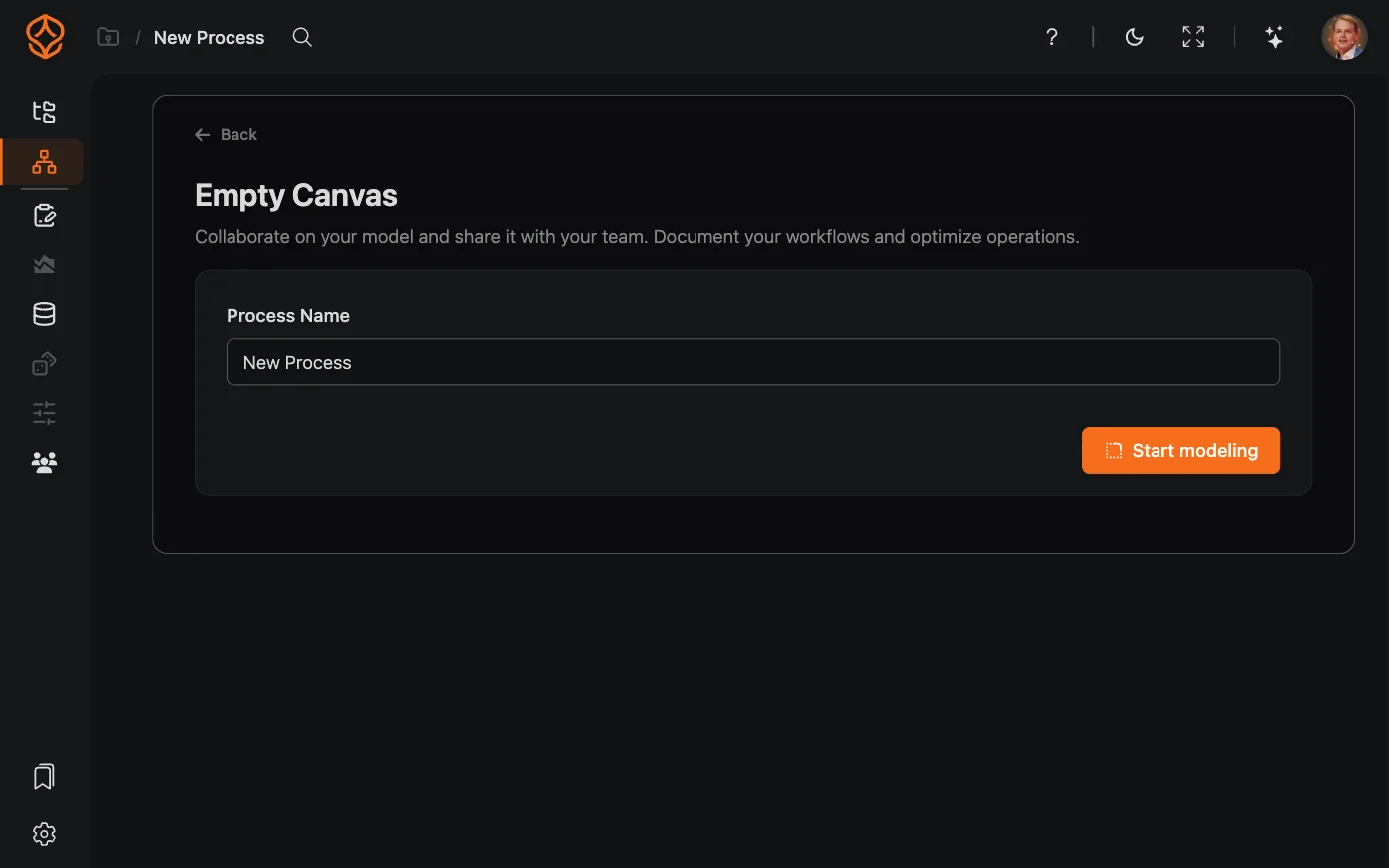
Jak to działa: Zacznij od pustego obszaru roboczego, aby samodzielnie określić każdy element.
Jak użyć:
- Wybierz Modelowanie procesów, a następnie Pusty obszar roboczy
- Wpisz nazwę procesu i kliknij Rozpocznij modelowanie
Jeśli dopiero zaczynają Państwo pracę z BPMN, warto przeczytać Tworzenie diagramu BPMN, aby poznać podstawy palety i obszaru roboczego. Instrukcję dodawania, nazywania i łączenia elementów krok po kroku zawiera strona Ręczne tworzenie modelu procesu. Przykłady znajdują się w sekcji Pliki przykładowe.
Ścieżka 2: process mining
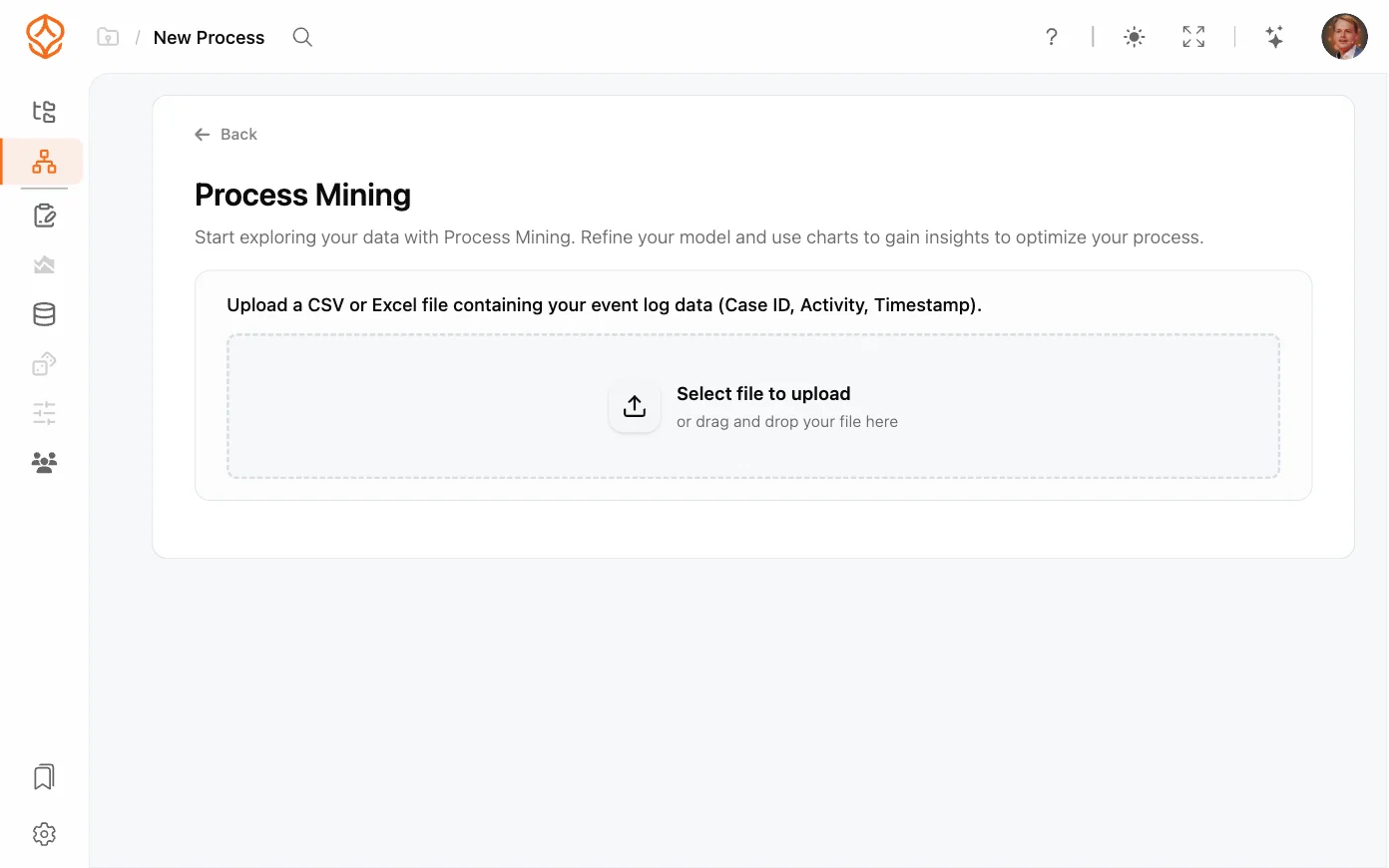
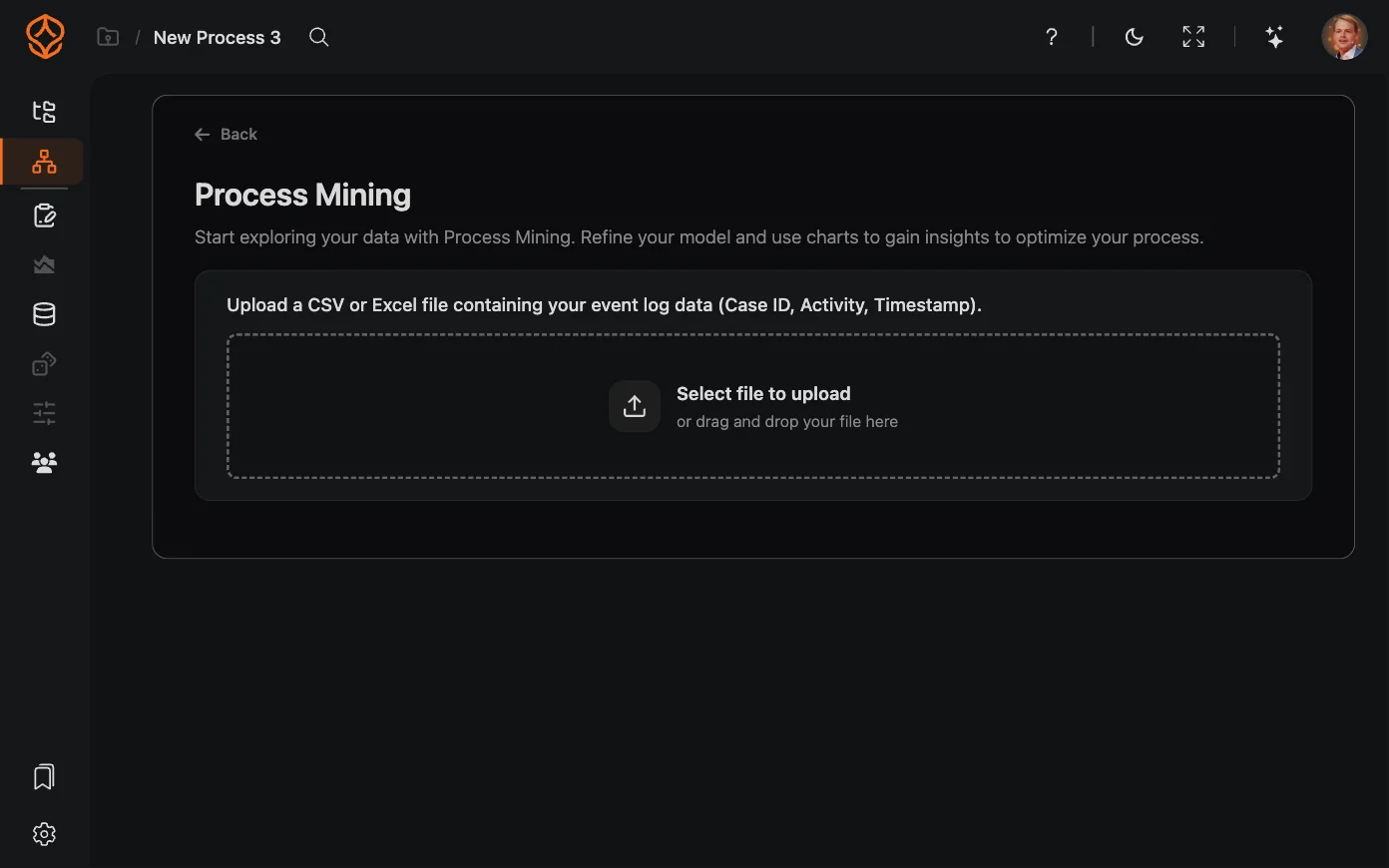
Jak to działa: Prześlij dziennik zdarzeń lub dane operacyjne, a ProcessMind przeanalizuje je i utworzy wizualny model rzeczywistego przebiegu procesu.
Jak użyć:
- Wybierz Process mining
- Przeciągnij plik CSV lub Excel z danymi dziennika zdarzeń (Case ID, Activity, Timestamp). Można też użyć innych formatów, opisanych poniżej.
- Sprawdź wykryte przez ProcessMind wartości: Typ procesu, System źródłowy i Mapowanie kolumn. Popraw wartości, które nie odpowiadają danym, a następnie kliknij Potwierdź i kontynuuj.
- ProcessMind przeanalizuje przepływy i zbuduje model procesu. Po zakończeniu kliknij Otwórz dashboardy.
Obsługiwane formaty plików
- .xes: standardowy format dzienników zdarzeń używany w narzędziach process mining. Sprawdza się przy szczegółowym śledzeniu działań z timestampami i identyfikatorami przypadków.
- .csv: wartości rozdzielone przecinkami. Popularny, lekki format, który można eksportować z większości systemów, w tym Excela i ERP.
- .tsv: wartości rozdzielone tabulatorami. Podobny do CSV, ale zamiast przecinków używa tabulatorów. Przydatny, gdy dane zawierają przecinki.
- .txt: zwykłe pliki tekstowe. Można ich używać, jeśli dane mają spójną strukturę i są rozdzielone separatorami.
- .xls: starszy format arkuszy Excela. Jest obsługiwany, ale wczytywanie może trwać dłużej niż w nowszych formatach.
- .xlsx: nowoczesny format Excela. Jest powszechnie używany i w pełni obsługiwany, często wybierany dla danych o uporządkowanej strukturze.
- .xlsb: binarny skoroszyt Excela. Wczytuje się szybciej i lepiej obsługuje duże zbiory danych niż .xlsx, ale nie jest tak powszechnie obsługiwany.
- .parquet: format Apache Parquet. Kolumnowy format przechowywania danych zoptymalizowany pod kątem analityki. Dobrze sprawdza się przy dużych zbiorach danych.
- .orc: format Optimized Row Columnar (ORC). Kolejny wydajny format kolumnowy, popularny w ekosystemach Hadoop i Spark.
- .jsonl / .ndjson: format JSON Lines. Każdy wiersz zawiera osobny obiekt JSON. Sprawdza się przy eksportowaniu strumieni danych z API i systemów rejestrowania zdarzeń.
- .gz: pliki skompresowane za pomocą Gzip. Każdy z wymienionych formatów można skompresować w ten sposób, na przykład
data.csv.gz.
Więcej informacji o obsługiwanych formatach plików.
Ścieżka 3: generowanie procesu i symulacja danych
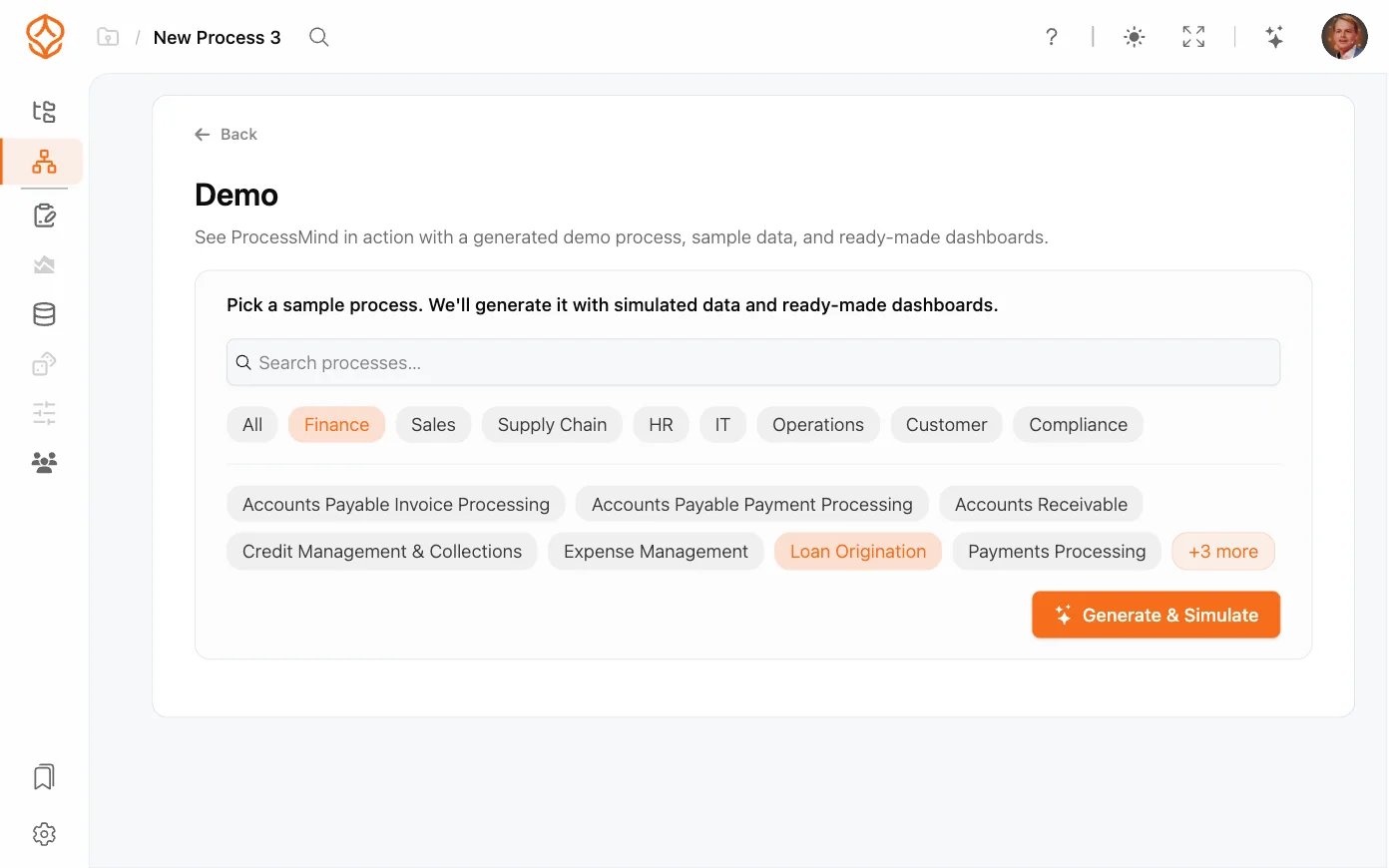
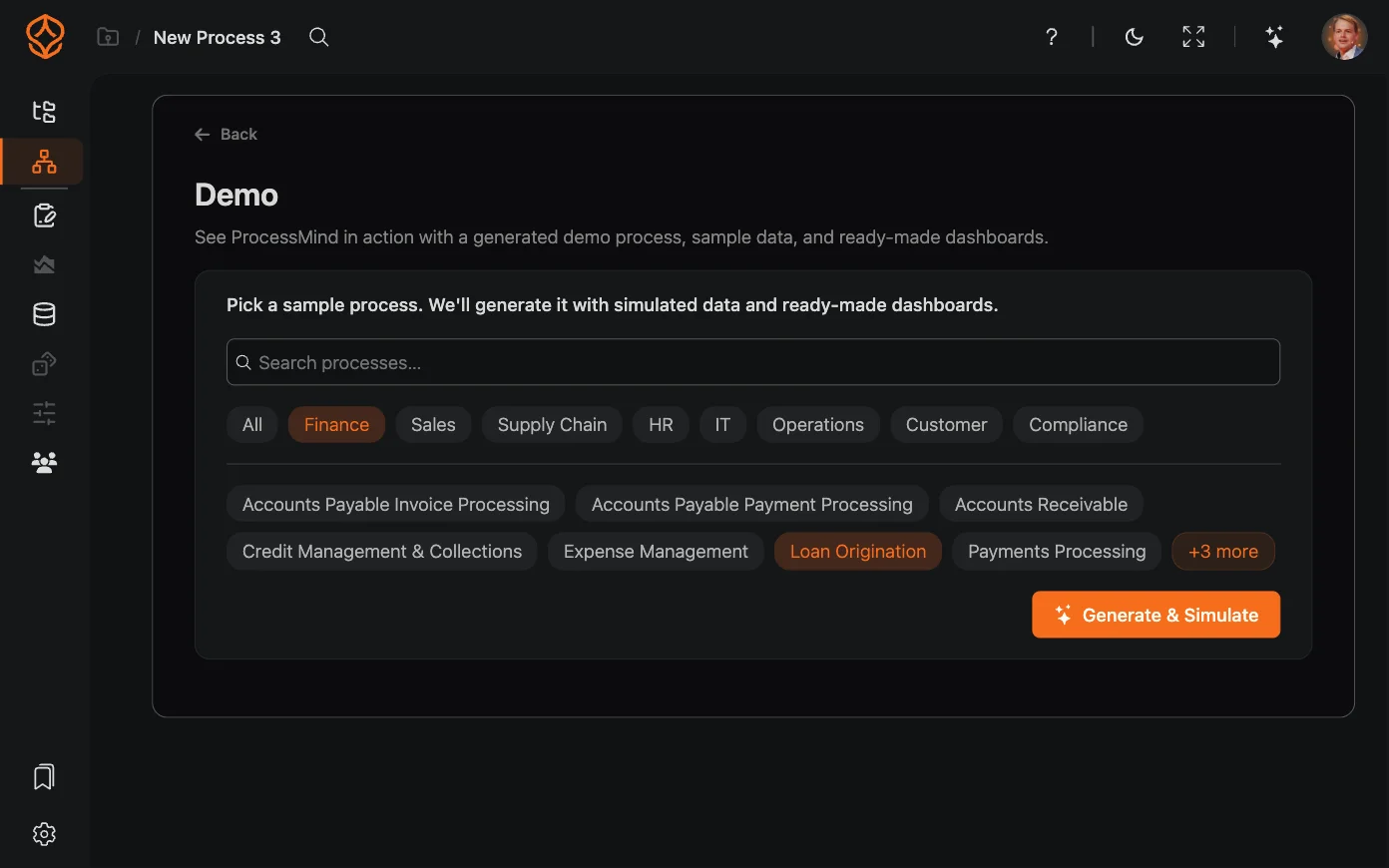
Jak to działa: ProcessMind tworzy przykładowy proces, wypełnia go danymi symulacyjnymi i przygotowuje dashboardy. Nie trzeba dostarczać danych ani modelować procesu.
Jak użyć:
- Wybierz Generowanie procesu i symulacja danych
- Wyszukaj lub przefiltruj przykładowe procesy i wybierz jeden z nich
- Kliknij Generuj i symuluj
- Gdy proces będzie gotowy, kliknij Otwórz proces, aby go przeanalizować, albo Wypróbuj własne dane, aby rozpocząć pracę na własnym zbiorze danych
Kreator może też przeprowadzić Państwa przez wygenerowany proces i konfigurację symulacji:
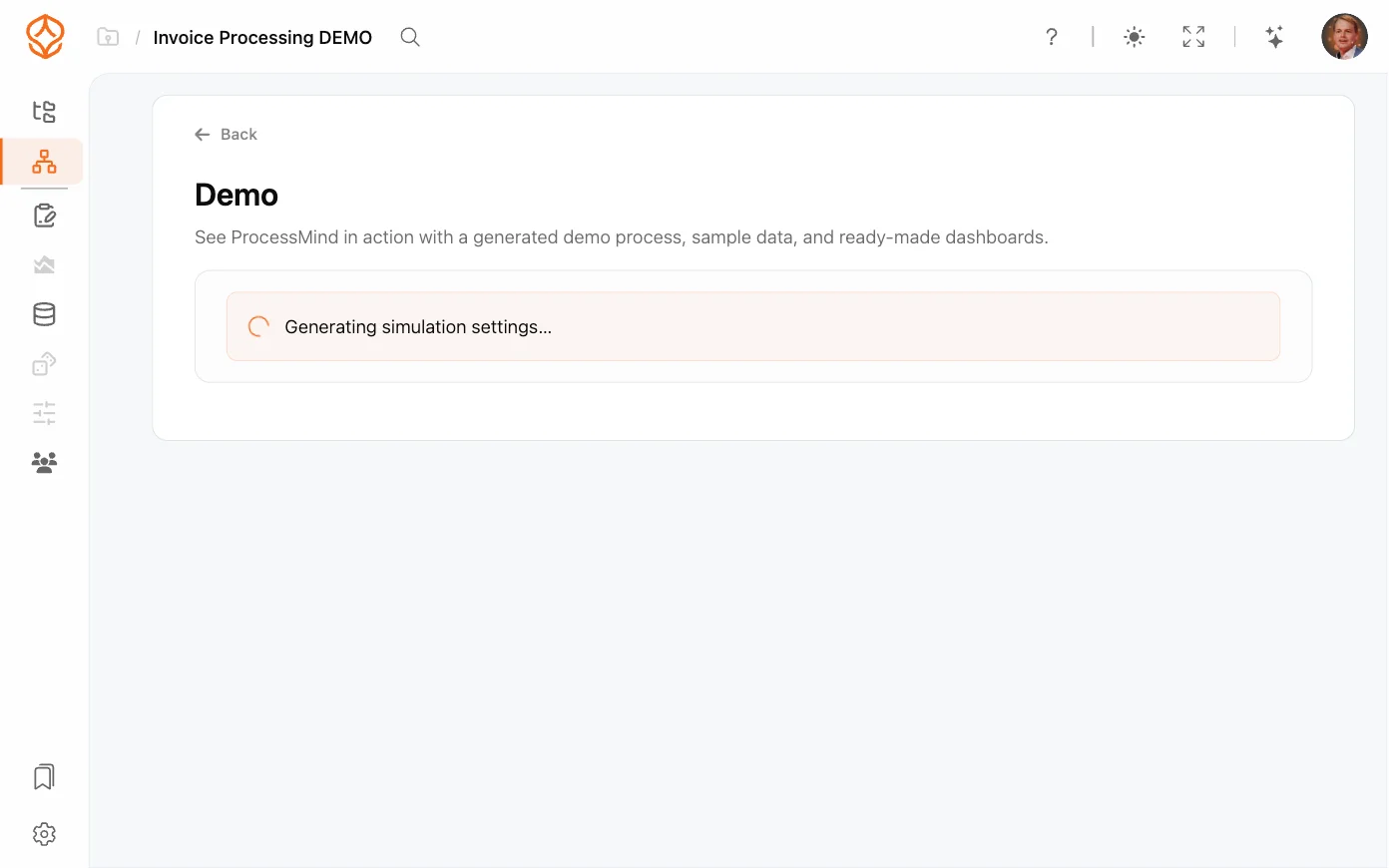
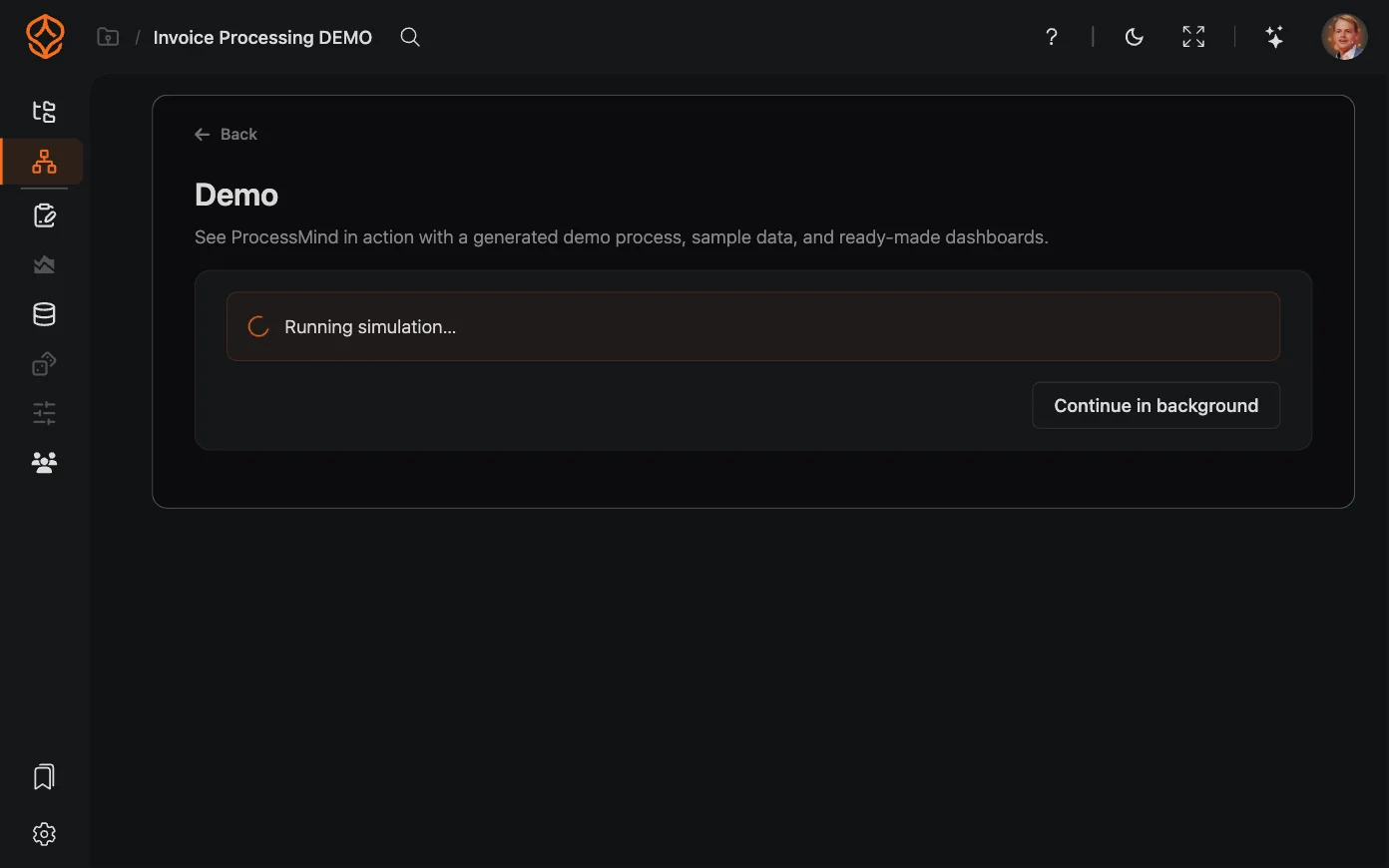
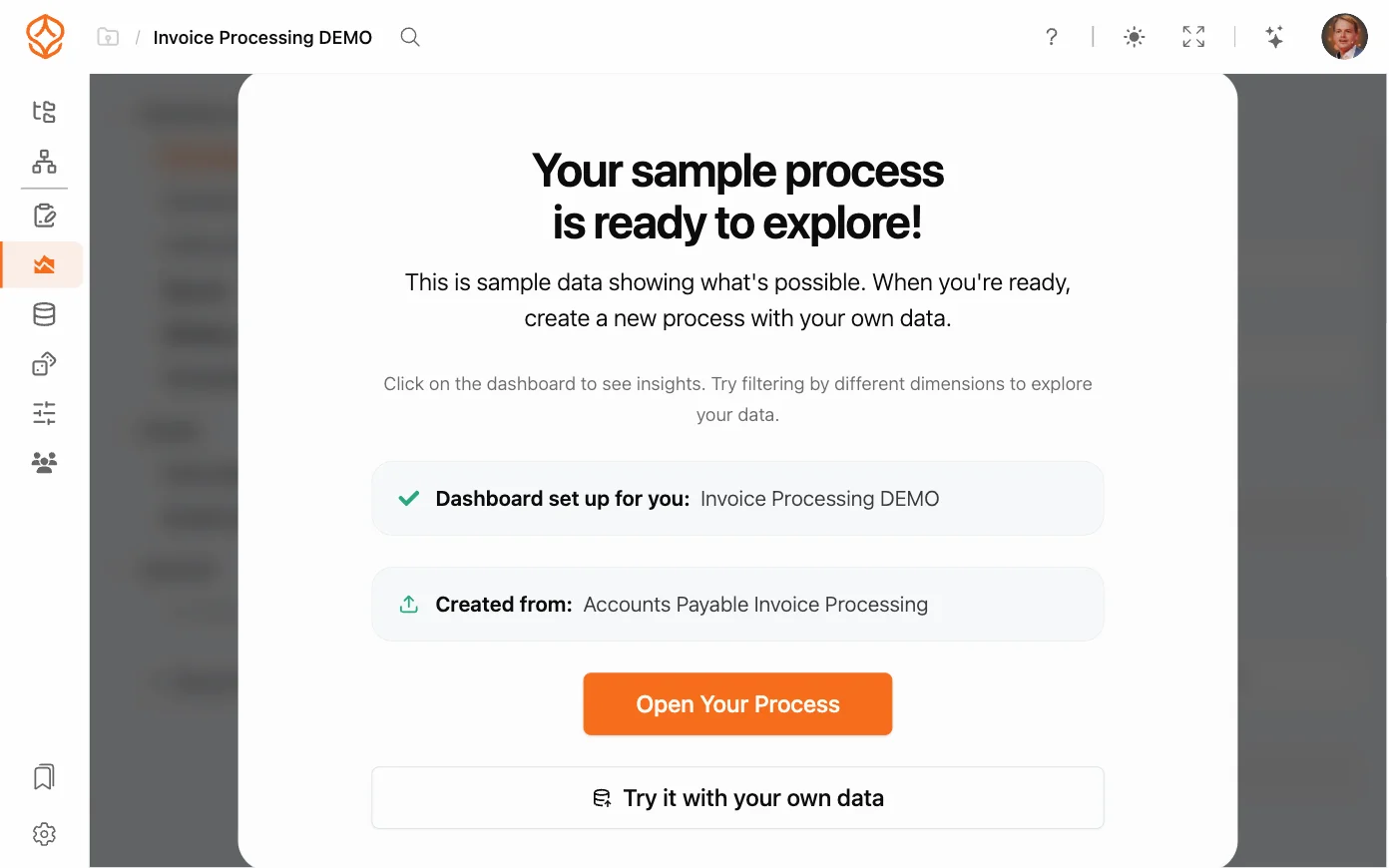
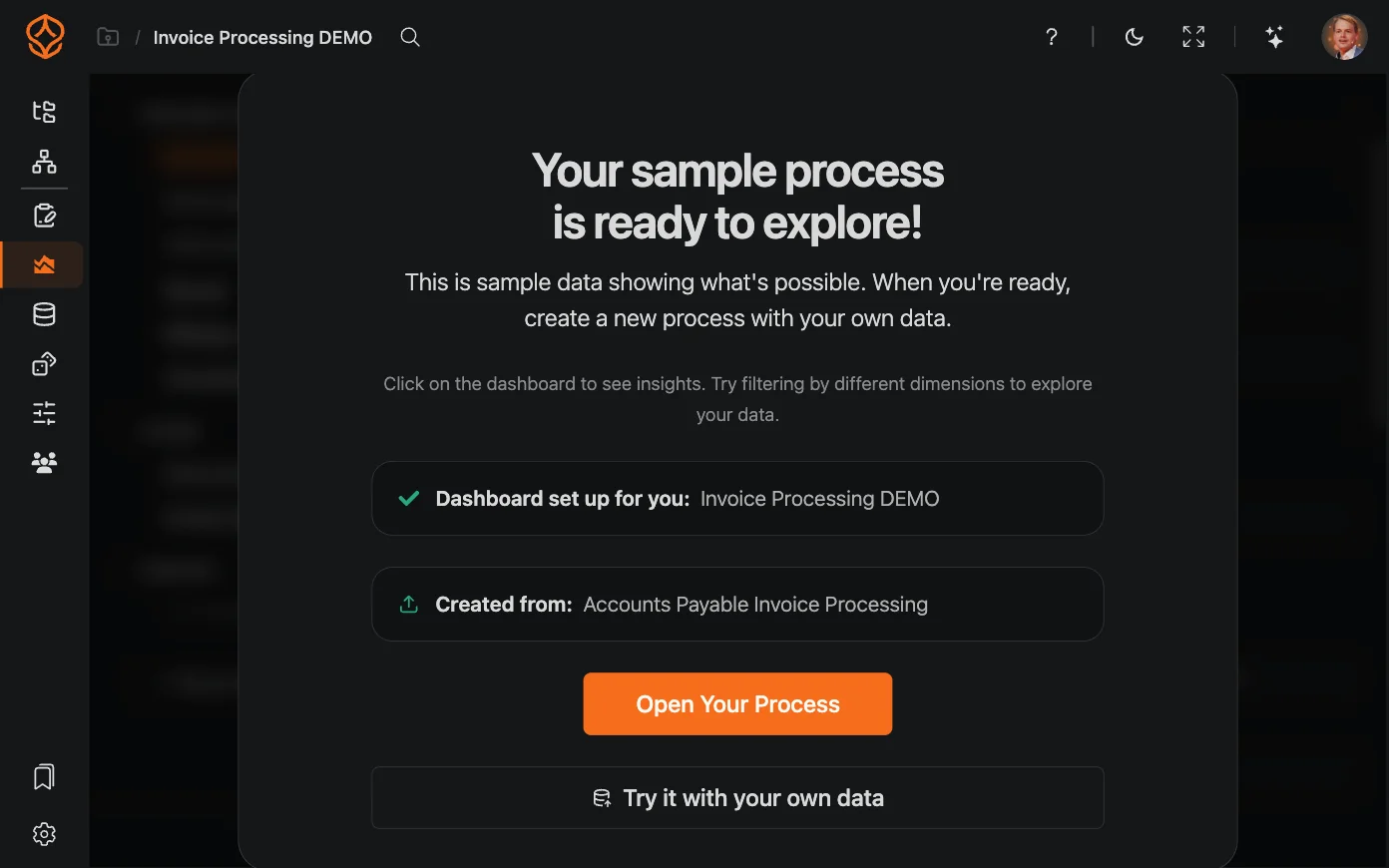
To dobry sposób, aby ocenić ProcessMind przed poświęceniem czasu na przygotowanie własnego procesu lub zbioru danych.
Konfiguracja architektury w katalogu
Jak to działa: Otwiera Katalog procesów, w którym można skonfigurować architekturę procesów organizacji, czyli hierarchię jej procesów, oraz role. Aby rozpocząć, otwórz menu w prawym górnym rogu Katalogu procesów i wybierz Skonfiguruj architekturę.
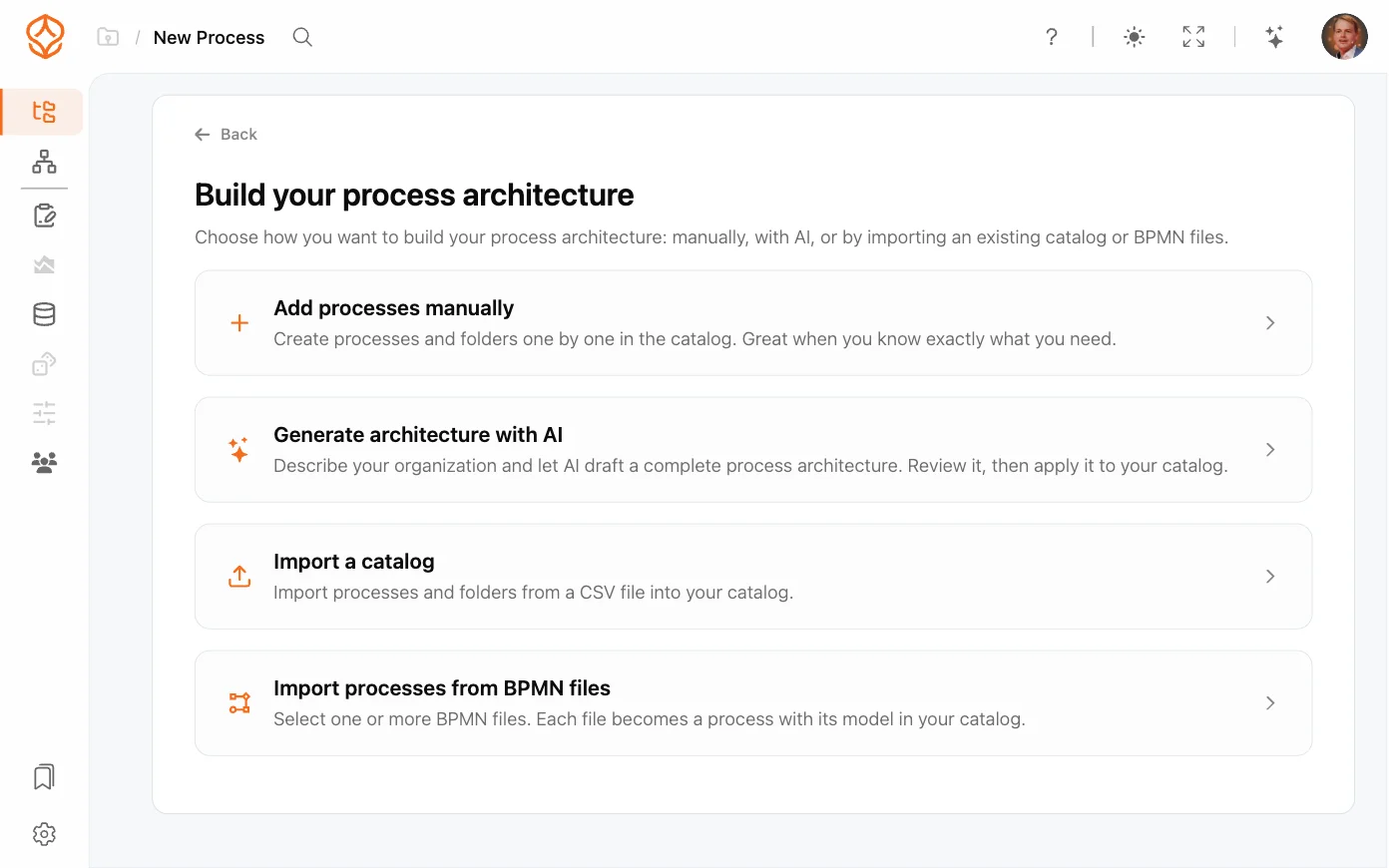
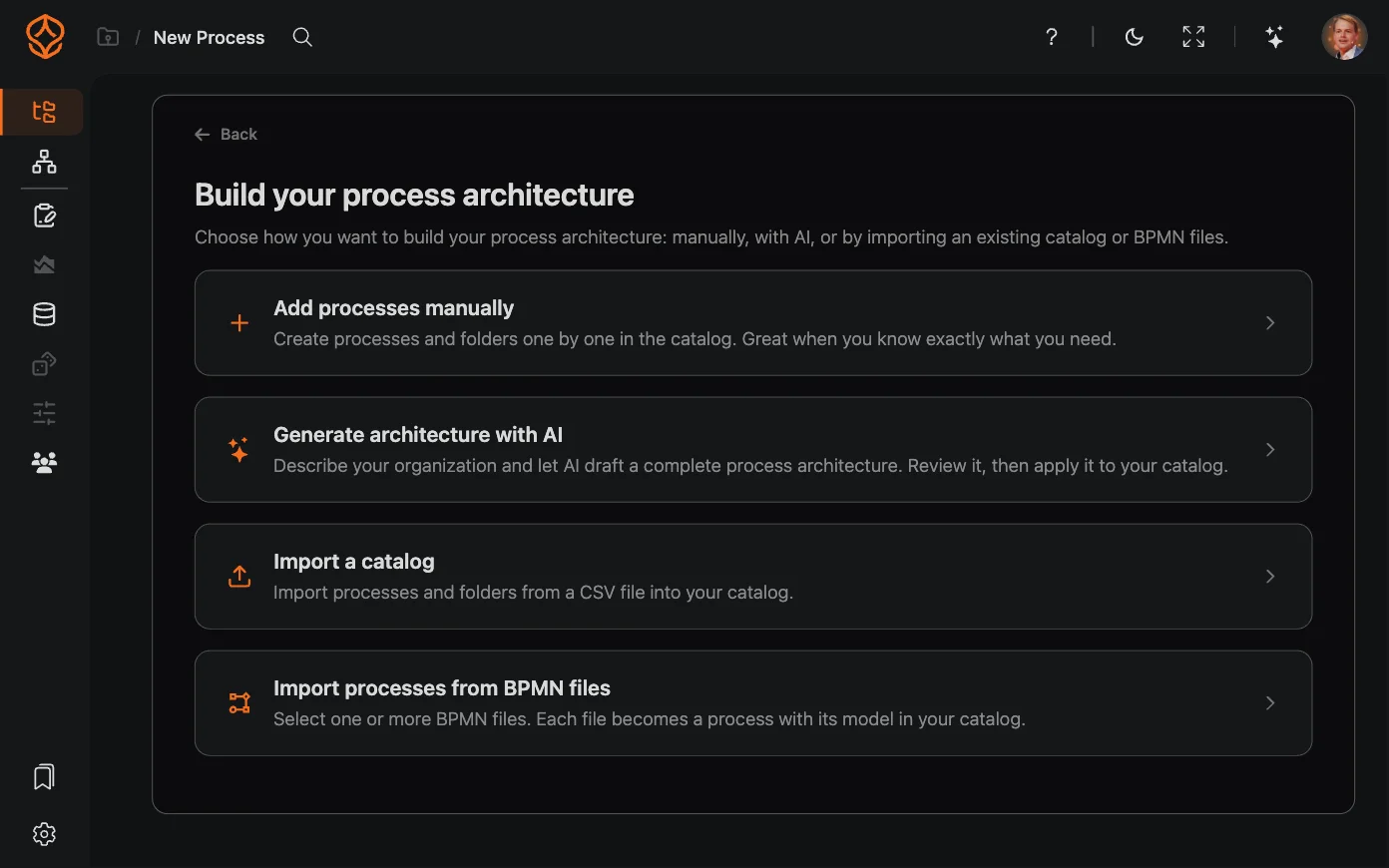
Jak użyć:
- Otwórz Katalog procesów, przejdź do menu w prawym górnym rogu i wybierz Skonfiguruj architekturę.
- Wybierz jedną z czterech opcji konfiguracji: Dodaj procesy ręcznie, Wygeneruj architekturę za pomocą AI, Importuj katalog lub Importuj procesy z plików BPMN.
Ręczne dodawanie procesów
Dodawaj procesy i foldery pojedynczo do katalogu.


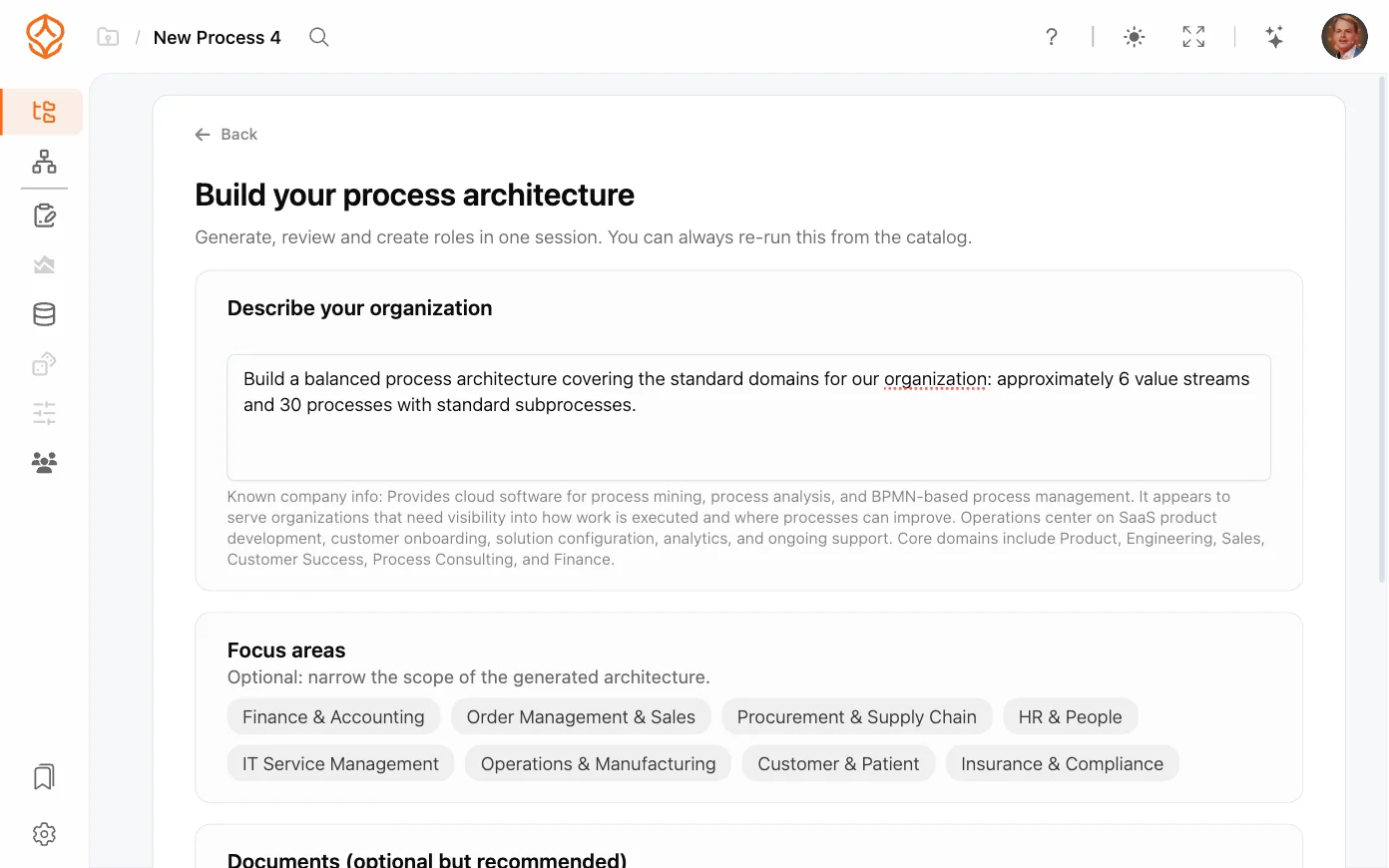
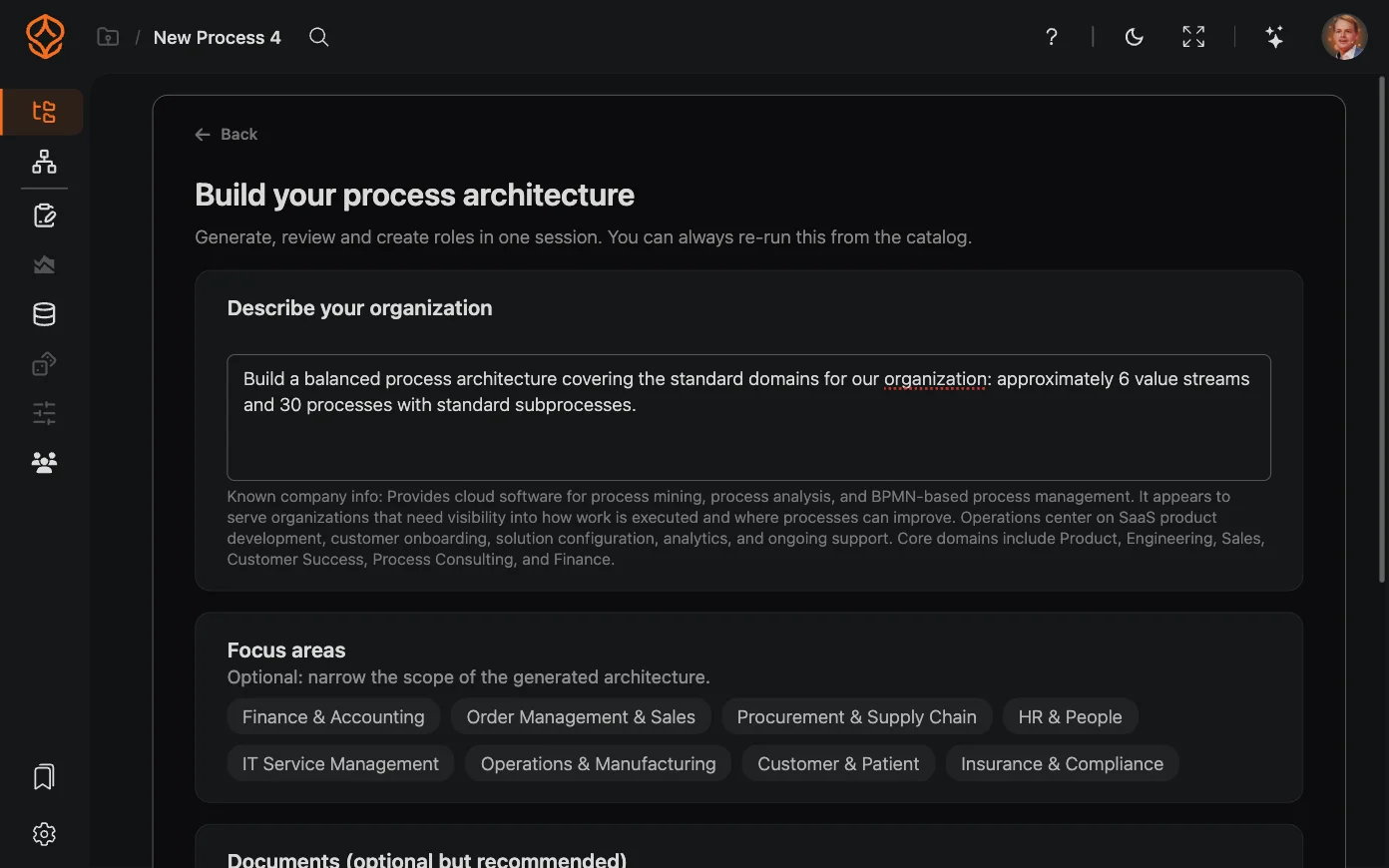
Generowanie architektury za pomocą AI
Opisz organizację, a AI przygotuje szkic pełnej architektury procesów. Przed dodaniem jej do katalogu można sprawdzić wynik.
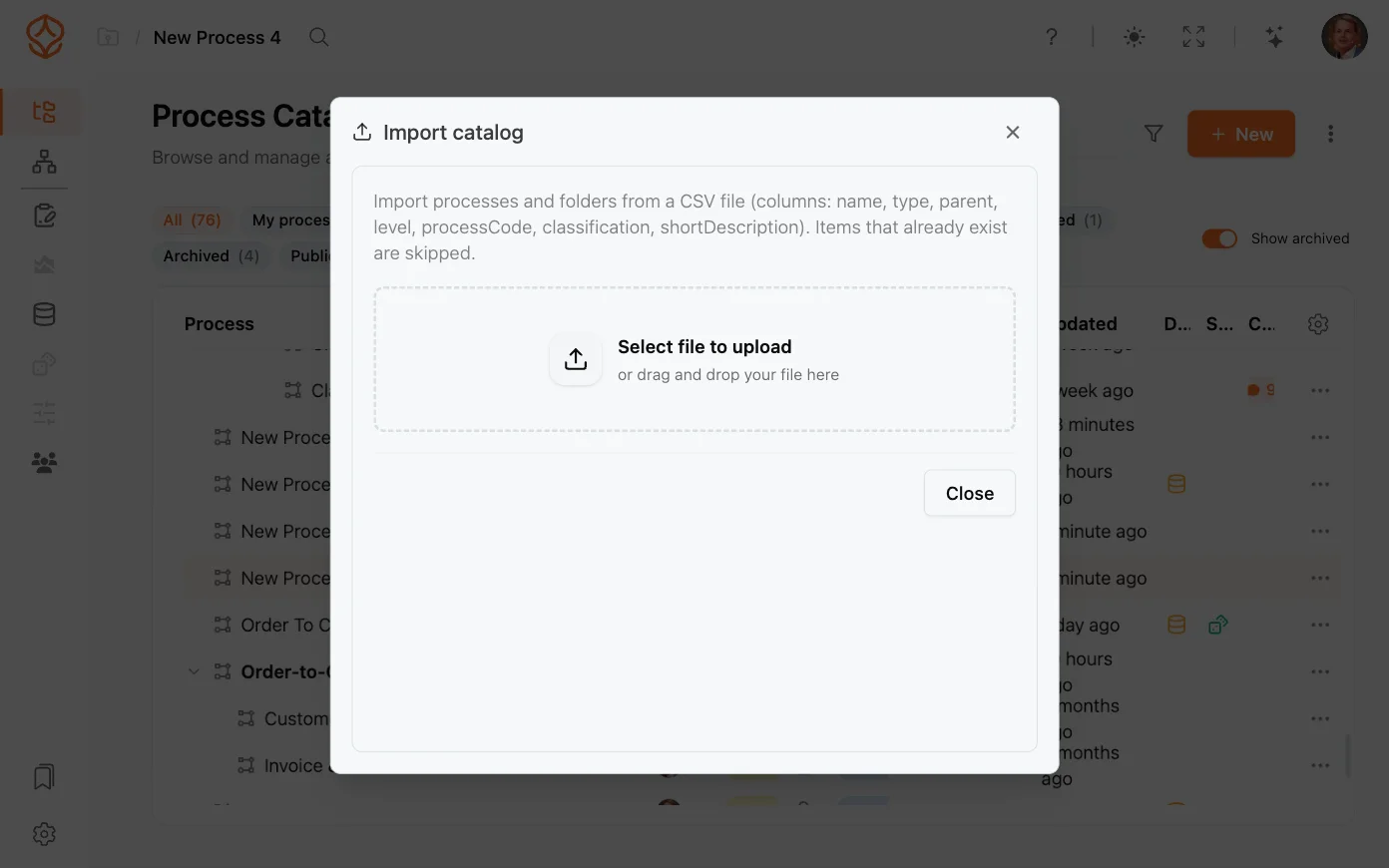
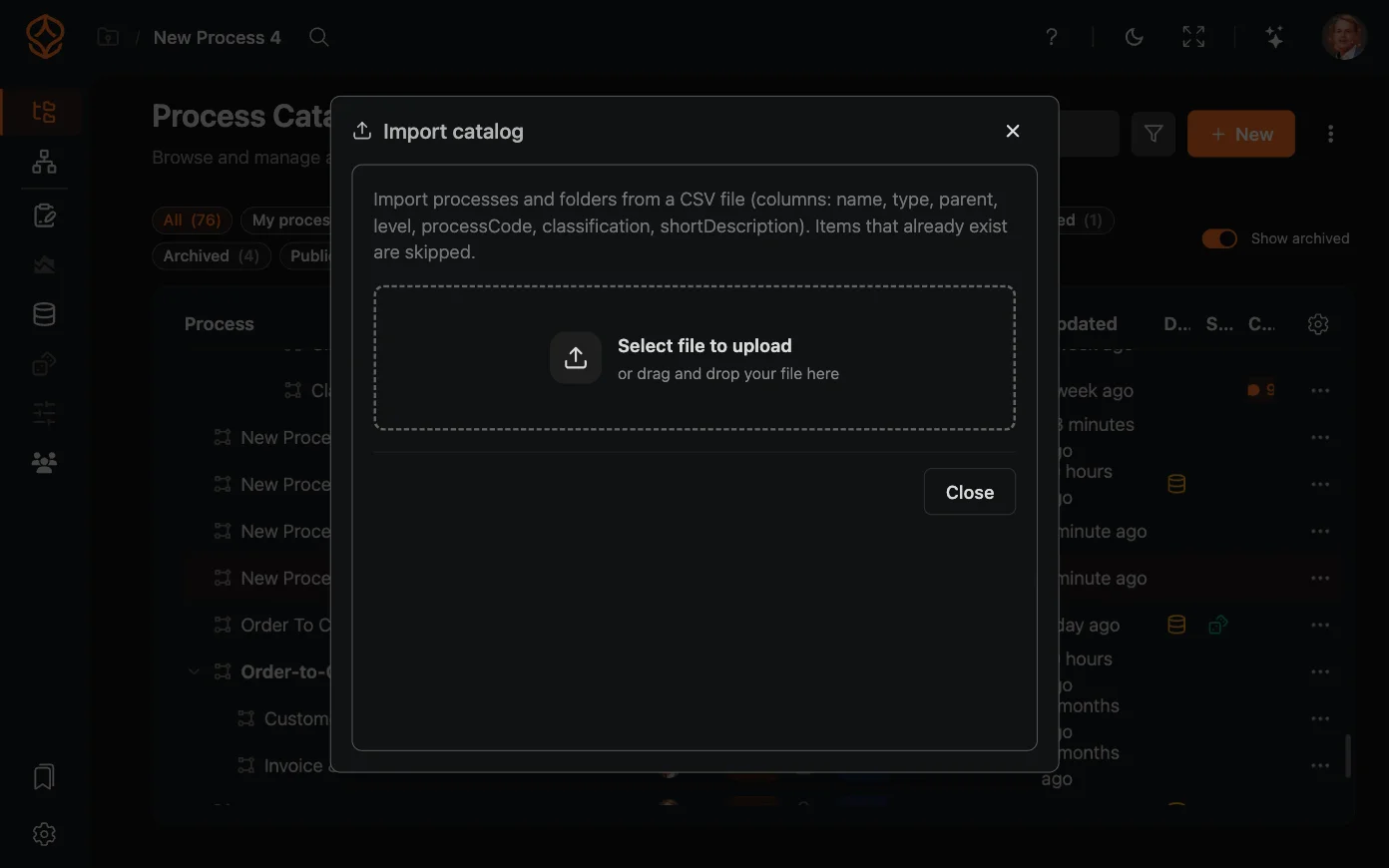
Importowanie katalogu
Importuj procesy i foldery z pliku CSV do katalogu.
Importowanie procesów z plików BPMN
Wybierz co najmniej jeden plik BPMN. Każdy plik zostanie dodany do katalogu jako proces wraz z modelem.
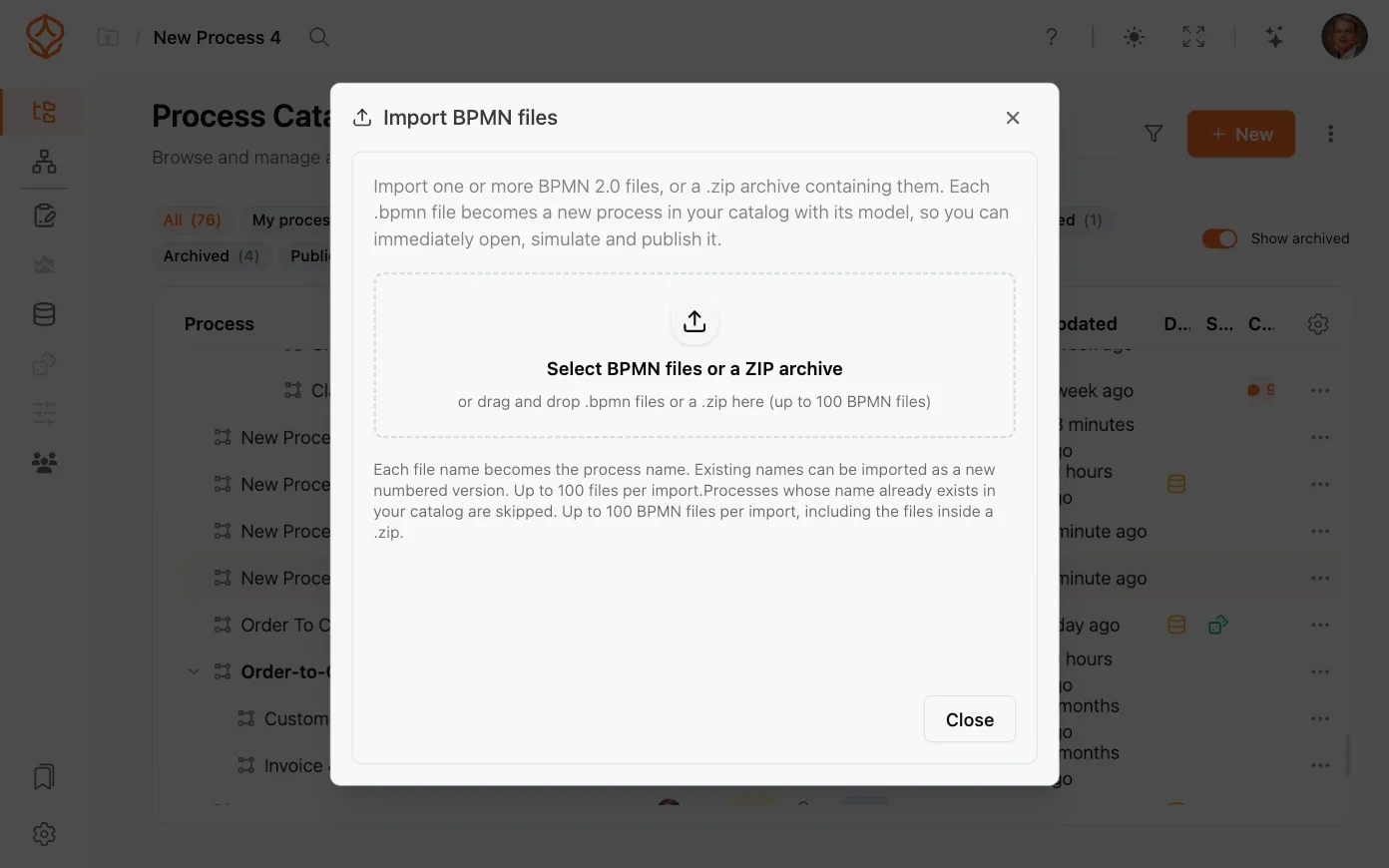
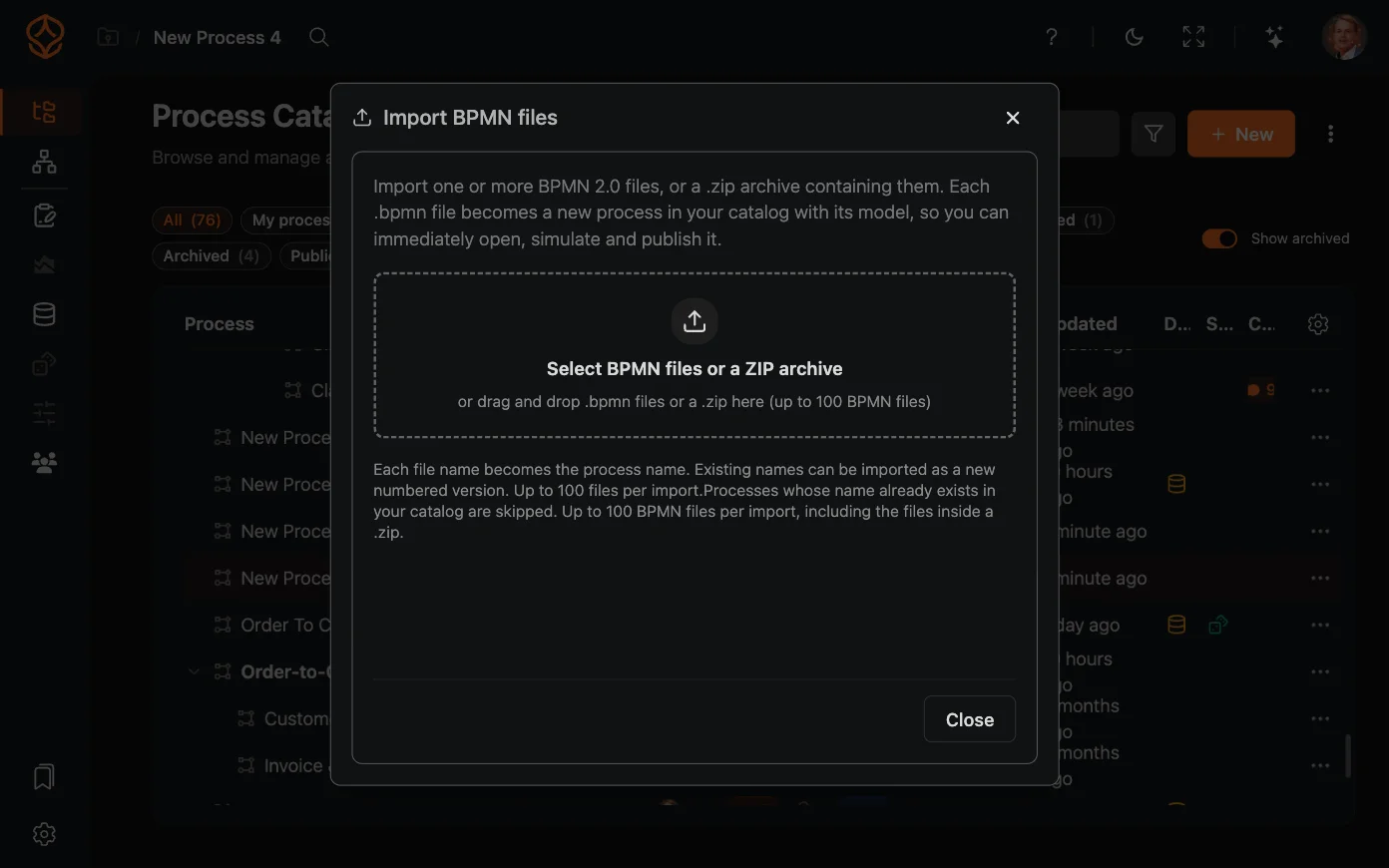
Konfigurację można ponownie uruchomić z poziomu katalogu w dowolnym momencie. Pełną ścieżkę od krajobrazu procesów do portalu opisuje ścieżka architektury.
Potrzebny tylko pusty obszar roboczy?
U dołu kreatora wybierz Rozpocznij od pustego obszaru roboczego, wpisz nazwę procesu i kliknij Rozpocznij modelowanie. Model można uzupełnić później, a dane dodać, gdy będą gotowe.
Dlaczego to ważne:
Wybór odpowiedniego punktu startowego pozwala ProcessMind dopasować środowisko i polecić narzędzia związane z celem. Po utworzeniu procesu można wybrać ścieżkę odpowiednią do roli: Podstawy (projektanci, modelerzy i analitycy), Architektura (architekci i menedżerowie ds. transformacji) lub Analiza procesów (analitycy i zespoły ds. doskonałości operacyjnej).
Projektuj lepsze procesy. Buduj spójną architekturę. Zachowaj kontrolę.
Uzyskaj dostęp od razu, bez karty kredytowej i czekania. Przedstaw sposób działania organizacji w postaci przejrzystych, powiązanych modeli procesów.
Buduj architekturę procesów, określaj właścicieli i mechanizmy kontroli oraz uzgadniaj role i zakresy odpowiedzialności na każdym poziomie.
Rozpocznij okres próbny i stwórz solidną podstawę do nadzorowania, zarządzania i ciągłego doskonalenia procesów.