สร้าง อัปโหลด หรือสร้างโมเดลกระบวนการของคุณ
วิธีสร้างกระบวนการแรก
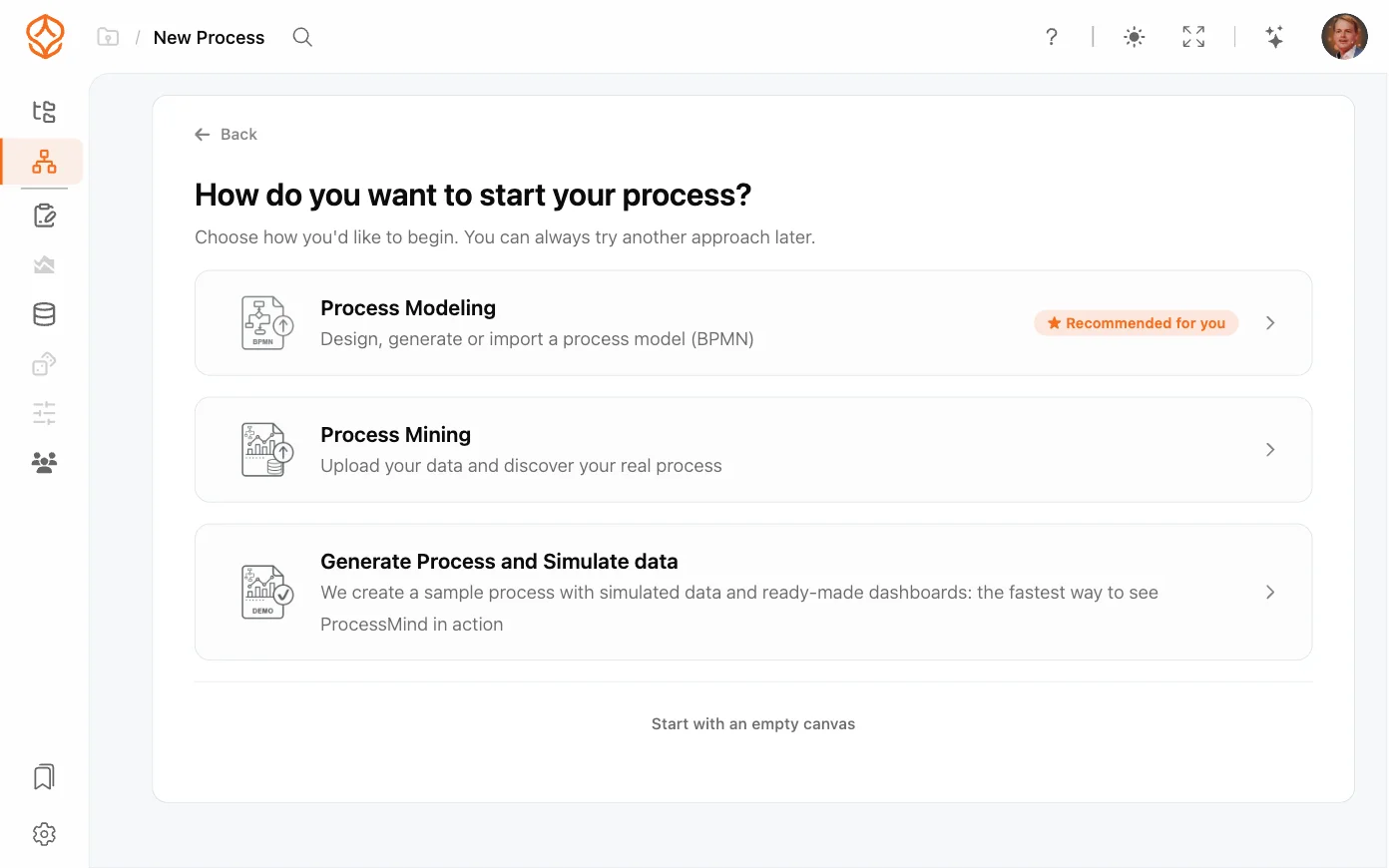
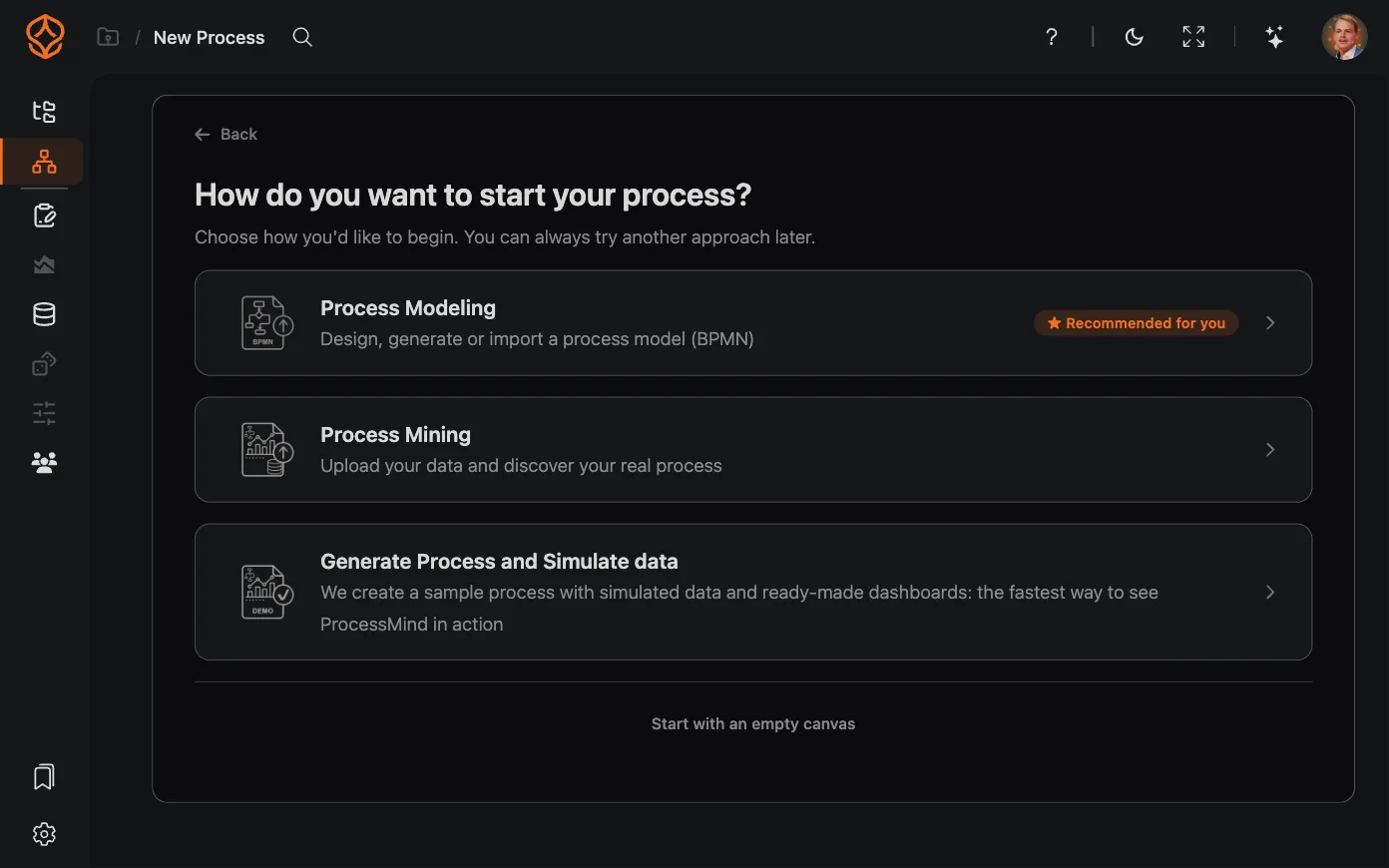
เมื่อสร้างกระบวนการใหม่ ProcessMind จะถามว่า**“คุณต้องการเริ่มสร้างกระบวนการอย่างไร”** ตัวช่วยสร้างมีจุดเริ่มต้นให้เลือก 4 แบบ:
- การสร้างแบบจำลองกระบวนการ: ออกแบบกระบวนการด้วย BPMN โดยนำเข้าโมเดลที่มีอยู่ ให้ AI สร้างโมเดล หรือเริ่มจากพื้นที่ทำงานว่าง
- Process Mining: อัปโหลดบันทึกเหตุการณ์ แล้วให้ ProcessMind ค้นหาว่ากระบวนการทำงานจริงอย่างไร
- สร้างกระบวนการและจำลองข้อมูล: ใช้กระบวนการตัวอย่างพร้อมข้อมูลจำลองและแดชบอร์ดที่เตรียมไว้ เพื่อดูการทำงานของ ProcessMind โดยไม่ต้องเตรียมข้อมูล
- สร้างภาพรวมกระบวนการของฉัน: ตั้งค่าภาพรวมกระบวนการและบทบาทขององค์กรด้วย AI ProcessMind จะแสดงตัวเลือกนี้เมื่อองค์กรของคุณยังไม่มีกระบวนการอื่น.
ระบบจะแสดงป้าย**★ แนะนำสำหรับคุณ**บนตัวเลือกที่เหมาะกับบทบาทที่คุณเลือกตอนเริ่มต้นใช้งานมากที่สุด ป้ายนี้ช่วยให้เลือกได้เร็วขึ้น แต่ไม่ได้จำกัดตัวเลือก คุณยังเลือกเส้นทางอื่นได้.
เลือกวิธีที่เหมาะกับคุณ คุณเพิ่มข้อมูล แผนภูมิ และข้อมูลเชิงลึกจาก AI ได้ในภายหลัง.
เส้นทาง 1: Process Modeling
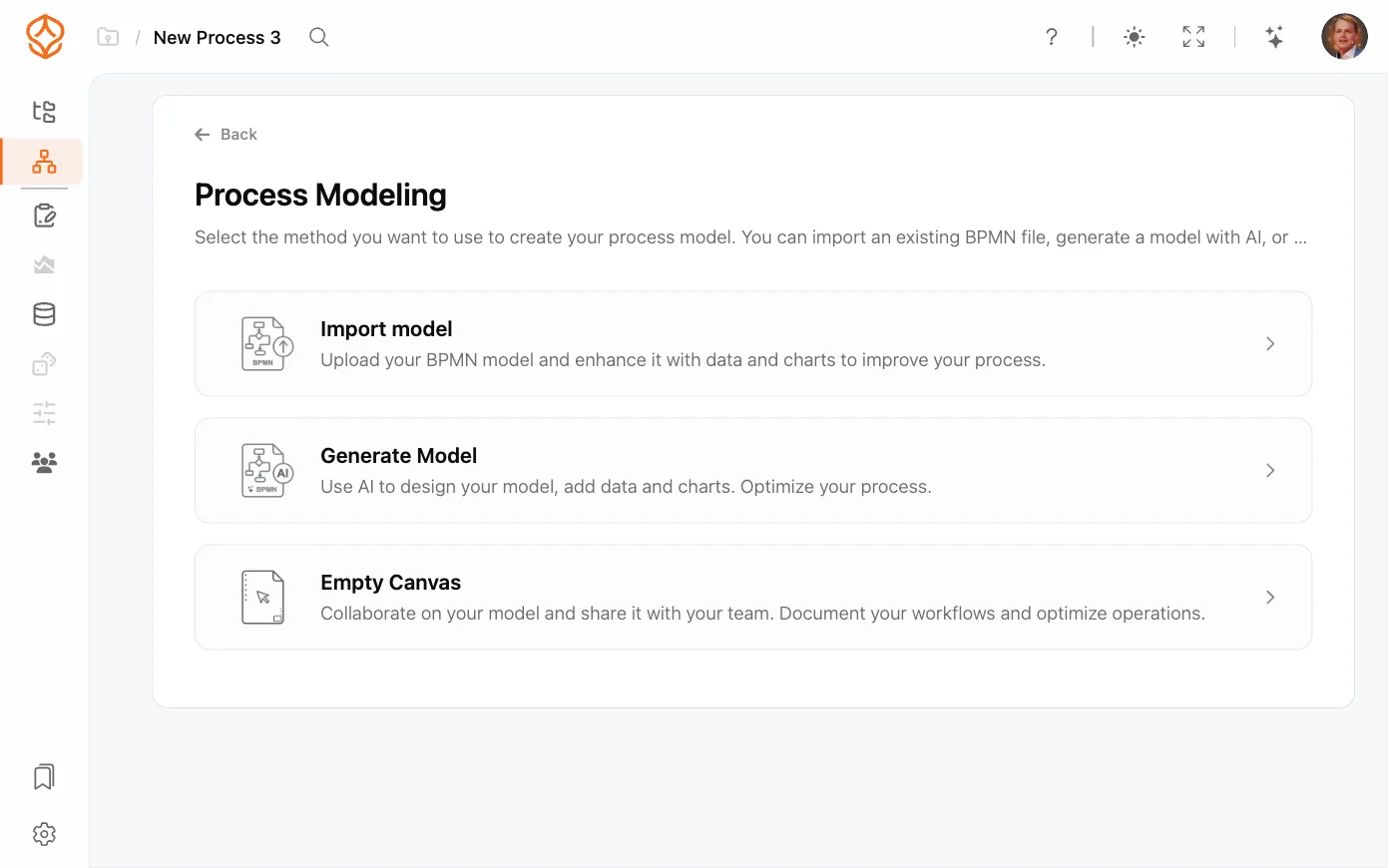
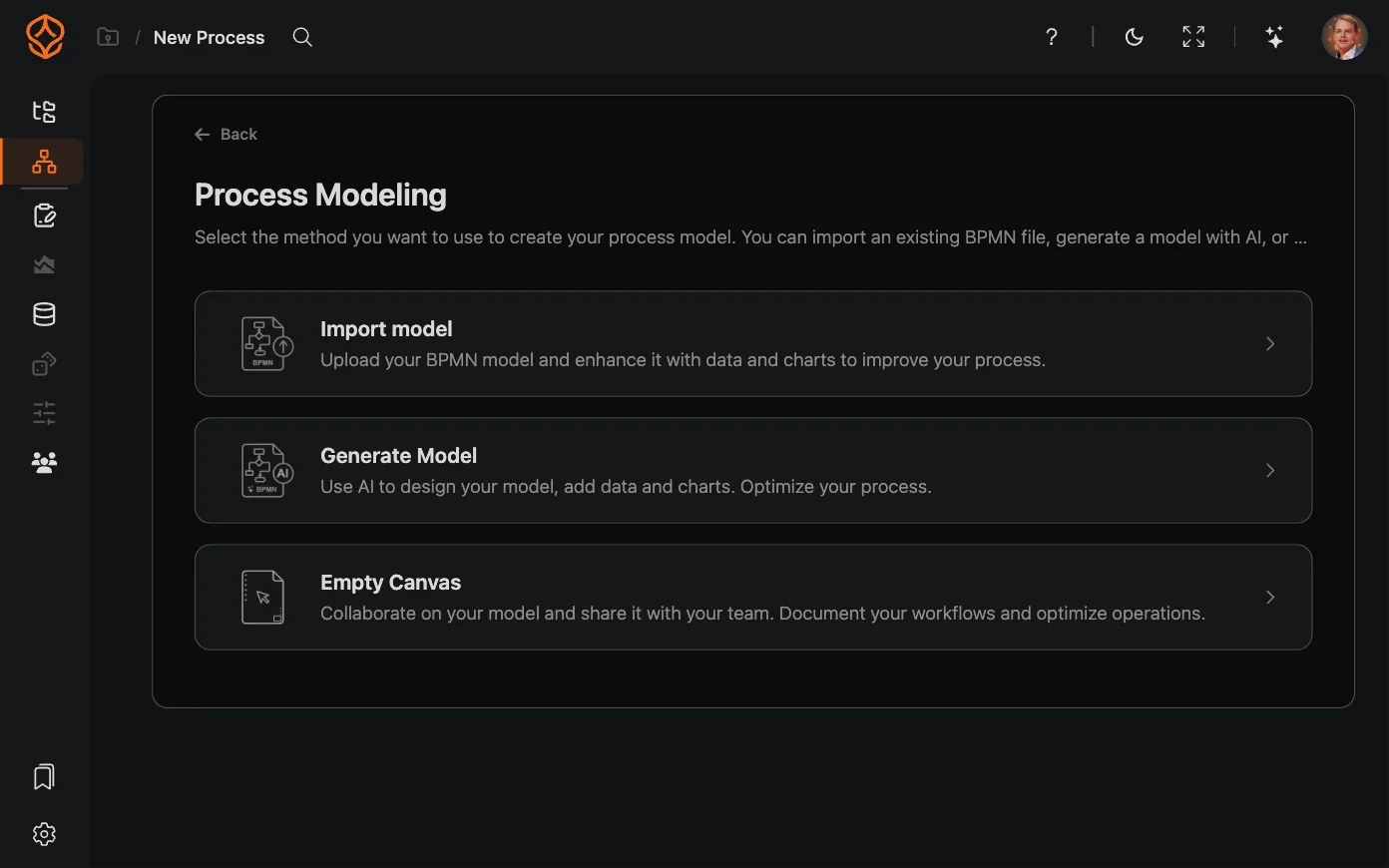
การสร้างแบบจำลองกระบวนการ จะเปิดแผงที่สองพร้อมวิธีให้เลือกสามแบบ ได้แก่ นำเข้าโมเดล, สร้างโมเดล หรือ พื้นที่ทำงานว่างเปล่า.
Generate Model
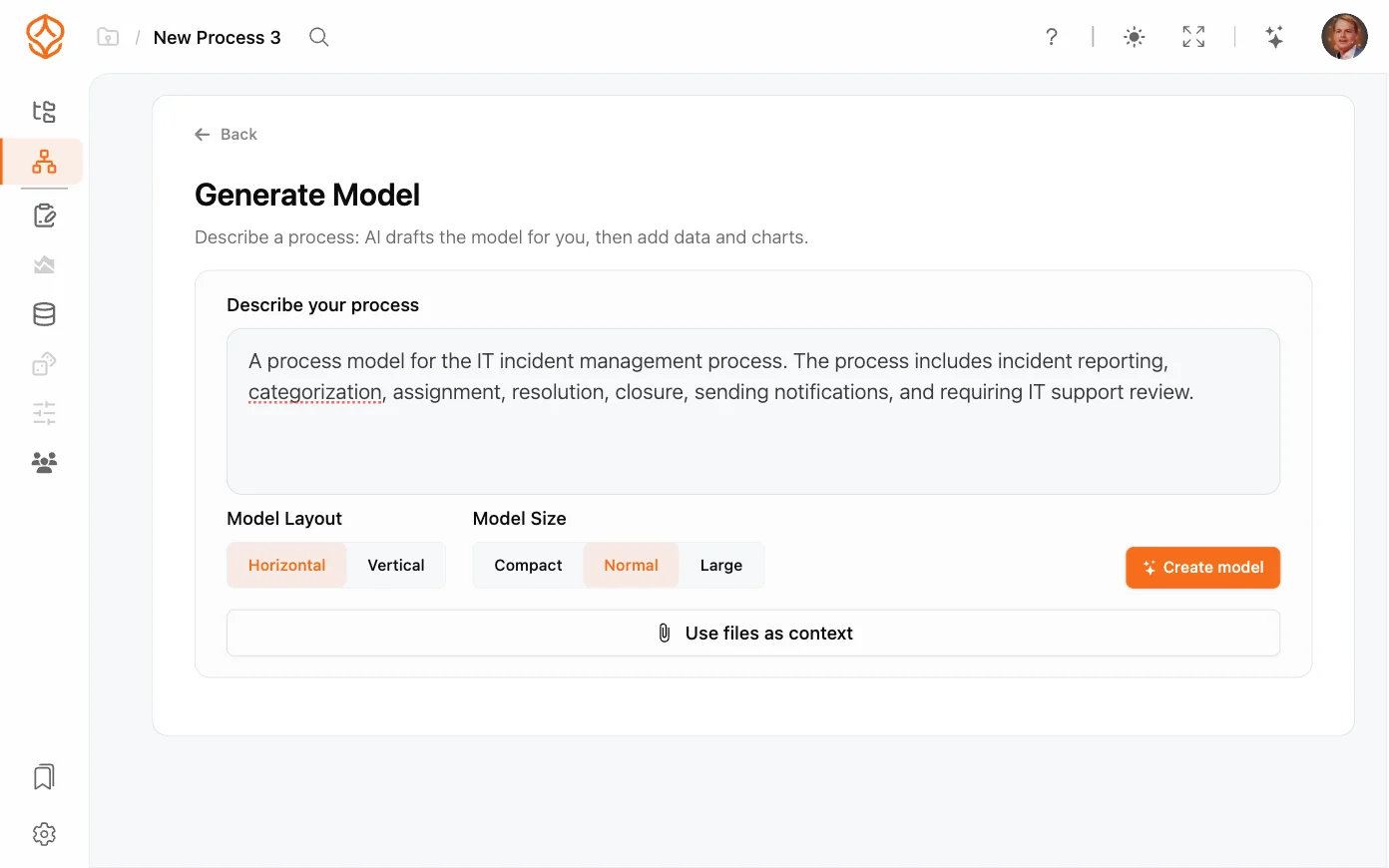
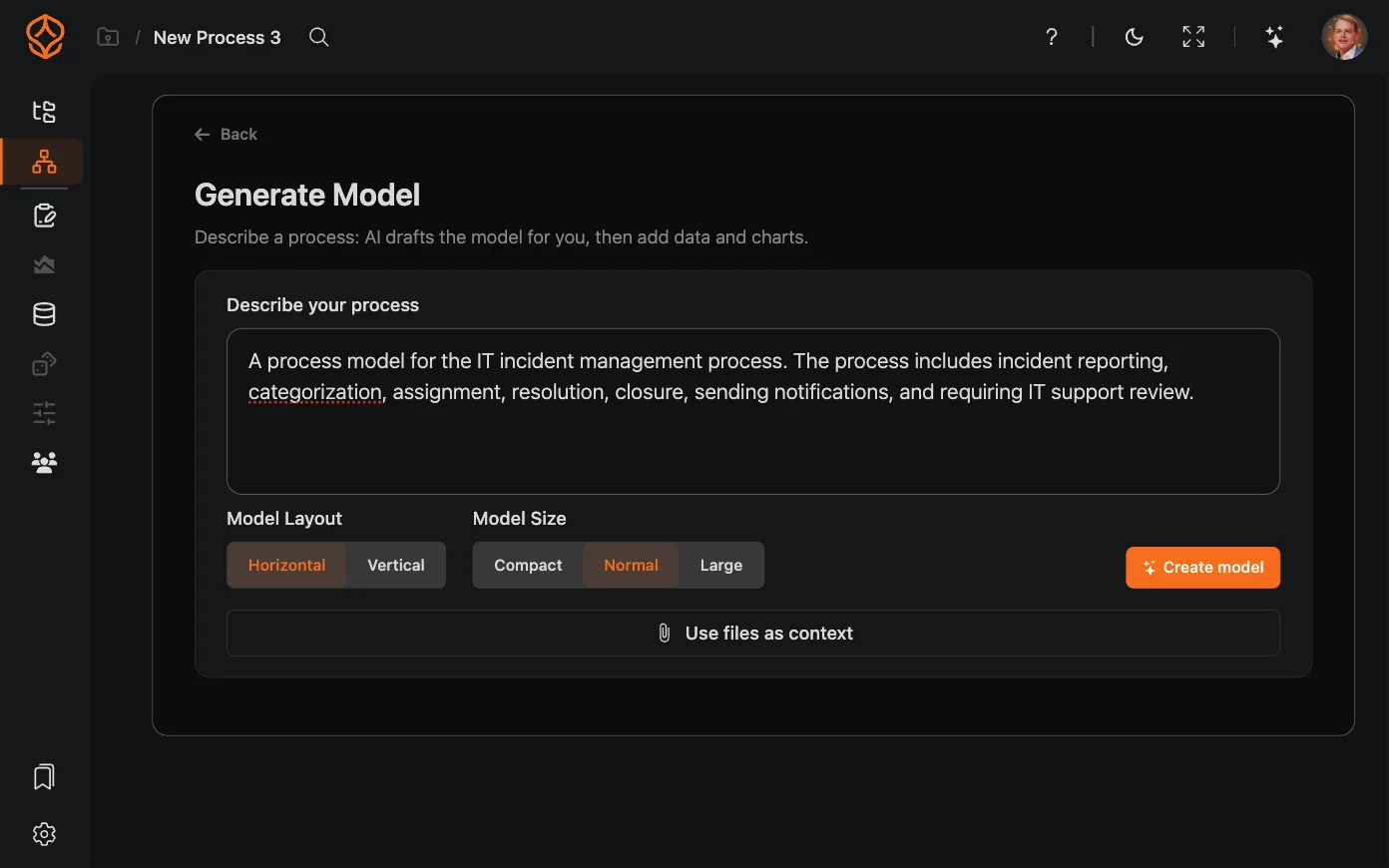
ทำอะไรได้บ้าง: อธิบายกระบวนการด้วยภาษาทั่วไป แล้ว AI จะสร้างแบบร่างโมเดล BPMN จากนั้น ProcessMind จะจำลองแบบร่างด้วยข้อมูลตัวอย่าง เพื่อให้คุณเริ่มสำรวจโมเดลได้ทันที.
วิธีใช้:
- เลือก การสร้างแบบจำลองกระบวนการ แล้วเลือก สร้างโมเดล
- พิมพ์คำอธิบายในช่อง อธิบายกระบวนการของคุณ (ตัวอย่างเช่น “การเริ่มต้นใช้งานของลูกค้าพร้อมการยืนยันอีเมลและขั้นตอนอนุมัติ”) หรือคลิก ตัวอย่าง เพื่อใช้เป็นจุดเริ่มต้น
- เลือก ใช้ไฟล์เป็นบริบท หากต้องการให้ AI ใช้ข้อมูลเพิ่มเติม
- เลือก เค้าโครงโมเดล (แนวนอน หรือ แนวตั้ง) และ ขนาดโมเดล (กะทัดรัด, ปกติ หรือ ใหญ่) แล้วคลิก สร้างโมเดล
- ระบบจะสร้างและจำลองกระบวนการในขั้นตอนเดียว เมื่อเริ่มจำลองแล้ว คุณคลิก ไปที่โมเดล (การจำลองจะทำงานต่อในเบื้องหลัง) เพื่อดูฉบับร่างระหว่างที่ระบบสร้างข้อมูลตัวอย่าง.
Import model
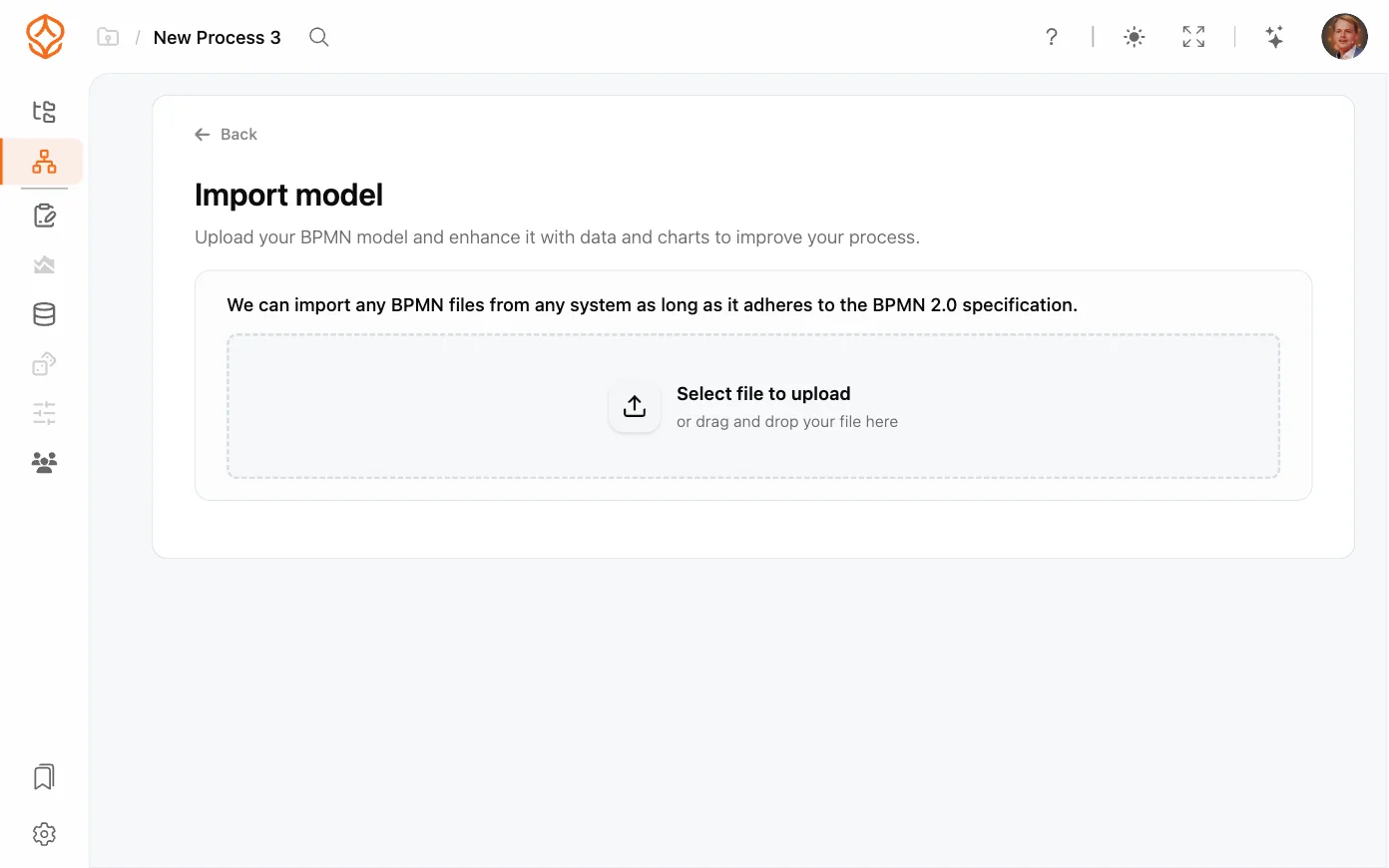
ทำอะไรได้บ้าง: นำเข้าโมเดล BPMN ที่มีอยู่ เช่น จากเครื่องมืออื่นหรือจากเทมเพลต.
วิธีใช้:
- เลือก การสร้างแบบจำลองกระบวนการ แล้วเลือก นำเข้าโมเดล
- ลากไฟล์ BPMN มาวางในกรอบอัปโหลด ProcessMind นำเข้าไฟล์ XML ของ BPMN 2.0 ได้ ดูรายการองค์ประกอบ BPMN ที่รองรับเพื่อดูว่าองค์ประกอบใดนำเข้าและส่งออกกลับได้
- ตั้งชื่อกระบวนการ เลือก เค้าโครงโมเดล (คงรูปแบบเดิม, แนวนอน หรือ แนวตั้ง) แล้วคลิก สร้างโมเดล
Empty Canvas
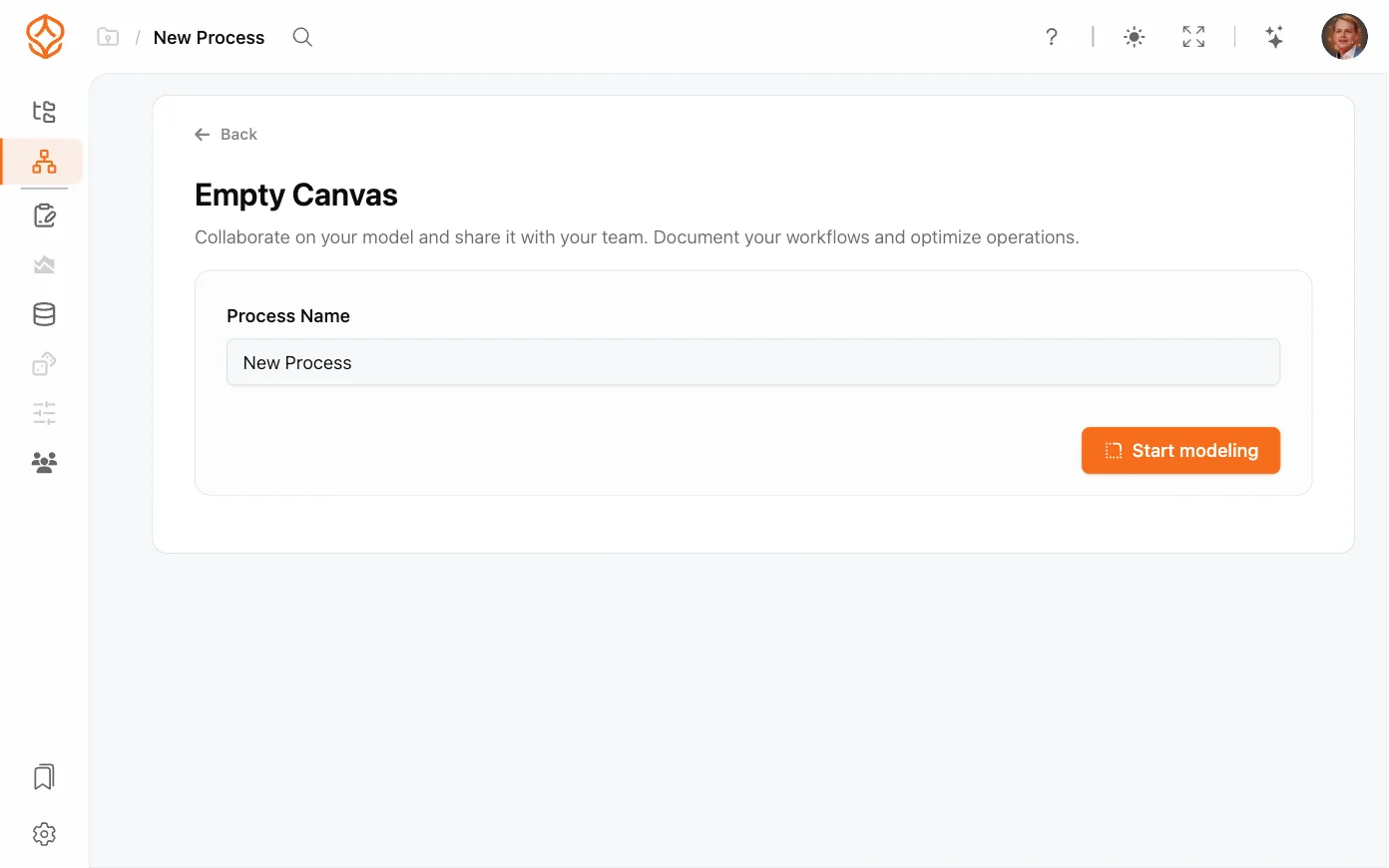
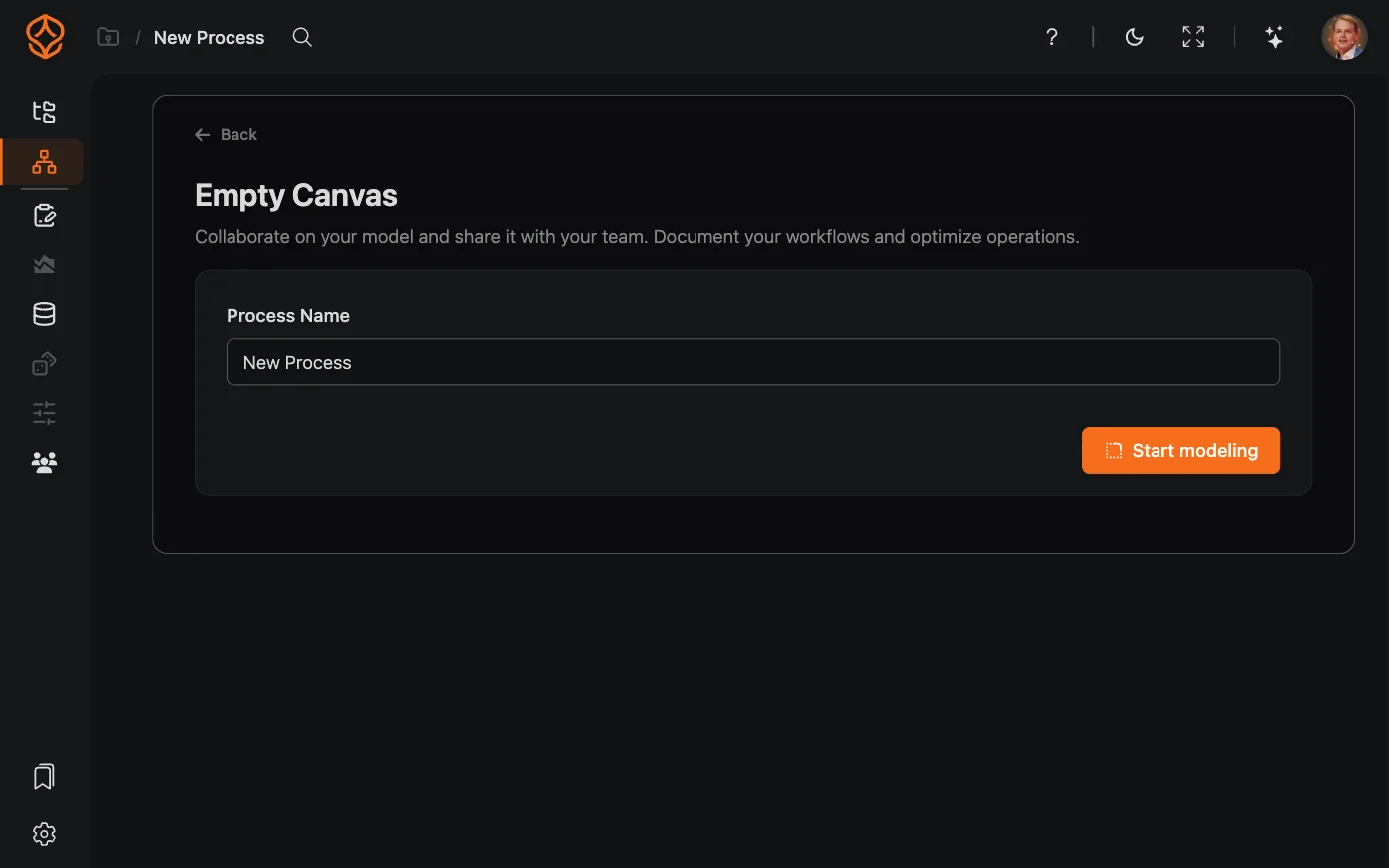
ทำอะไรได้บ้าง: เริ่มจากพื้นที่ทำงานเปล่า เพื่อควบคุมองค์ประกอบทุกส่วนได้เอง.
วิธีใช้:
- เลือก การสร้างแบบจำลองกระบวนการ แล้วเลือก พื้นที่ทำงานว่างเปล่า
- ตั้งชื่อกระบวนการ แล้วคลิก เริ่มสร้างโมเดล
หากเพิ่งเริ่มใช้ BPMN โปรดอ่านการสร้างแผนภาพ BPMNเพื่อเรียนรู้แถบเครื่องมือและพื้นฐานการใช้พื้นที่ทำงาน หากต้องการดูวิธีเพิ่ม ตั้งชื่อ และเชื่อมองค์ประกอบทีละขั้น โปรดดูสร้างโมเดลกระบวนการด้วยตนเอง ตัวอย่างอยู่ในส่วนไฟล์ตัวอย่าง.
เส้นทาง 2: Process Mining
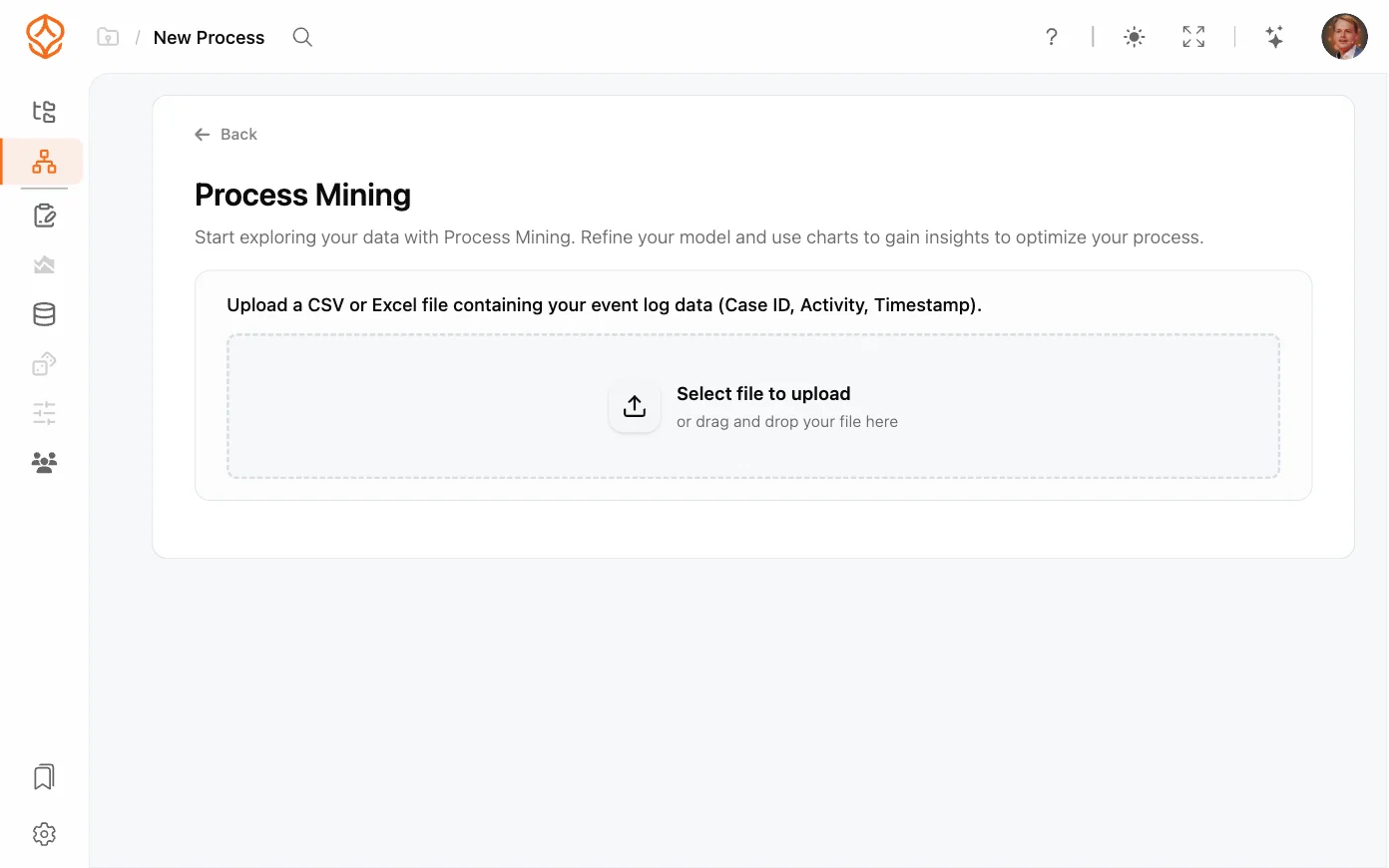
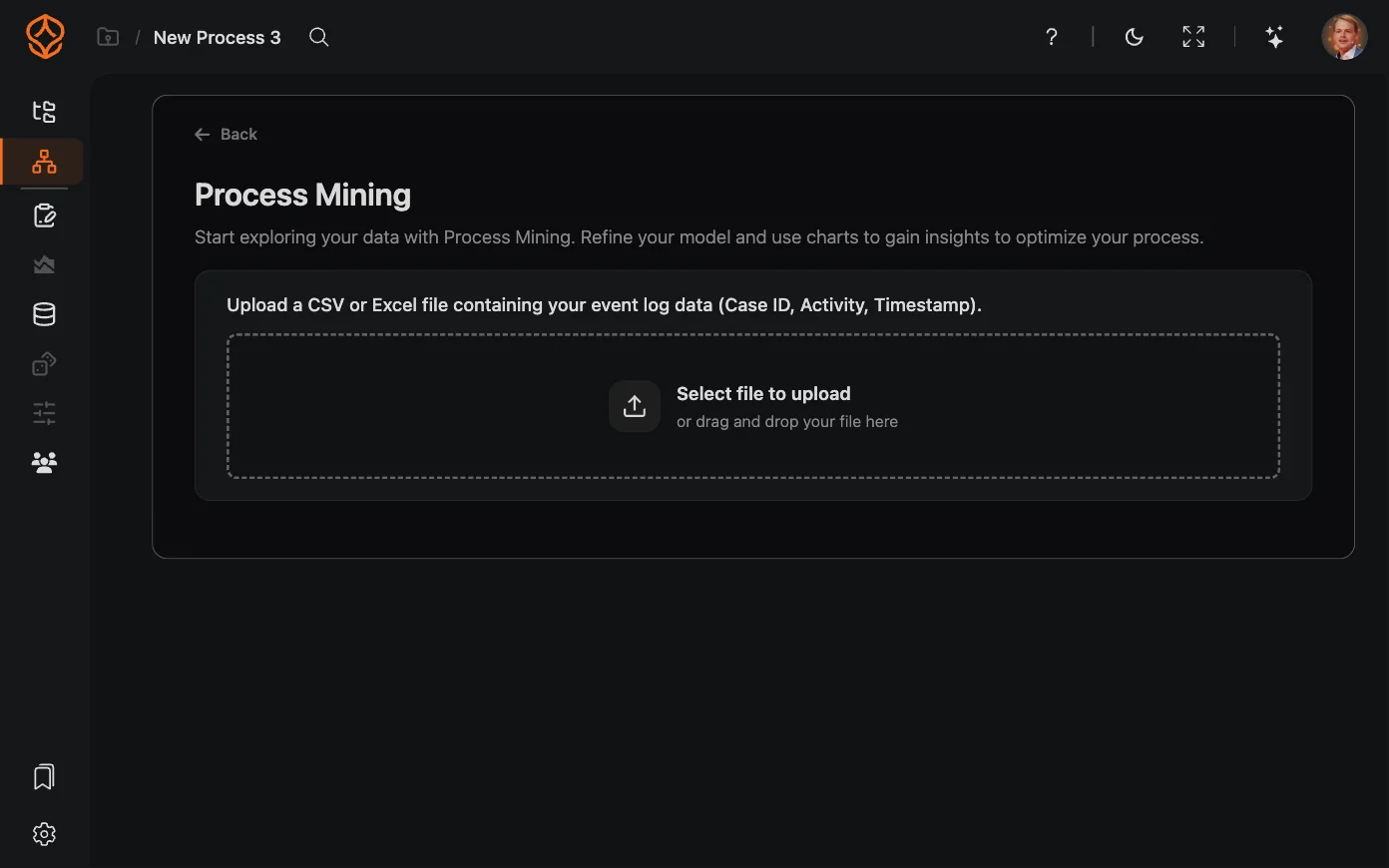
ทำอะไรได้บ้าง: อัปโหลดบันทึกเหตุการณ์หรือข้อมูลการปฏิบัติงาน แล้ว ProcessMind จะวิเคราะห์ข้อมูลเพื่อสร้างโมเดลภาพที่แสดงว่ากระบวนการของคุณทำงานจริงอย่างไร.
วิธีใช้:
- เลือก Process Mining
- วางไฟล์ CSV หรือ Excel ที่มีข้อมูลบันทึกเหตุการณ์ (รหัสเคส กิจกรรม การประทับเวลา) นอกจากนี้ยังใช้รูปแบบอื่นได้ ดูรายละเอียดด้านล่าง
- ตรวจสอบข้อมูลที่ ProcessMind ตรวจพบ ได้แก่ ประเภทกระบวนการ, ระบบต้นทาง และ การจับคู่คอลัมน์ ปรับรายการที่ไม่ตรงกับข้อมูล แล้วคลิก ยืนยันและดำเนินการต่อ
- ProcessMind จะวิเคราะห์เส้นทางและสร้างโมเดลกระบวนการ เมื่อเสร็จแล้ว คลิก เปิดแดชบอร์ด.
รูปแบบไฟล์ที่รองรับ
- .xes: รูปแบบมาตรฐานสำหรับบันทึกเหตุการณ์ที่ใช้ในเครื่องมือ process mining เหมาะสำหรับติดตามกิจกรรมอย่างละเอียดพร้อมเวลาและรหัสเคส
- .csv: ข้อมูลที่คั่นด้วยจุลภาค เป็นรูปแบบที่ใช้กันทั่วไปและมีขนาดเล็ก ระบบส่วนใหญ่ เช่น Excel และ ERP ส่งออกไฟล์รูปแบบนี้ได้
- .tsv: ข้อมูลที่คั่นด้วยแท็บ คล้าย CSV แต่ใช้แทนจุลภาค เหมาะเมื่อข้อมูลมีจุลภาค
- .txt: ไฟล์ข้อความธรรมดา ใช้ได้หากจัดข้อมูลให้มีรูปแบบและตัวคั่นสม่ำเสมอ
- .xls: รูปแบบสเปรดชีต Excel รุ่นเก่า รองรับ แต่อาจโหลดช้ากว่ารูปแบบใหม่
- .xlsx: รูปแบบ Excel รุ่นใหม่ ใช้กันแพร่หลายและรองรับเต็มรูปแบบ มักเหมาะกับข้อมูลที่จัดโครงสร้างไว้
- .xlsb: สมุดงาน Excel แบบไบนารี โหลดได้เร็วกว่าและรองรับชุดข้อมูลขนาดใหญ่ได้ดีกว่า .xlsx แต่อาจใช้กับระบบต่างๆได้ไม่แพร่หลายเท่า
- .parquet: รูปแบบ Apache Parquet จัดเก็บข้อมูลเป็นคอลัมน์และปรับให้เหมาะกับงานวิเคราะห์ข้อมูล เหมาะสำหรับชุดข้อมูลขนาดใหญ่
- .orc: รูปแบบ Optimized Row Columnar (ORC) เป็นอีกรูปแบบการจัดเก็บข้อมูลเป็นคอลัมน์ที่มีประสิทธิภาพ และใช้กันในระบบ Hadoop/Spark
- .jsonl / .ndjson: รูปแบบ JSON Lines โดยแต่ละบรรทัดเป็นออบเจ็กต์ JSON แยกกัน เหมาะสำหรับส่งออกข้อมูลแบบสตรีมจาก API และระบบบันทึกข้อมูล
- .gz: ไฟล์บีบอัดด้วย Gzip คุณบีบอัดไฟล์รูปแบบใดก็ได้ข้างต้นด้วย Gzip (เช่น
data.csv.gz).
ดูข้อมูลเพิ่มเติมเกี่ยวกับรูปแบบไฟล์ที่รองรับ.
เส้นทาง 3: สร้างกระบวนการและจำลองข้อมูล
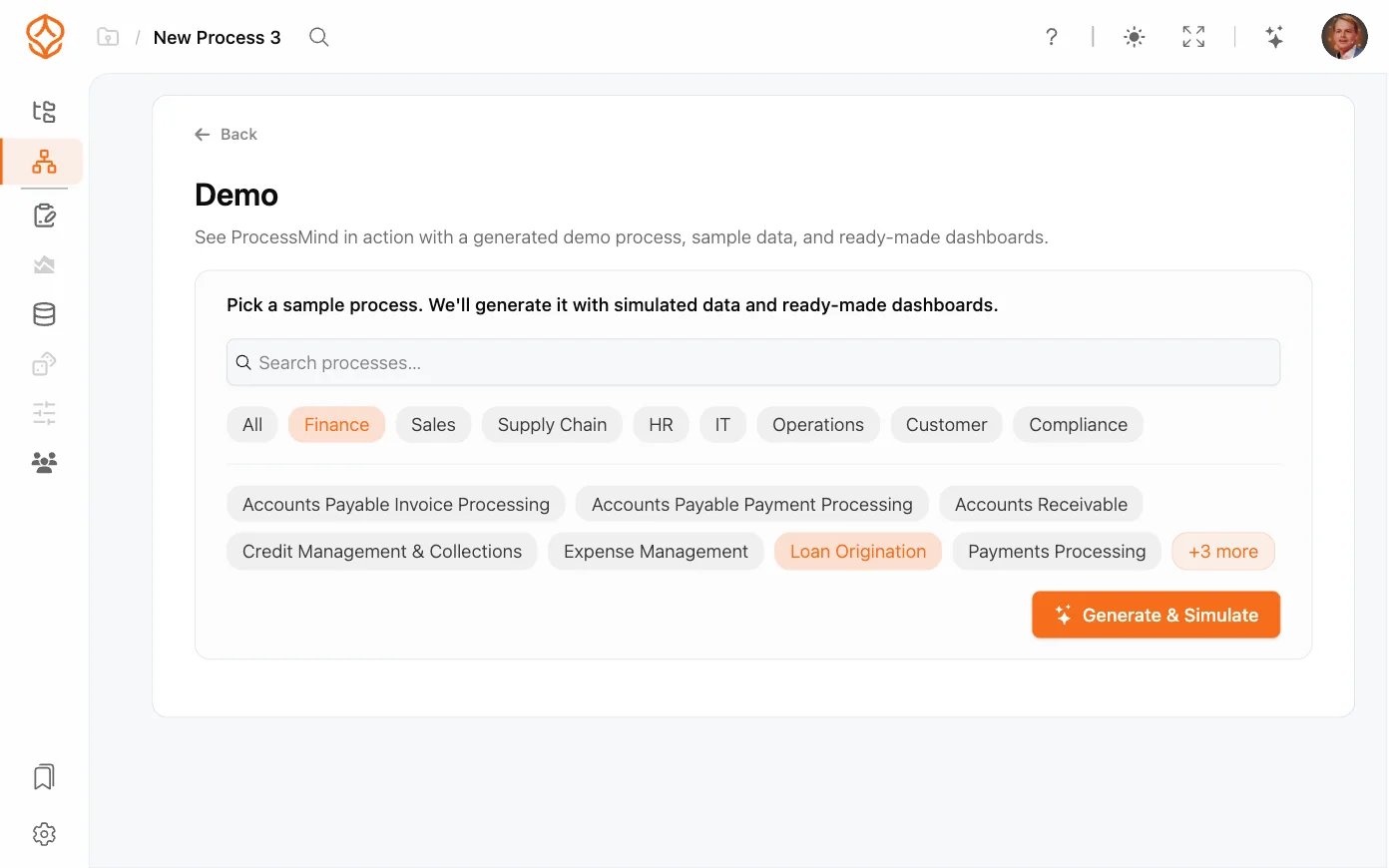
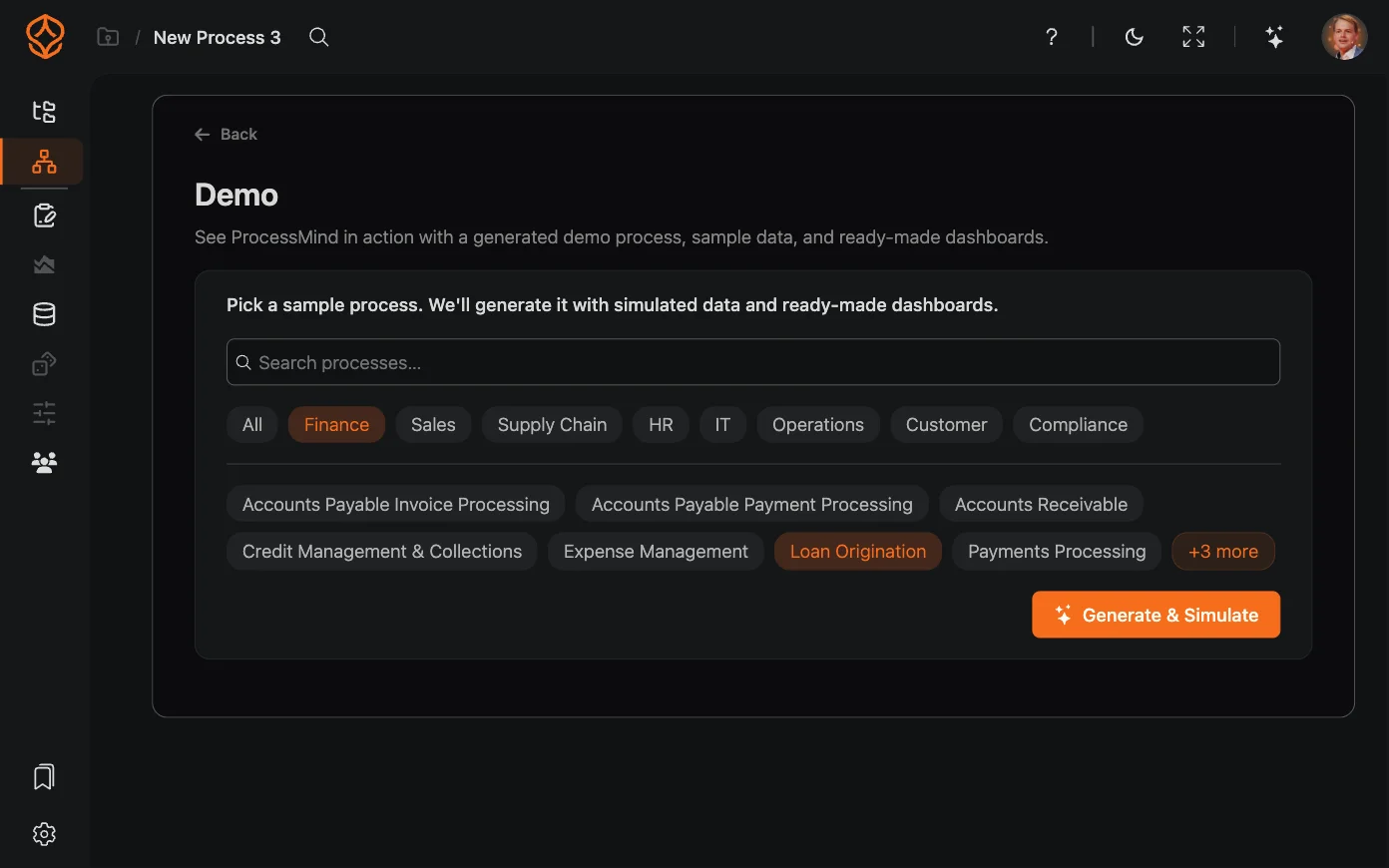
ทำอะไรได้บ้าง: ProcessMind สร้างกระบวนการตัวอย่าง เติมข้อมูลจำลอง และเตรียมแดชบอร์ดให้พร้อม โดยไม่ต้องใช้ข้อมูลหรือสร้างแบบจำลองเอง.
วิธีใช้:
- เลือก สร้างกระบวนการและจำลองข้อมูล
- ค้นหาหรือกรองกระบวนการตัวอย่าง แล้วเลือกกระบวนการที่ต้องการ
- คลิก สร้างและจำลอง
- เมื่อกระบวนการพร้อมแล้ว คลิก เปิดกระบวนการของคุณ เพื่อสำรวจ หรือคลิก ลองใช้ข้อมูลของคุณเอง เพื่อเริ่มจากชุดข้อมูลของคุณ
ตัวช่วยสร้างยังแนะนำขั้นตอนการสร้างกระบวนการและตั้งค่าการจำลองได้ด้วย:
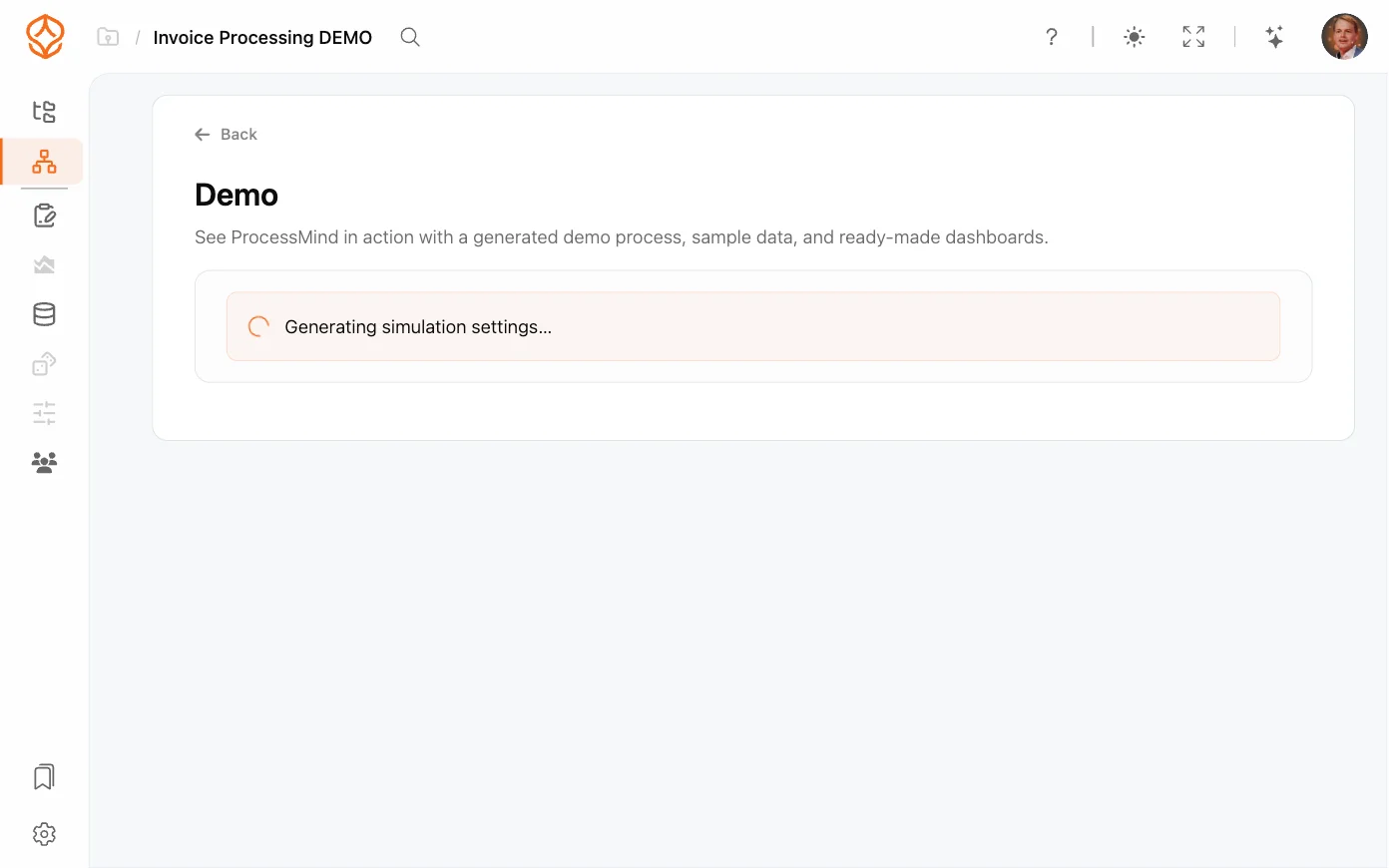
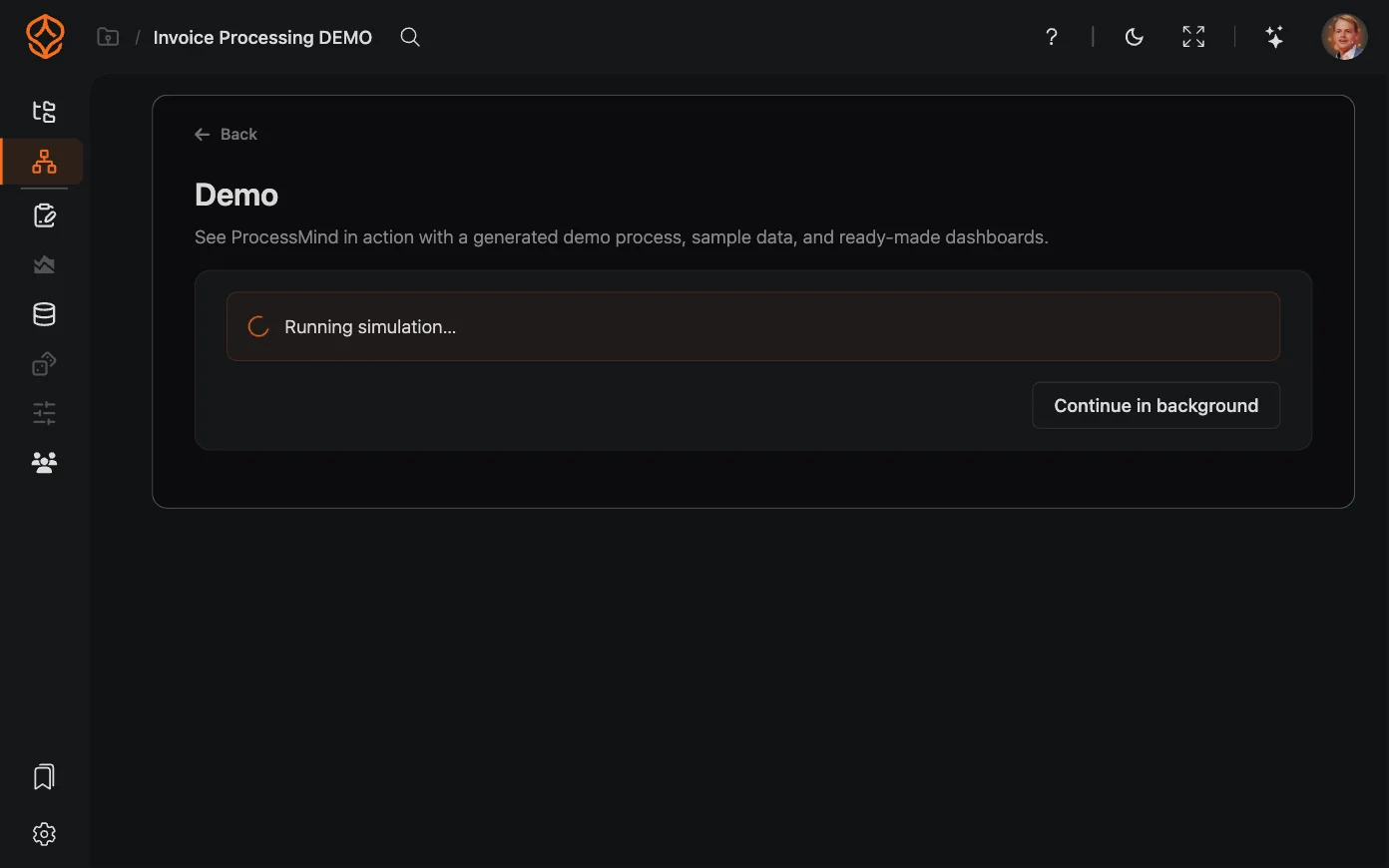
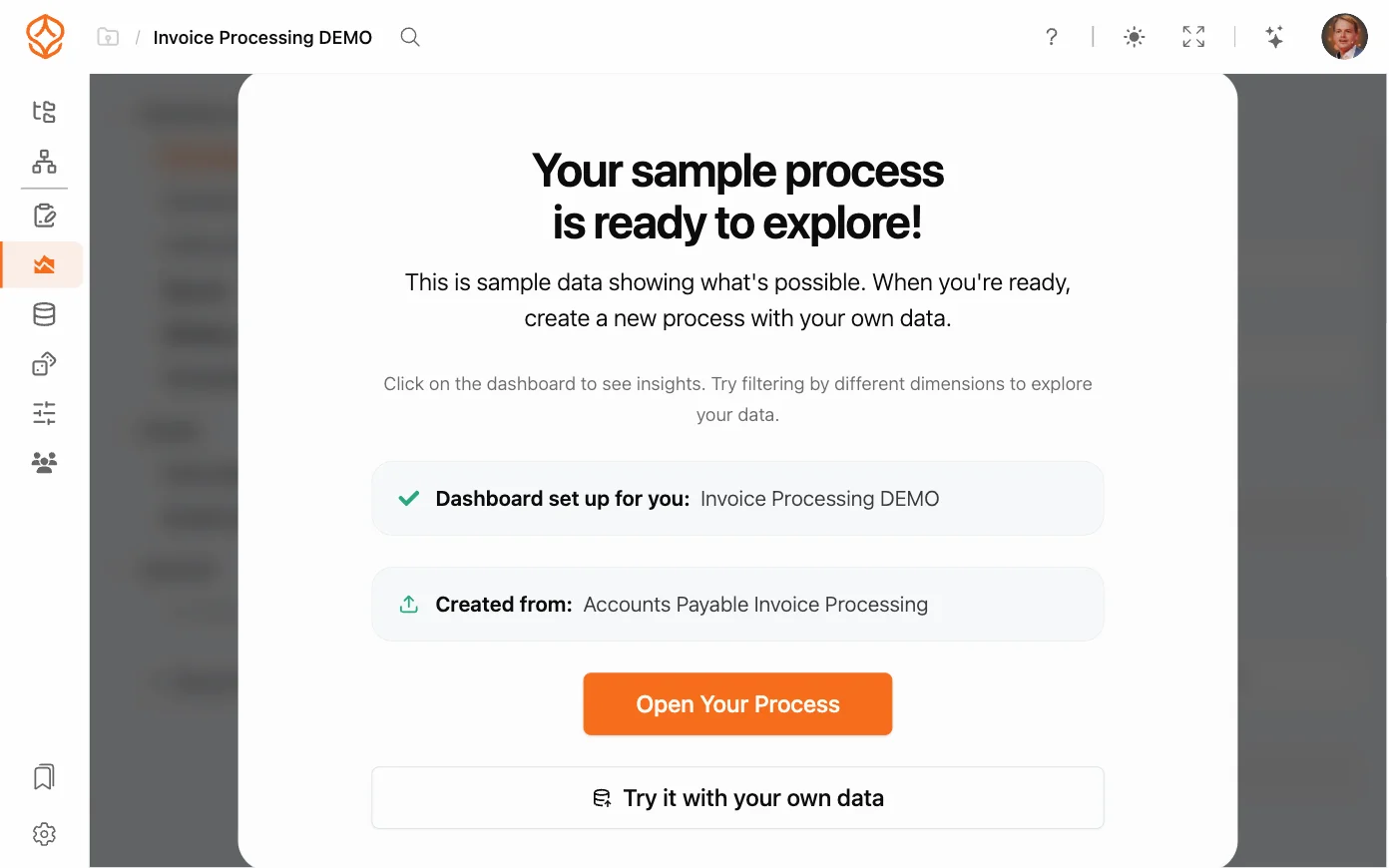
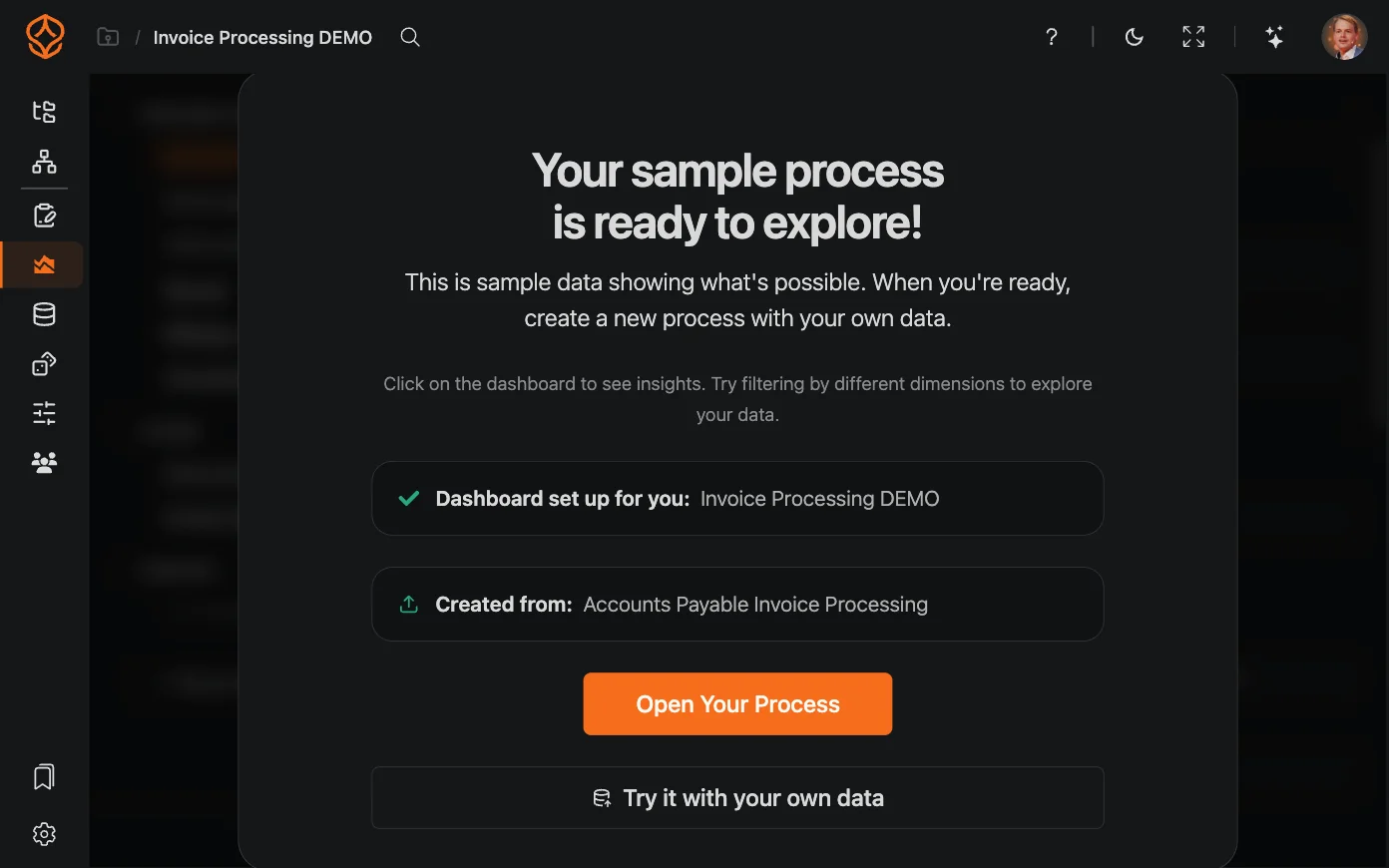
วิธีนี้เหมาะสำหรับทดลองใช้ ProcessMind ก่อนลงเวลาเตรียมกระบวนการหรือชุดข้อมูลของคุณเอง.
ตั้งค่าสถาปัตยกรรมใน Catalog
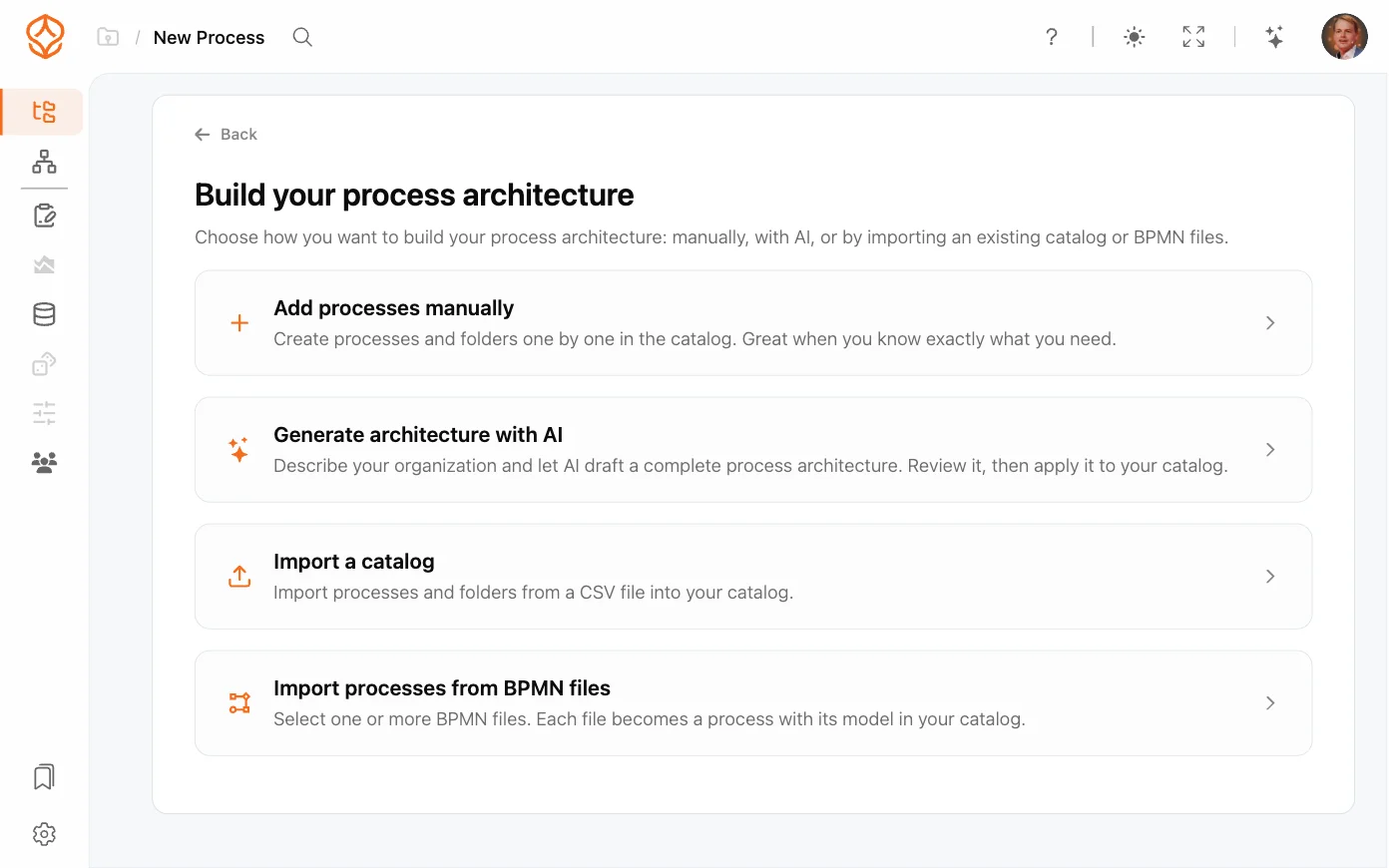
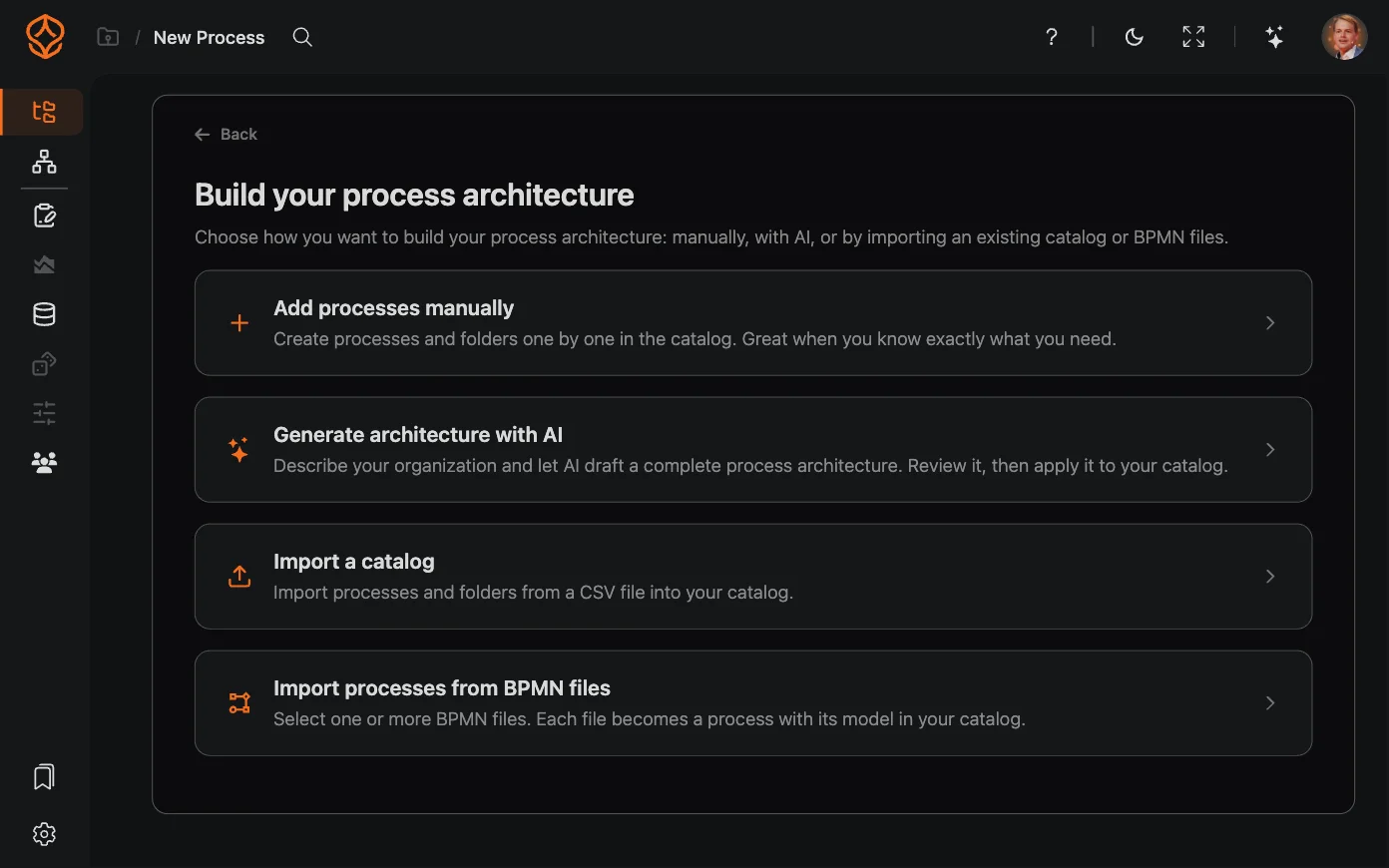
ทำอะไรได้บ้าง: เปิด แค็ตตาล็อกกระบวนการ ซึ่งคุณใช้ตั้งค่าภาพรวมกระบวนการขององค์กร (ลำดับชั้นของกระบวนการในองค์กร) และบทบาทได้ เริ่มจากเมนูมุมขวาบนของแค็ตตาล็อกกระบวนการ แล้วเลือก ตั้งค่าสถาปัตยกรรม.
วิธีใช้:
- เปิด แค็ตตาล็อกกระบวนการ เปิดเมนูมุมขวาบน แล้วเลือก ตั้งค่าสถาปัตยกรรม
- เลือกวิธีตั้งค่าหนึ่งในสี่แบบ ได้แก่ เพิ่มกระบวนการด้วยตนเอง, ใช้ AI สร้างสถาปัตยกรรม, นำเข้าแค็ตตาล็อก หรือ นำเข้ากระบวนการจากไฟล์ BPMN.
เพิ่มกระบวนการด้วยตนเอง
สร้างกระบวนการและโฟลเดอร์ทีละรายการในแค็ตตาล็อก.


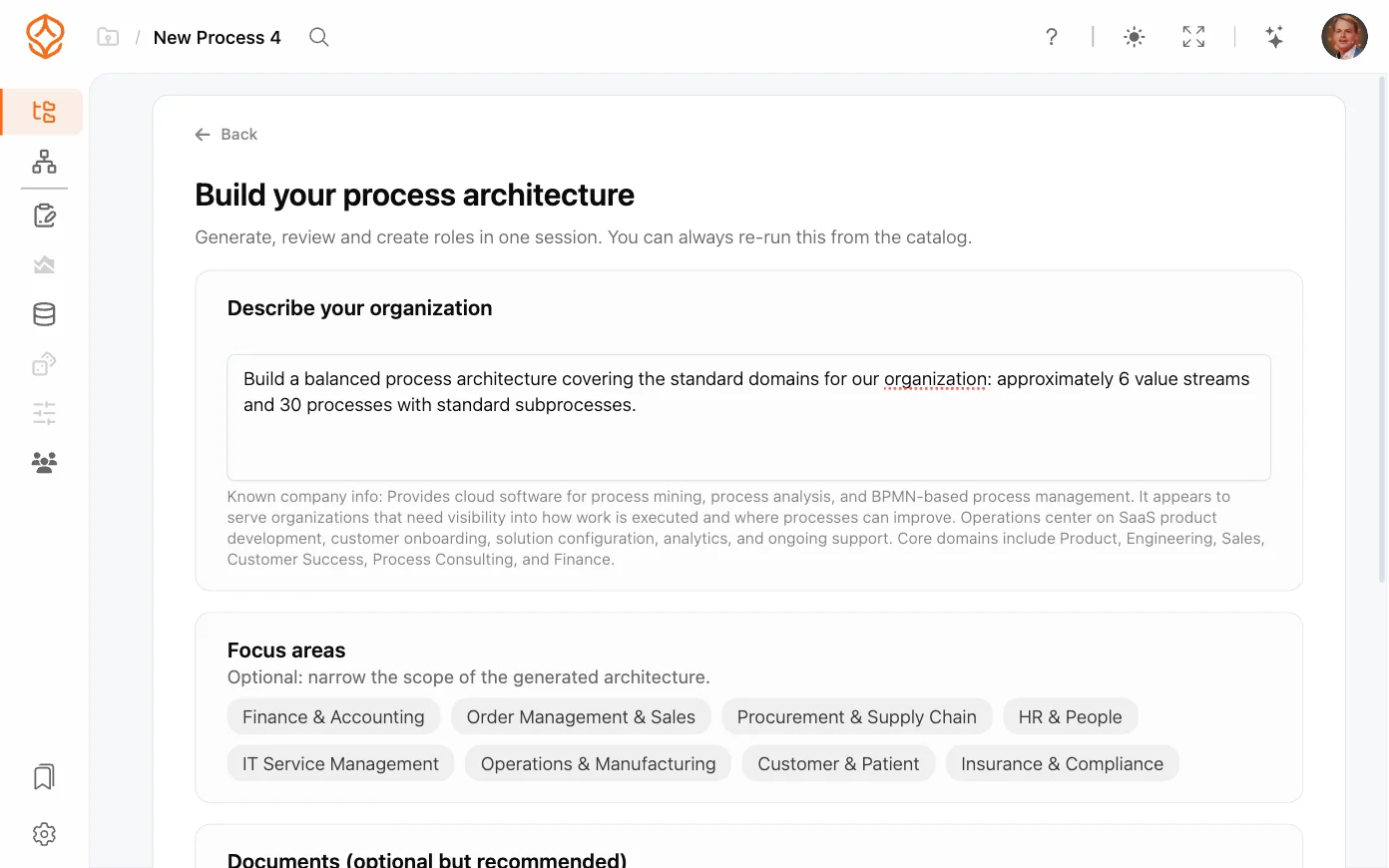
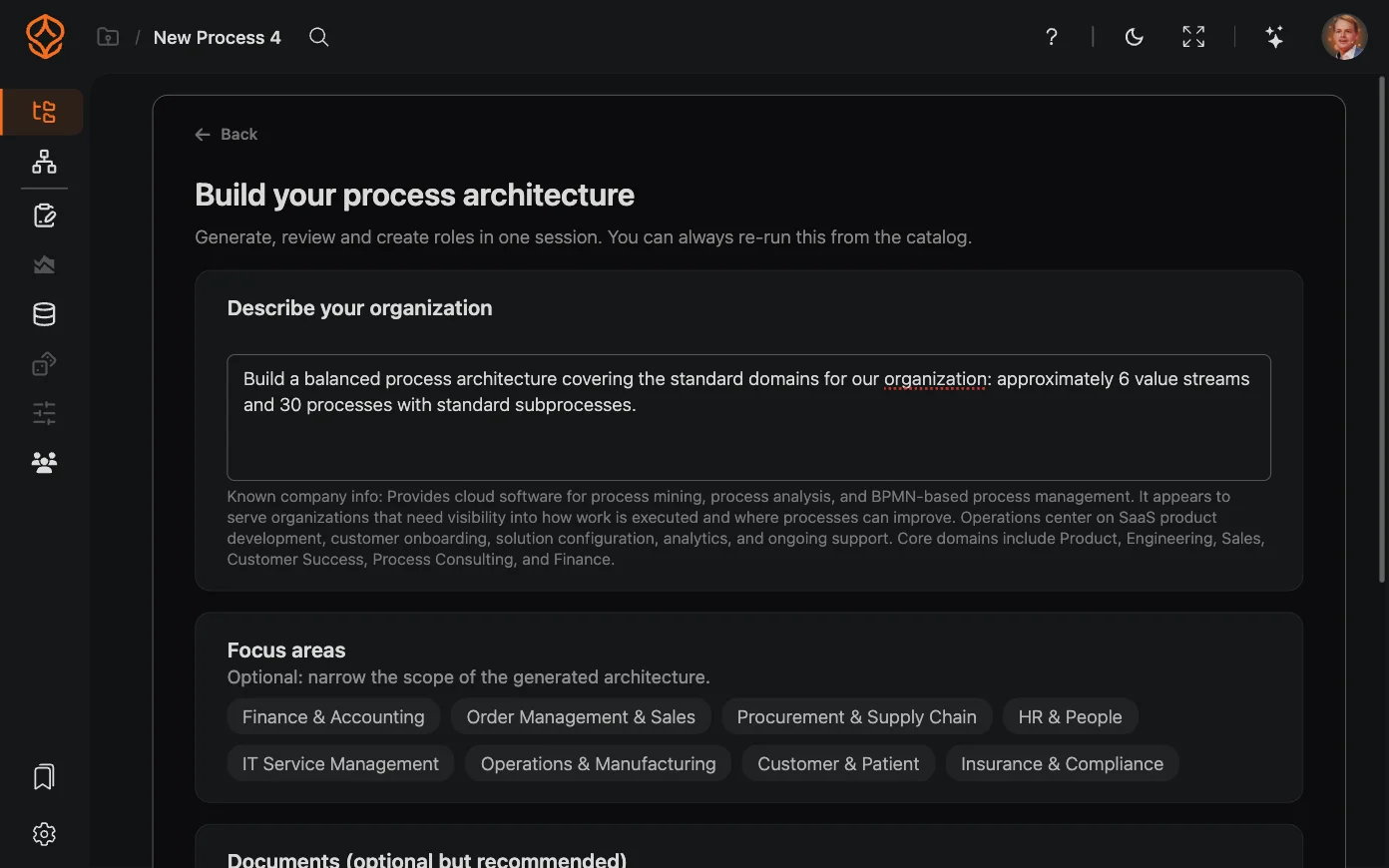
สร้างสถาปัตยกรรมด้วย AI
อธิบายองค์กรของคุณ แล้วให้ AI สร้างแบบร่างสถาปัตยกรรมกระบวนการ ตรวจสอบผลลัพธ์ก่อนนำไปใช้ในแค็ตตาล็อก.
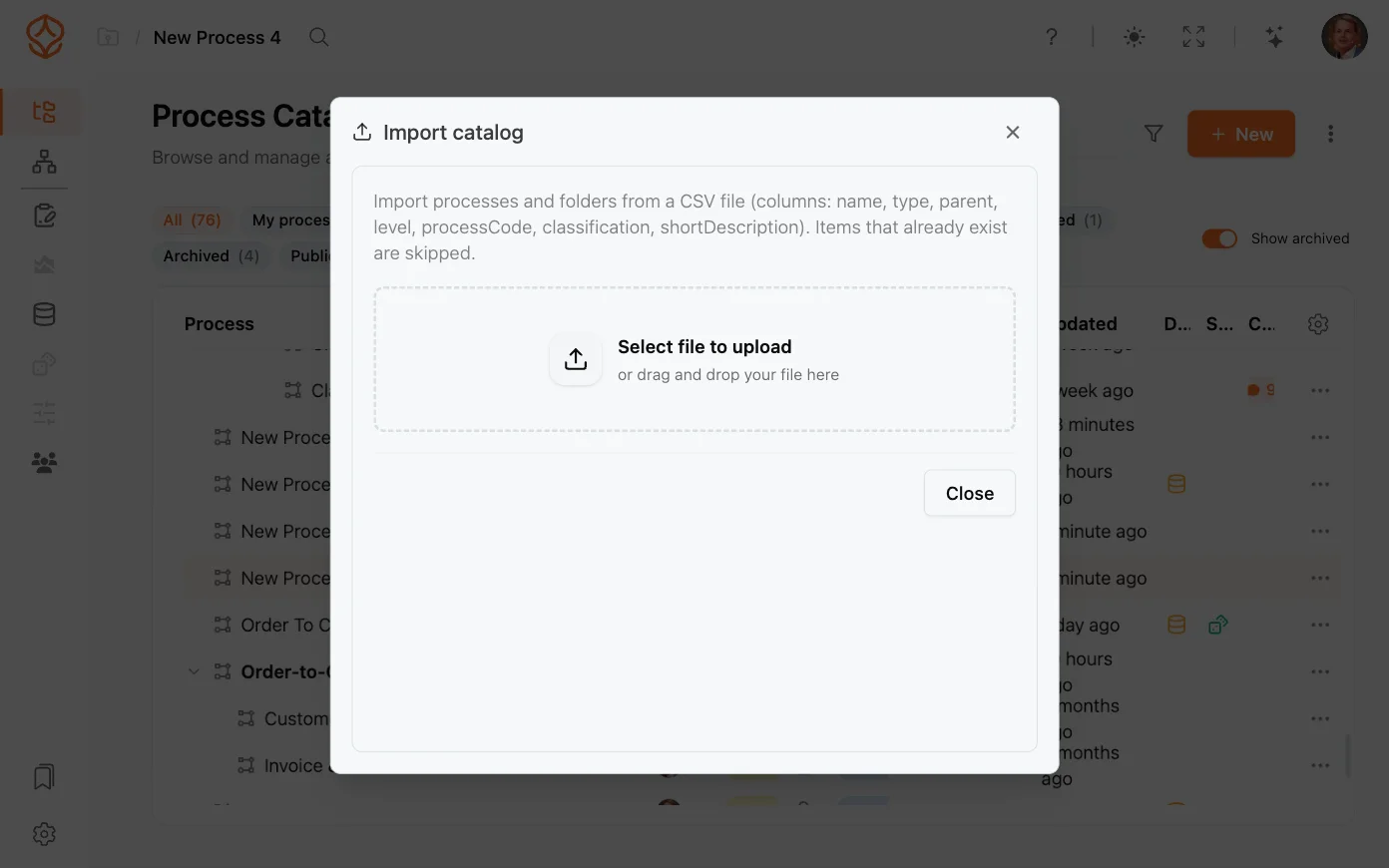
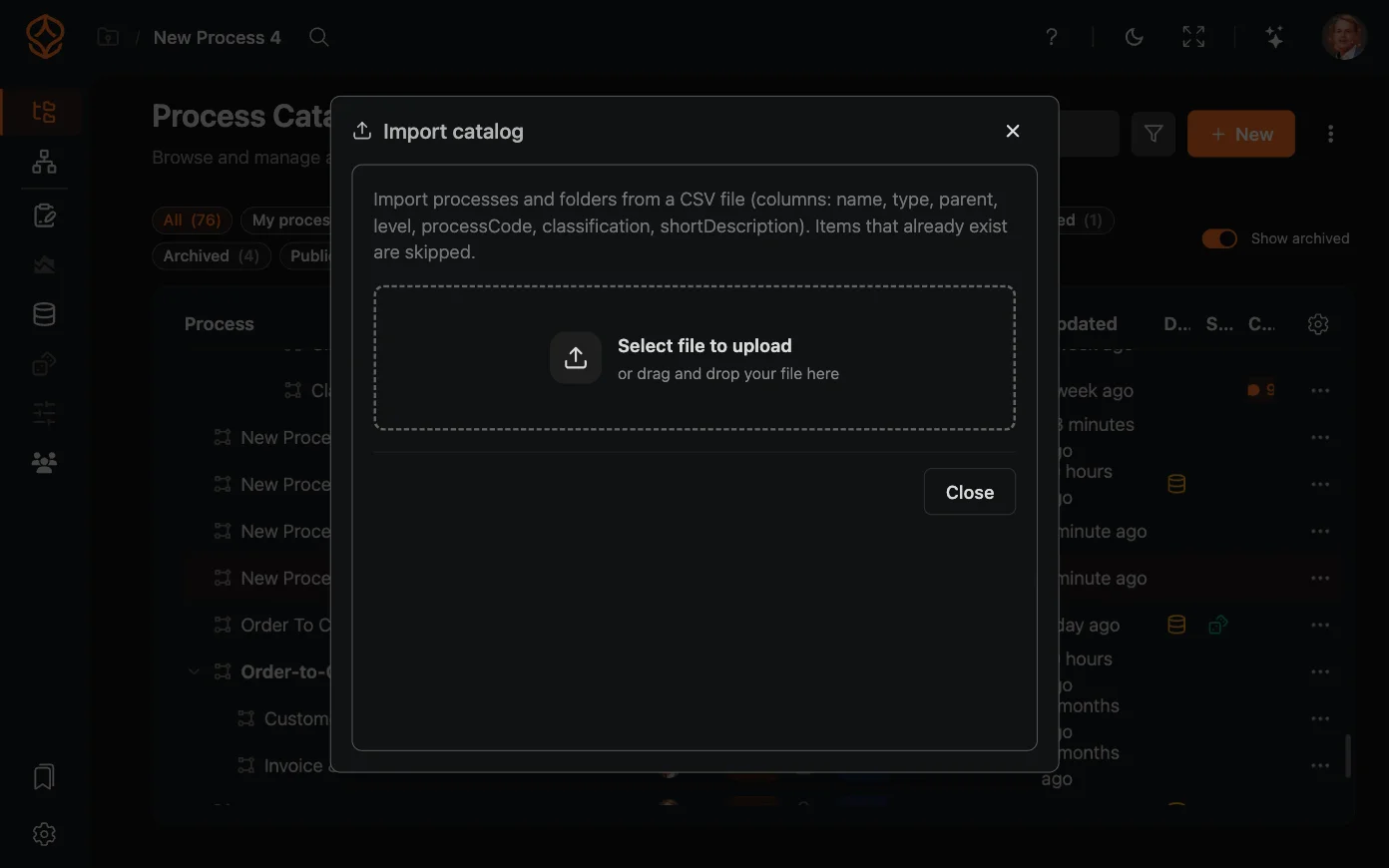
นำเข้า catalog
นำเข้ากระบวนการและโฟลเดอร์จากไฟล์ CSV ไปยังแค็ตตาล็อก.
นำเข้ากระบวนการจากไฟล์ BPMN
เลือกไฟล์ BPMN อย่างน้อย 1 ไฟล์ แต่ละไฟล์จะกลายเป็นกระบวนการพร้อมโมเดลในแค็ตตาล็อก.
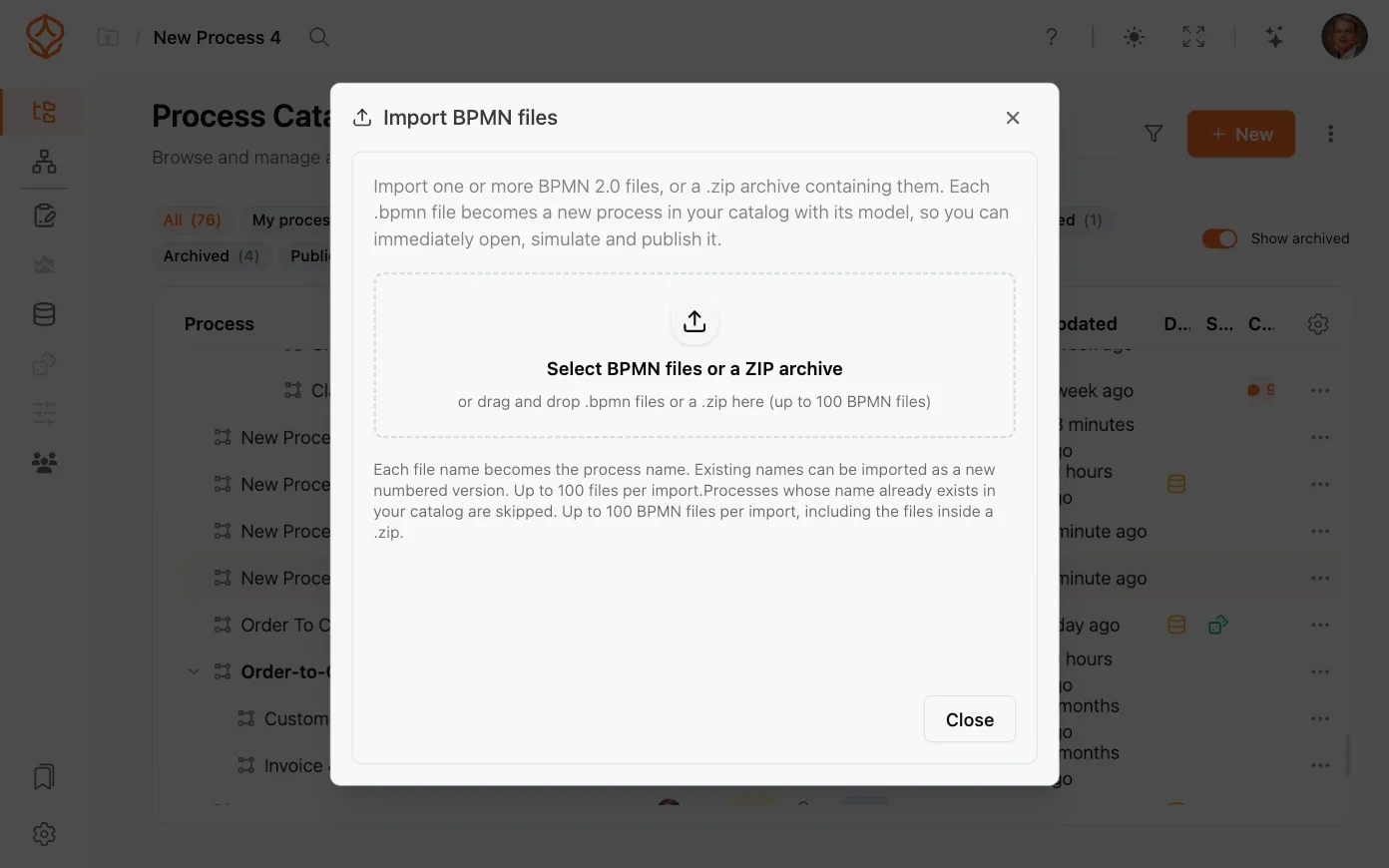
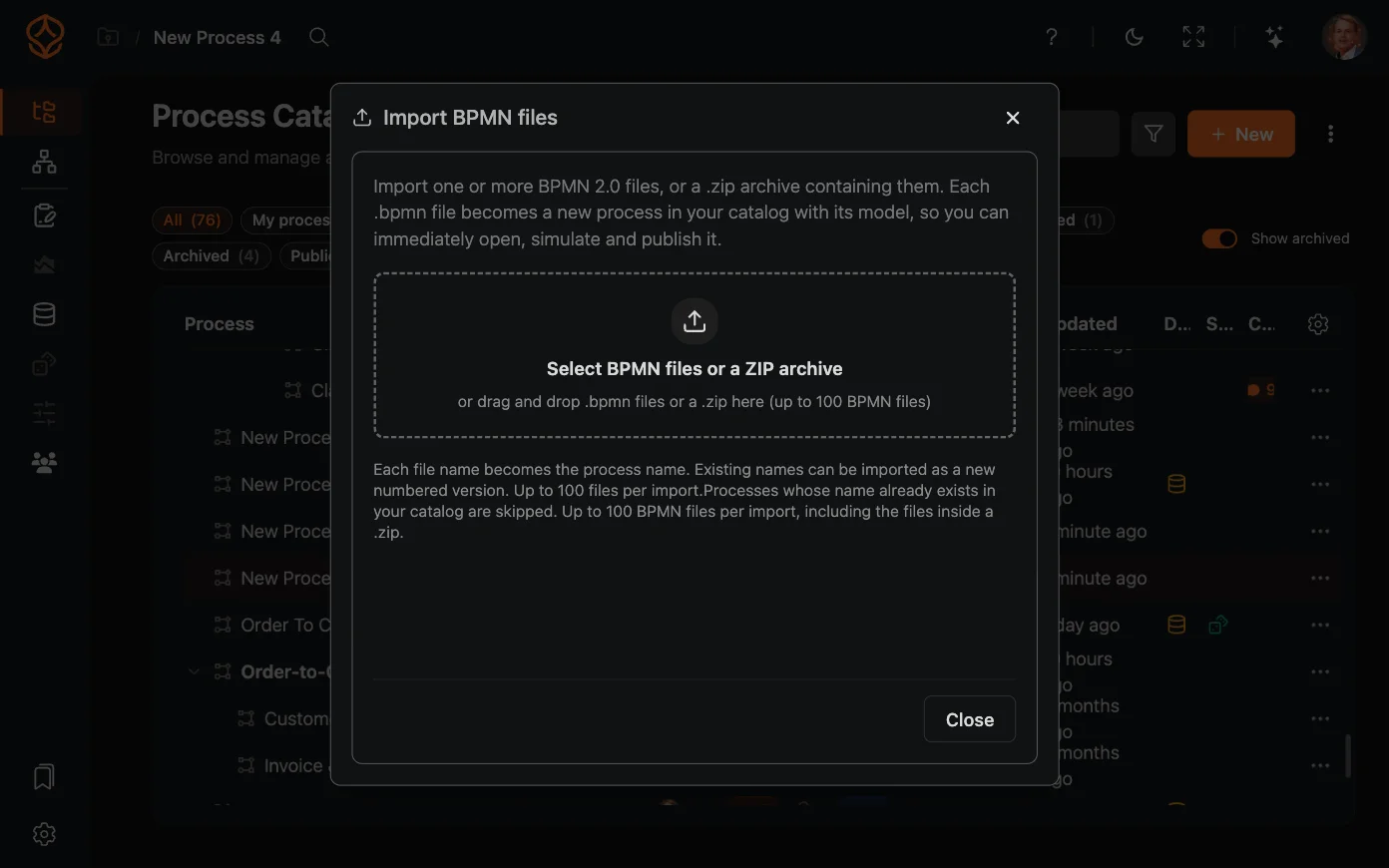
คุณเรียกใช้การตั้งค่านี้อีกครั้งจากแค็ตตาล็อกได้ทุกเมื่อ ดูเส้นทางสถาปัตยกรรมเพื่อดูขั้นตอนทั้งหมด ตั้งแต่ภาพรวมกระบวนการไปจนถึงพอร์ทัล.
ต้องการเริ่มจากหน้าว่างใช่ไหม?
เลือก เริ่มจากพื้นที่ทำงานว่าง ที่ด้านล่างของตัวช่วย ตั้งชื่อกระบวนการแล้วคลิก เริ่มสร้างโมเดล คุณค่อยเติมข้อมูลในโมเดลภายหลัง และเพิ่มข้อมูลเมื่อพร้อมได้.
เหตุผลที่ควรทำ:
การเลือกจุดเริ่มต้นที่เหมาะสมช่วยให้ ProcessMind ปรับประสบการณ์และแนะนำเครื่องมือที่ตรงกับเป้าหมายของคุณ เมื่อมีกระบวนการแล้ว ให้เลือกเส้นทางตามบทบาทของคุณ: Foundation (นักออกแบบ ผู้สร้างแบบจำลอง และนักวิเคราะห์), Architecture (สถาปนิกและผู้จัดการการเปลี่ยนแปลงองค์กร) หรือ Intelligence (นักวิเคราะห์และผู้เชี่ยวชาญด้านการปฏิบัติการ).
ออกแบบกระบวนการให้ดีขึ้น วางโครงสร้างที่เชื่อมโยงกัน และควบคุมได้.
เริ่มใช้งานได้ทันที ไม่ต้องใช้บัตรเครดิตและไม่ต้องรอ เปลี่ยนวิธีทำงานขององค์กรให้เป็นแบบจำลองกระบวนการที่ชัดเจนและเชื่อมโยงกัน.
สร้างสถาปัตยกรรมกระบวนการ กำหนดเจ้าของและการควบคุม พร้อมจัดบทบาทและความรับผิดชอบให้สอดคล้องกันในทุกระดับ.
เริ่มทดลองใช้ฟรี แล้วสร้างรากฐานที่เชื่อถือได้สำหรับกำกับดูแล จัดการ และปรับปรุงกระบวนการอย่างต่อเนื่อง.