프로세스 모델 만들기, 업로드 또는 생성
첫 프로세스 만드는 방법
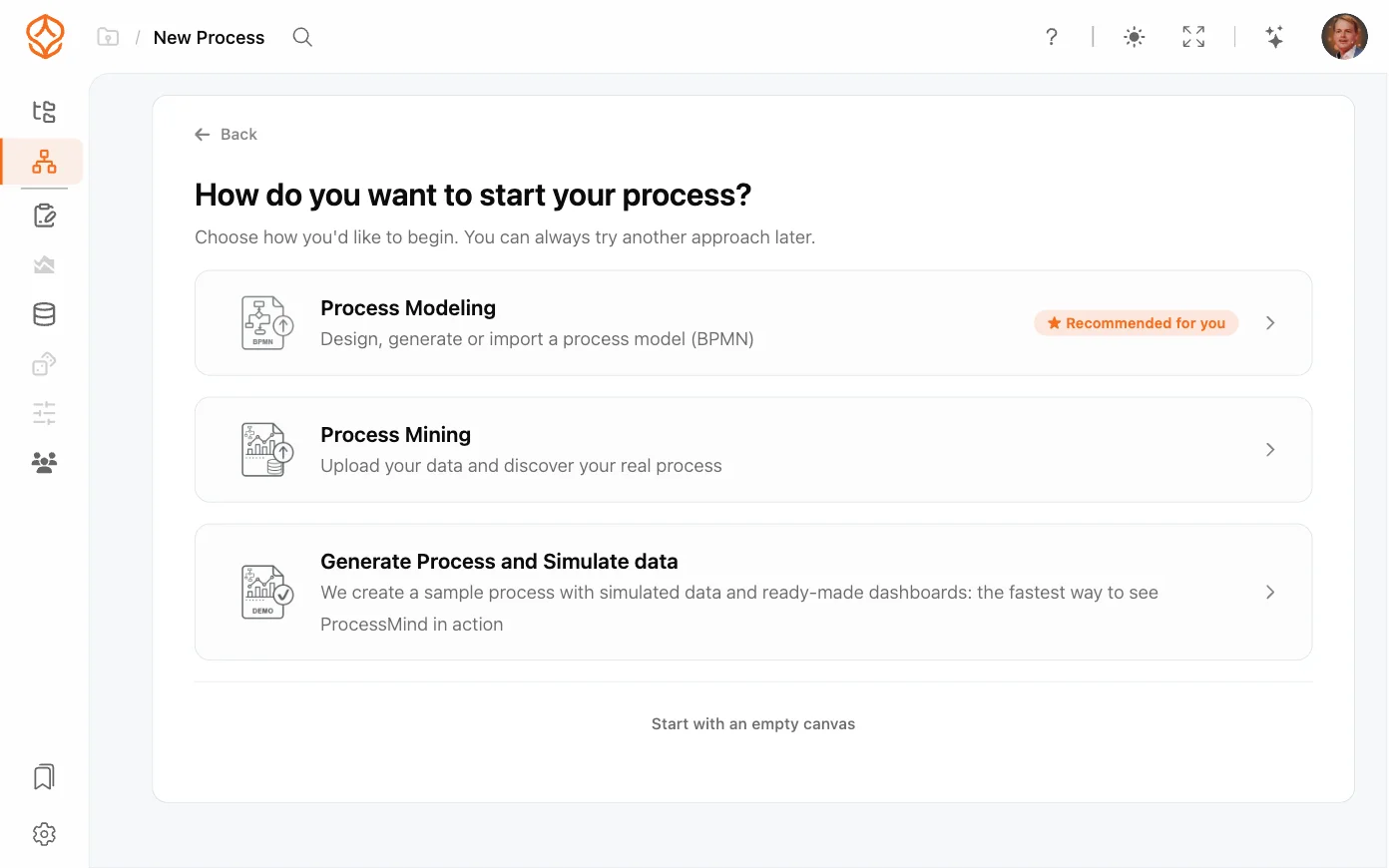
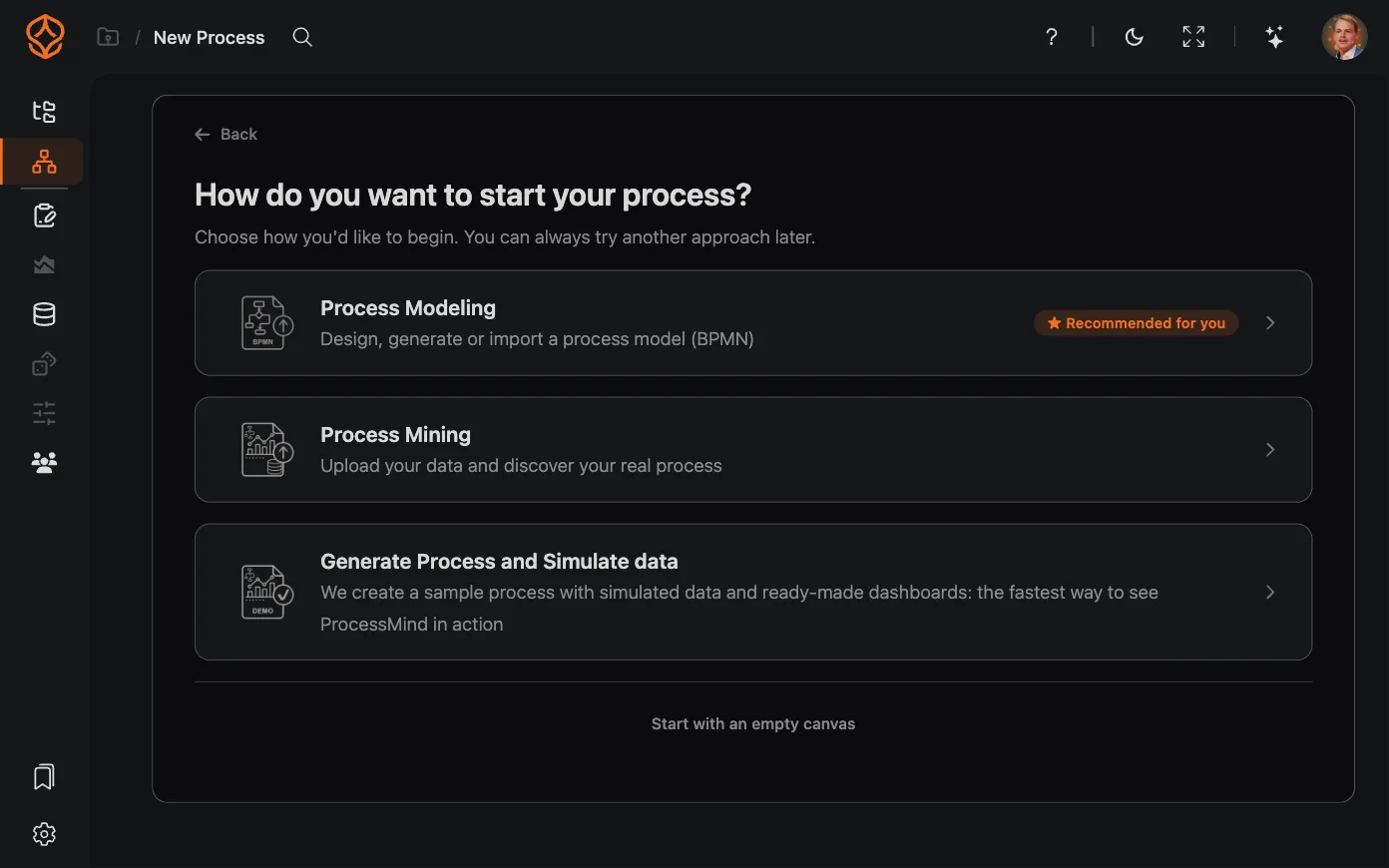
새 프로세스를 만들면 ProcessMind에서 **“프로세스를 어떤 방식으로 시작하시겠습니까?”**라고 묻습니다. 마법사에서 다음 네 가지 시작점을 선택할 수 있습니다.
- 프로세스 모델링: BPMN으로 프로세스를 설계합니다. 기존 모델을 가져오거나 AI로 모델을 생성하거나 빈 캔버스에서 시작할 수 있습니다.
- Process Mining: 이벤트 로그를 업로드하면 ProcessMind가 실제 프로세스 진행 방식을 분석합니다.
- 프로세스 생성 및 데이터 시뮬레이션: 시뮬레이션 데이터와 미리 구성된 대시보드가 포함된 샘플 프로세스를 제공합니다. 데이터를 준비하지 않고도 ProcessMind를 살펴볼 수 있습니다.
- 프로세스 아키텍처 만들기: AI를 사용해 조직의 프로세스 아키텍처와 역할을 설정합니다. 조직에 다른 프로세스가 아직 없을 때 이 카드가 표시됩니다.
온보딩에서 선택한 역할을 기준으로 가장 적합한 카드에 ★ 사용자에게 추천 배지가 표시됩니다. 이 배지는 편리한 바로가기일 뿐이며, 다른 경로도 모두 선택할 수 있습니다.
원하는 방식으로 시작하세요. 데이터, 차트, AI 분석 결과는 나중에 추가할 수 있습니다.
경로 1: Process Modeling
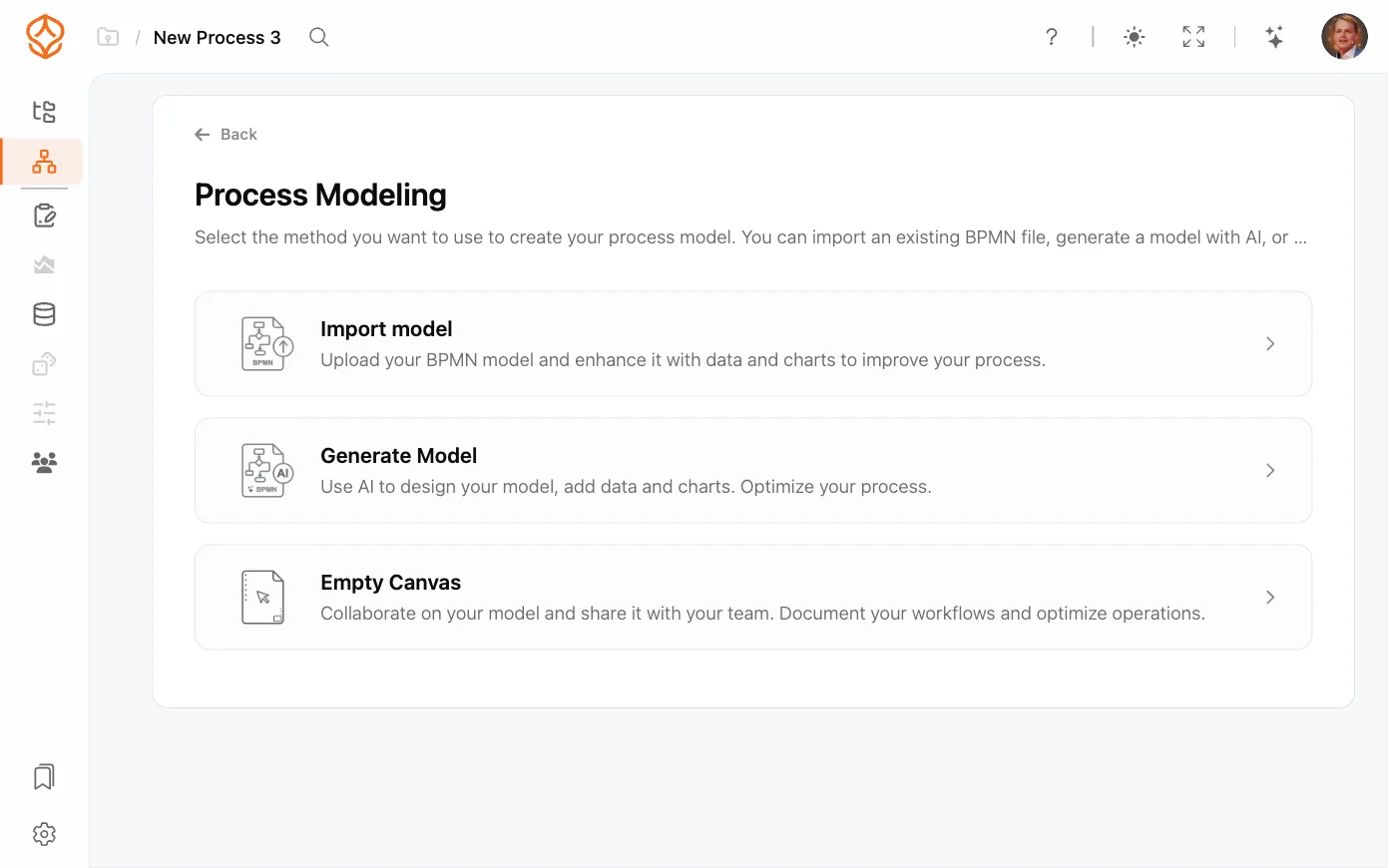
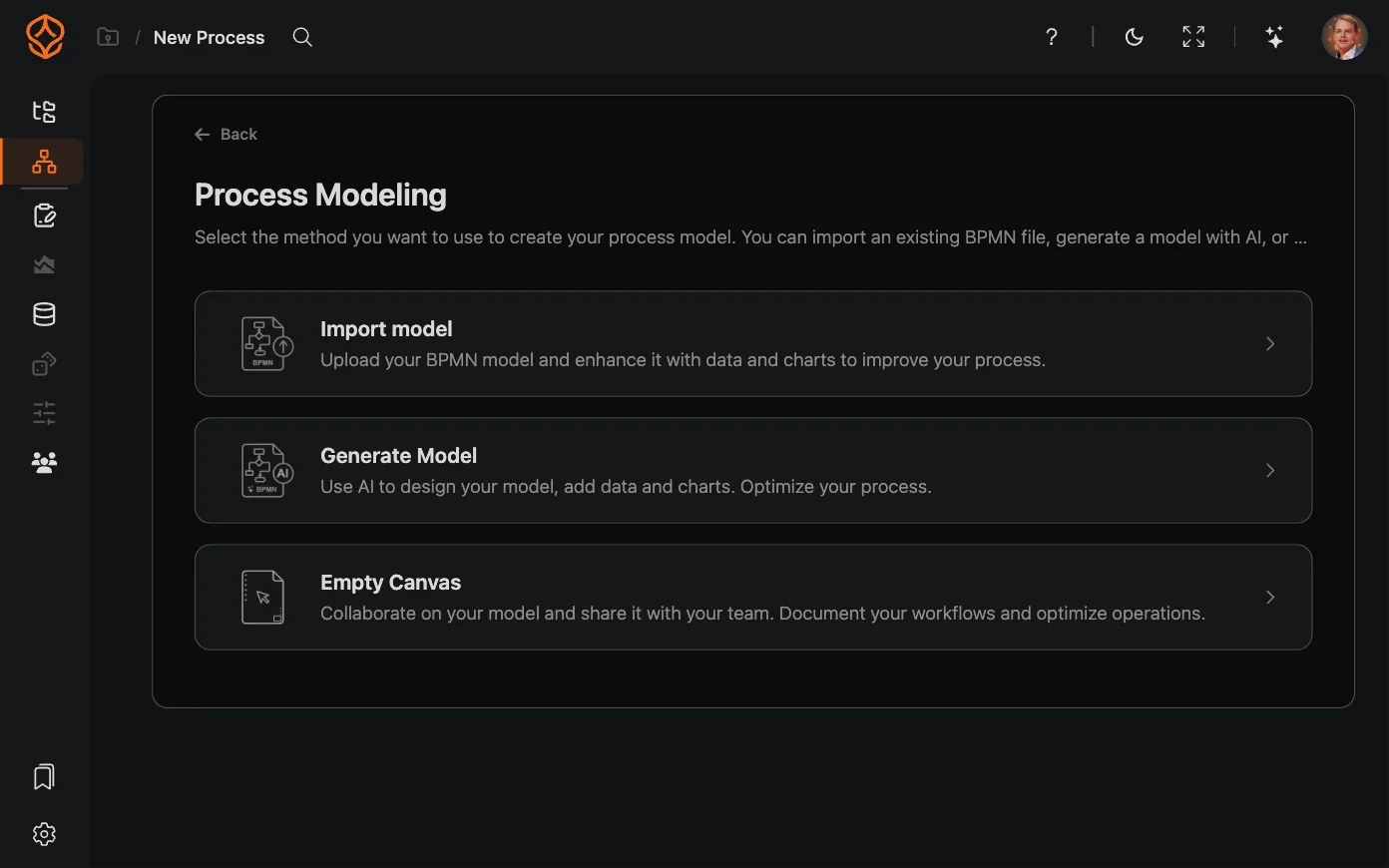
프로세스 모델링을 선택하면 두 번째 패널이 열립니다. 여기서 모델 가져오기, 모델 생성 또는 빈 캔버스 중 하나를 선택할 수 있습니다.
Generate Model
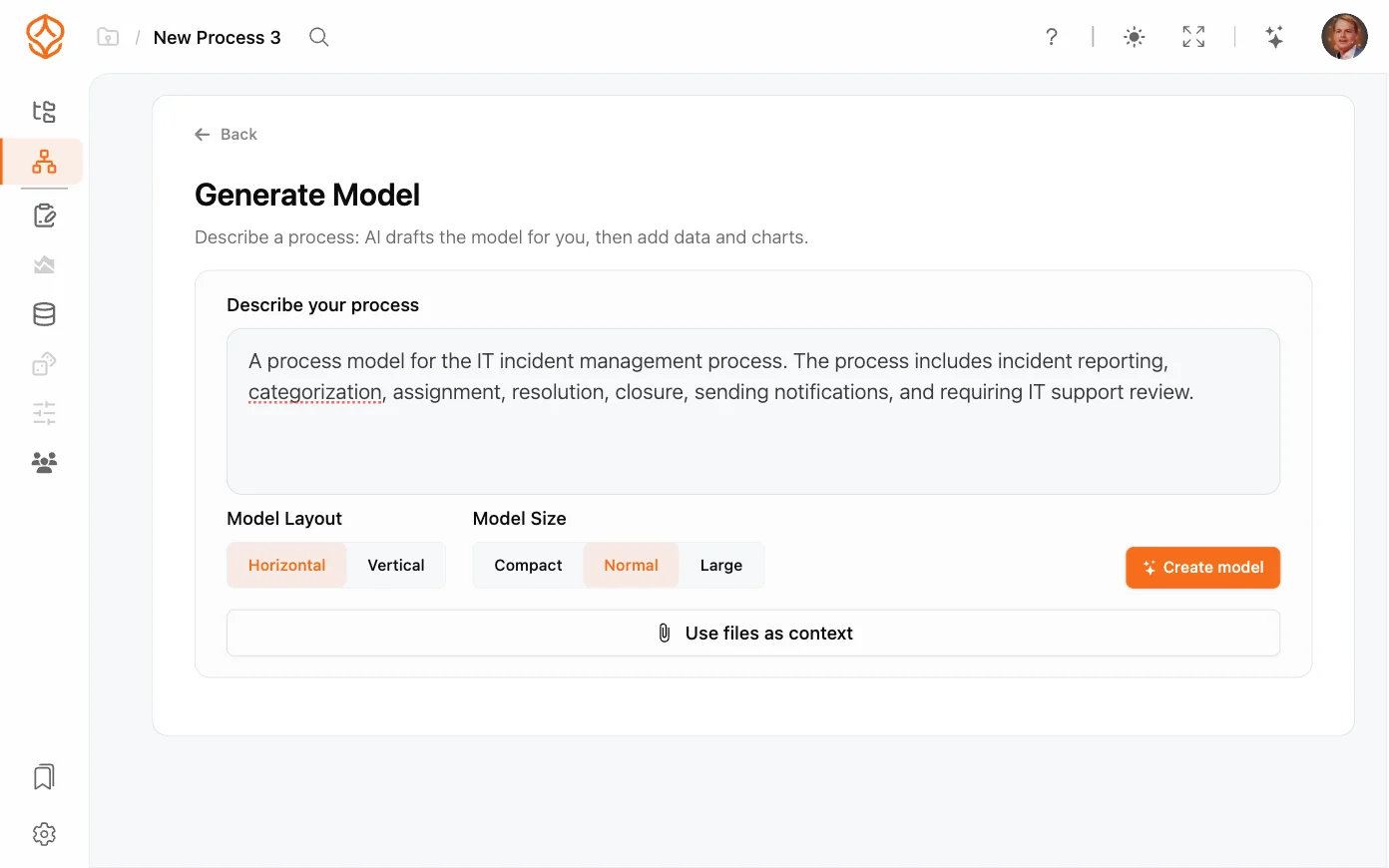
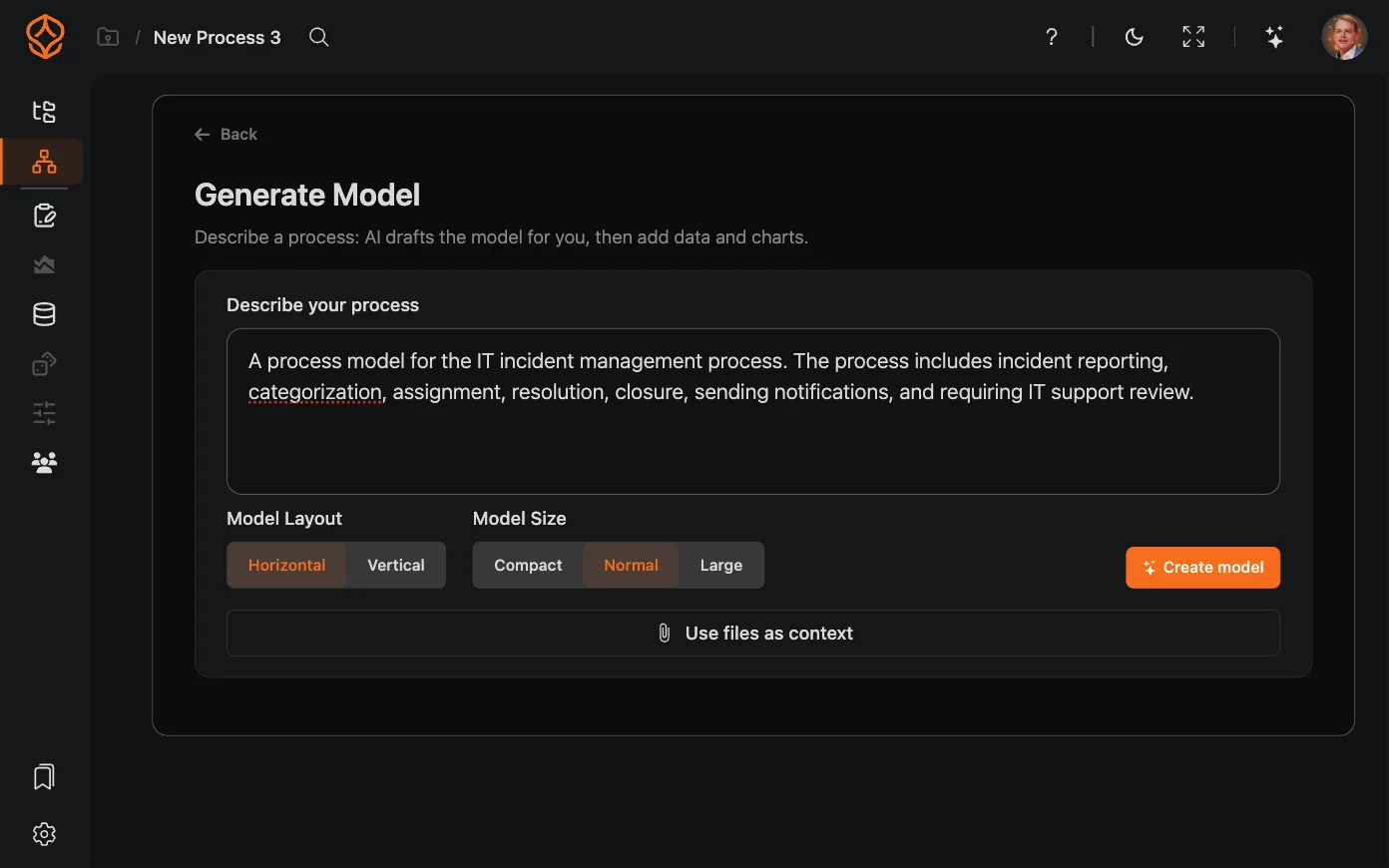
기능: 프로세스를 일상적인 언어로 설명하면 AI가 BPMN 모델 초안을 작성합니다. 이어서 ProcessMind가 샘플 데이터로 초안을 시뮬레이션하므로, 바로 살펴볼 수 있는 모델이 만들어집니다.
사용 방법:
- 프로세스 모델링을 선택한 다음 모델 생성을 선택합니다
- 프로세스를 설명하세요 아래에 설명을 입력합니다. 예: “이메일 확인과 승인 절차가 포함된 고객 온보딩”. 시작점이 필요하면 예시를 클릭합니다
- 선택 사항으로 파일을 컨텍스트로 사용을 클릭해 AI에 참고 자료를 추가할 수 있습니다
- 모델 레이아웃(가로 또는 세로)와 모델 크기(간결하게, 보통 또는 크게)를 선택한 다음 모델 만들기를 클릭합니다
- 모델 생성과 시뮬레이션은 하나의 흐름으로 진행됩니다. 시뮬레이션이 시작되면 **모델로 이동 (시뮬레이션은 백그라운드에서 계속됩니다)**을 클릭해 샘플 데이터가 만들어지는 동안 초안을 확인할 수 있습니다.
Import model
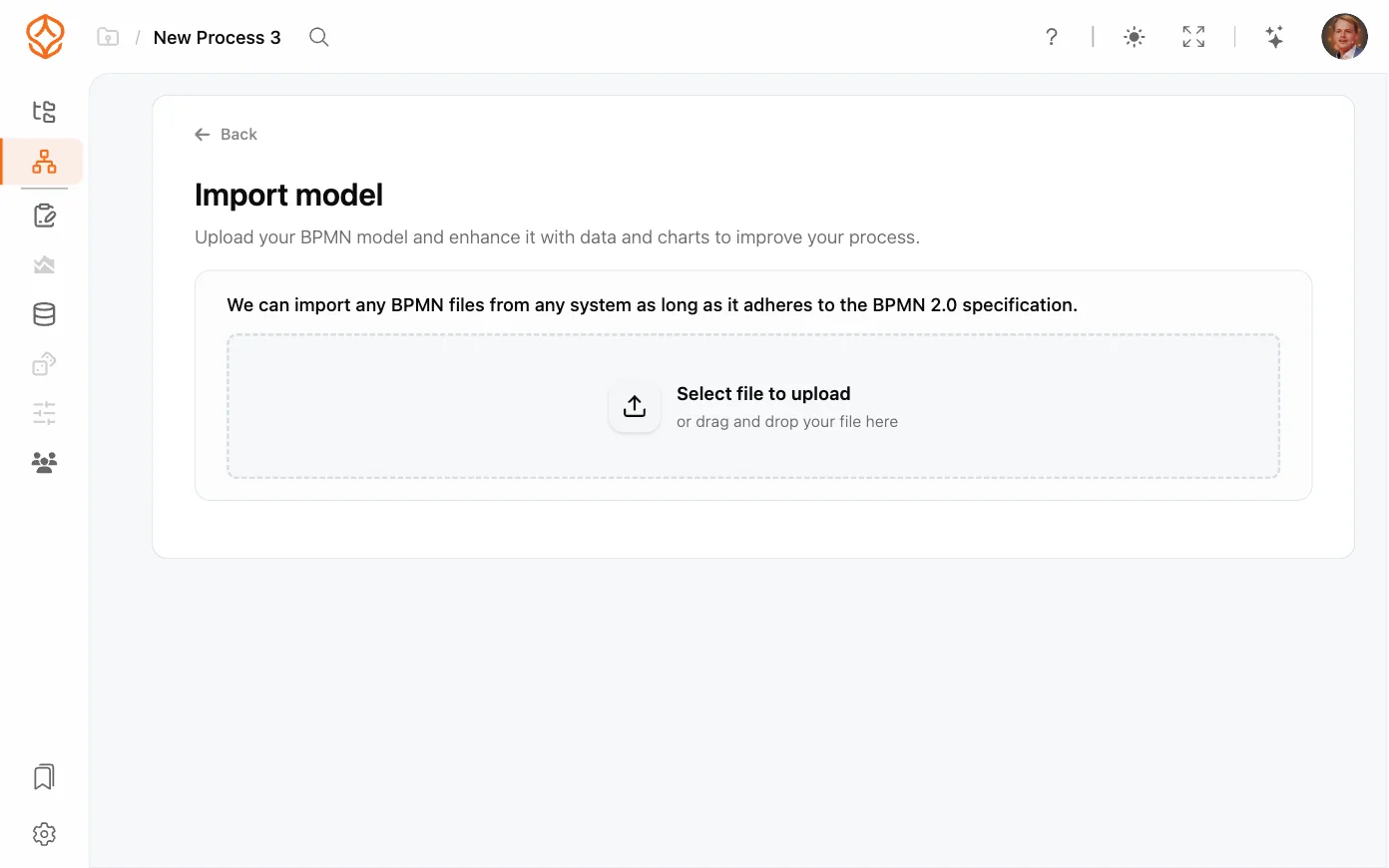
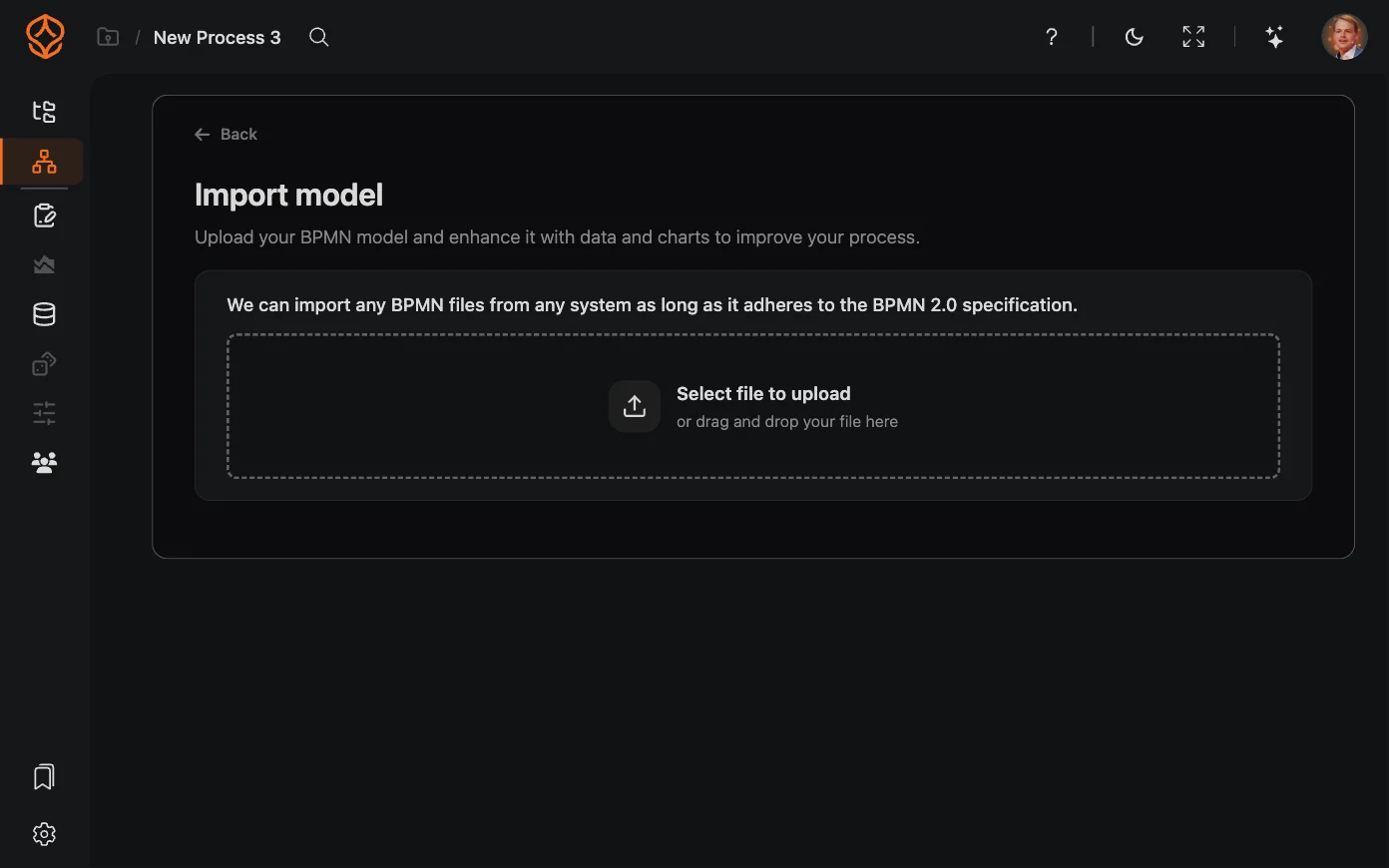
기능: 다른 도구나 템플릿에서 만든 기존 BPMN 모델을 가져옵니다.
사용 방법:
- 프로세스 모델링을 선택한 다음 모델 가져오기를 선택합니다
- BPMN 파일을 업로드 상자로 끌어다 놓습니다. ProcessMind는 BPMN 2.0 XML을 가져옵니다. 가져오기와 내보내기가 지원되는 요소는 지원되는 BPMN 요소 목록을 참조하세요.
- 프로세스 이름을 입력하고 모델 레이아웃(원본 유지, 가로 또는 세로)를 선택한 다음 모델 만들기를 클릭합니다.
Empty Canvas
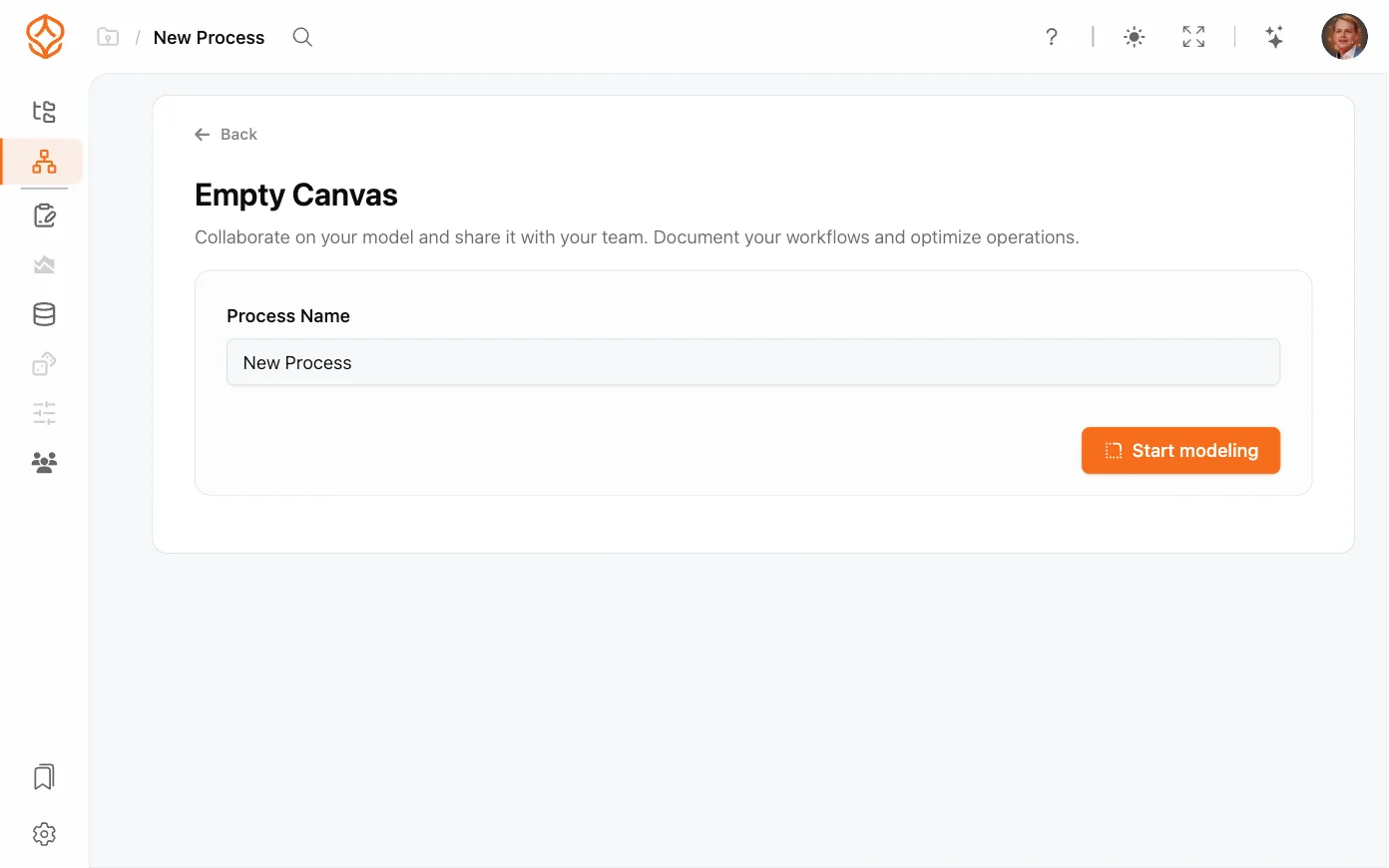
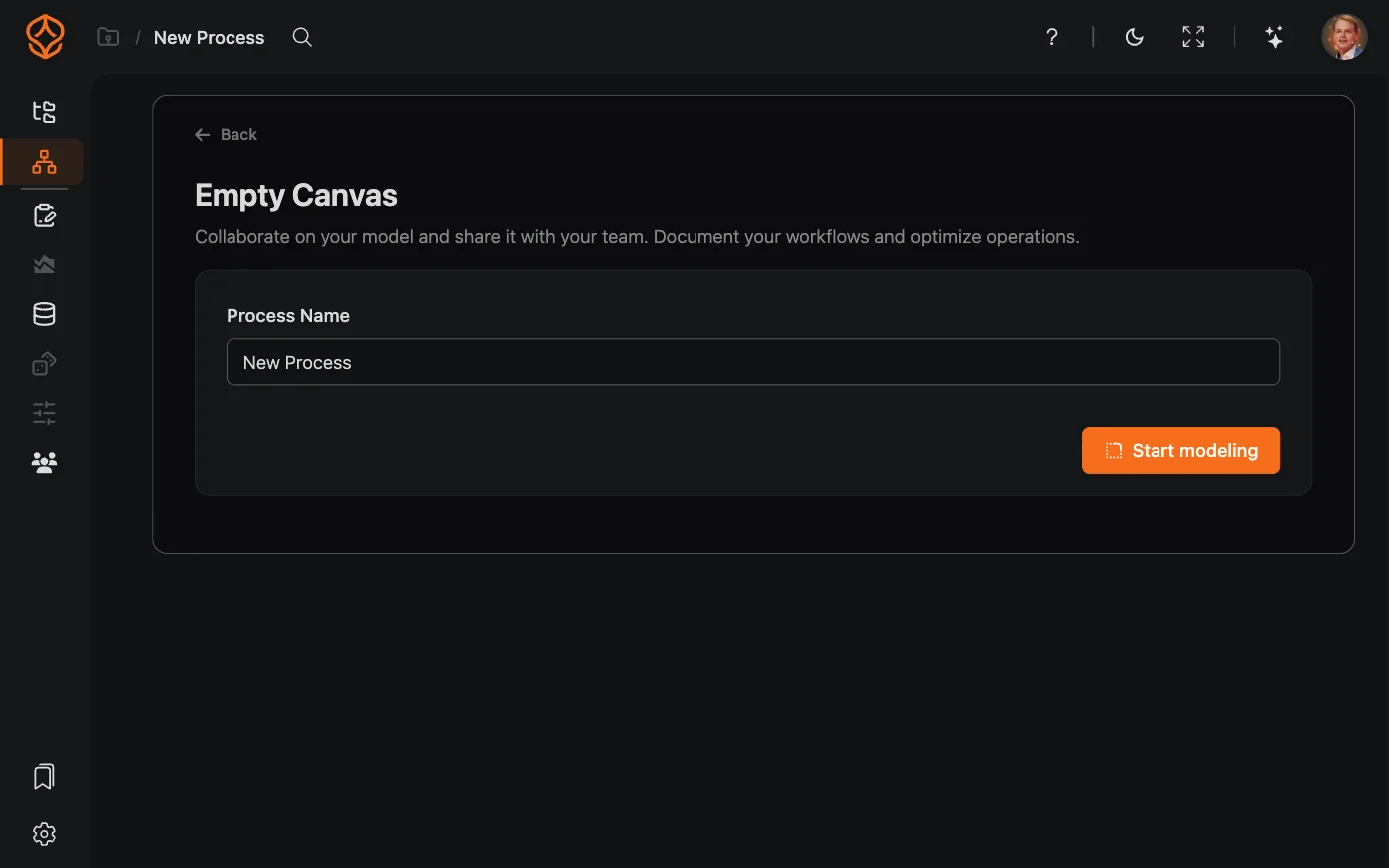
기능: 모든 요소를 직접 제어할 수 있도록 빈 캔버스에서 시작합니다.
사용 방법:
- 프로세스 모델링을 선택한 다음 빈 캔버스를 선택합니다
- 프로세스 이름을 입력하고 모델링 시작을 클릭합니다.
BPMN을 처음 사용한다면 BPMN 다이어그램 구성하기를 읽고 팔레트와 캔버스의 기본 사용법을 알아보세요. 요소를 추가하고 이름을 지정한 뒤 연결하는 과정을 따라 해 보려면 프로세스 모델 직접 만들기를 참고하세요. 예제 파일 섹션에서 예제를 확인할 수 있습니다.
경로 2: Process Mining
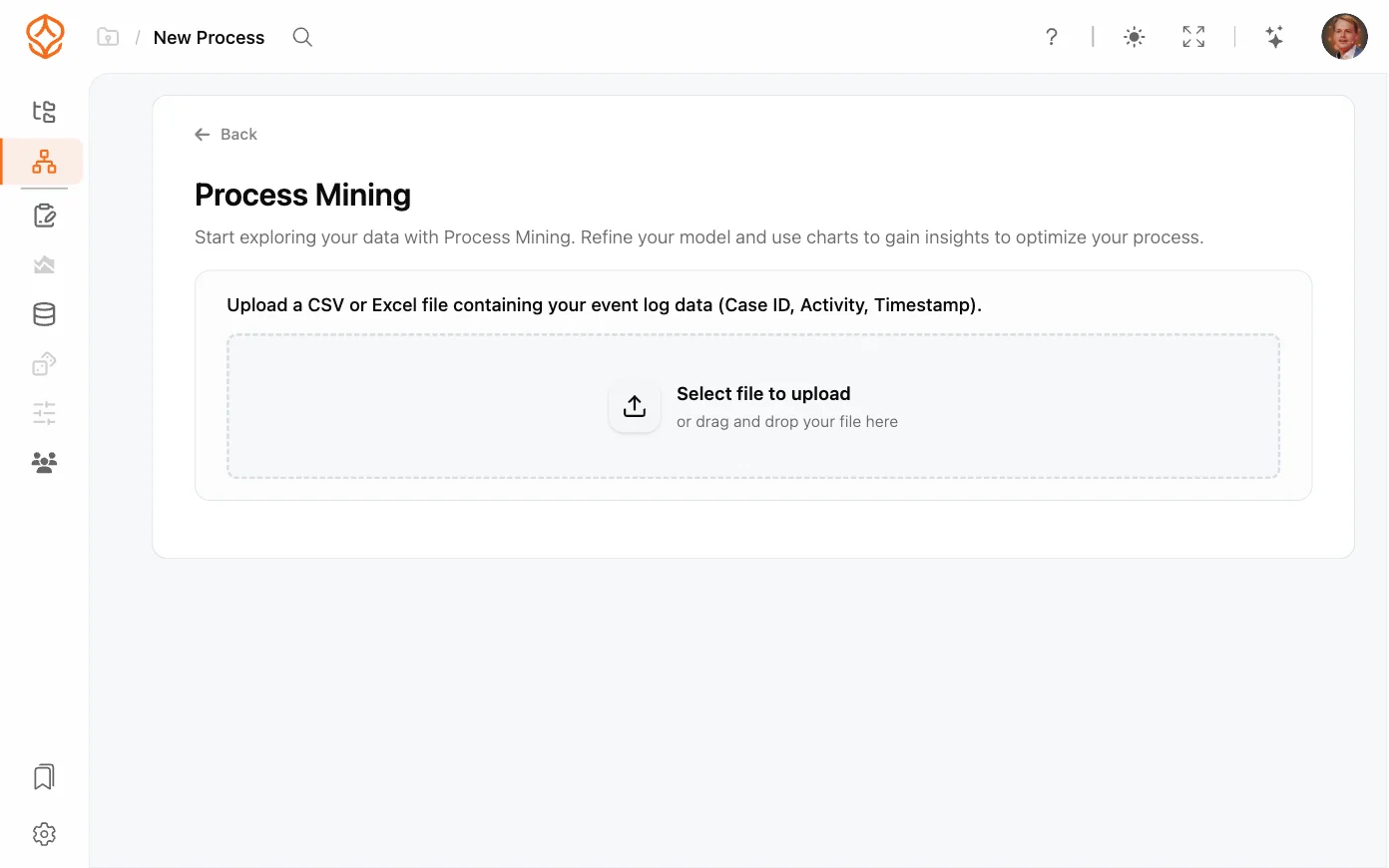
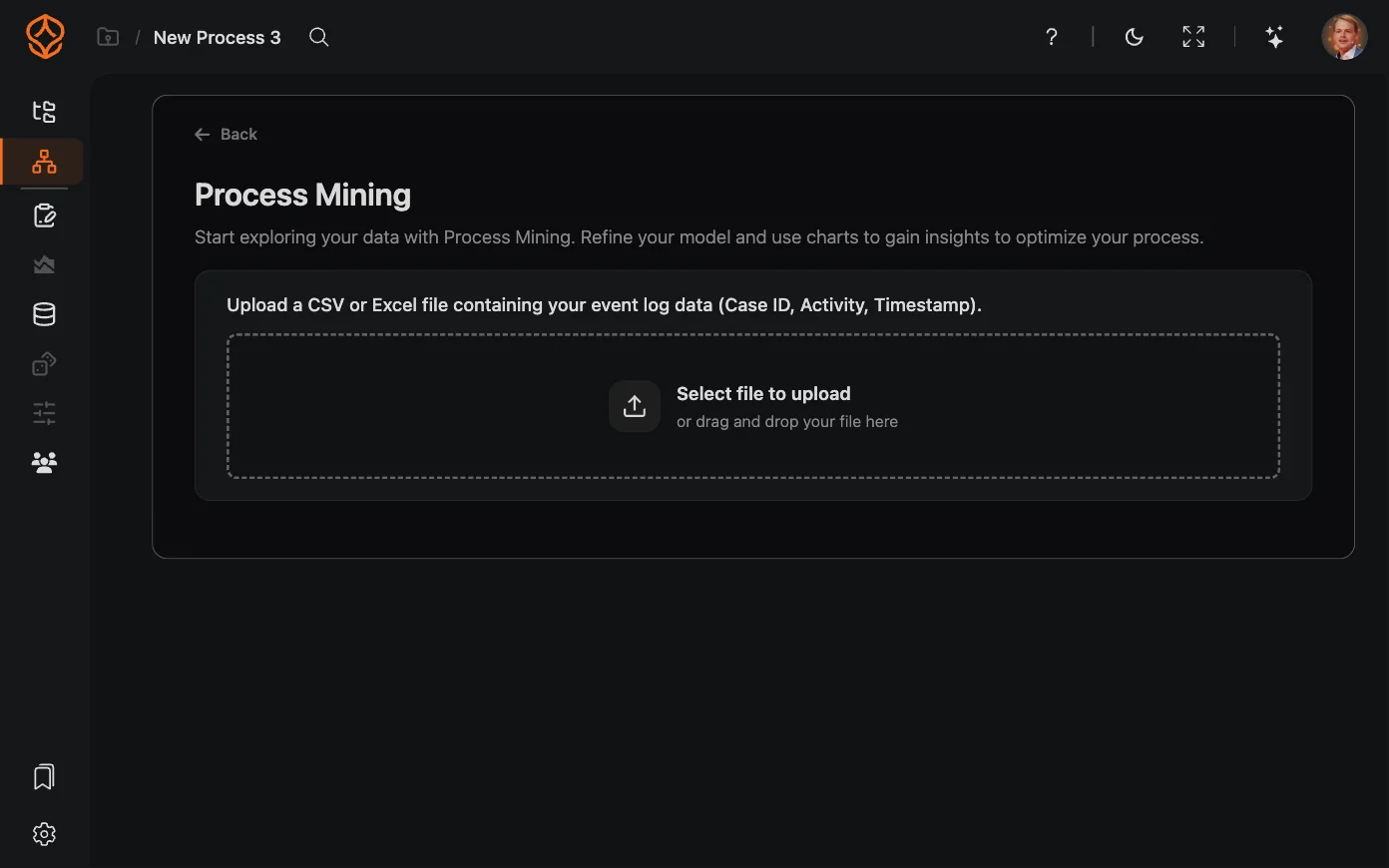
기능: 이벤트 로그나 운영 데이터를 업로드하면 ProcessMind가 분석해 프로세스의 실제 진행 방식을 시각화한 모델을 만듭니다.
사용 방법:
- Process Mining을 선택합니다.
- 이벤트 로그 데이터(케이스 ID, 활동, 타임스탬프)가 포함된 CSV 또는 Excel 파일을 끌어다 놓습니다. 다른 형식도 사용할 수 있습니다. 자세한 내용은 아래를 참조하세요.
- ProcessMind가 감지한 프로세스 유형, 소스 시스템, 열 매핑을 확인합니다. 데이터와 일치하지 않는 항목을 수정한 다음 확인 후 계속을 클릭합니다.
- ProcessMind가 흐름을 분석하고 프로세스 모델을 만듭니다. 작업이 끝나면 대시보드 열기를 클릭합니다.
지원되는 파일 형식
- .xes: process mining 도구에서 사용하는 이벤트 로그 표준 형식입니다. 타임스탬프와 케이스 ID를 포함해 활동을 자세히 추적할 때 적합합니다.
- .csv: 쉼표로 구분된 값 형식입니다. 널리 사용되는 간편한 형식으로, 대부분의 시스템(Excel, ERP 등)에서 내보낼 수 있습니다.
- .tsv: 탭으로 구분된 값 형식입니다. CSV와 비슷하지만 쉼표 대신 탭을 사용하므로 데이터에 쉼표가 포함된 경우 유용합니다.
- .txt: 일반 텍스트 파일입니다. 일관된 구분 기호를 사용해 구조화한 경우 사용할 수 있습니다.
- .xls: 이전 버전의 Excel 스프레드시트 형식입니다. 지원되지만 최신 형식보다 로드 시간이 길 수 있습니다.
- .xlsx: 최신 Excel 형식입니다. 널리 사용되며 완전히 지원됩니다. 구조화된 데이터에 주로 사용됩니다.
- .xlsb: Excel 바이너리 통합 문서 형식입니다. .xlsx보다 빠르게 로드되고 대용량 데이터셋을 더 잘 처리하지만, 지원 범위는 상대적으로 좁습니다.
- .parquet: Apache Parquet 형식입니다. 분석 작업에 최적화된 열 기반 저장 형식으로, 대용량 데이터셋에 적합합니다.
- .orc: Optimized Row Columnar(ORC) 형식입니다. Hadoop/Spark 환경에서 널리 사용하는 효율적인 열 기반 형식입니다.
- .jsonl / .ndjson: JSON Lines 형식입니다. 각 줄이 별도의 JSON 객체이므로 API와 로깅 시스템에서 스트리밍 데이터를 내보낼 때 적합합니다.
- .gz: Gzip으로 압축한 파일입니다. 위 형식은 모두 Gzip으로 압축할 수 있습니다(예:
data.csv.gz).
경로 3: 프로세스 생성 및 데이터 시뮬레이션
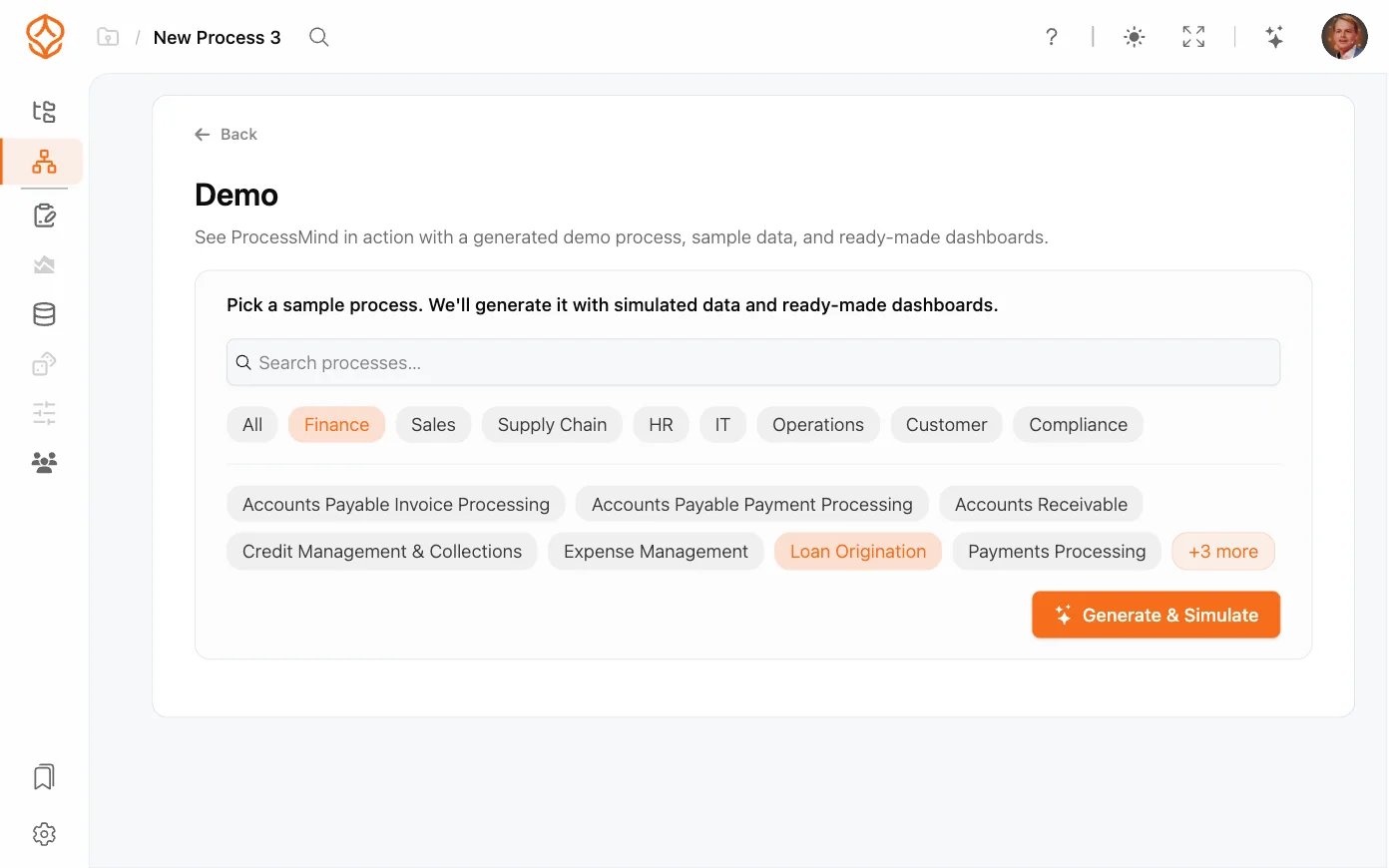
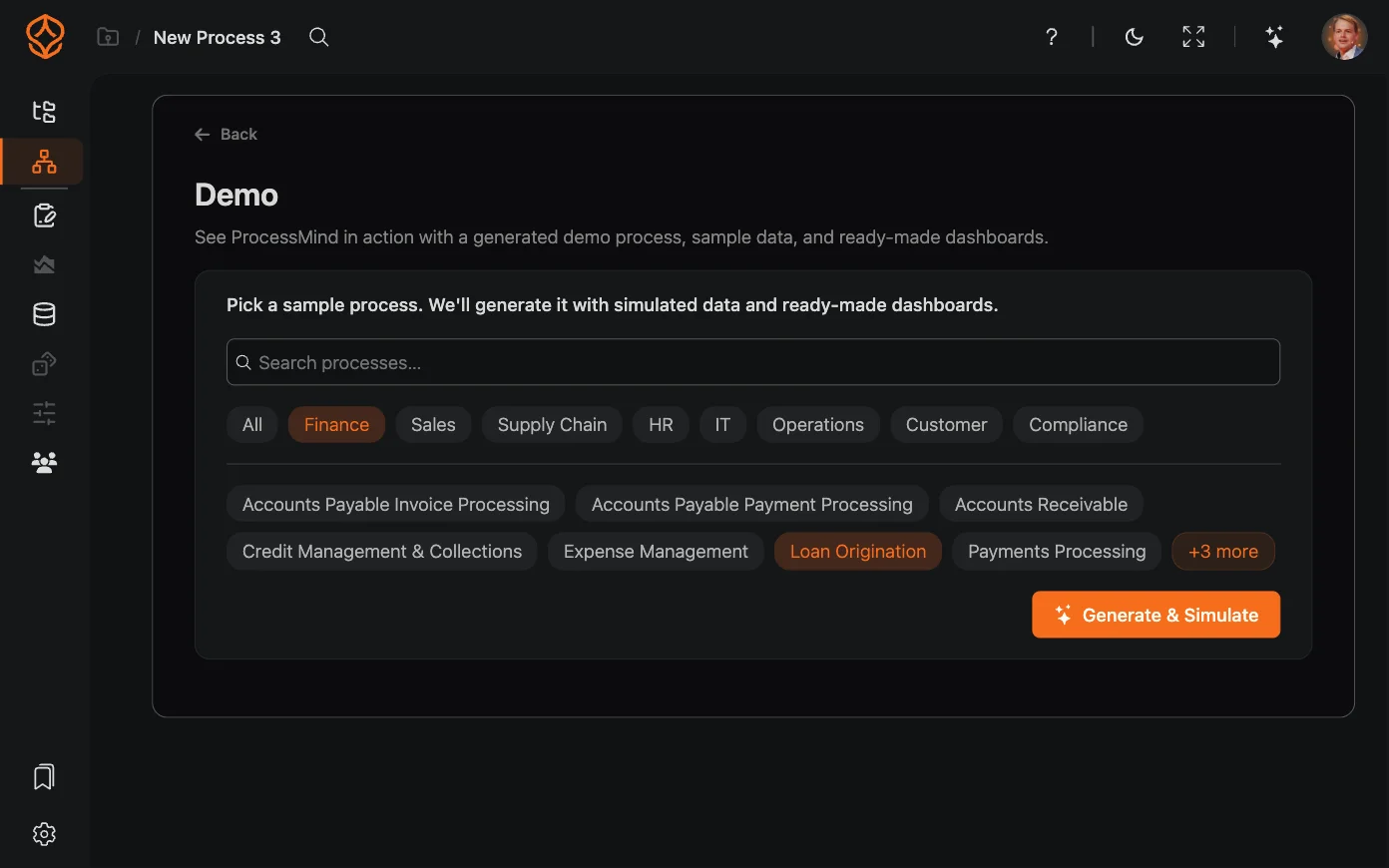
기능: ProcessMind가 샘플 프로세스를 만들고 시뮬레이션 데이터와 대시보드를 준비합니다. 데이터나 모델링 작업이 필요하지 않습니다.
사용 방법:
- 프로세스 생성 및 데이터 시뮬레이션을 선택합니다
- 샘플 프로세스를 검색하거나 필터링한 다음 원하는 항목을 선택합니다
- 생성 및 시뮬레이션을 클릭합니다
- 프로세스가 준비되면 프로세스 열기를 클릭해 살펴보거나, 내 데이터로 사용해 보기를 클릭해 자체 데이터 세트로 시작합니다.
마법사에서 생성된 프로세스와 시뮬레이션 설정을 안내받을 수도 있습니다.
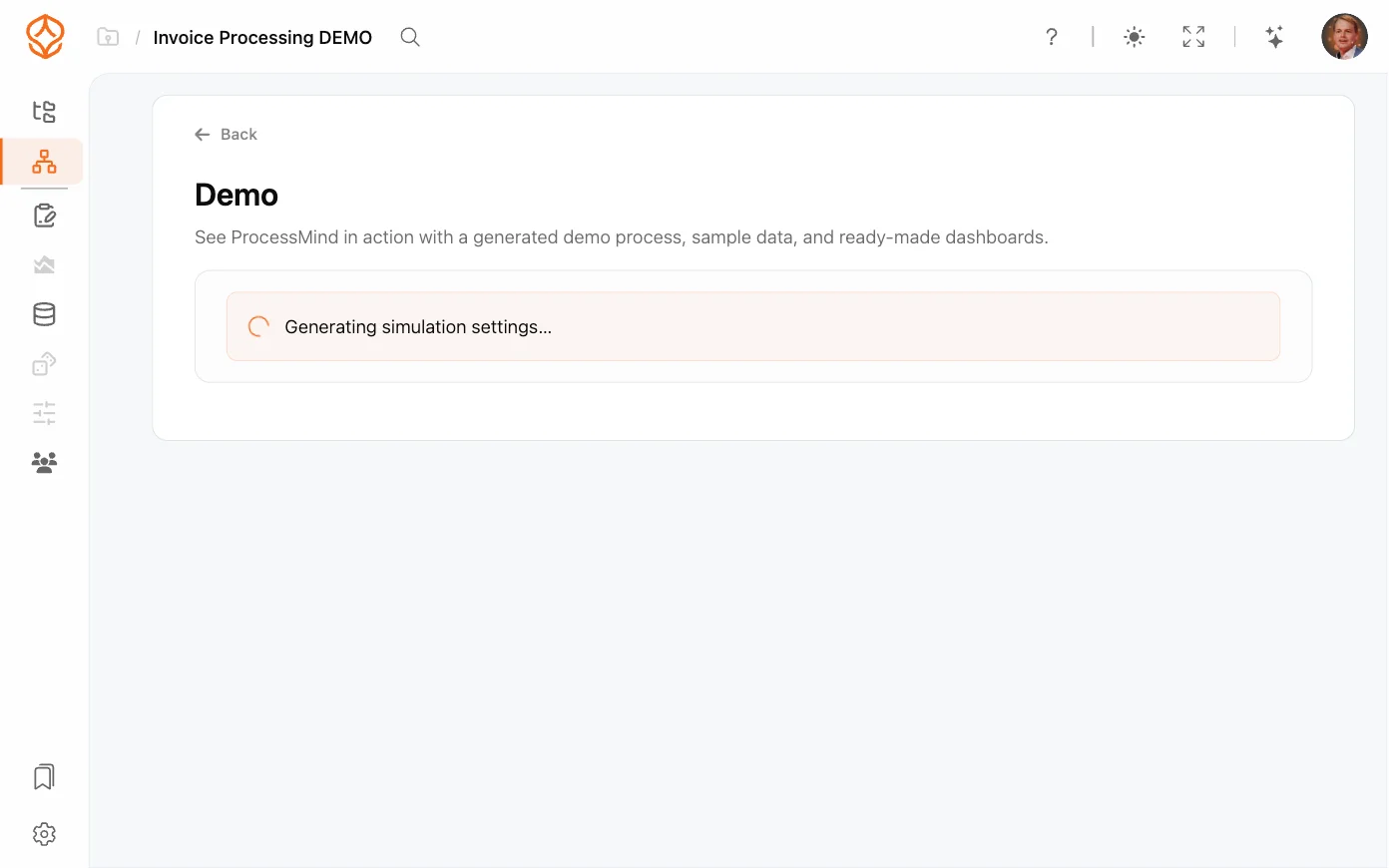
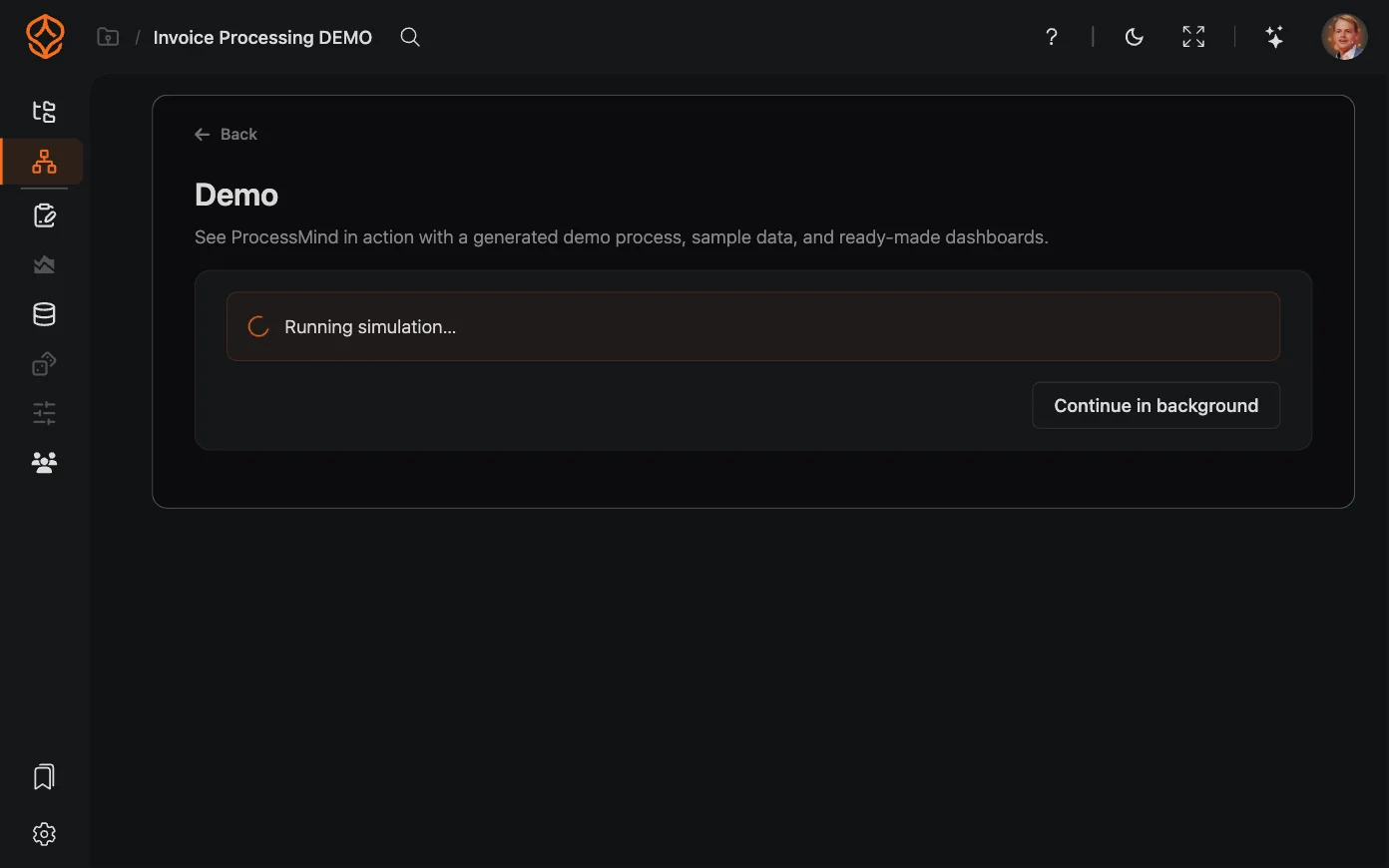
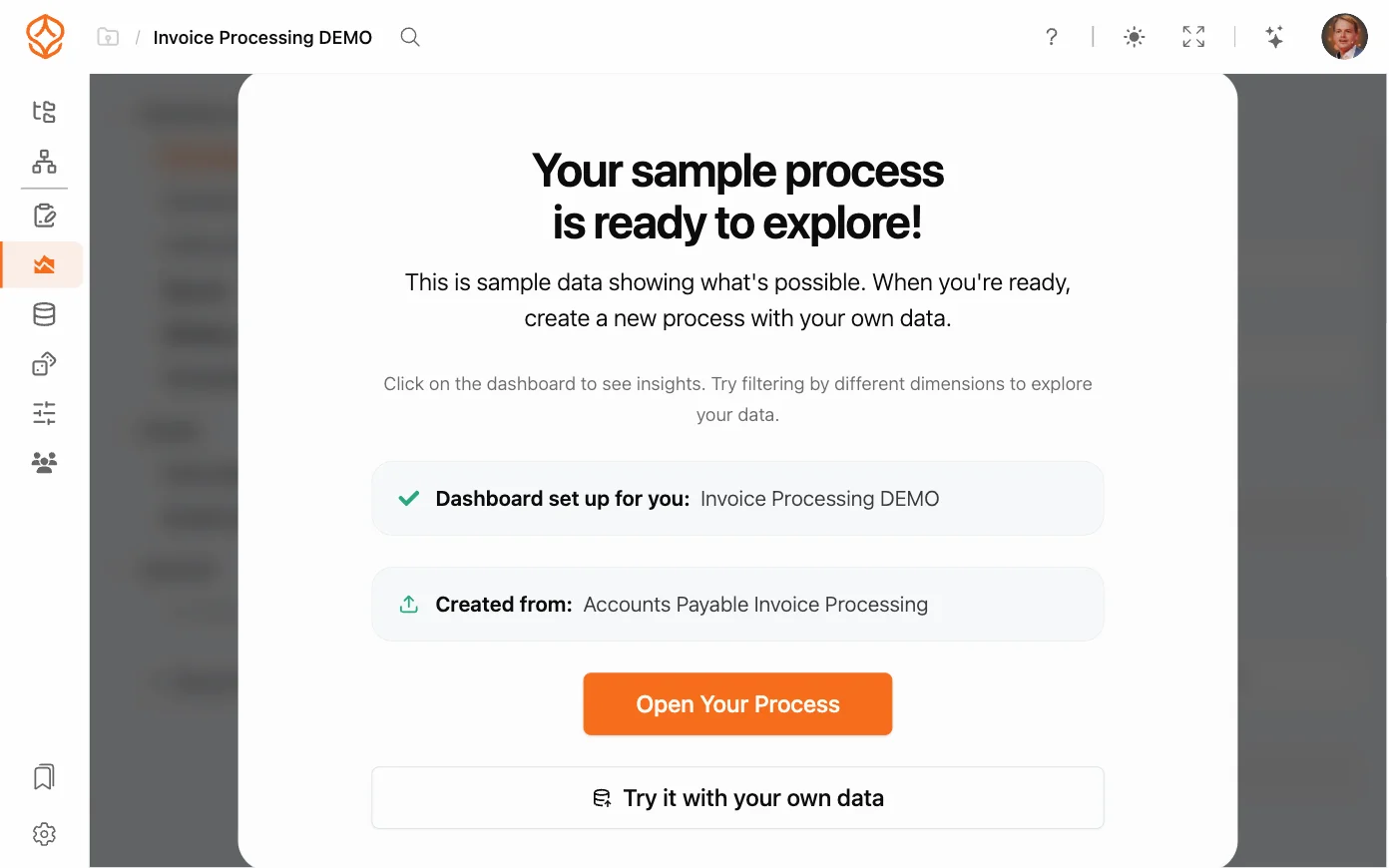
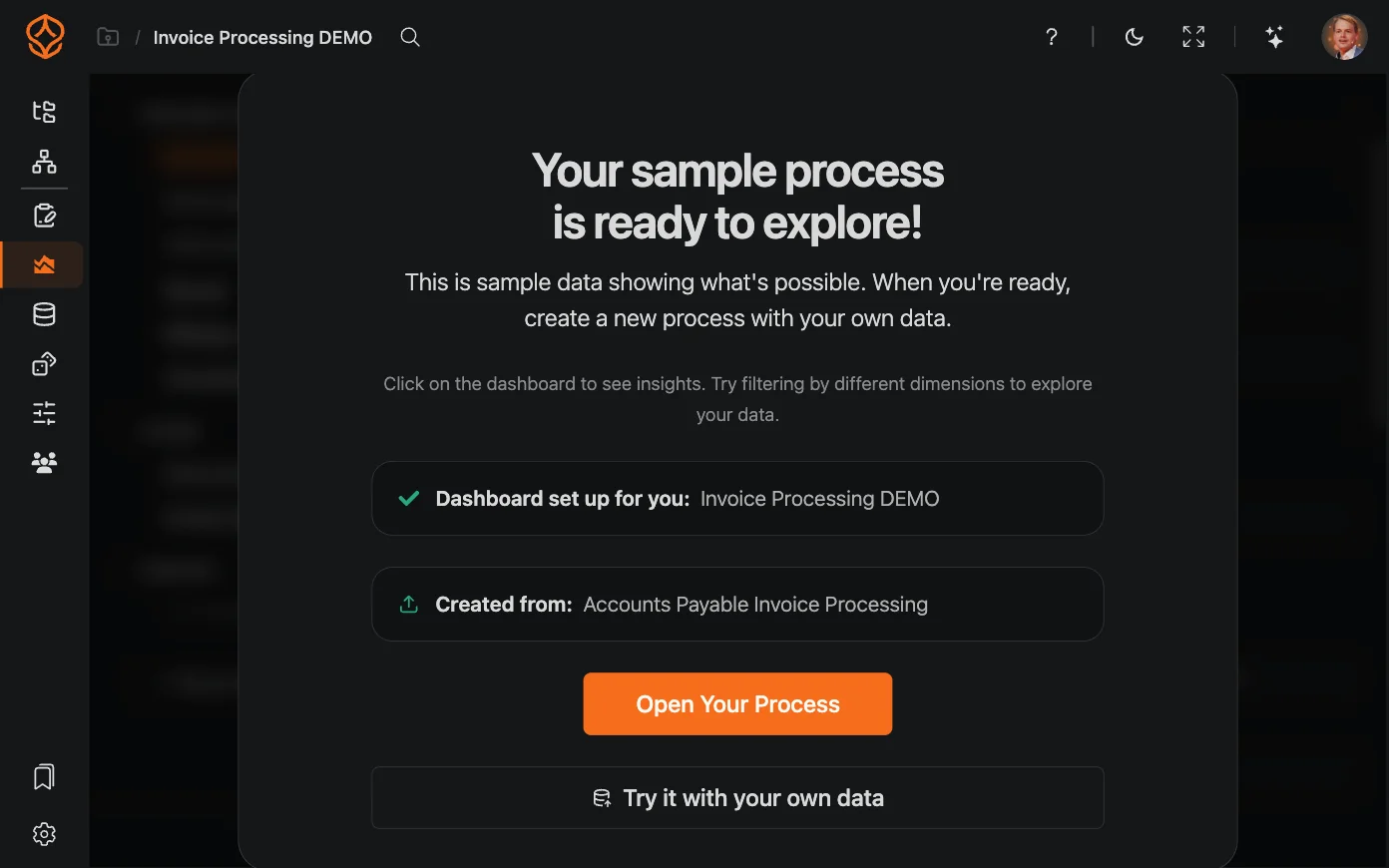
자체 프로세스나 데이터셋을 준비하는 데 시간을 들이기 전에 ProcessMind를 평가할 때 적합한 방법입니다.
Catalog에서 아키텍처 설정
기능: 프로세스 카탈로그를 열어 조직의 프로세스 아키텍처(조직 내 프로세스 계층)와 역할을 설정합니다. 프로세스 카탈로그 오른쪽 위 메뉴에서 아키텍처 설정을 선택해 시작합니다.
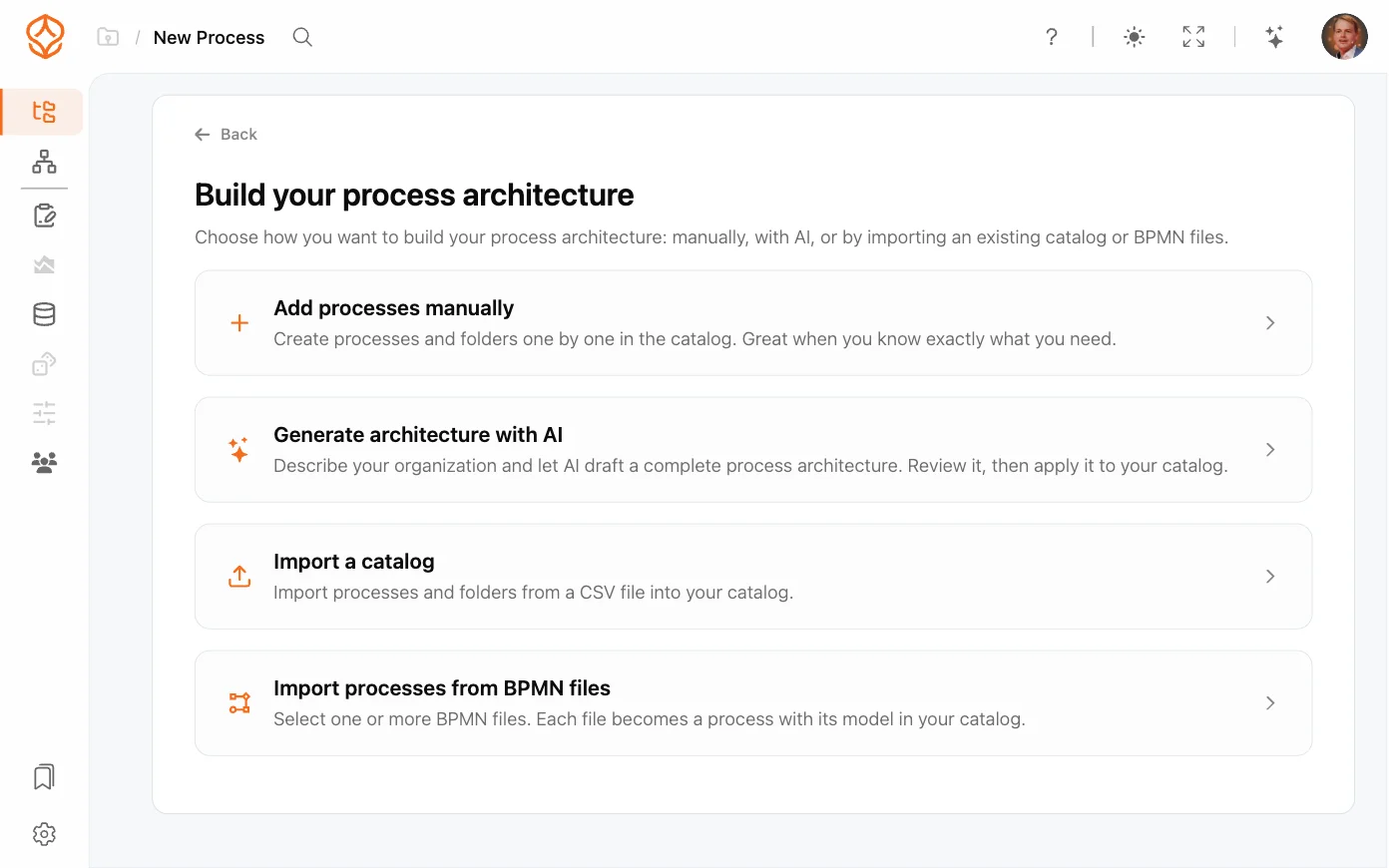
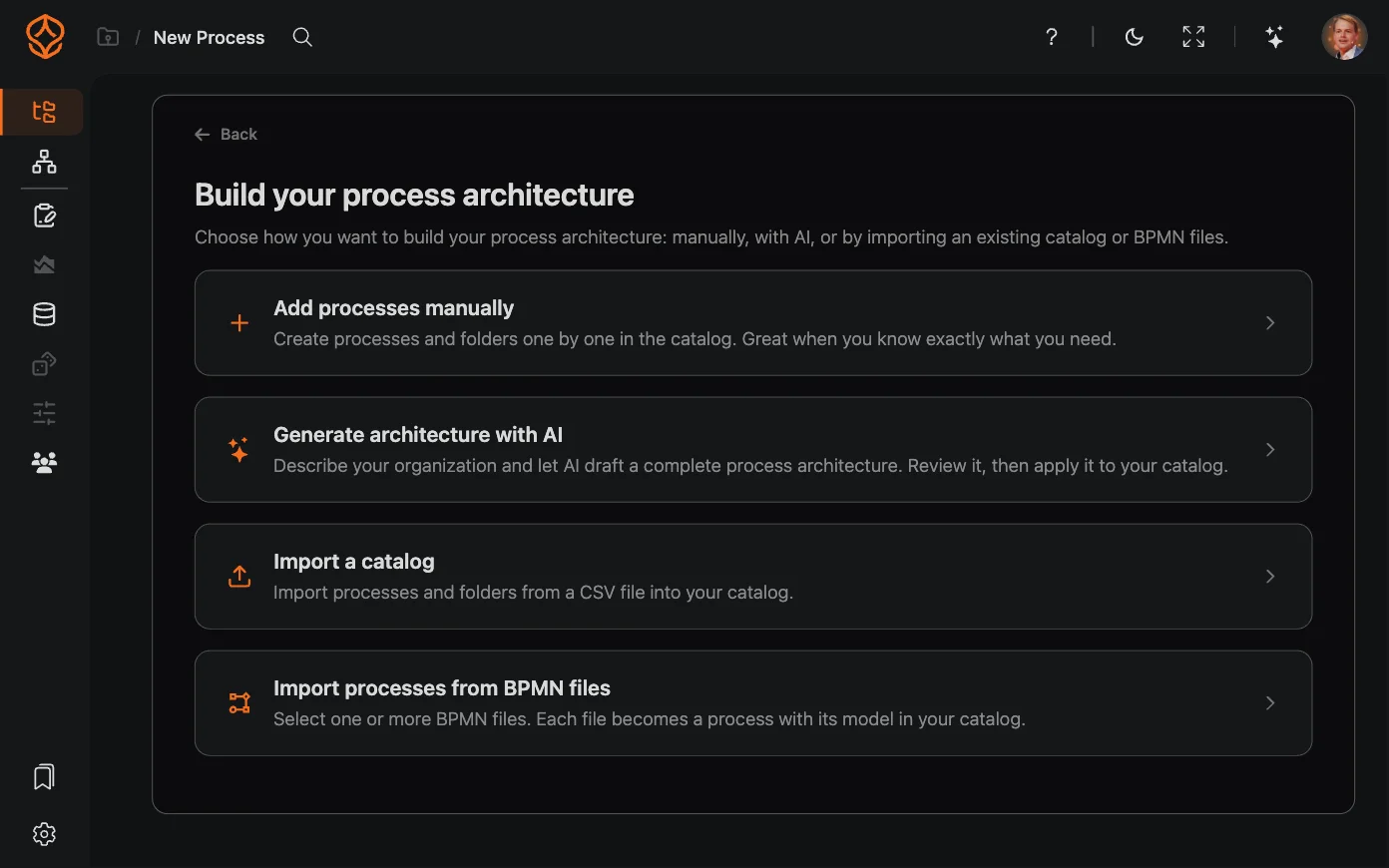
사용 방법:
- 프로세스 카탈로그를 열고 오른쪽 위 메뉴에서 아키텍처 설정을 선택합니다.
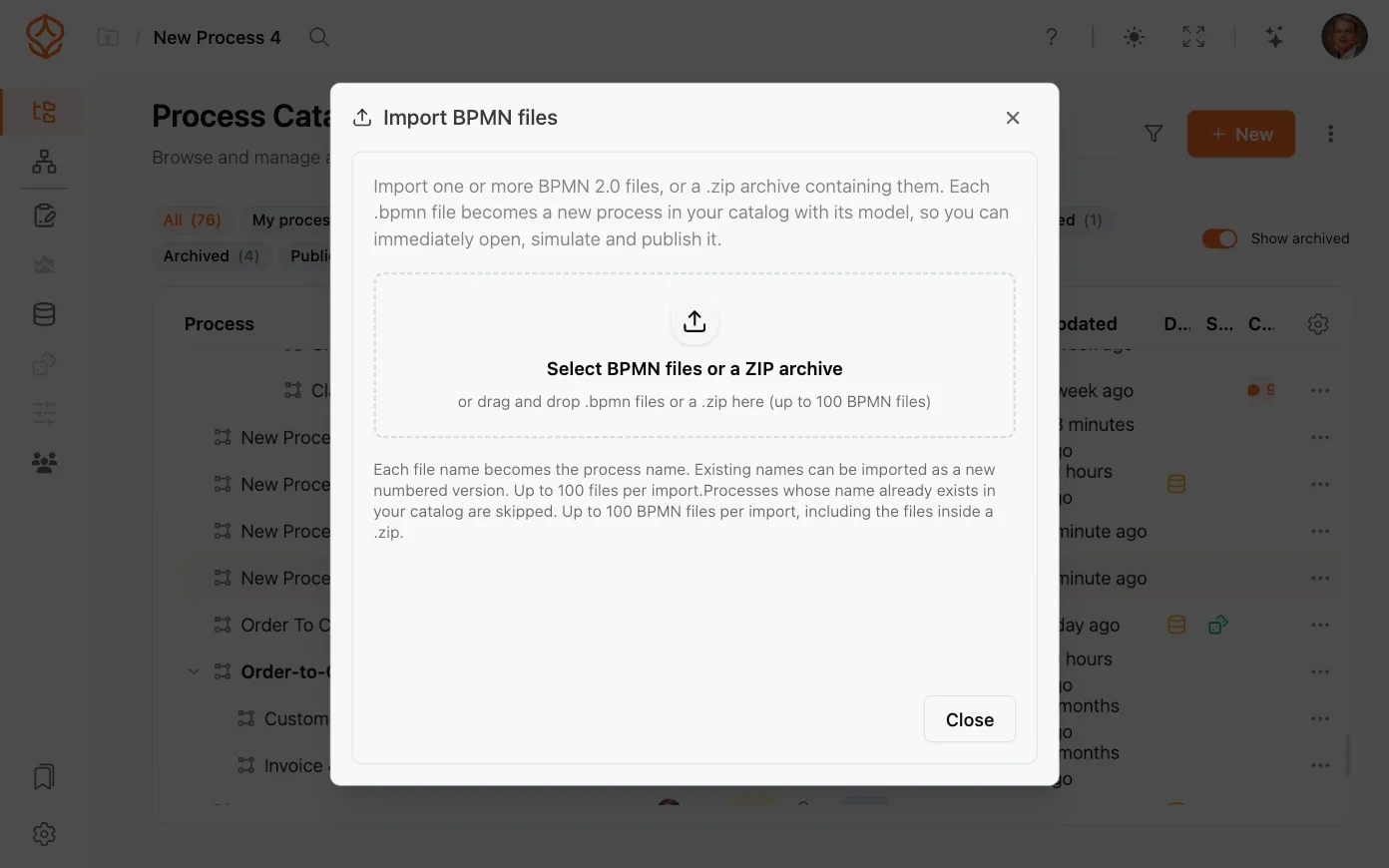
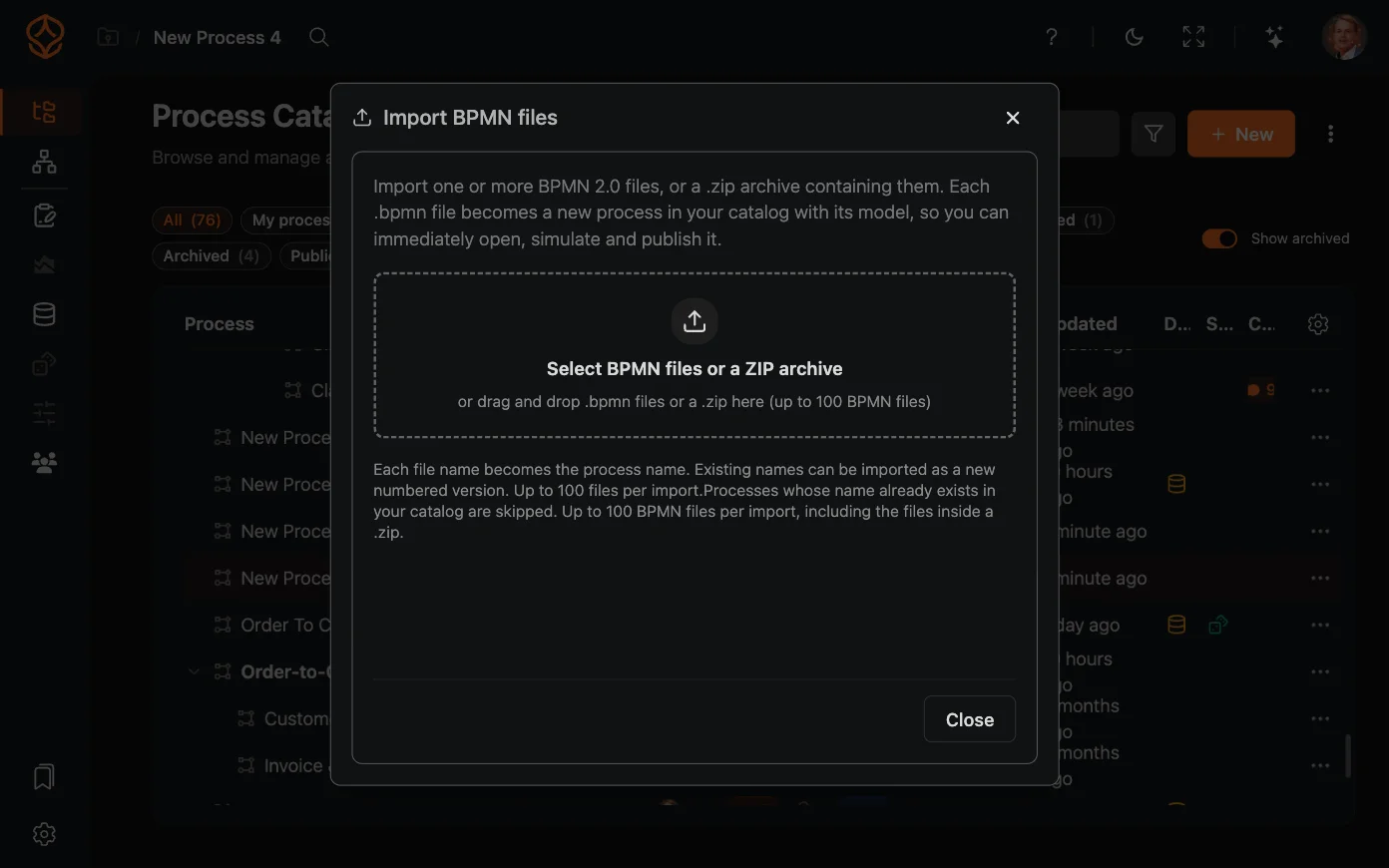
- 설정 방법 네 가지 중 하나를 선택합니다. 프로세스 수동 추가, AI로 아키텍처 생성, 카탈로그 가져오기 또는 BPMN 파일에서 프로세스 가져오기를 선택할 수 있습니다.
프로세스 수동 추가
카탈로그에서 프로세스와 폴더를 하나씩 만듭니다.


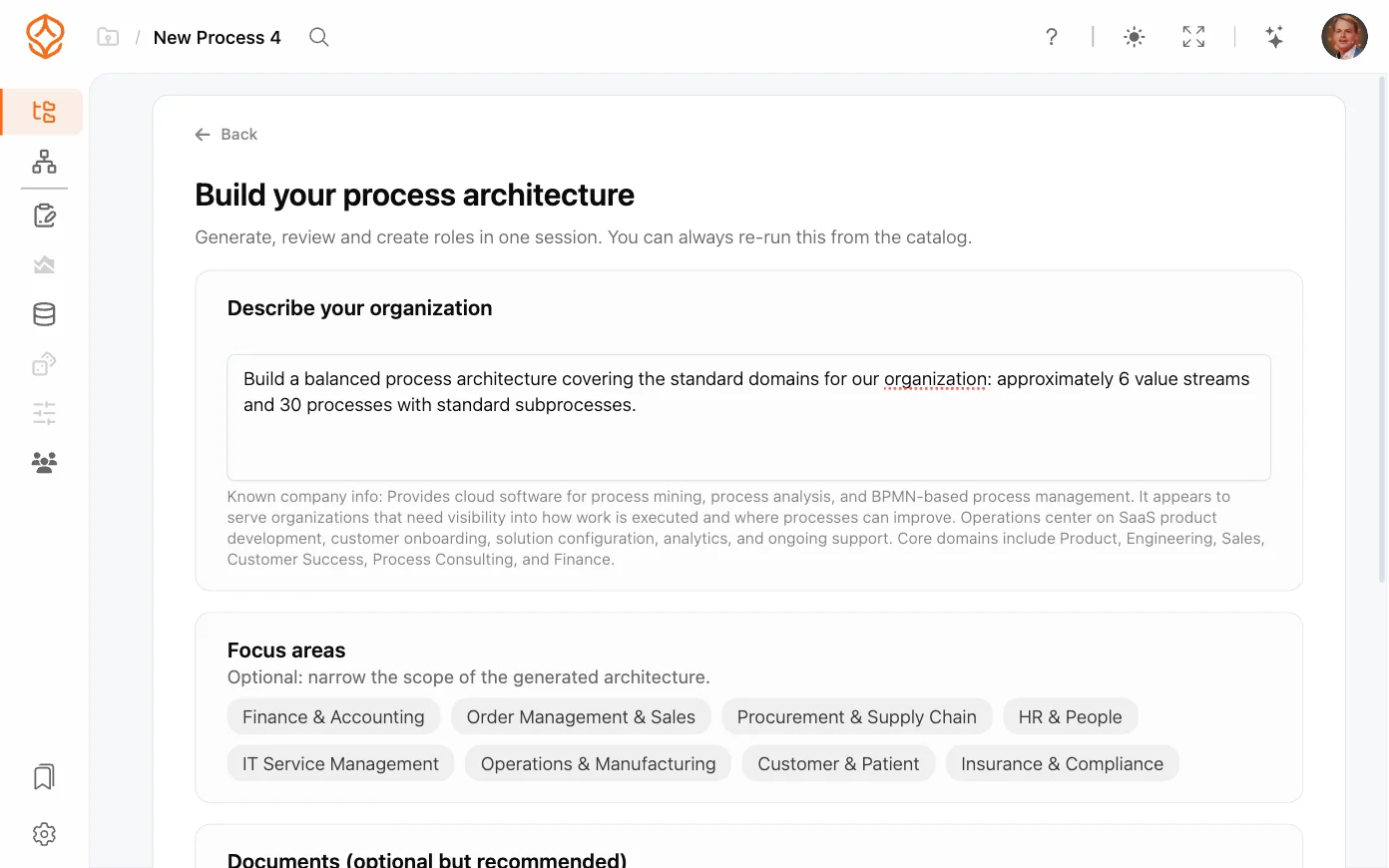
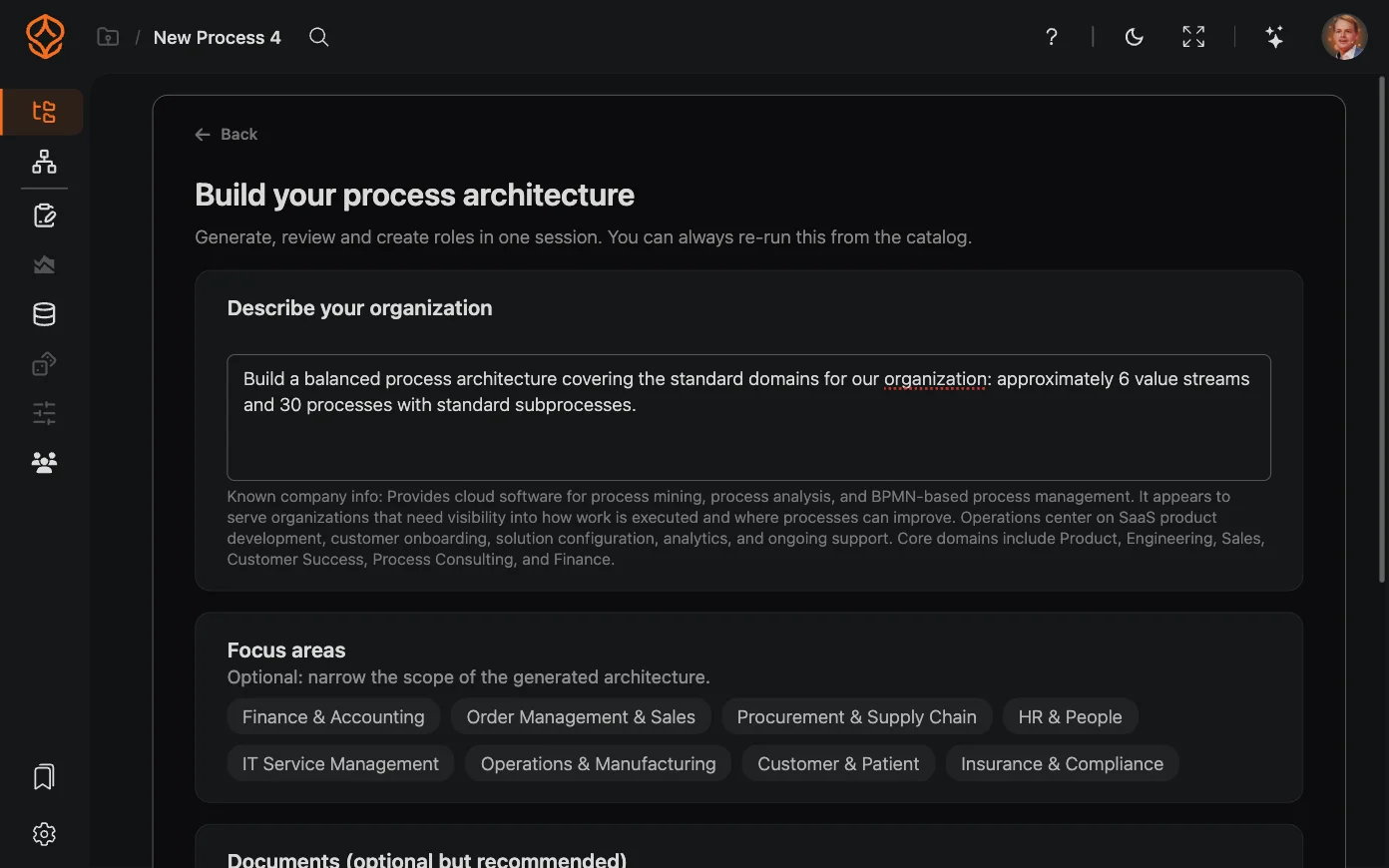
AI로 아키텍처 생성
조직을 설명하면 AI가 전체 프로세스 아키텍처 초안을 작성합니다. 카탈로그에 적용하기 전에 결과를 검토하세요.
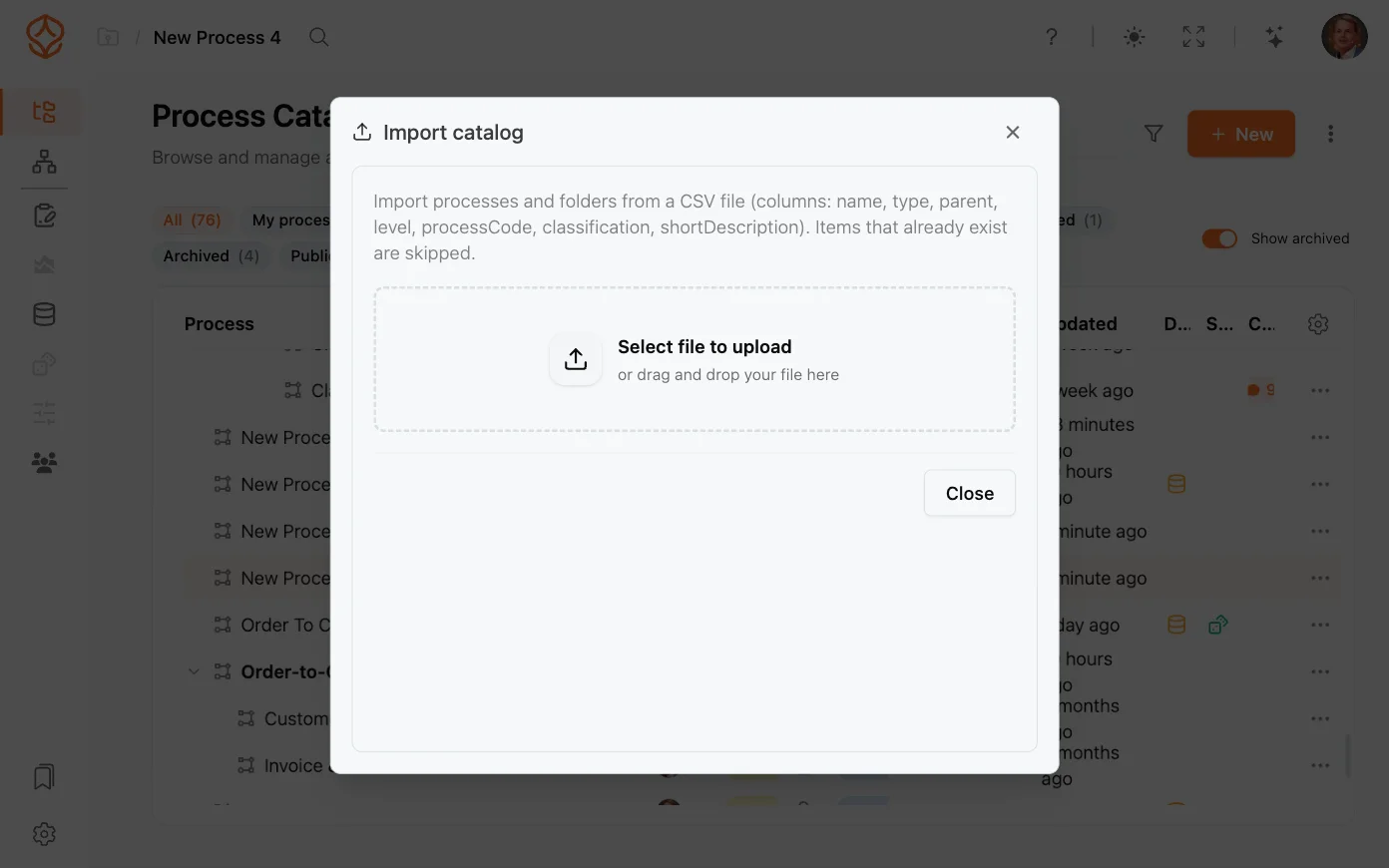
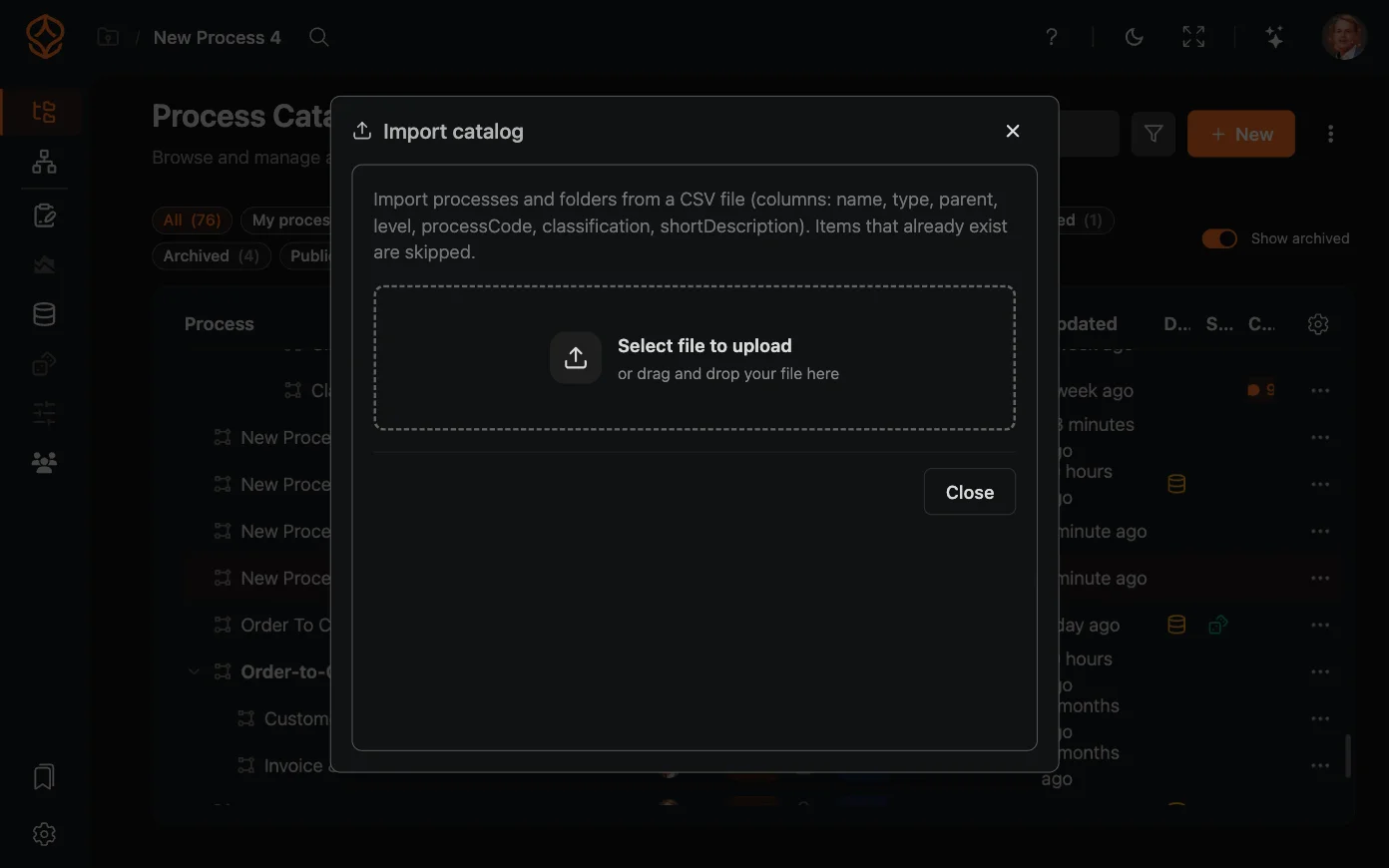
카탈로그 가져오기
CSV 파일에서 프로세스와 폴더를 카탈로그로 가져옵니다.
BPMN 파일에서 프로세스 가져오기
BPMN 파일을 하나 이상 선택합니다. 각 파일은 모델과 함께 카탈로그에 프로세스로 추가됩니다.
필요할 때마다 카탈로그에서 설정을 다시 실행할 수 있습니다. 프로세스 환경에서 포털까지 전체 여정을 알아보려면 아키텍처 경로를 참고하세요.
빈 페이지에서 시작하시겠습니까?
마법사 아래쪽에서 빈 캔버스에서 시작을 선택합니다. 프로세스 이름을 입력한 다음 모델링 시작을 클릭합니다. 나중에 모델을 작성하고 데이터가 준비되면 추가할 수 있습니다.
이 단계가 중요한 이유:
적합한 시작점을 선택하면 ProcessMind가 사용 환경을 맞춤 설정하고 목표에 맞는 도구를 추천합니다. 프로세스를 만든 뒤에는 역할에 맞는 경로를 따라가세요. 파운데이션(디자이너, 모델러, 분석가), 아키텍처(아키텍트, 전환 관리 담당자) 또는 인텔리전스(분석가, 운영 우수성 담당자) 경로가 있습니다.
더 나은 프로세스를 설계하고, 연결된 아키텍처를 구축해 관리하세요.
신용카드 등록이나 대기 없이 바로 이용할 수 있습니다. 조직의 업무 방식을 명확하고 유기적으로 연결된 프로세스 설계로 바꿔 보세요.
프로세스 아키텍처를 구축하고, 소유권과 통제 기준을 정립하며, 모든 계층의 역할과 책임을 조율하세요.
무료 체험을 시작하고 프로세스를 관리·운영하고 지속적으로 개선할 수 있는 신뢰할 만한 기반을 마련하세요.