Vytvořte, nahrajte nebo vygenerujte model procesu
Jak vytvořit první proces
Při vytváření nového procesu se ProcessMind zeptá: „Jak chcete začít?“ Průvodce nabízí čtyři možnosti:
- Modelování procesů: navrhněte proces v BPMN. Importujte existující model, vytvořte nový pomocí AI nebo začněte na prázdném plátně.
- Process Mining: nahrajte záznam událostí a nechte ProcessMind zjistit, jak váš proces skutečně probíhá.
- Vygenerovat proces a simulovat data: prohlédněte si ukázkový proces se simulovanými daty a připravenými dashboardy. ProcessMind si tak můžete vyzkoušet bez přípravy vlastních dat.
- Vytvořit architekturu procesů: s pomocí AI nastavte architekturu procesů a role ve své organizaci. Tato karta se nabízí, dokud organizace nemá žádné jiné procesy.
Podle role, kterou jste zvolili při úvodním nastavení, bude nejvhodnější možnost označena štítkem ★ Doporučeno pro vás. Štítek vám usnadní výběr, ale neomezuje vás. Ostatní možnosti zůstávají dostupné.
Vyberte si způsob, který vám vyhovuje. Data, grafy i přehledy od AI můžete přidat později.
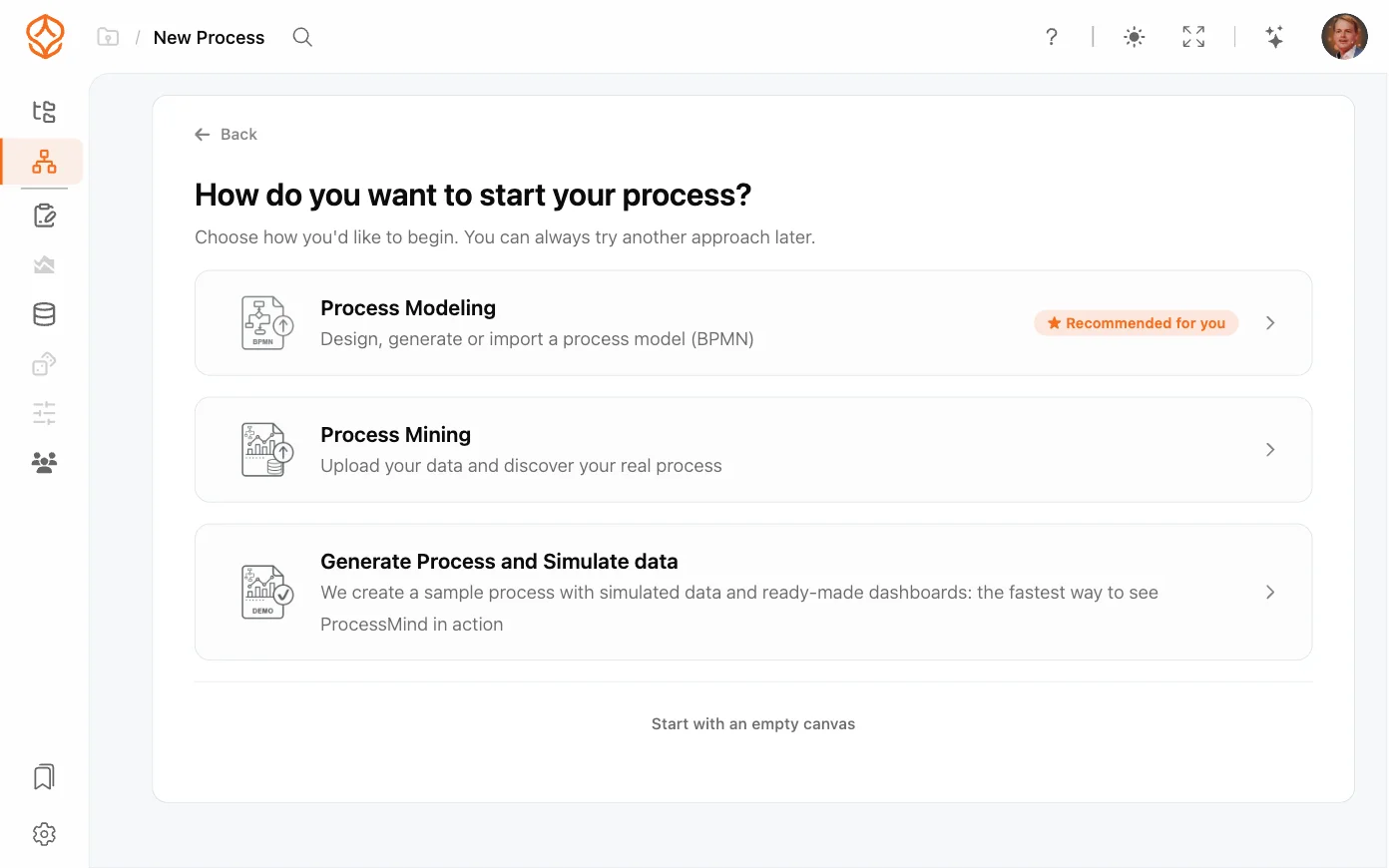
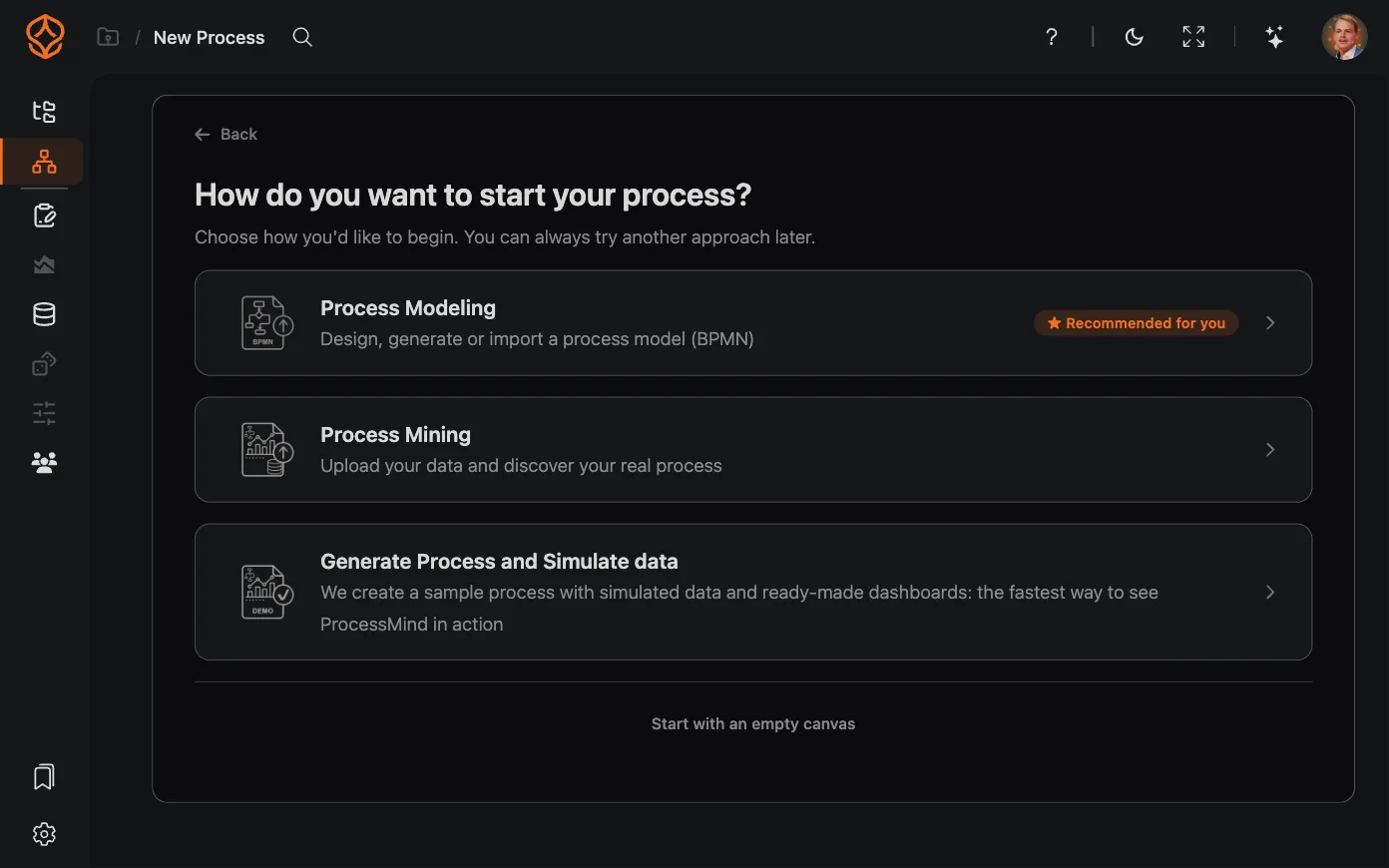
Možnost 1: Process Modeling
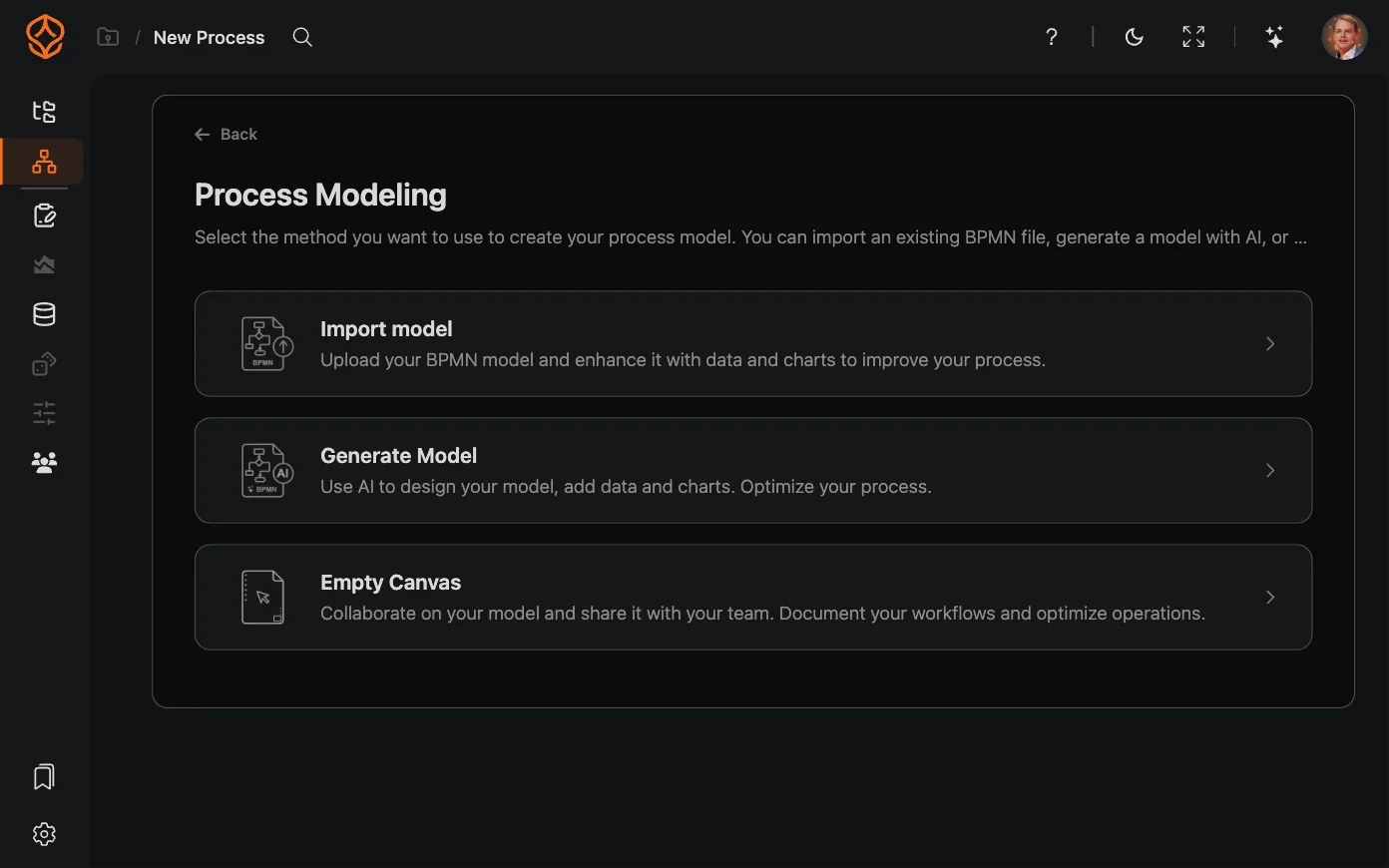
Možnost Modelování procesů otevře další panel se třemi způsoby, jak pokračovat: Importovat model, Vygenerovat model nebo Prázdné plátno.
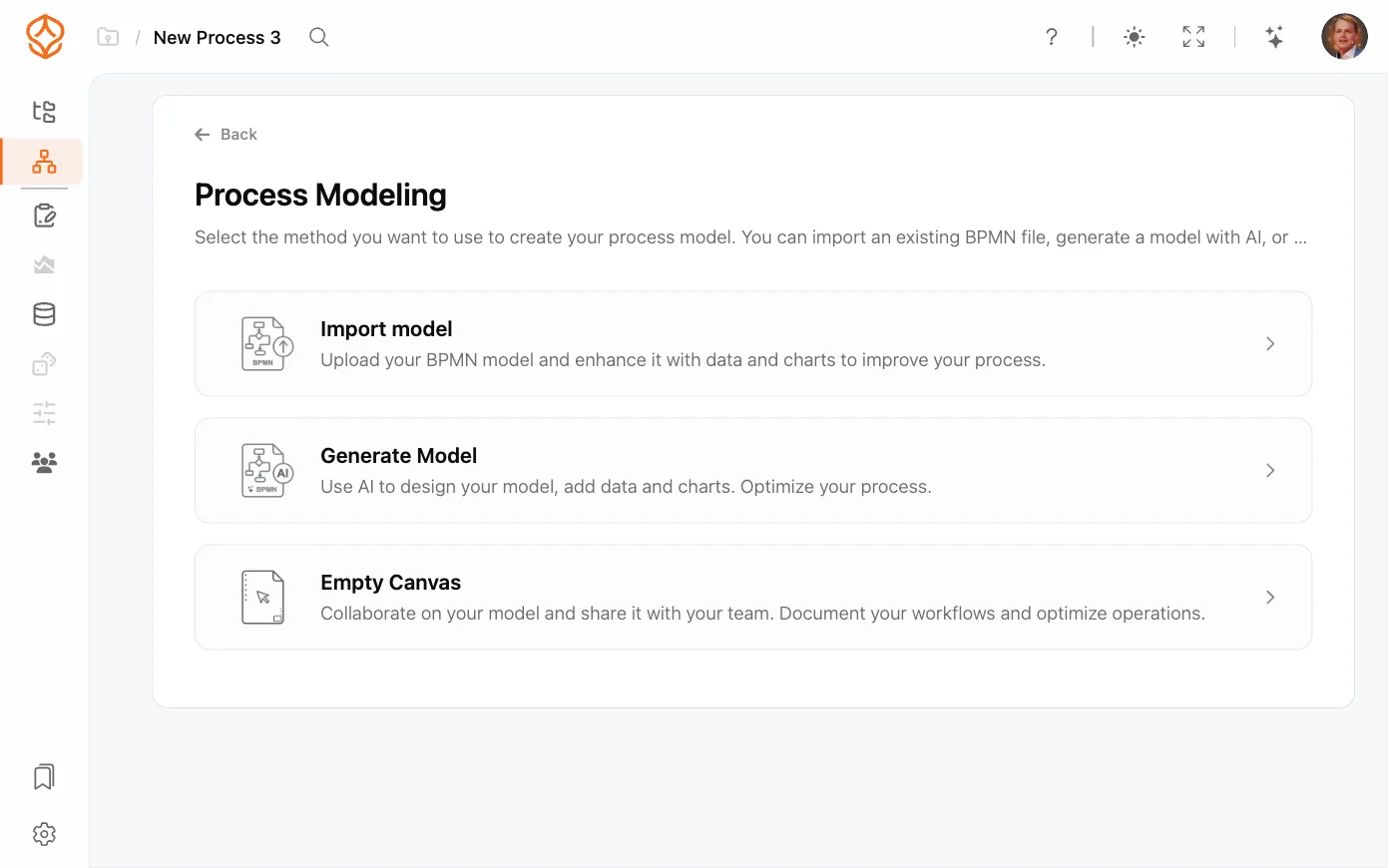
Generate Model
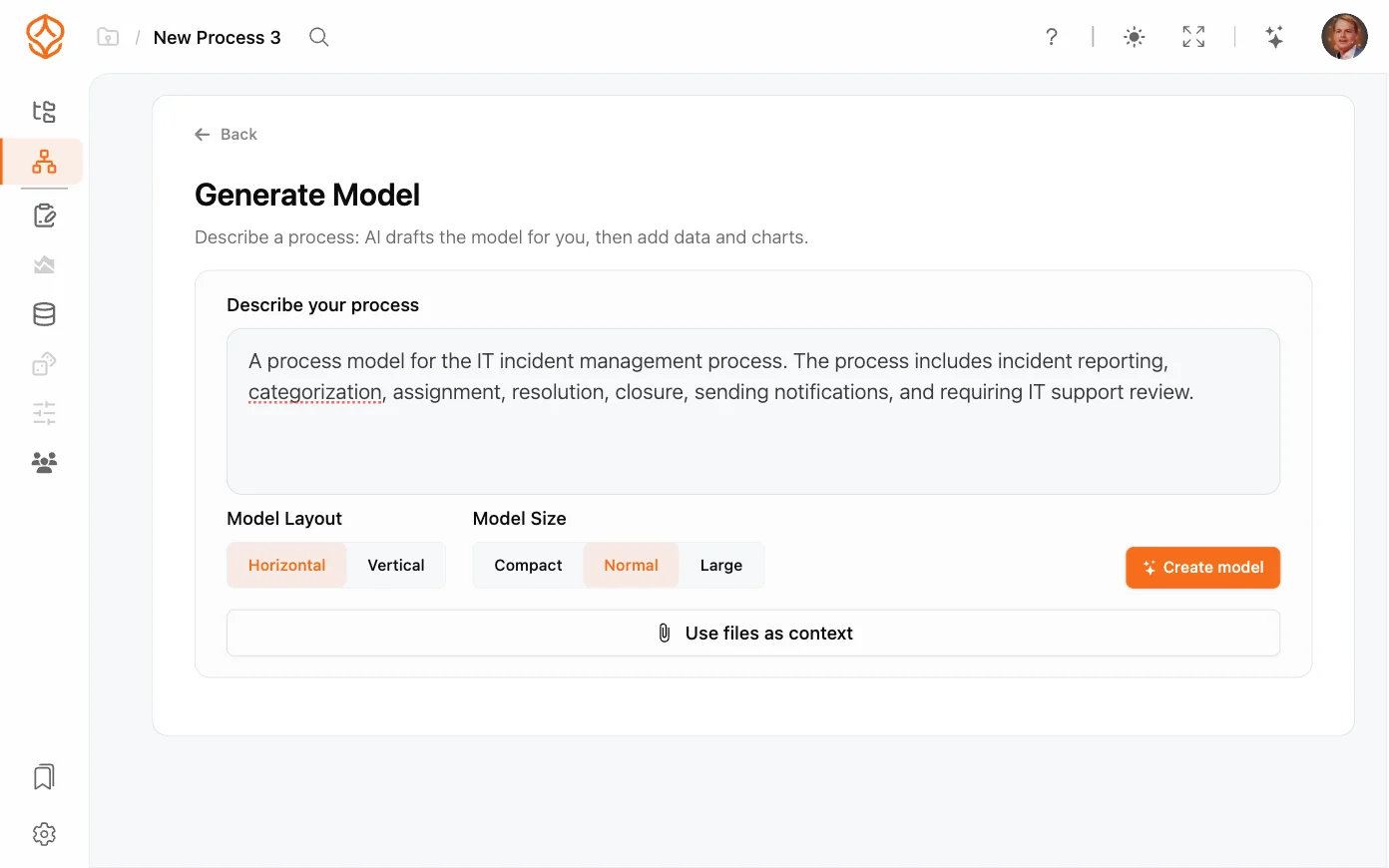
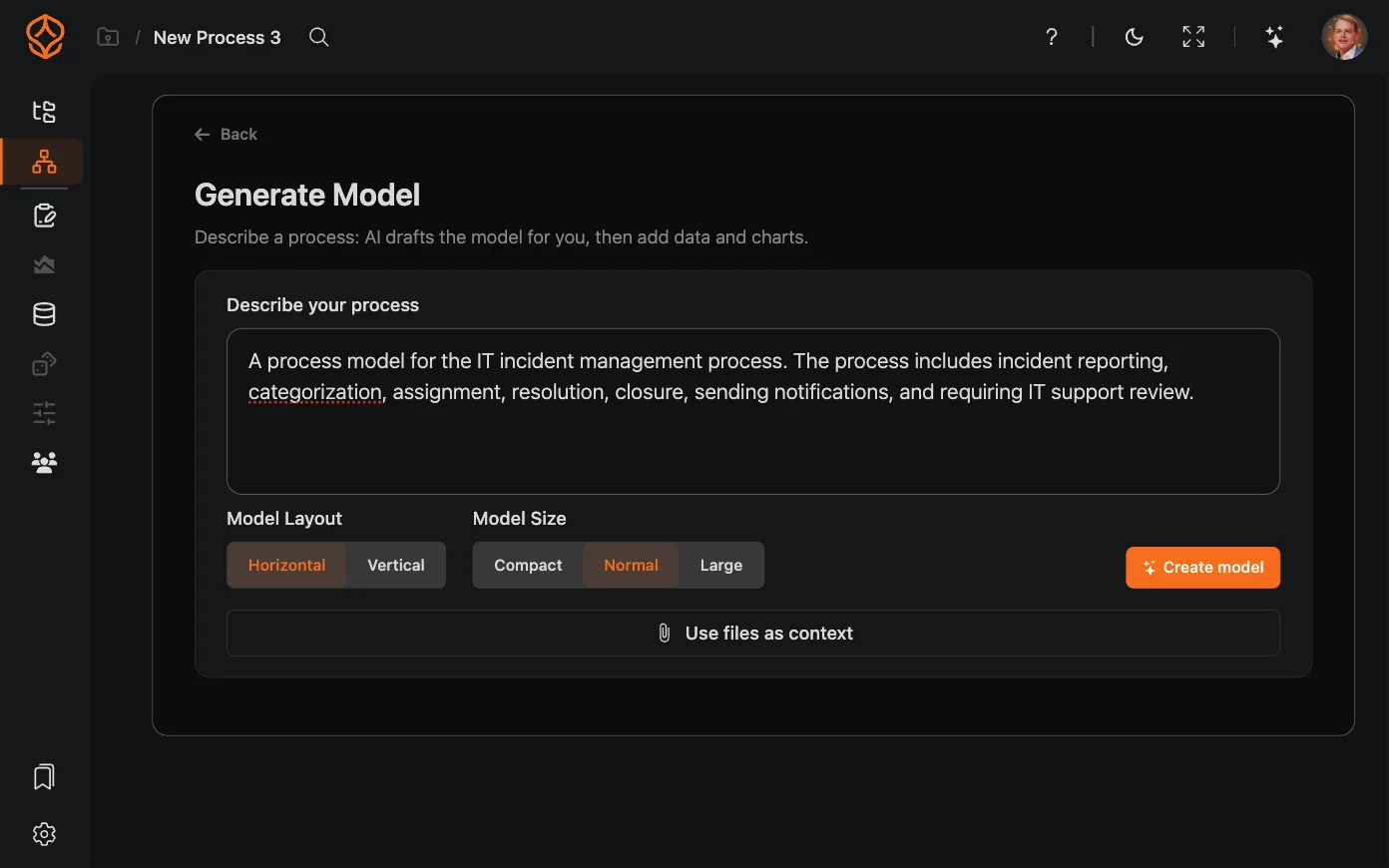
Co tato možnost dělá: Popište proces běžným jazykem a AI připraví návrh modelu BPMN. ProcessMind pak návrh nasimuluje na ukázkových datech, takže můžete model hned prozkoumat.
Jak postupovat:
- Vyberte Modelování procesů a potom Vygenerovat model.
- Do pole Popište svůj proces napište jeho stručný popis, například „zaškolení zákazníka s ověřením e-mailu a schvalováním“, nebo kliknutím na Příklady vyberte výchozí návrh.
- Volitelně klikněte na Použít soubory jako kontext a přidejte materiály, které má AI zohlednit.
- Vyberte Rozvržení modelu (Vodorovné nebo Svislé) a Velikost modelu (Kompaktní, Normální nebo Velké), potom klikněte na Vytvořit model.
- Vytváření modelu a simulace probíhají v jednom postupu. Po spuštění simulace můžete kliknout na Přejít k modelu (simulace bude pokračovat na pozadí) a prohlížet si návrh, zatímco se připravují ukázková data.
Import model
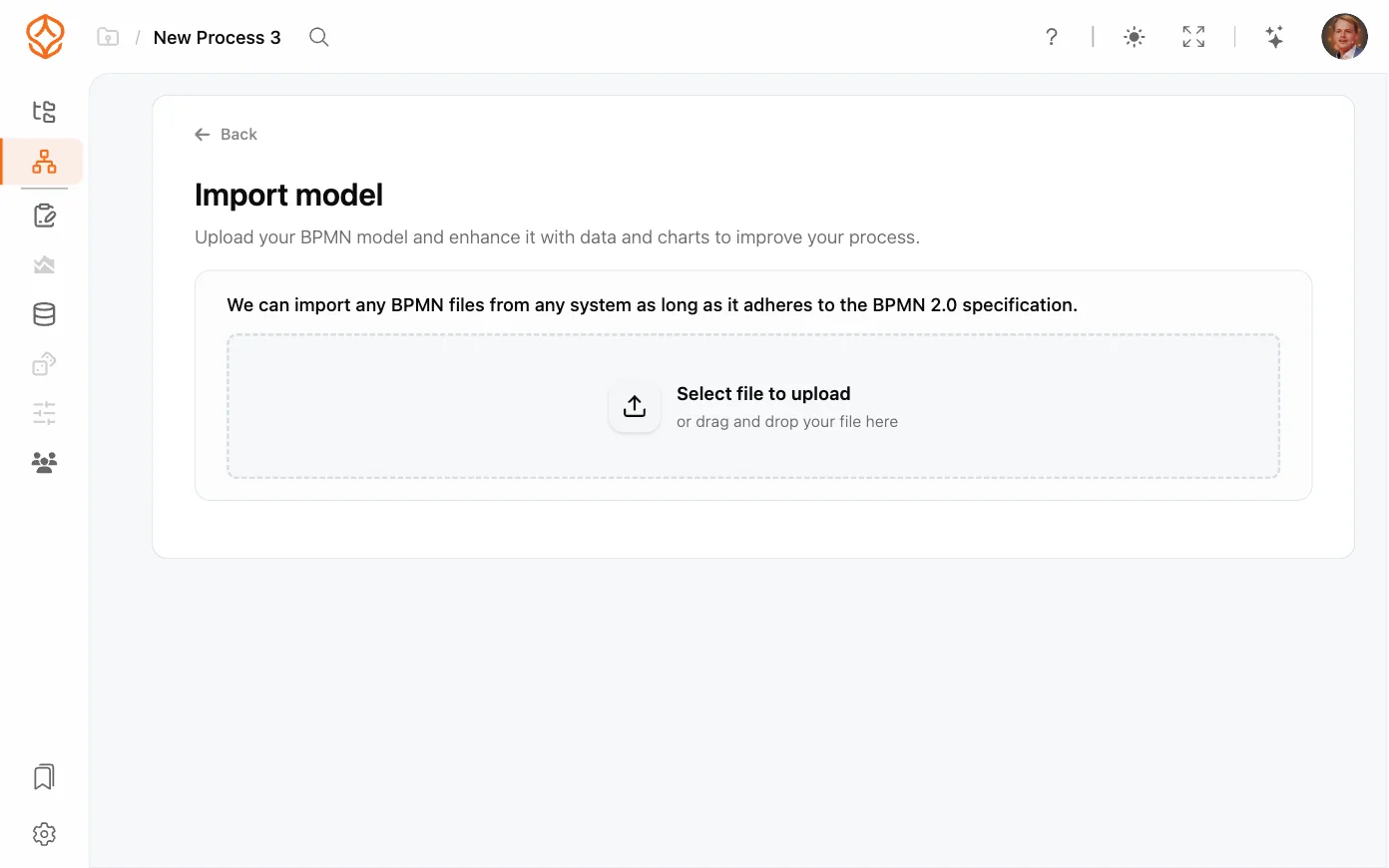
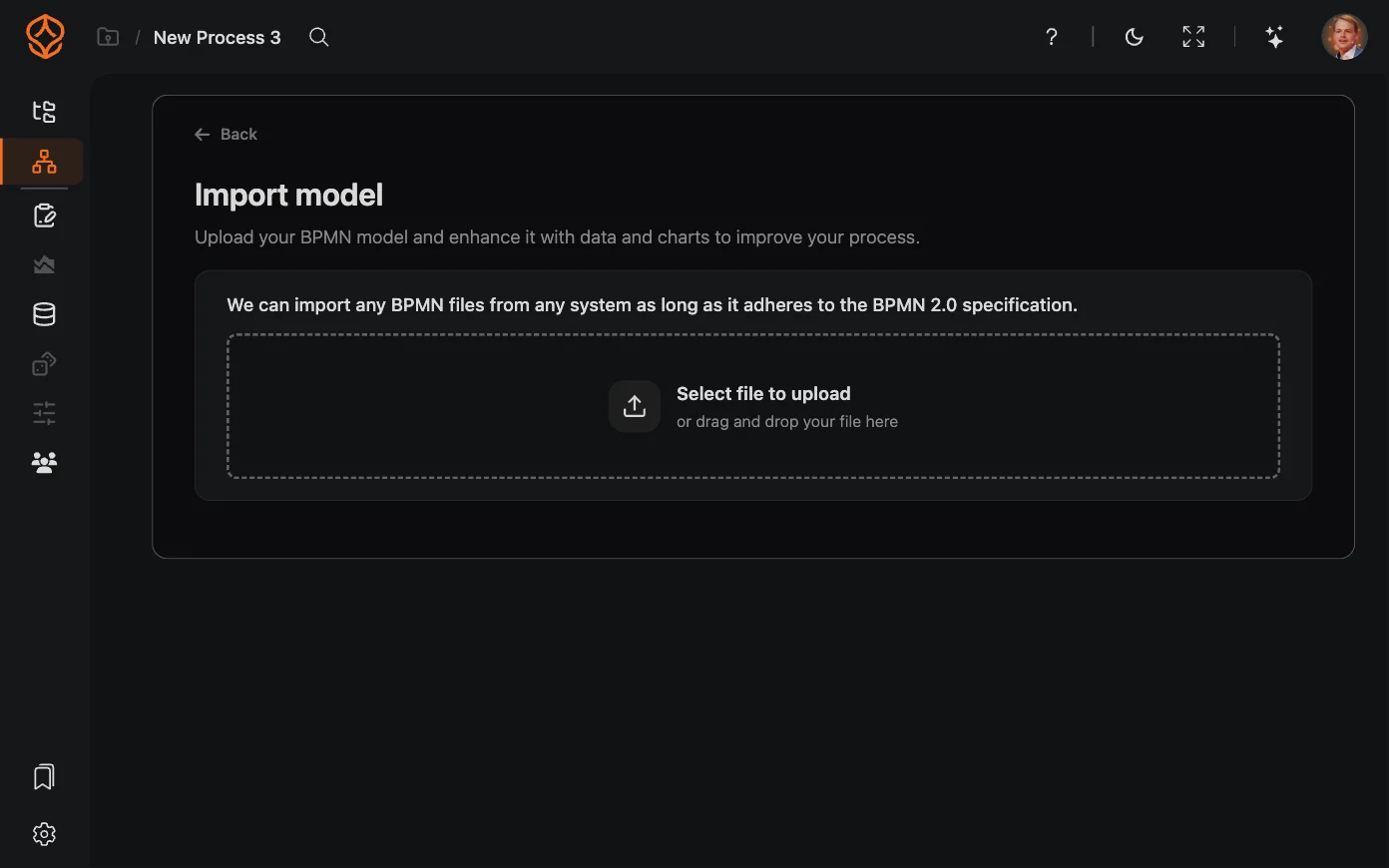
Co tato možnost dělá: Importuje existující model BPMN, například z jiného nástroje nebo ze šablony.
Jak postupovat:
- Vyberte Modelování procesů a potom Importovat model.
- Přetáhněte soubor BPMN do pole pro nahrání. ProcessMind importuje XML ve formátu BPMN 2.0. Seznam podporovaných prvků a informace o tom, které z nich lze importovat a exportovat, najdete v části podporované prvky BPMN.
- Zadejte název procesu, vyberte Rozvržení modelu (Zachovat původní, Vodorovné nebo Svislé) a klikněte na Vytvořit model.
Empty Canvas
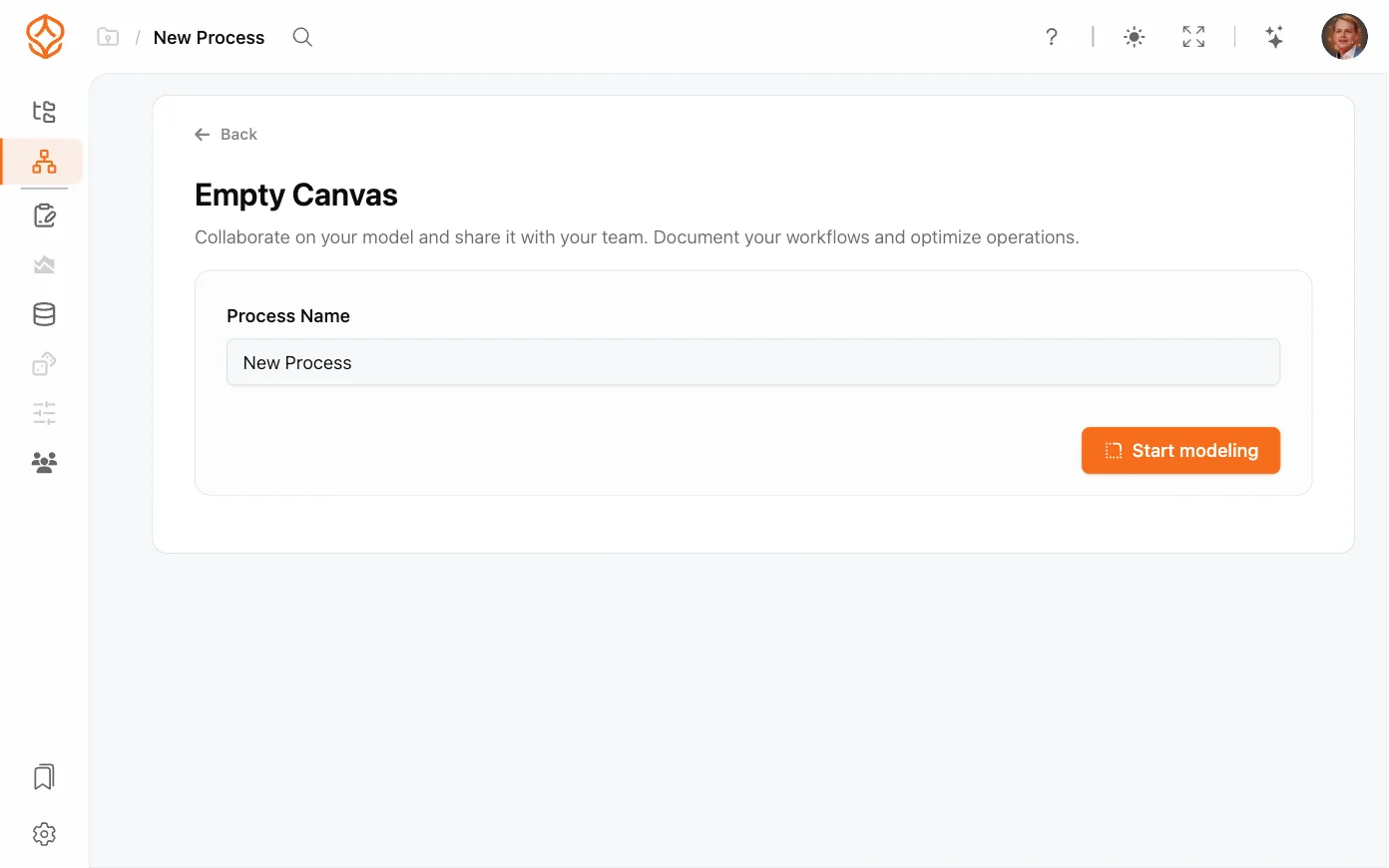
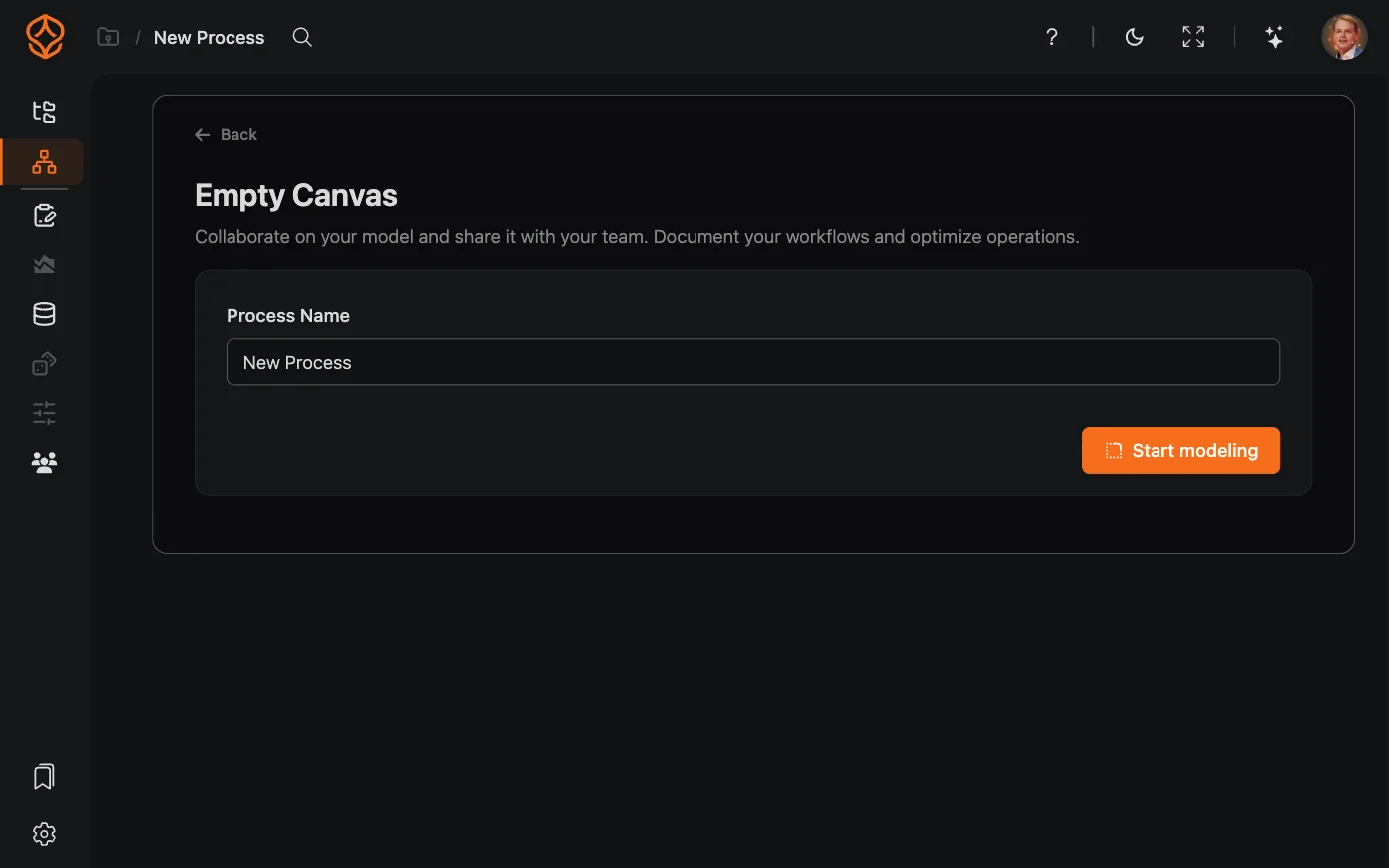
Co tato možnost dělá: Začnete na prázdném plátně a máte plnou kontrolu nad každým prvkem.
Jak postupovat:
- Vyberte Modelování procesů a potom Prázdné plátno.
- Zadejte název procesu a klikněte na Začít modelovat.
Pokud s BPMN začínáte, přečtěte si Vytvoření diagramu BPMN, kde se seznámíte s paletou a základy práce na plátně. Praktický návod na přidávání, pojmenování a propojování prvků najdete v části Ruční vytvoření modelu procesu. Příklady najdete v části Ukázkové soubory.
Možnost 2: Process Mining
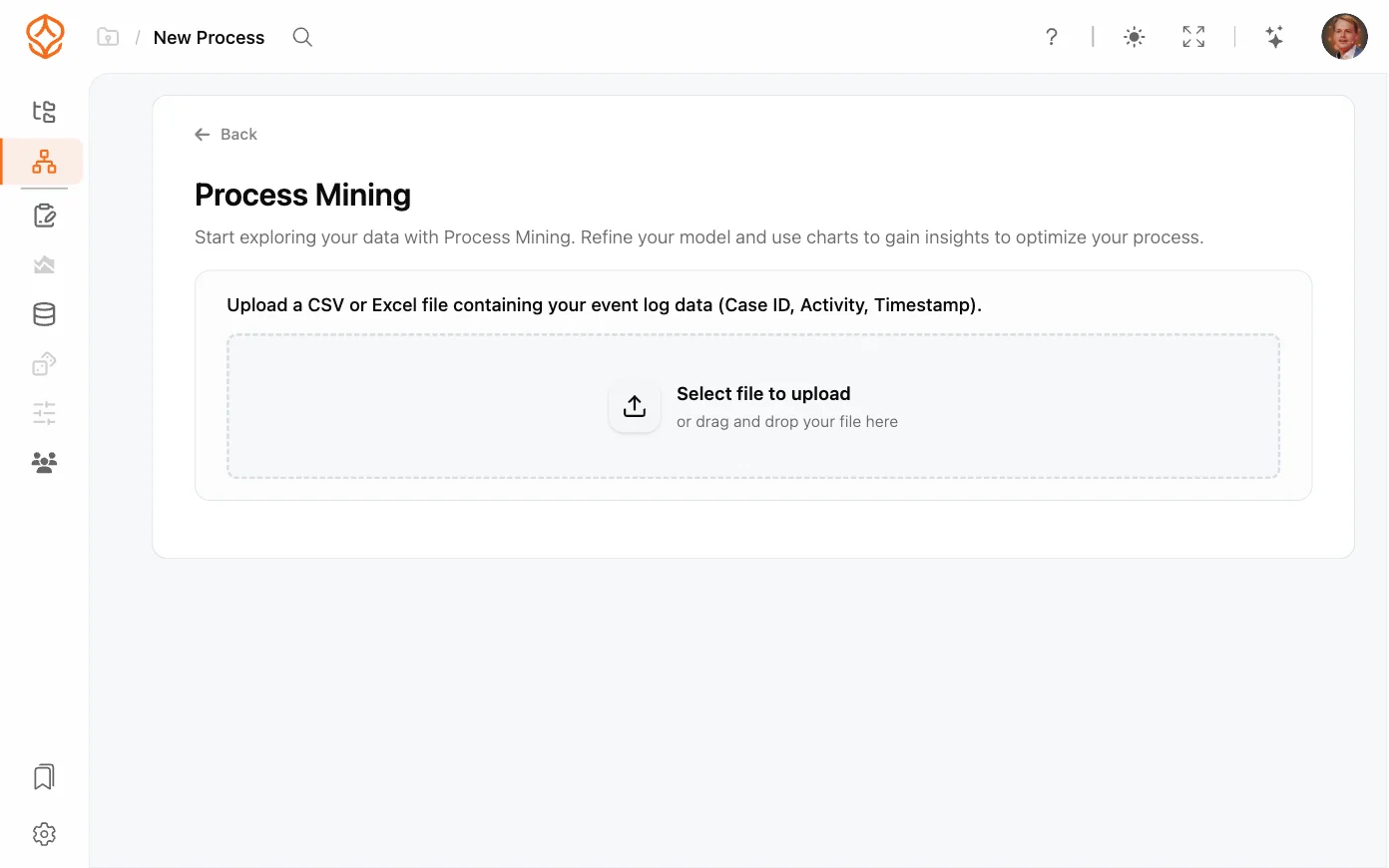
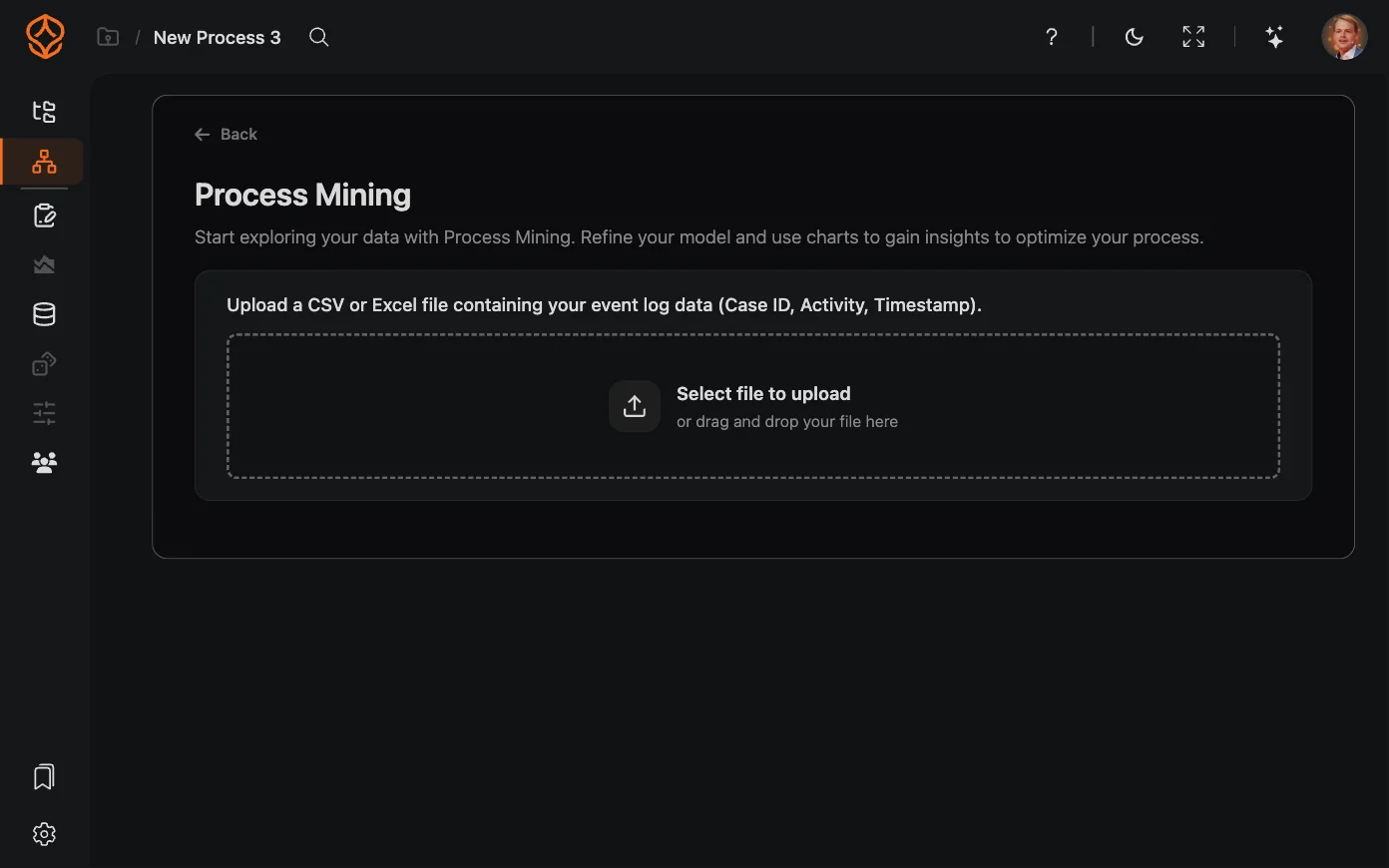
Co tato možnost dělá: Nahrajte záznam událostí nebo provozní data. ProcessMind je analyzuje a vytvoří vizuální model skutečného průběhu procesu.
Jak postupovat:
- Vyberte Process Mining.
- Přetáhněte soubor CSV nebo Excel se záznamem událostí. Musí obsahovat ID případu, aktivitu a časové razítko. Fungují i další formáty, podrobnosti najdete níže.
- Zkontrolujte, co ProcessMind rozpoznal: Typ procesu, Zdrojový systém a Mapování sloupců. Upravte vše, co neodpovídá vašim datům, a klikněte na Potvrdit a pokračovat.
- ProcessMind analyzuje toky a vytvoří model procesu. Až bude hotový, klikněte na Otevřít dashboardy.
Podporované formáty souborů
- .xes: Standardní formát záznamů událostí používaný v nástrojích pro process mining. Hodí se pro podrobné sledování aktivit s časovými značkami a ID případů.
- .csv: Hodnoty oddělené čárkami. Běžný a nenáročný formát, který umí exportovat většina systémů, například Excel nebo ERP.
- .tsv: Hodnoty oddělené tabulátory. Podobá se CSV, ale místo čárek používá tabulátory. Hodí se, když data obsahují čárky.
- .txt: Prostý text. Lze ho použít, pokud mají data jednotnou strukturu a oddělovače.
- .xls: Starší formát tabulek Excel. Je podporovaný, ale načítání může trvat déle než u novějších formátů.
- .xlsx: Moderní formát Excel. Je rozšířený a plně podporovaný, často se používá pro strukturovaná data.
- .xlsb: Binární sešit Excel. Načítá se rychleji a lépe zvládá velké datové sady než .xlsx, ale nepodporuje ho tolik systémů.
- .parquet: Formát Apache Parquet. Sloupcové úložiště optimalizované pro analytické úlohy. Hodí se pro velké datové sady.
- .orc: Formát Optimized Row Columnar (ORC). Další efektivní sloupcový formát, který se používá v prostředích Hadoop a Spark.
- .jsonl / .ndjson: Formát JSON Lines. Každý řádek obsahuje samostatný objekt JSON. Hodí se pro streamovaný export dat z API a systémů pro zaznamenávání událostí.
- .gz: Soubory komprimované pomocí Gzip. Takto lze komprimovat kterýkoli z výše uvedených formátů, například
data.csv.gz.
Další informace o podporovaných formátech souborů.
Možnost 3: Vygenerujte proces a simulujte data
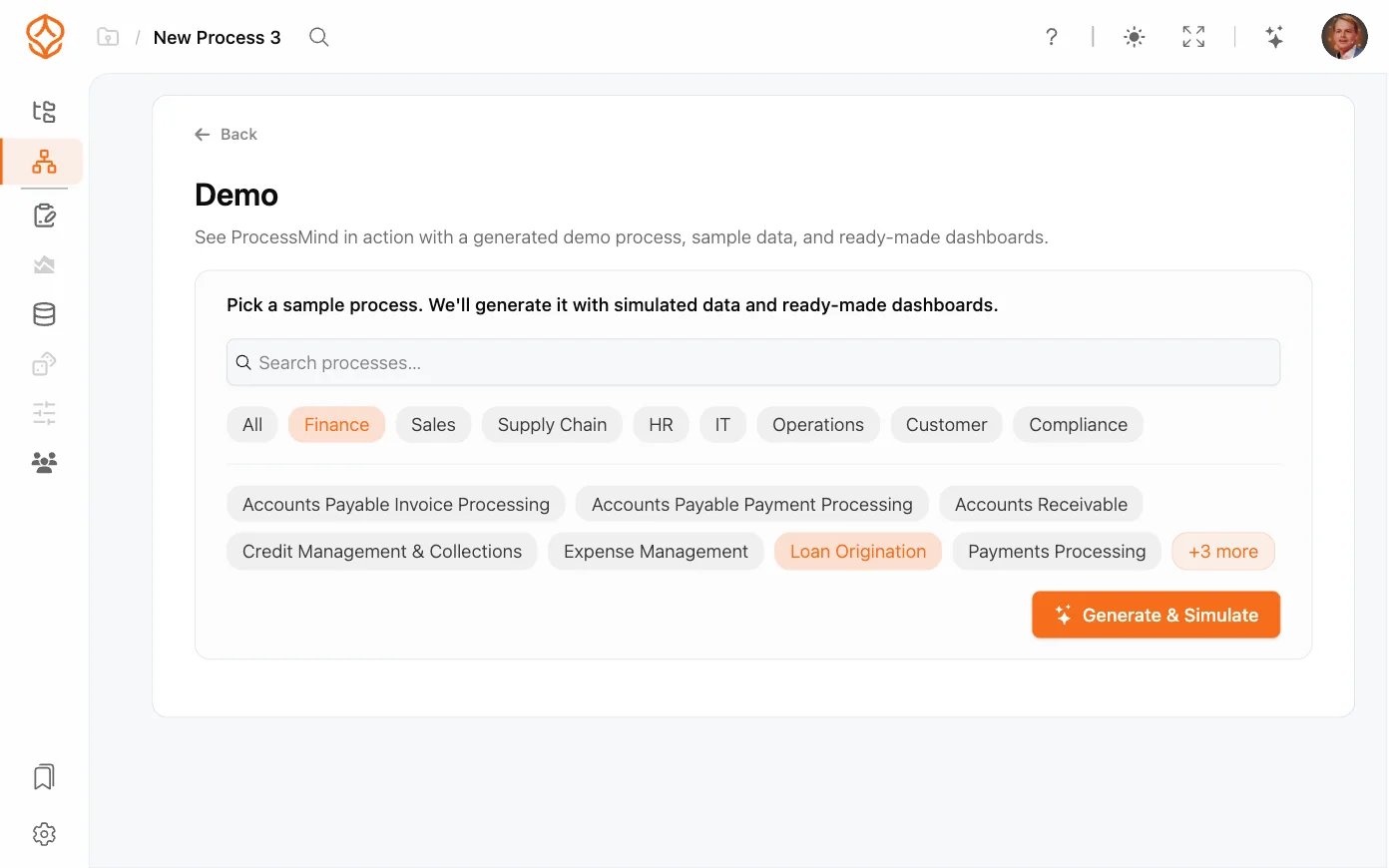
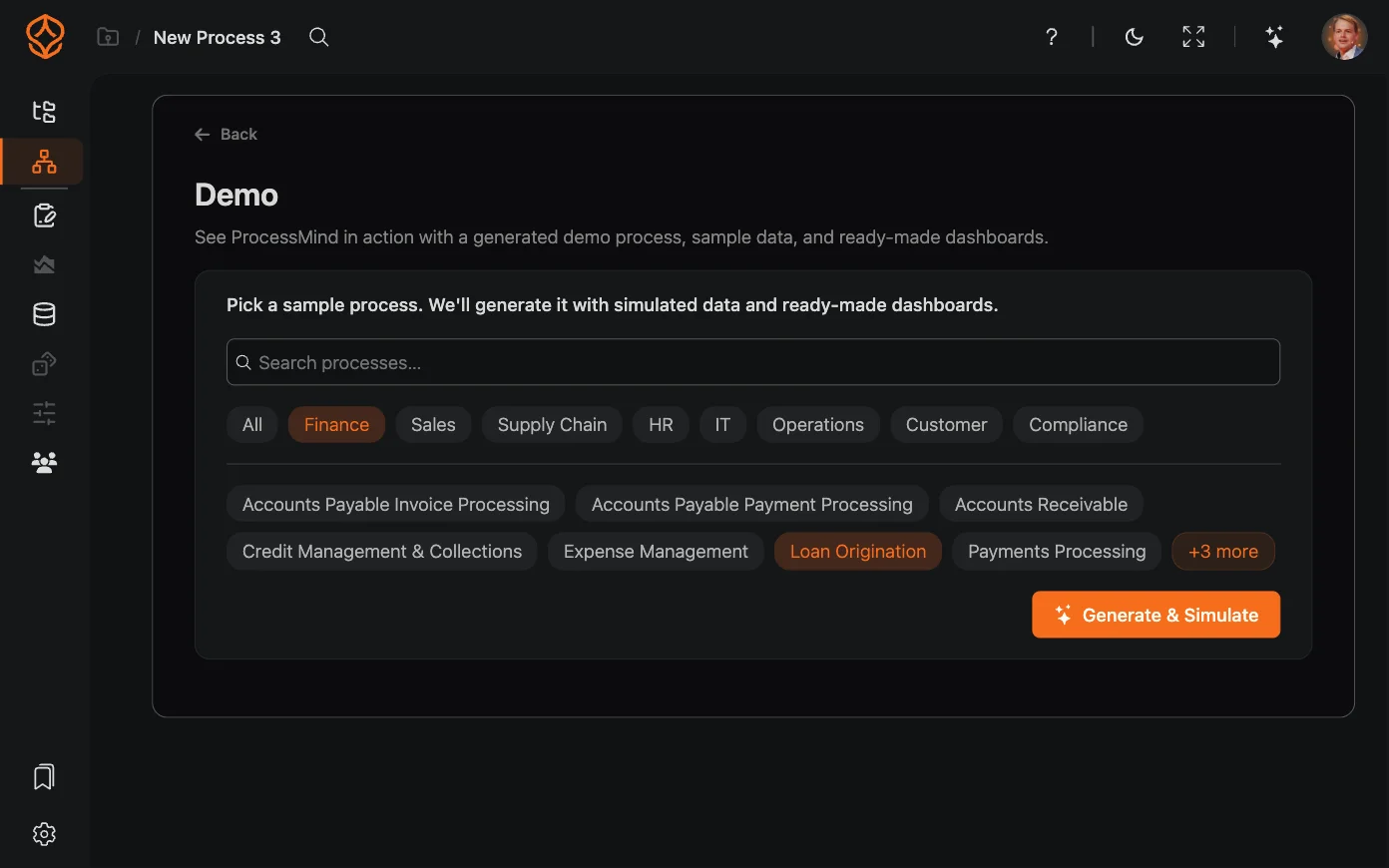
Co tato možnost dělá: ProcessMind vytvoří ukázkový proces, doplní ho simulovanými daty a připraví dashboardy. Nemusíte dodávat data ani vytvářet model.
Jak postupovat:
- Vyberte Vygenerovat proces a simulovat data.
- Vyhledejte nebo filtrujte ukázkové procesy a vyberte požadovaný proces.
- Klikněte na Vygenerovat a simulovat.
- Až bude proces připravený, klikněte na Otevřít proces a prozkoumejte ho, nebo zvolte Vyzkoušet s vlastními daty a začněte s vlastní datovou sadou.
Průvodce vás může provést také nastavením vygenerovaného procesu a simulace:
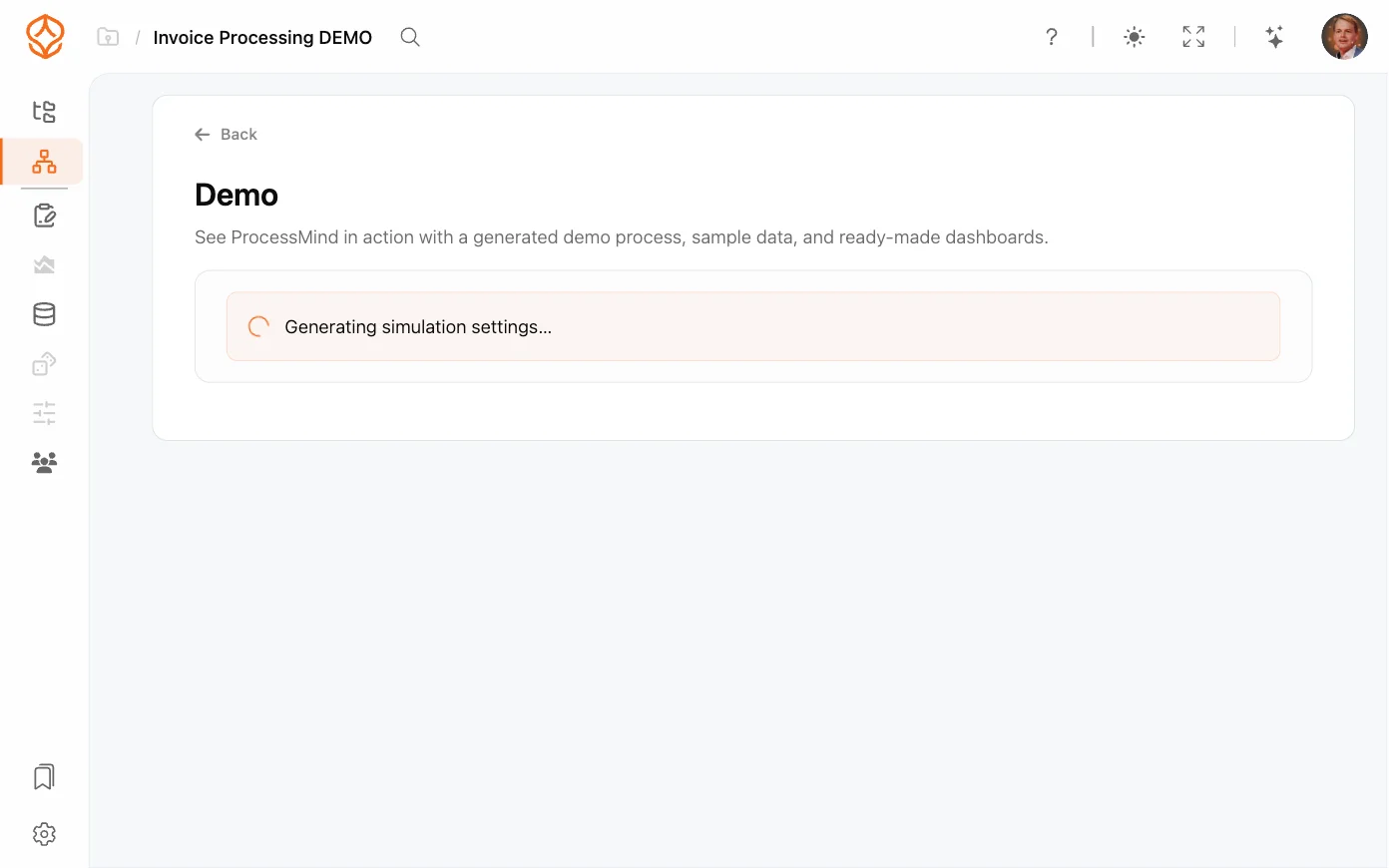
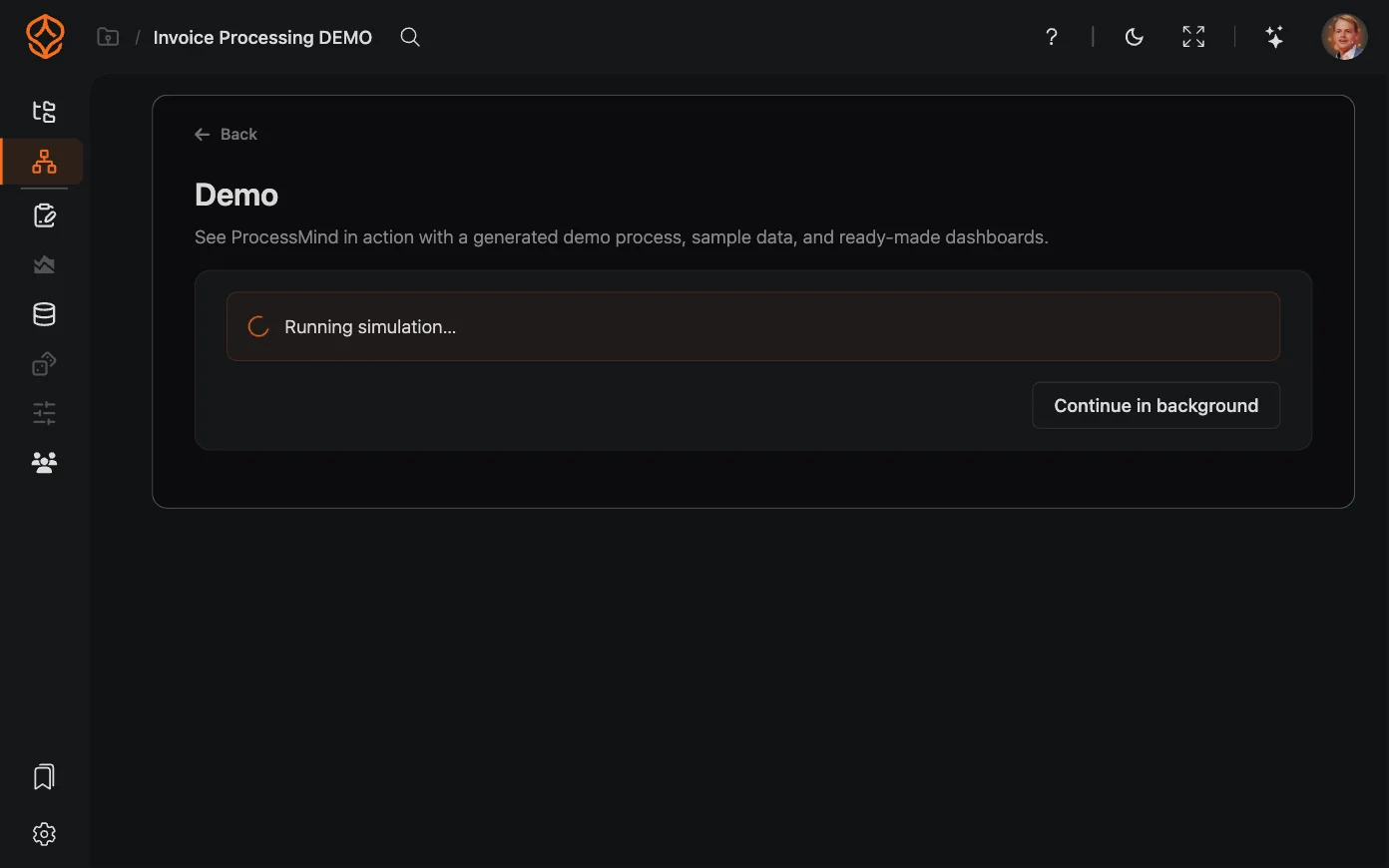
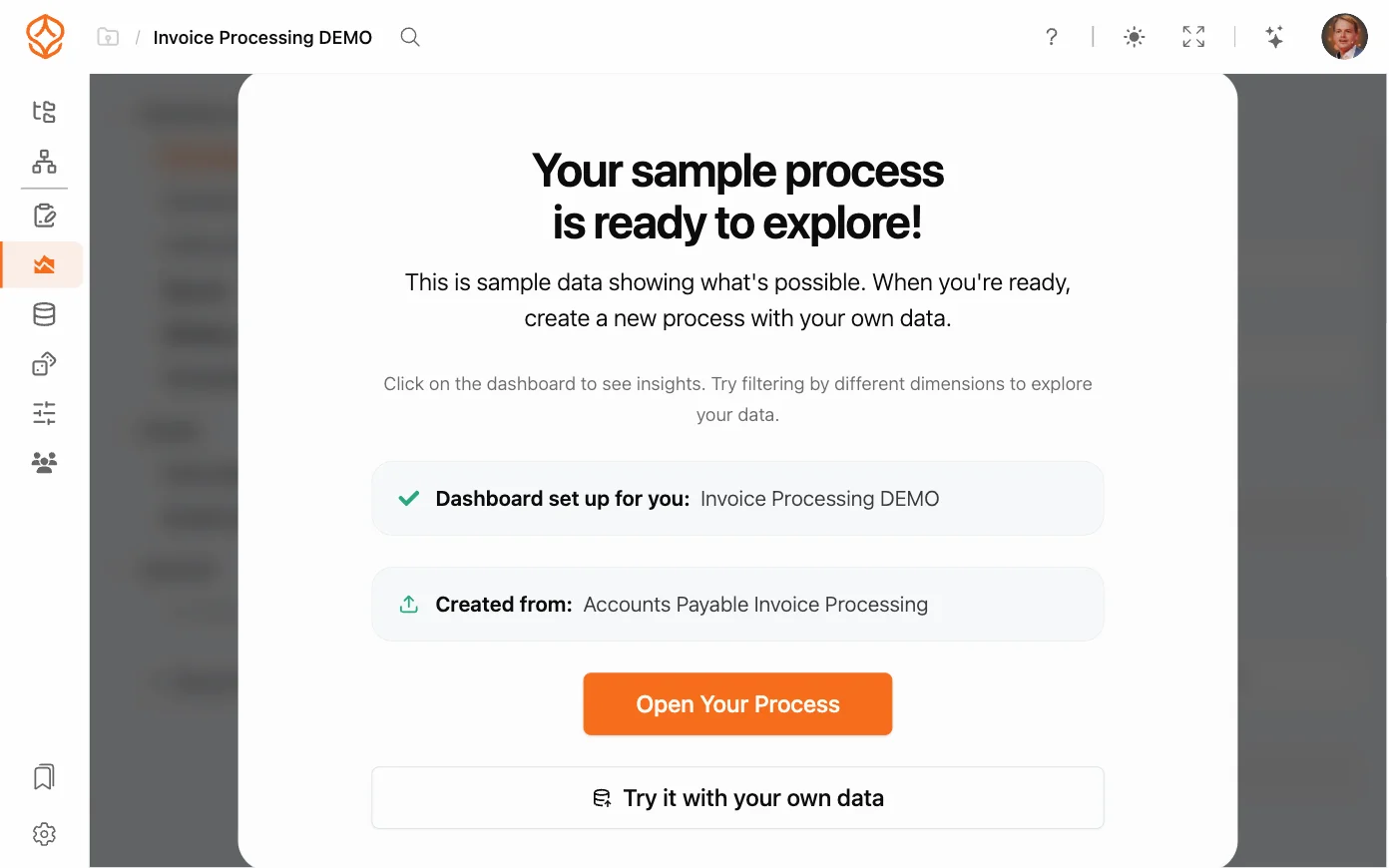
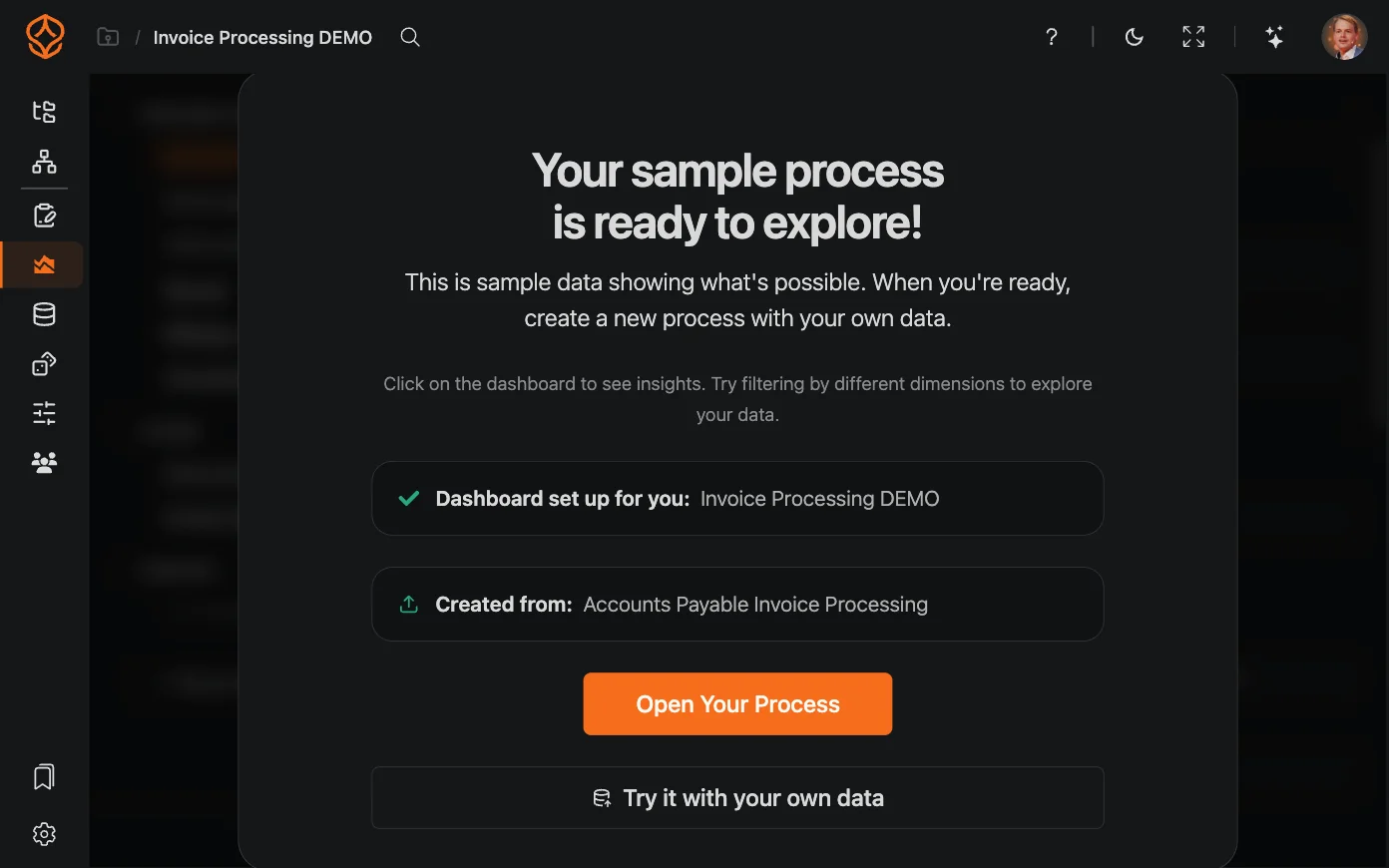
Tato možnost se hodí, pokud si chcete ProcessMind vyzkoušet, než věnujete čas přípravě vlastního procesu nebo datové sady.
Nastavení architektury v katalogu
K čemu slouží: Otevře Katalog procesů, kde můžete nastavit architekturu procesů organizace, tedy jejich hierarchii, a definovat role. Spustíte ho z nabídky v pravém horním rohu Katalogu procesů výběrem možnosti Nastavit architekturu.
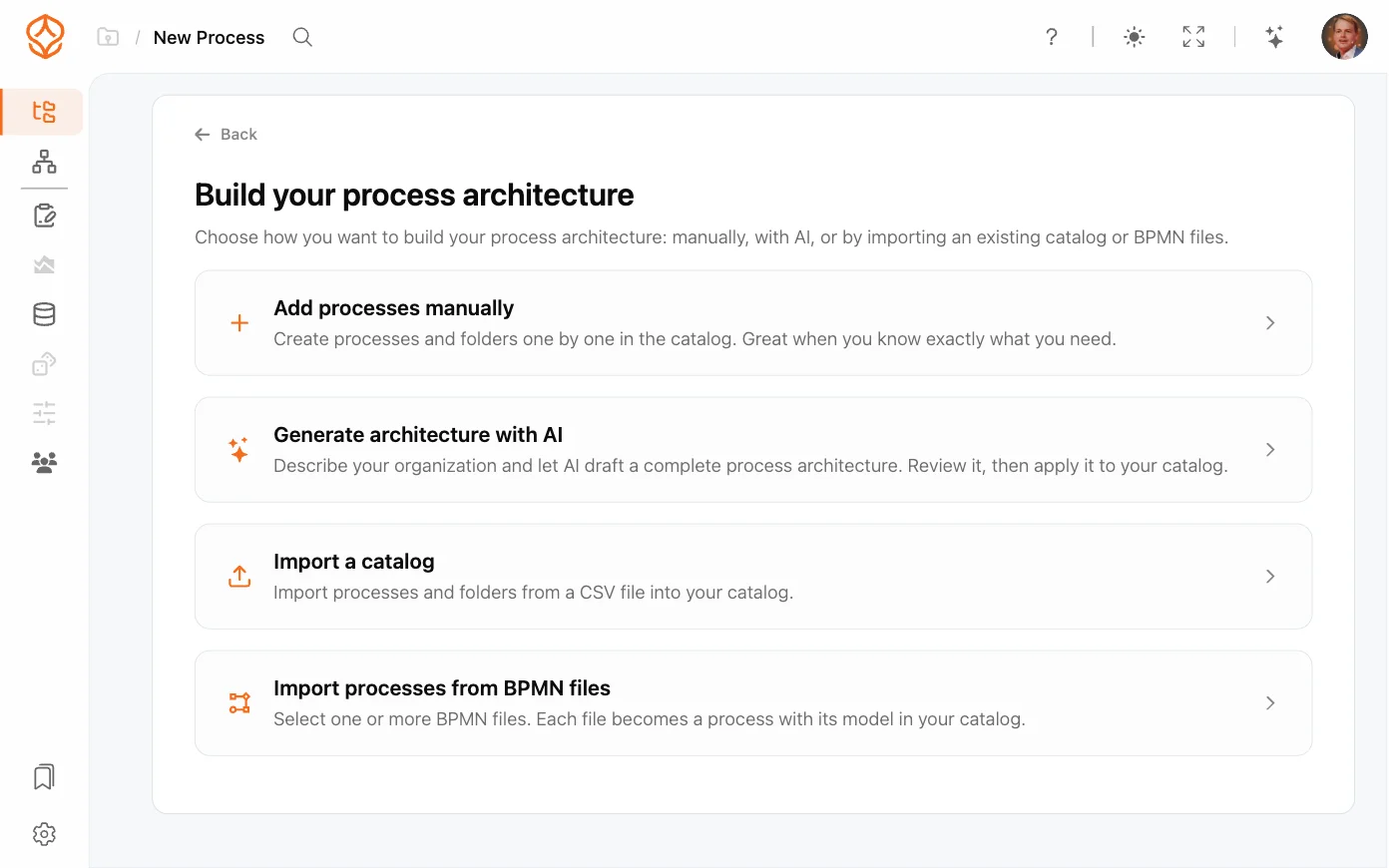
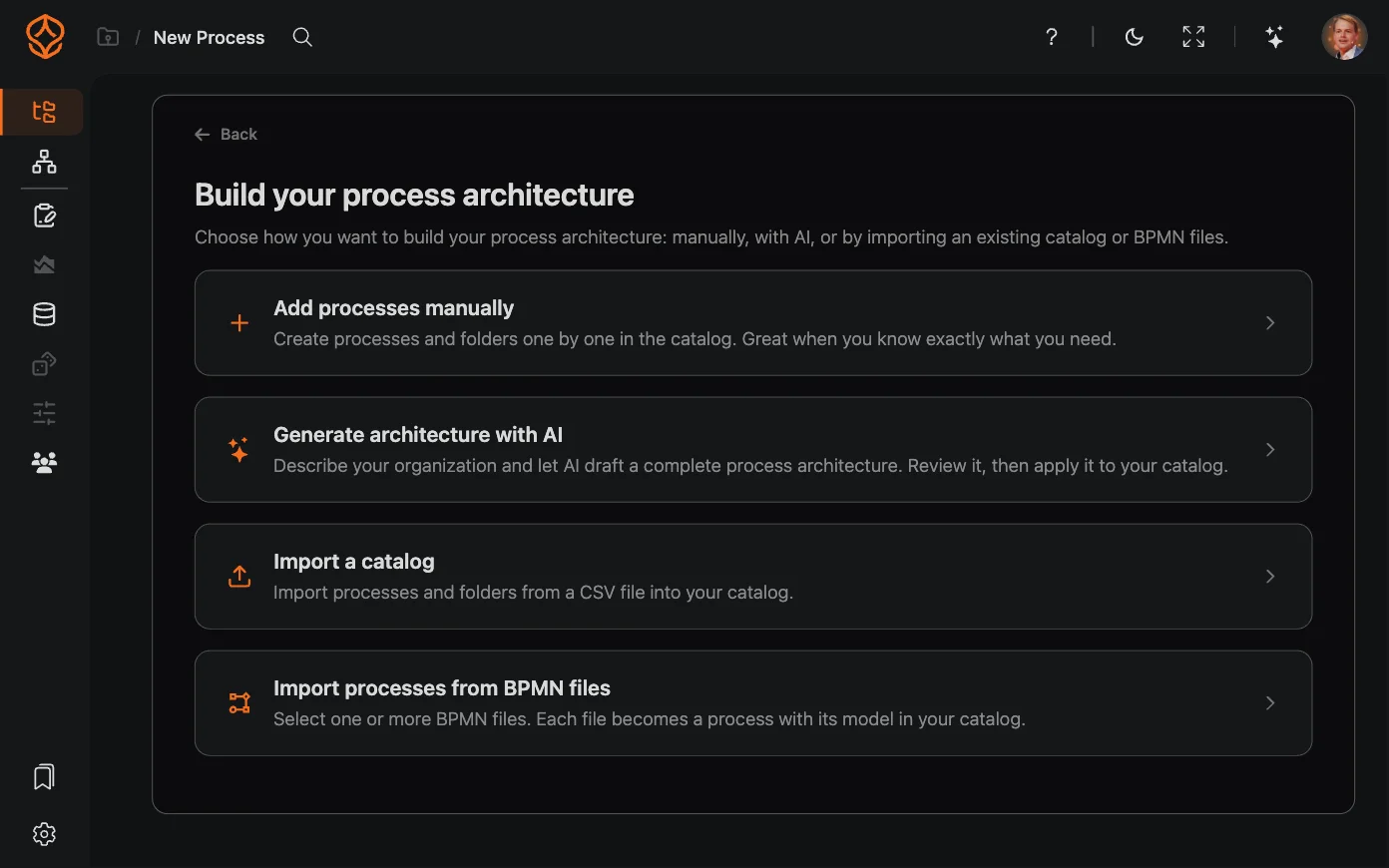
Jak postupovat:
- Otevřete Katalog procesů, klikněte na nabídku v pravém horním rohu a vyberte Nastavit architekturu.
- Vyberte jeden ze čtyř způsobů nastavení: Přidat procesy ručně, Vygenerovat architekturu pomocí AI, Importovat katalog nebo Importovat procesy ze souborů BPMN.
Ruční přidání procesů
Vytvářejte procesy a složky v katalogu jednotlivě.


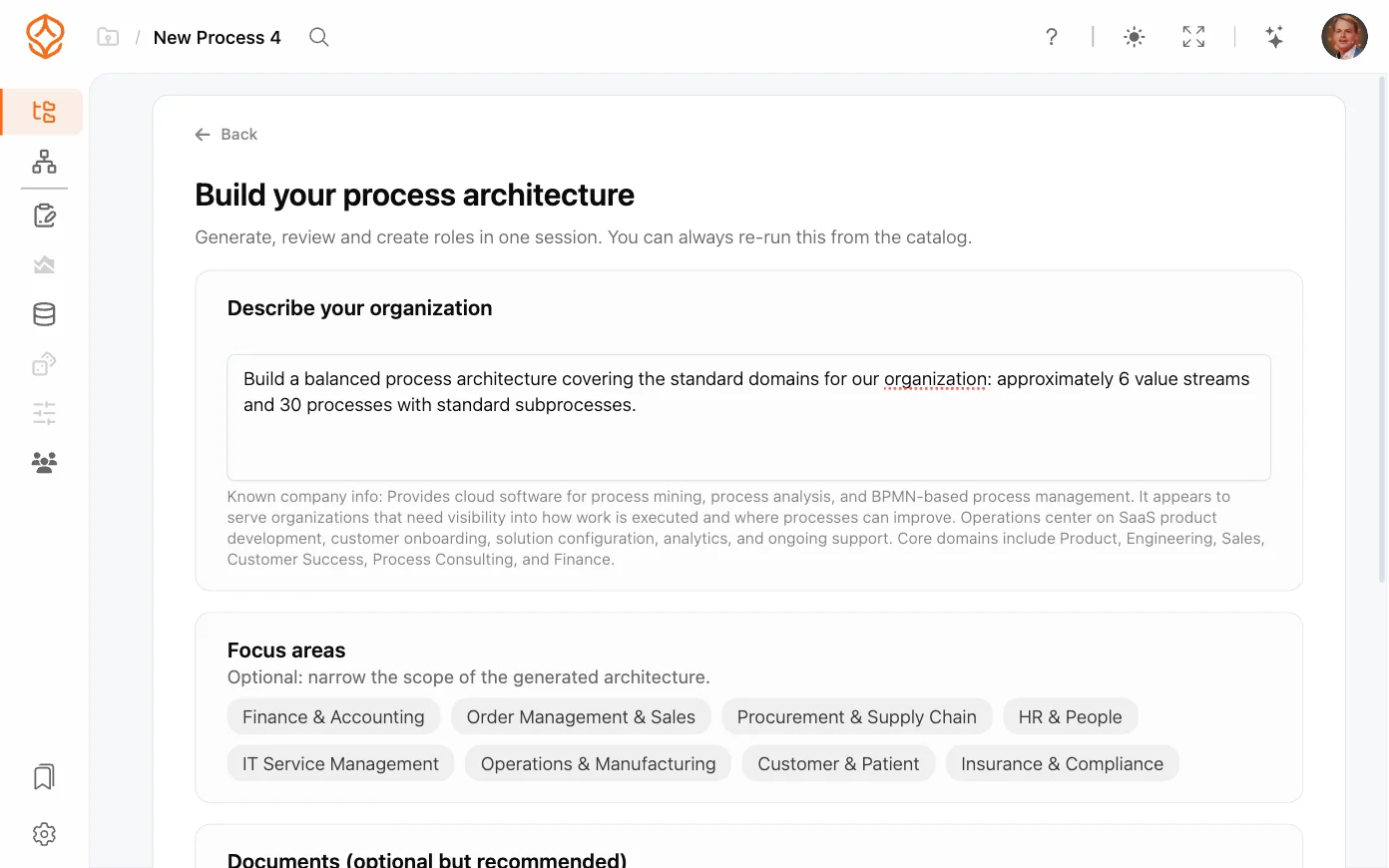
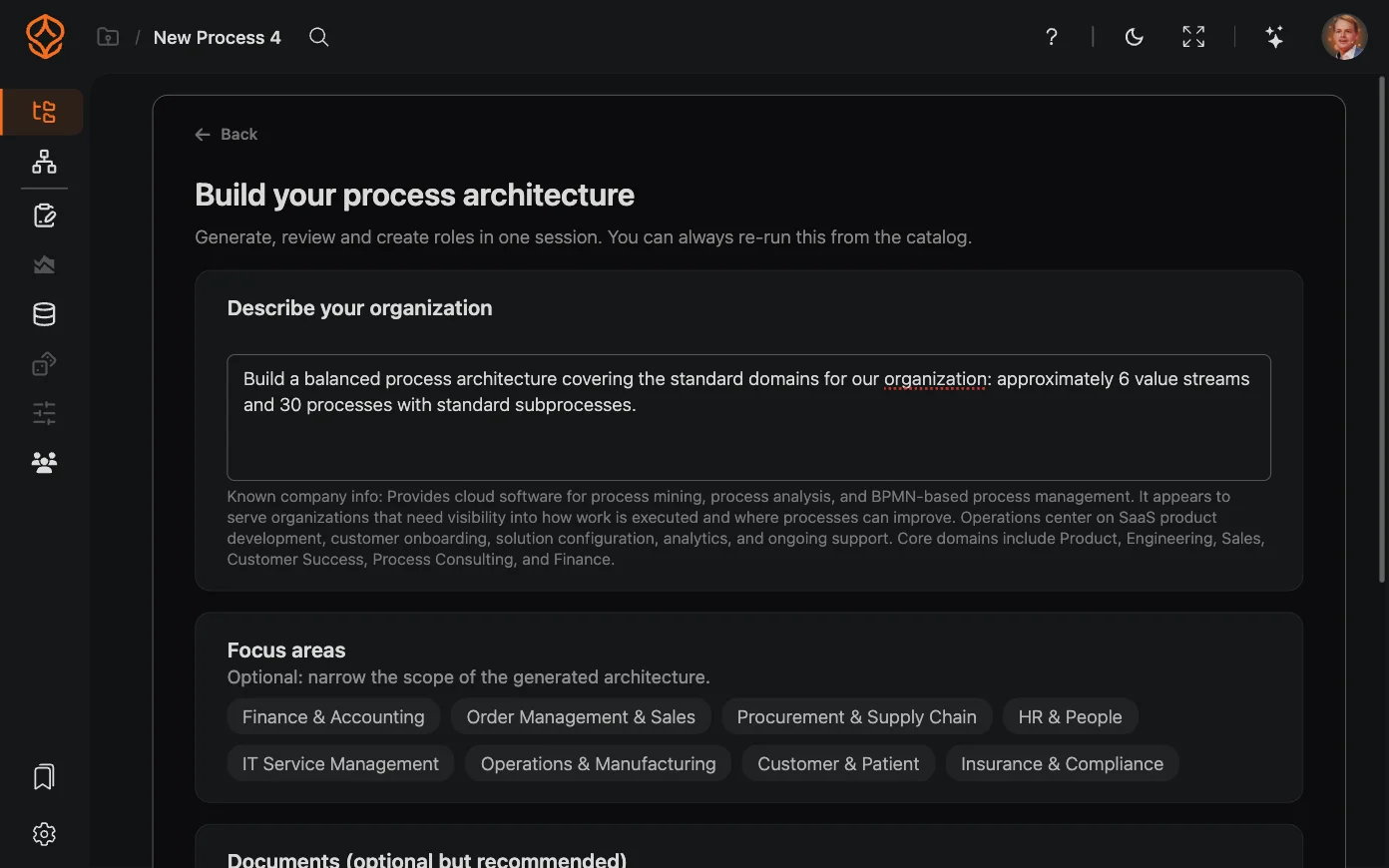
Vytvoření architektury pomocí AI
Popište svou organizaci a nechte AI připravit návrh procesní architektury. Než ho použijete v katalogu, zkontrolujte ho.
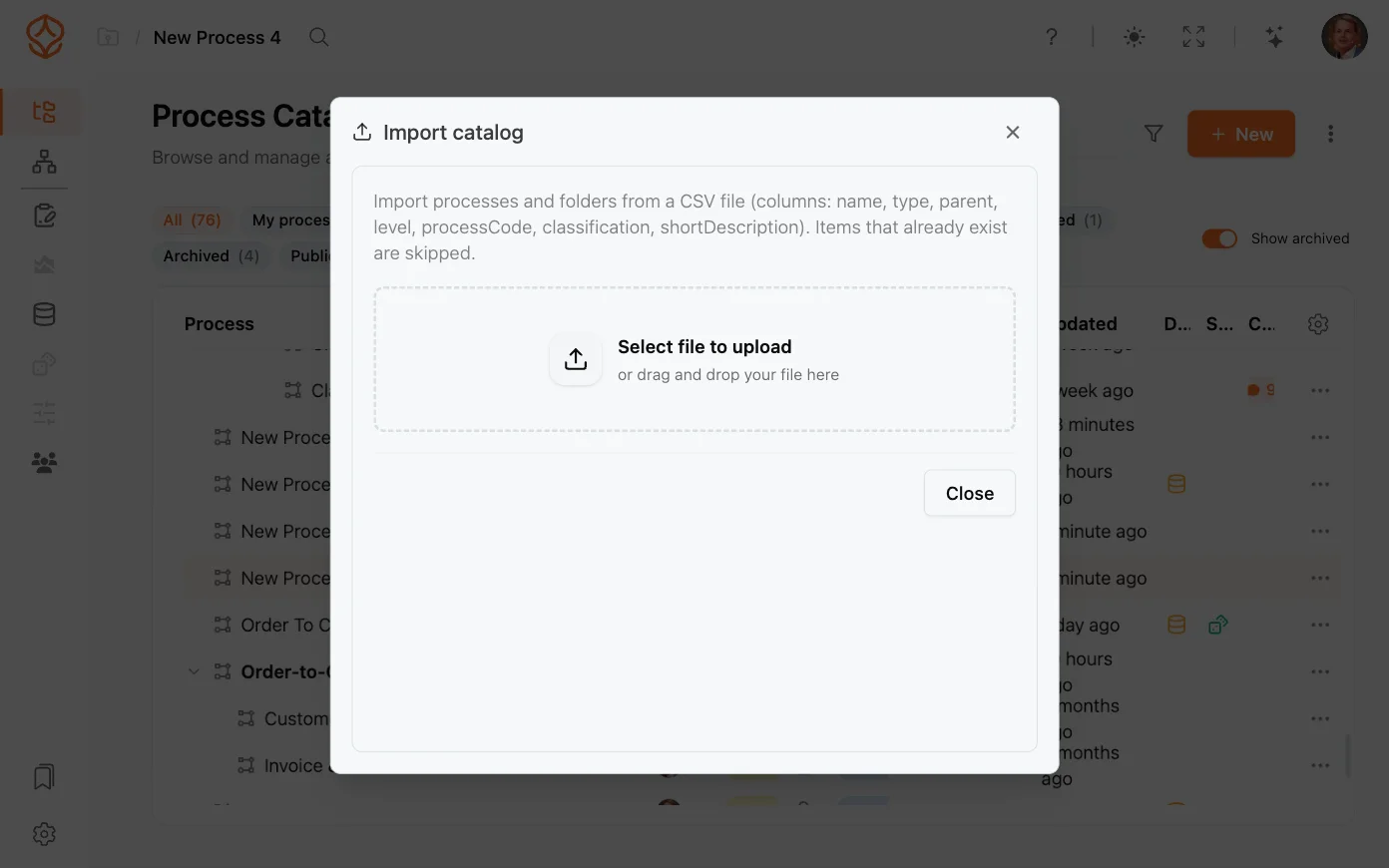
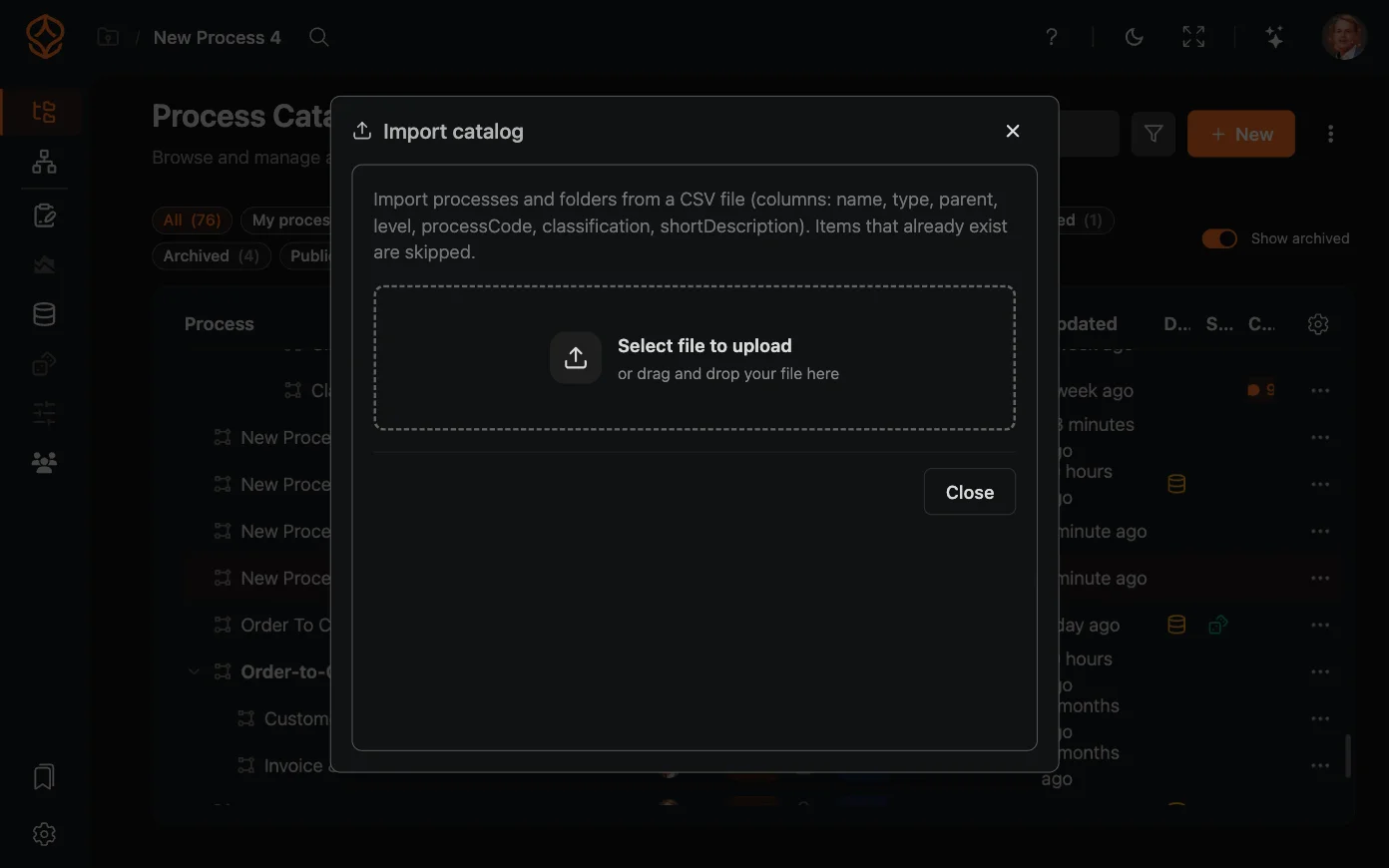
Import katalogu
Importujte do katalogu procesy a složky ze souboru CSV.
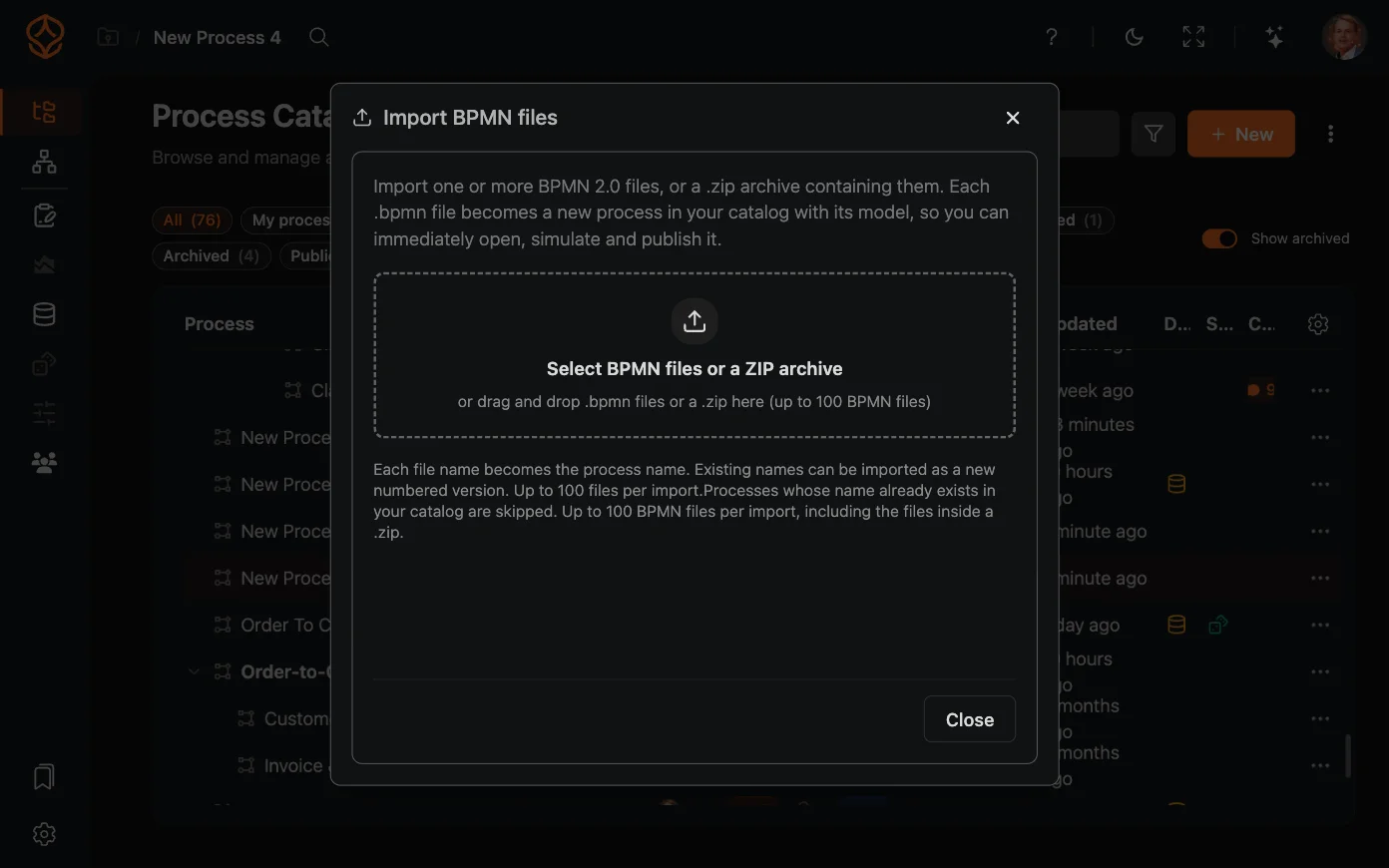
Import procesů ze souborů BPMN
Vyberte jeden nebo více souborů BPMN. Z každého souboru se v katalogu vytvoří proces s příslušným modelem.
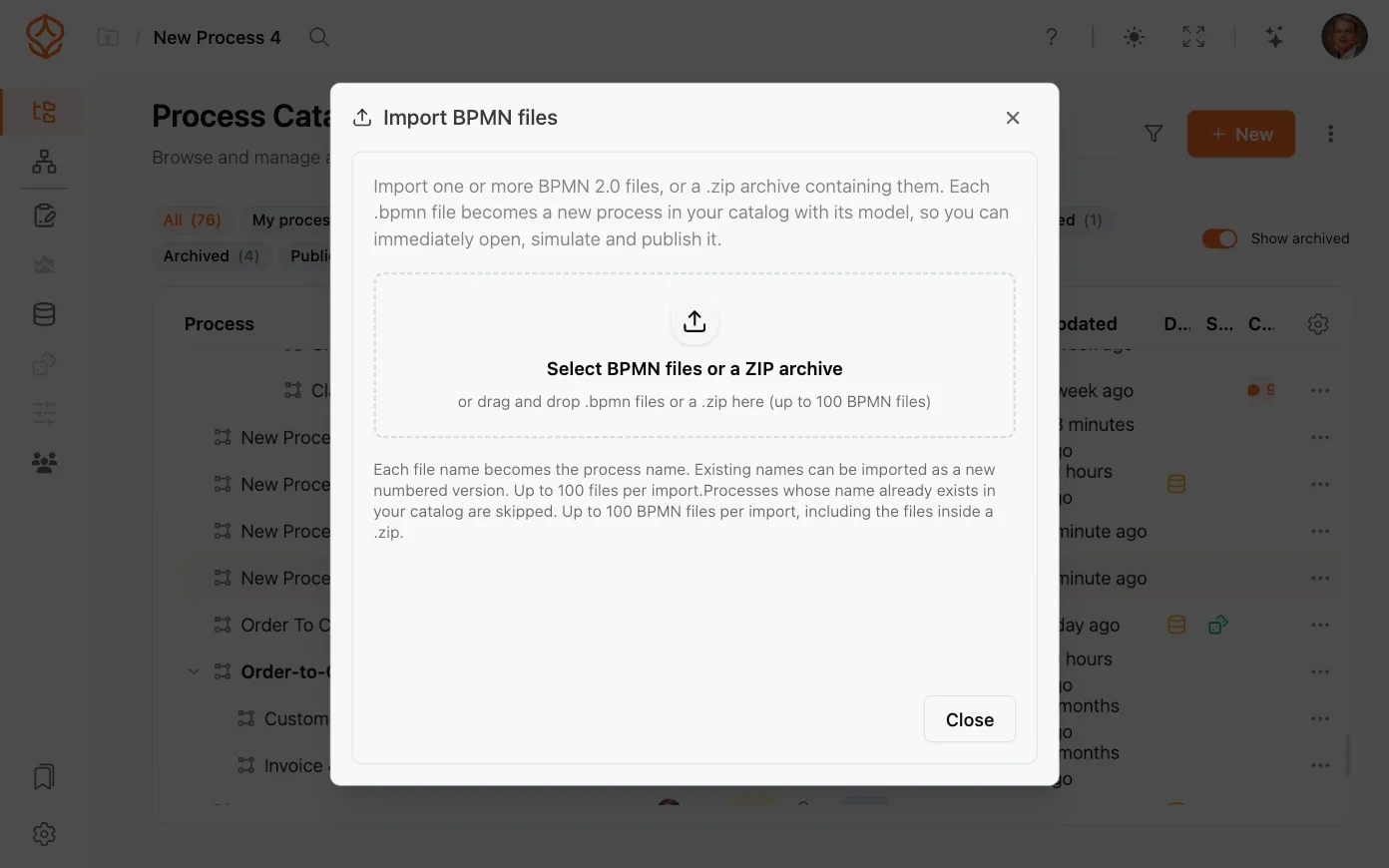
Nastavení můžete v katalogu kdykoli spustit znovu. Celý postup od procesní krajiny po portál popisuje cesta Architecture.
Chcete jen prázdné plátno?
V dolní části průvodce vyberte Začít s prázdným plátnem, zadejte název procesu a klikněte na Začít modelovat. Model můžete doplnit později a data přidat, až budou připravená.
Proč na tom záleží:
Vhodný začátek umožní ProcessMind přizpůsobit prostředí vašim potřebám a doporučit nástroje podle vašich cílů. Jakmile máte proces, pokračujte podle své role: Foundation (návrháři, modeláři a analytici), Architecture (architekti a manažeři transformace) nebo Intelligence (analytici a specialisté na provozní excelenci).
Navrhujte lepší procesy. Propojte je do společné architektury. Mějte vše pod kontrolou.
Získejte přístup ihned, bez čekání a bez platební karty. Převádějte způsob práce ve své organizaci do přehledných a propojených návrhů procesů.
Vytvořte architekturu procesů, určete vlastníky a kontrolní mechanismy a slaďte role a odpovědnosti na všech úrovních.
Spusťte zkušební verzi a vytvořte spolehlivý základ pro řízení, správu a průběžné zlepšování procesů.