Buat, unggah, atau hasilkan model proses Anda
Cara membuat proses pertama
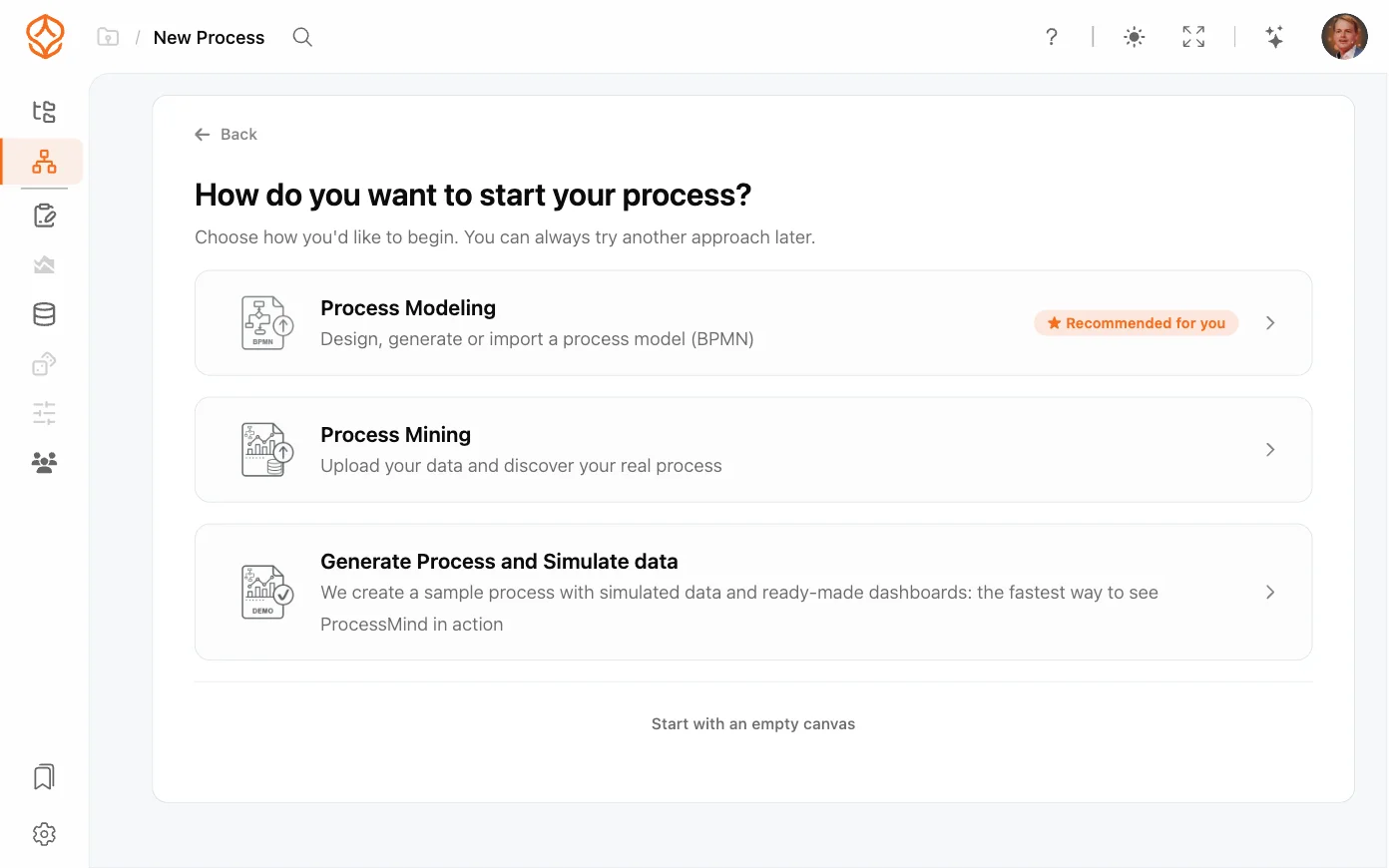
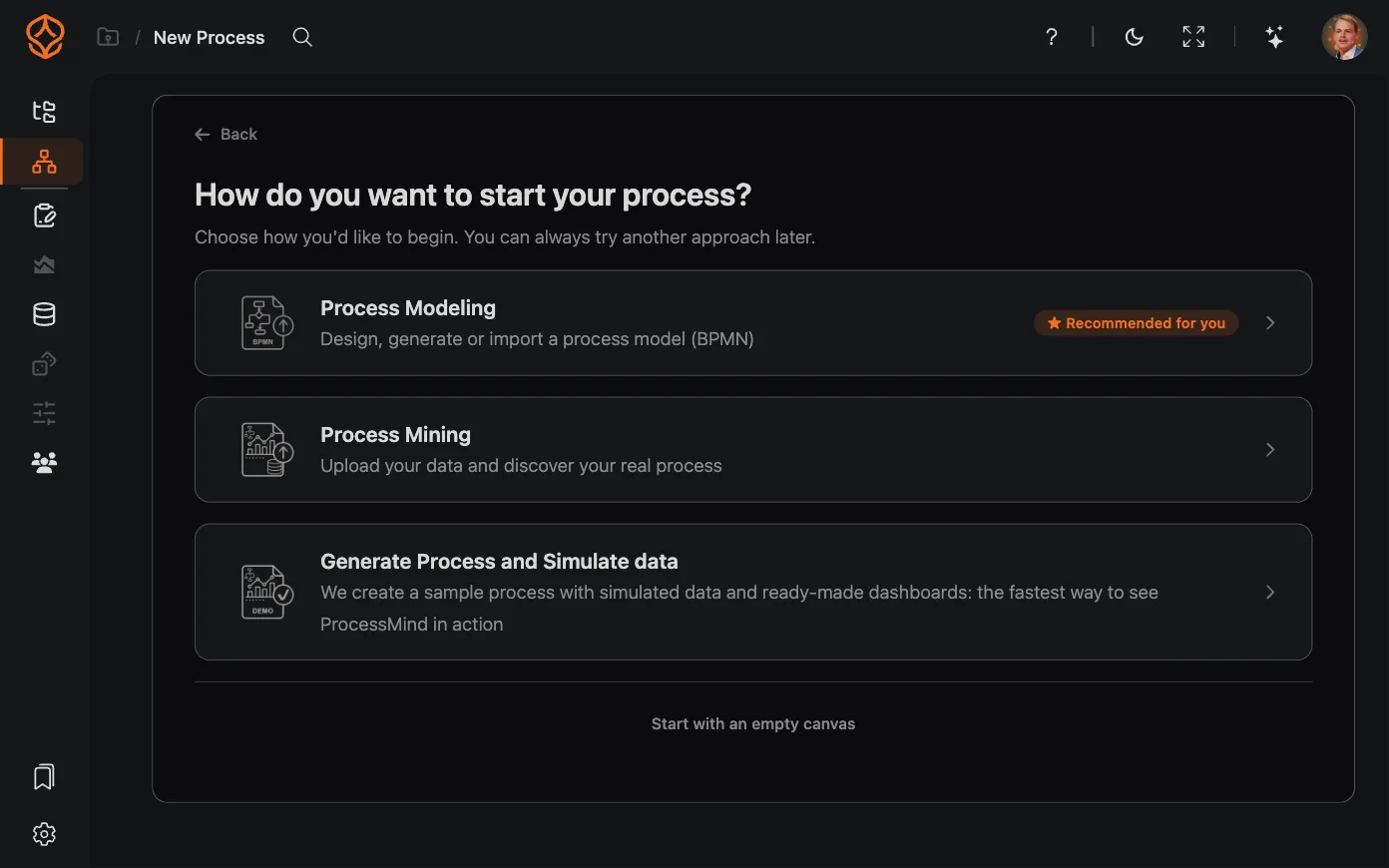
Saat membuat proses baru, ProcessMind akan bertanya “Bagaimana Anda ingin memulai proses?” Wizard menyediakan empat titik awal:
- Pemodelan proses: rancang proses dengan BPMN. Impor model yang sudah ada, buat model dengan AI, atau mulai dari kanvas kosong.
- Process Mining: unggah log peristiwa agar ProcessMind dapat menemukan bagaimana proses Anda berjalan sebenarnya.
- Buat proses dan simulasikan data: gunakan contoh proses dengan data simulasi dan dasbor siap pakai untuk melihat cara kerja ProcessMind tanpa perlu menyiapkan data.
- Bangun arsitektur proses saya: susun arsitektur proses dan peran di organisasi Anda dengan AI. Kartu ini tersedia selama organisasi Anda belum memiliki proses lain.
Berdasarkan peran yang Anda pilih saat onboarding, kartu yang paling sesuai akan diberi lencana ★ Direkomendasikan untuk Anda. Lencana ini hanya jalan pintas, bukan batasan. Anda tetap dapat memilih jalur lain.
Pilih cara yang paling sesuai untuk Anda. Data, grafik, dan insight AI dapat ditambahkan kapan saja.
Jalur 1: Process Modeling
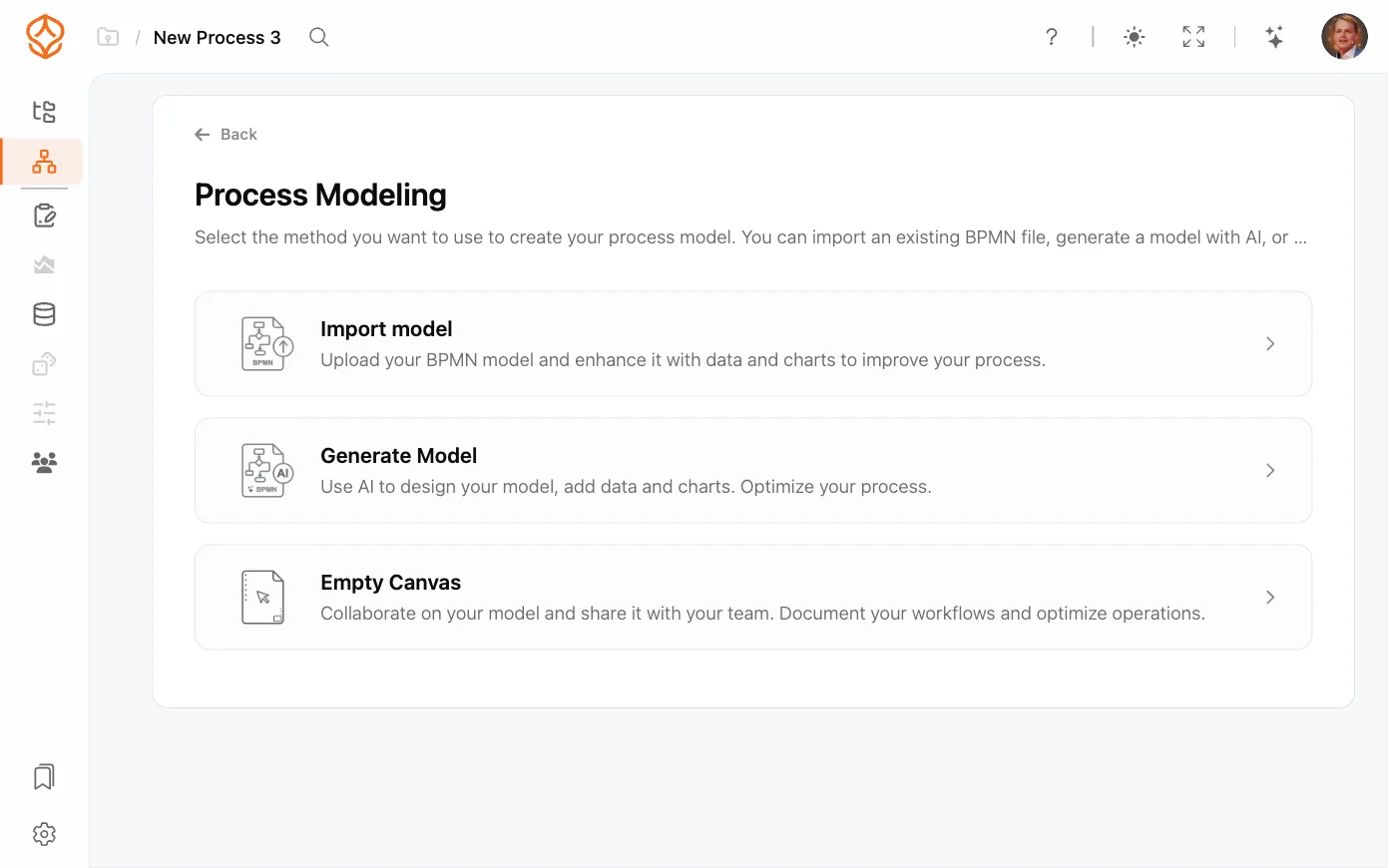
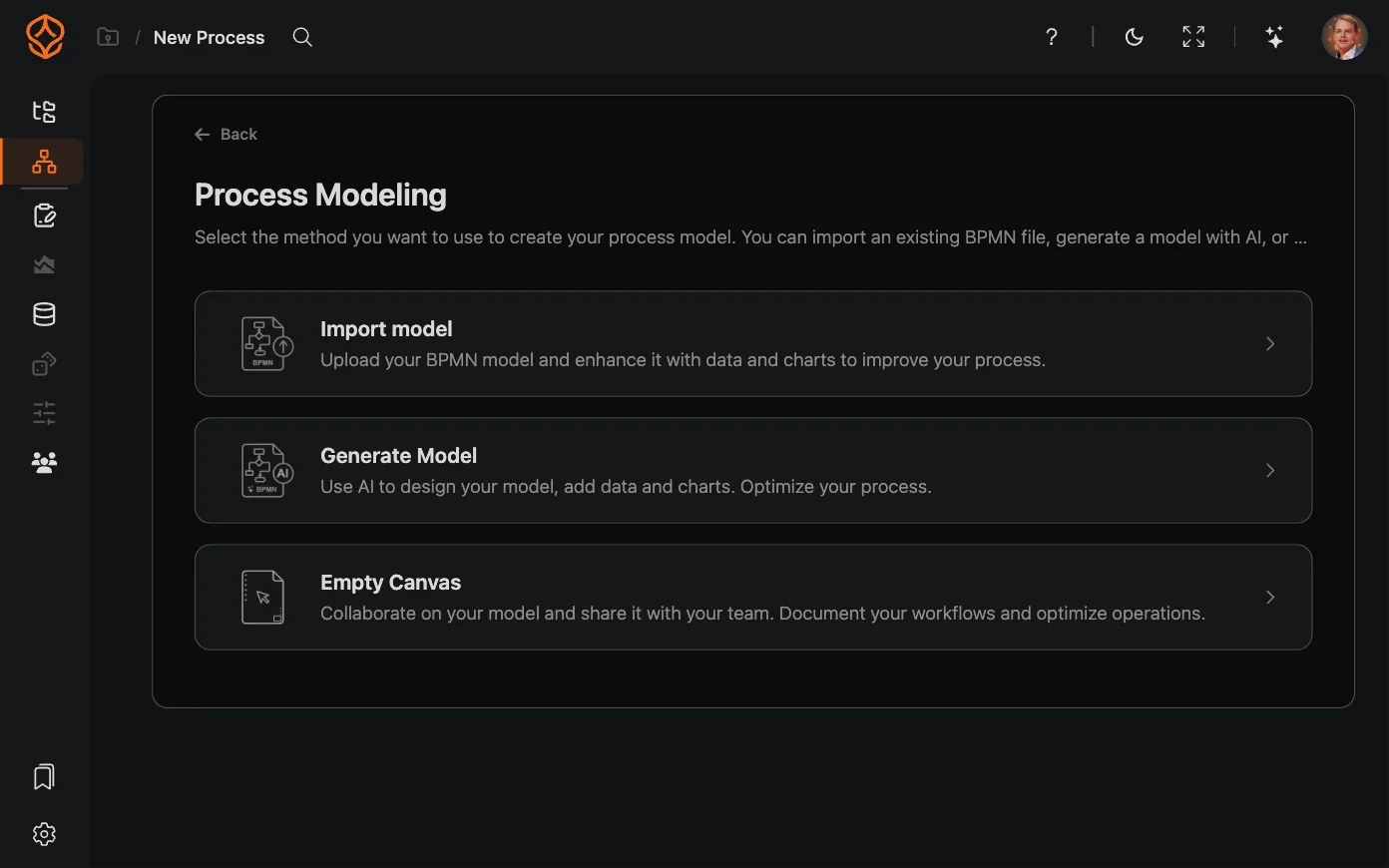
Pemodelan proses membuka panel kedua dengan tiga metode: Impor model, Buat model, atau Kanvas kosong.
Generate Model
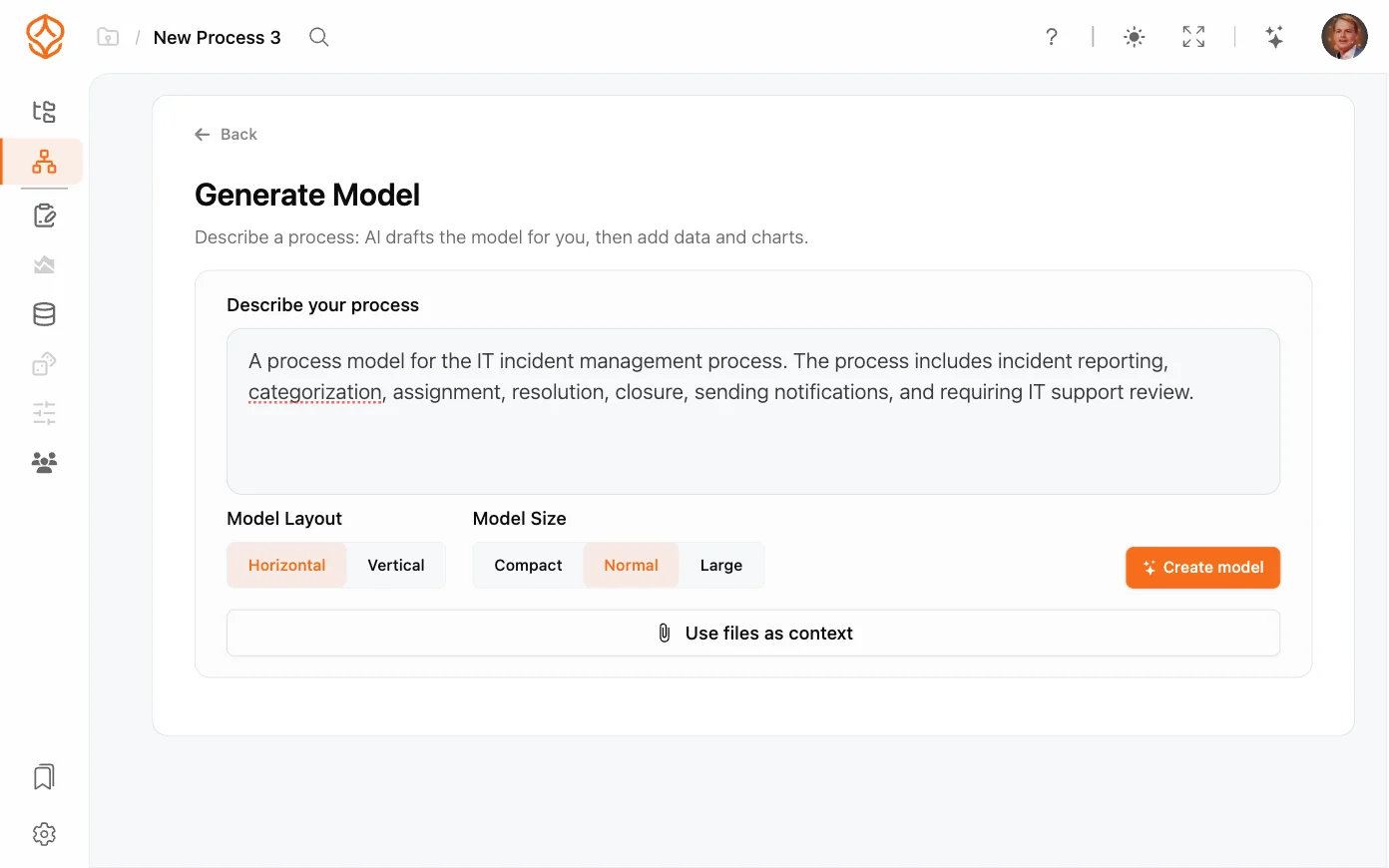
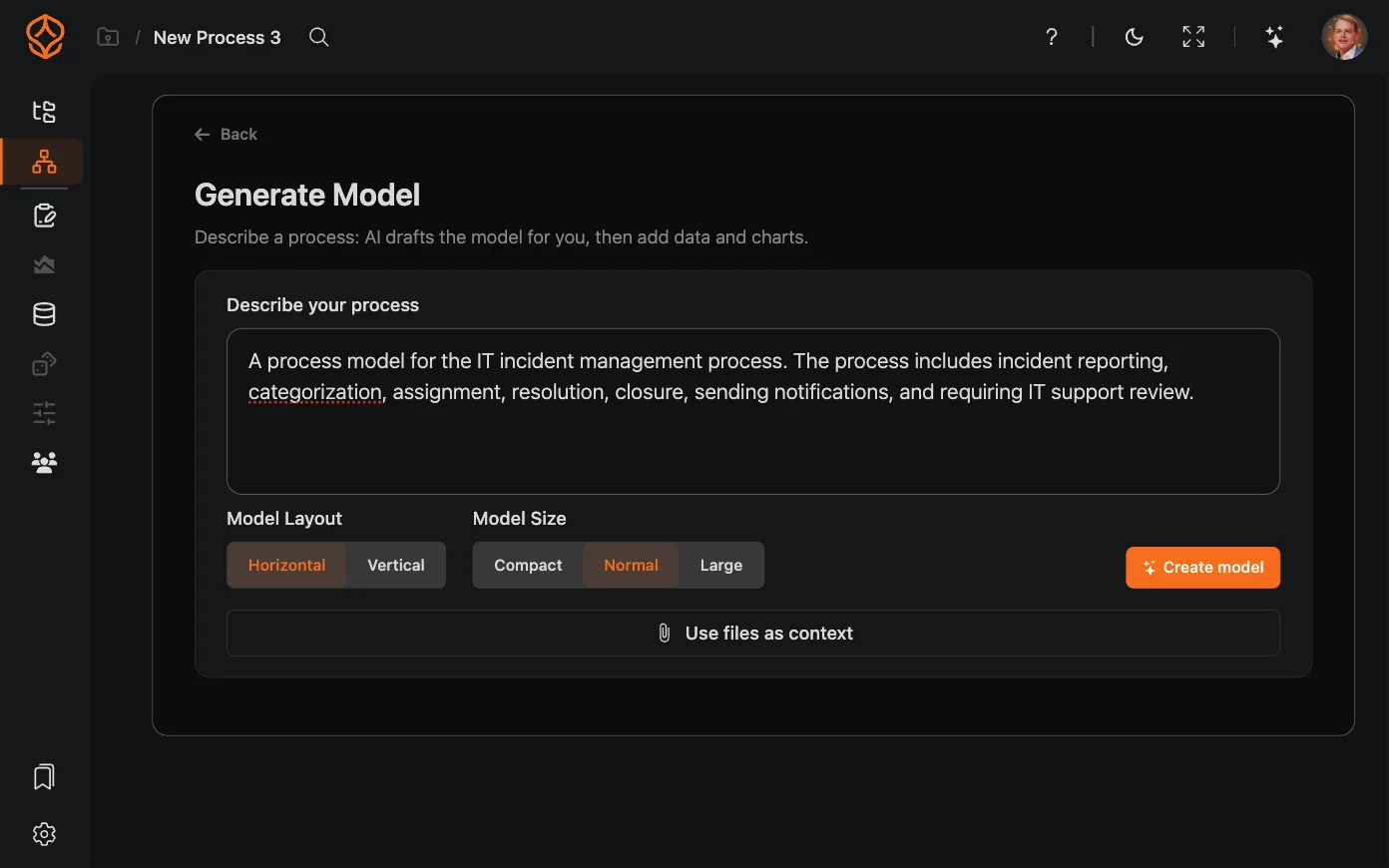
Fungsinya: Jelaskan proses Anda dengan bahasa sehari-hari, lalu AI akan membuat draf model BPMN. ProcessMind kemudian menyimulasikan draf tersebut dengan data contoh, sehingga Anda dapat langsung menjelajahi modelnya.
Cara menggunakannya:
- Pilih Pemodelan proses, lalu Buat model
- Ketik deskripsi di bagian Jelaskan proses Anda, misalnya “orientasi pelanggan dengan verifikasi email dan alur persetujuan”, atau klik Contoh untuk memulai
- Opsional, klik Gunakan file sebagai konteks untuk memberikan bahan tambahan kepada AI
- Pilih Tata letak model (Horizontal atau Vertikal) dan Ukuran model (Ringkas, Normal, atau Besar), lalu klik Buat model
- Pembuatan model dan simulasi berjalan dalam satu alur. Setelah simulasi dimulai, klik Buka model (simulasi akan terus berjalan di latar belakang) untuk meninjau draf sambil menunggu data contoh dibuat.
Import model
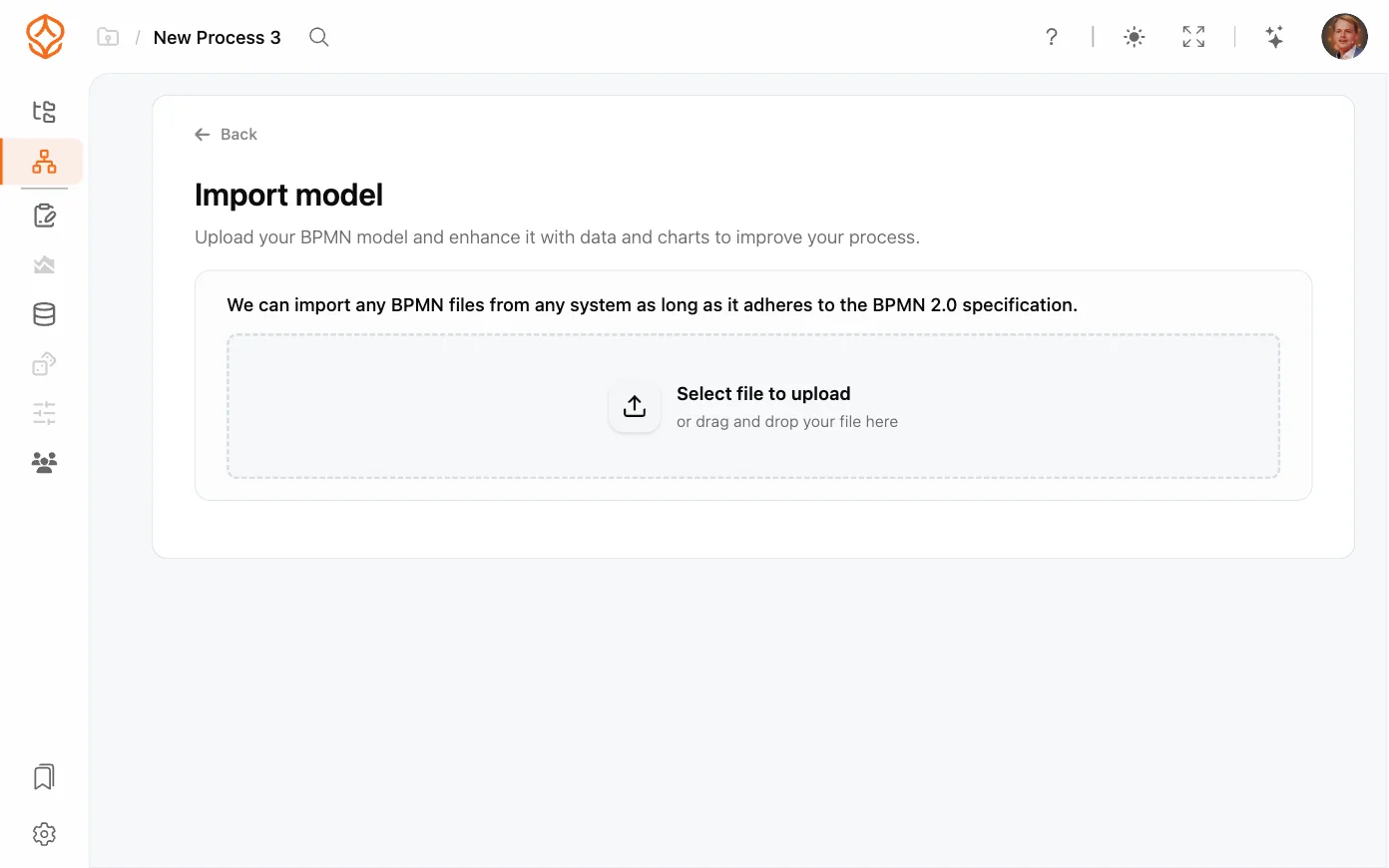
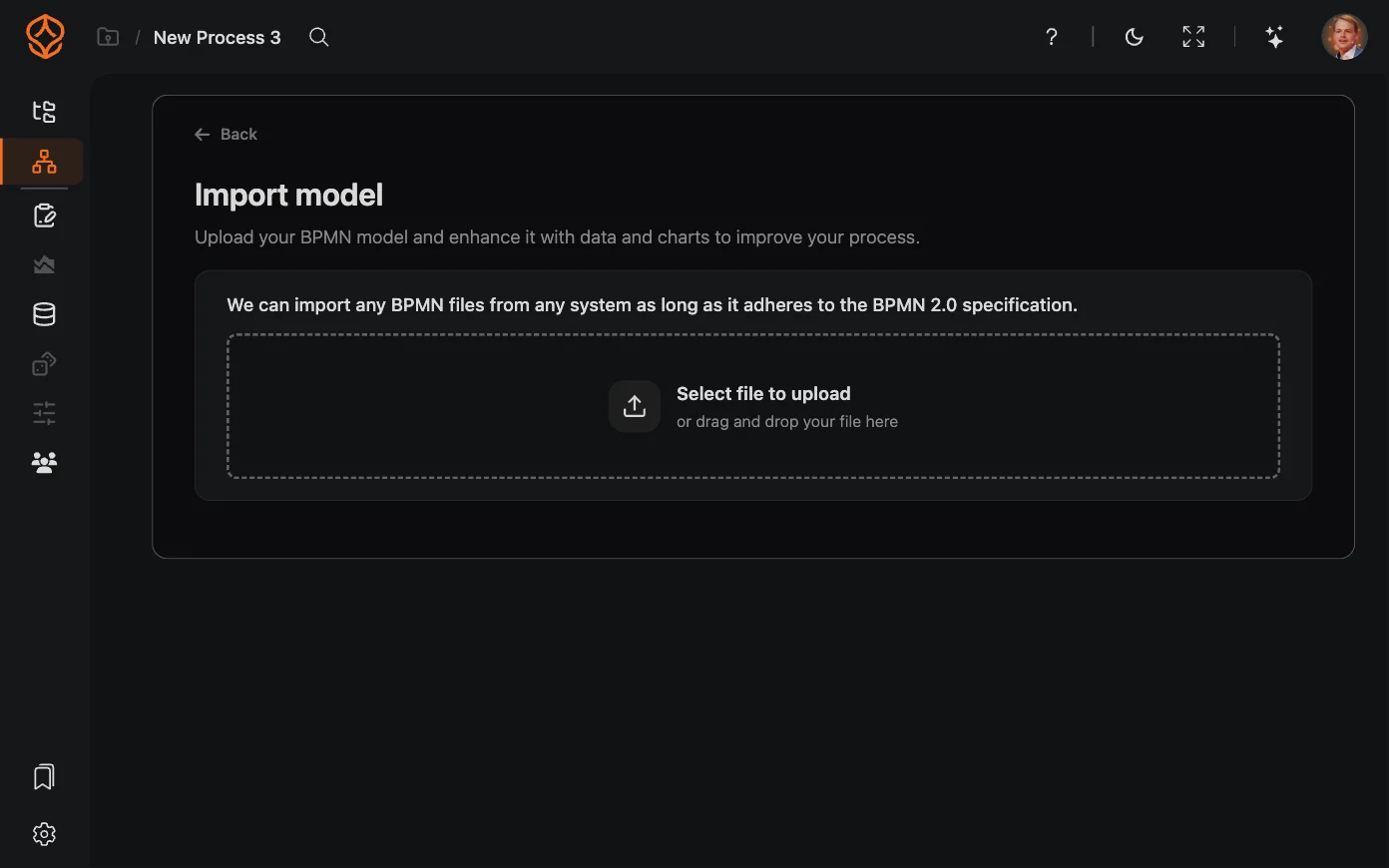
Fungsinya: Impor model BPMN yang sudah ada, misalnya dari alat lain atau templat.
Cara menggunakannya:
- Pilih Pemodelan proses, lalu Impor model
- Seret file BPMN ke kotak unggah. ProcessMind mengimpor XML BPMN 2.0. Lihat daftar elemen BPMN yang didukung untuk mengetahui elemen yang dapat diimpor dan diekspor kembali.
- Beri nama proses, pilih Tata letak model (Pertahankan yang asli, Horizontal, atau Vertikal), lalu klik Buat model
Empty Canvas
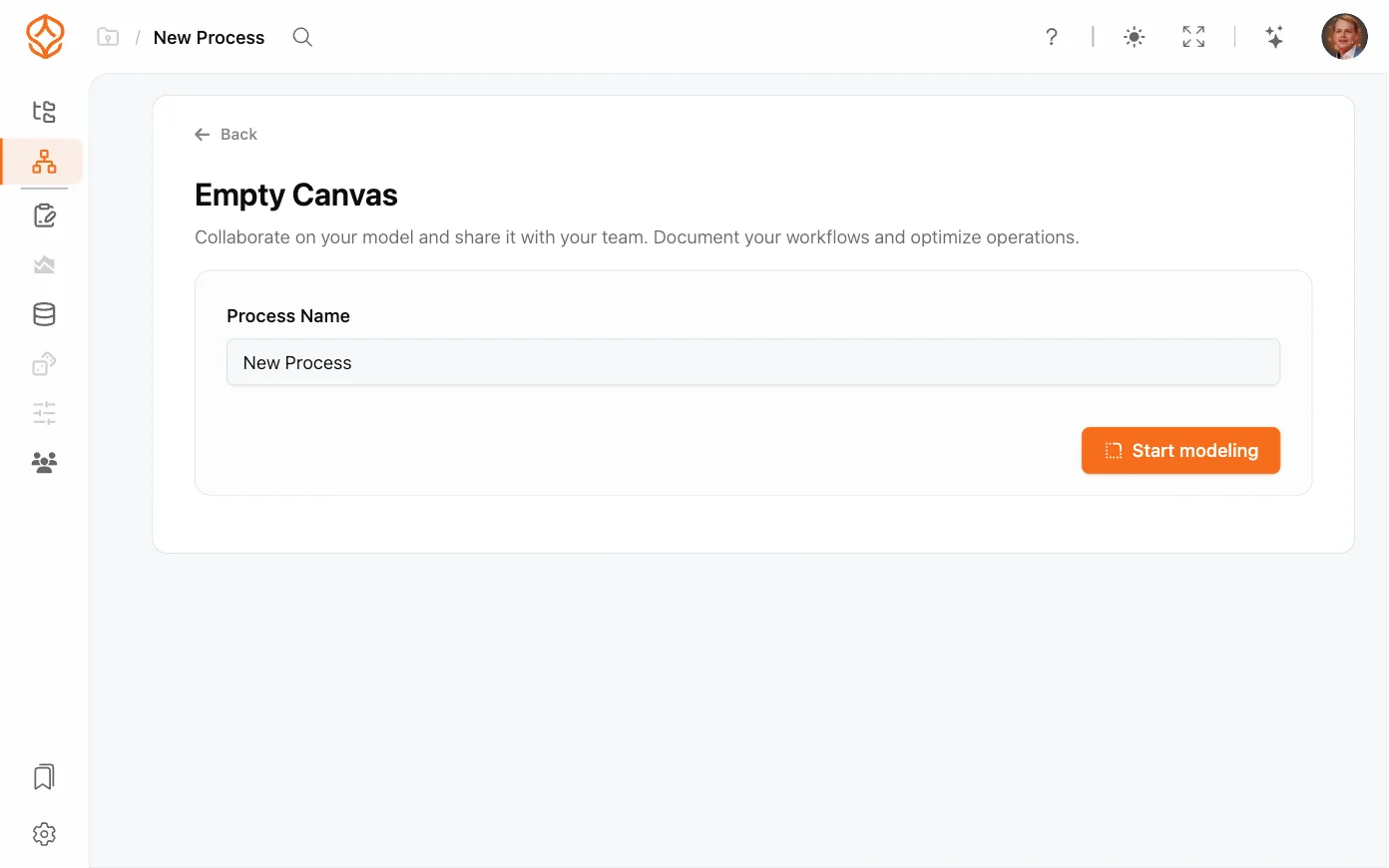
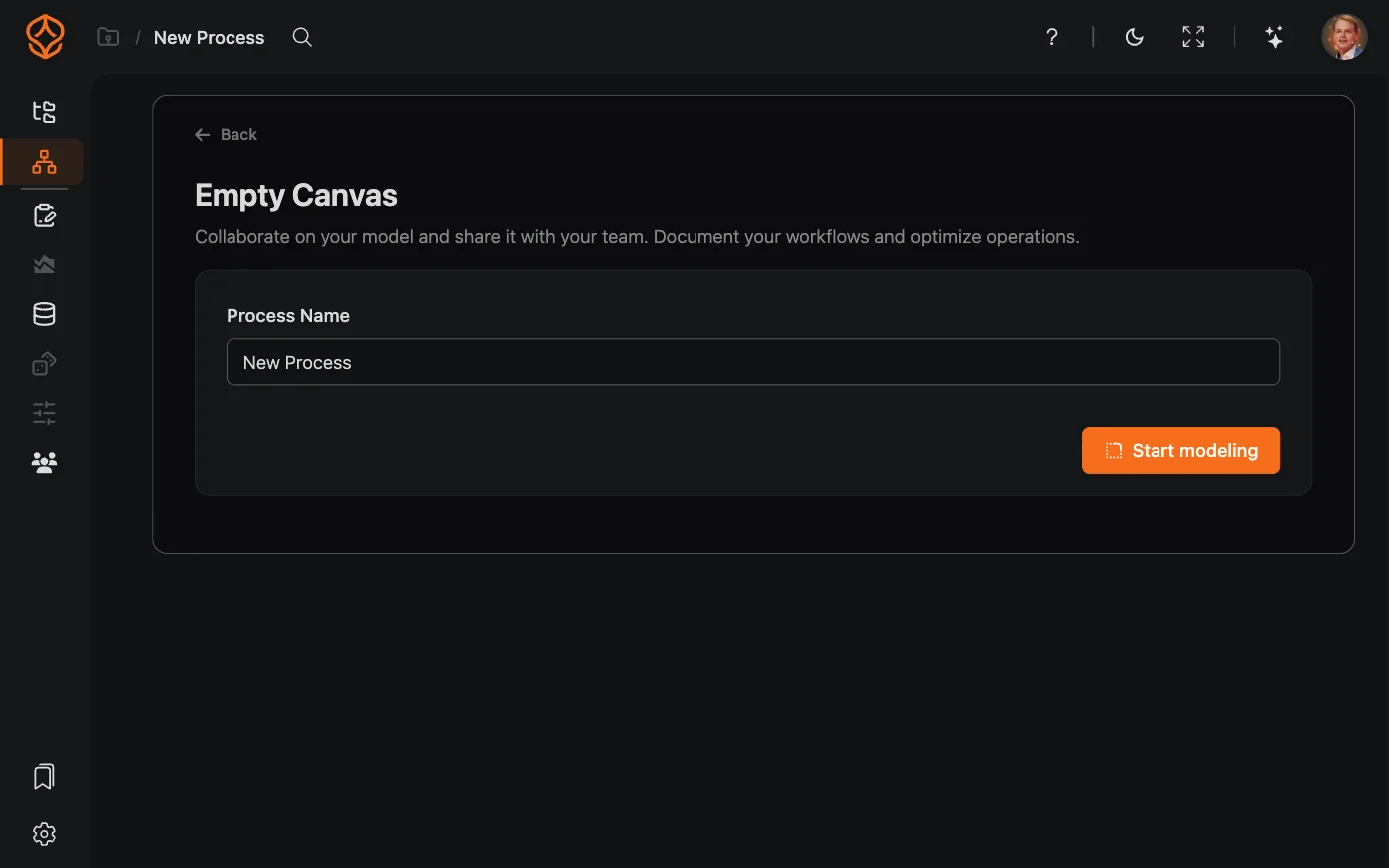
Fungsinya: Mulai dari kanvas kosong agar Anda dapat mengatur setiap elemen.
Cara menggunakannya:
- Pilih Pemodelan proses, lalu Kanvas kosong
- Beri nama proses, lalu klik Mulai memodelkan
Jika Anda baru mengenal BPMN, baca Membuat diagram BPMN untuk mempelajari dasar palet dan kanvas. Untuk panduan langsung menambahkan, memberi nama, dan menghubungkan elemen, lihat Membuat model proses secara manual. Contoh tersedia di bagian File contoh.
Jalur 2: Process Mining
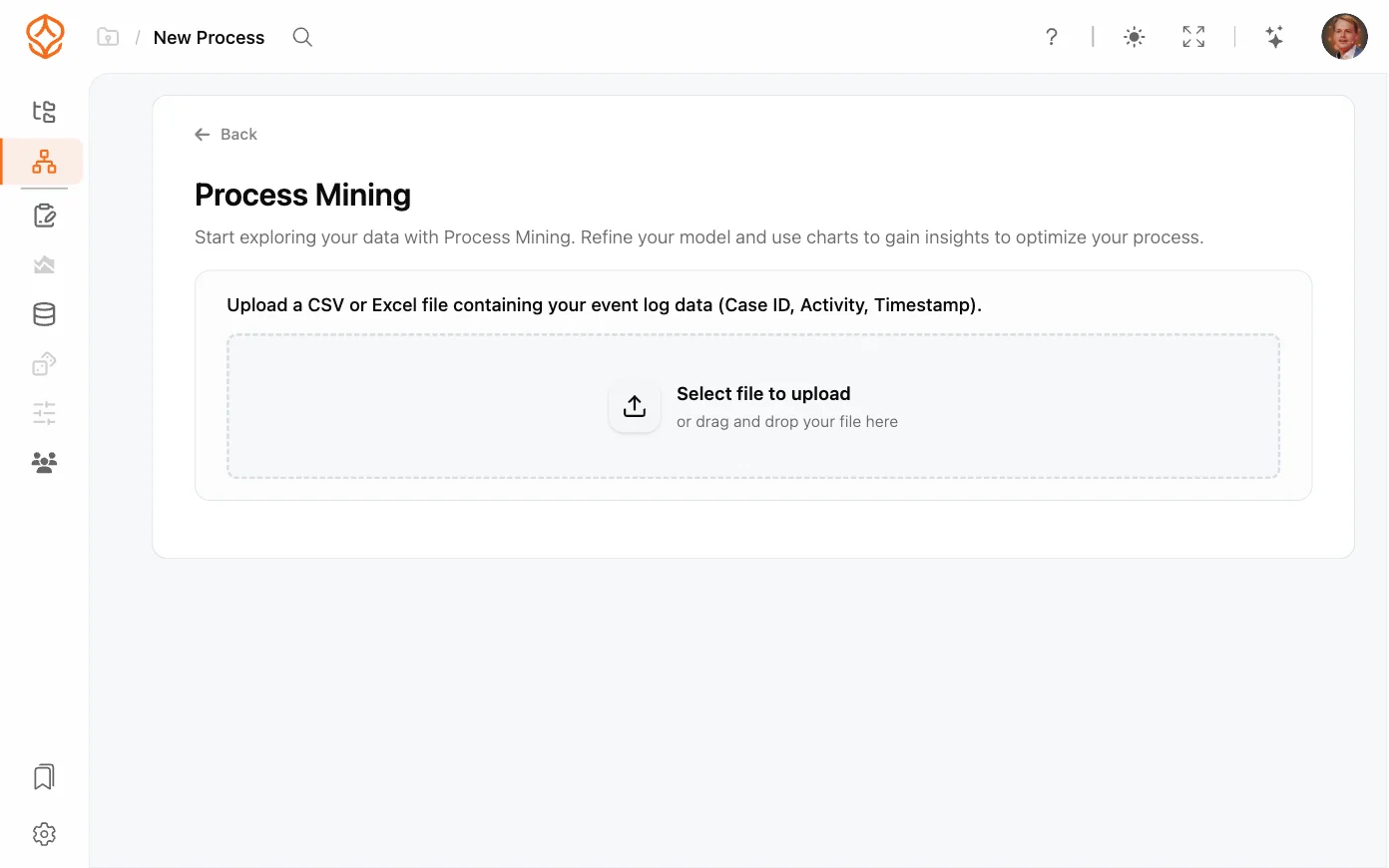
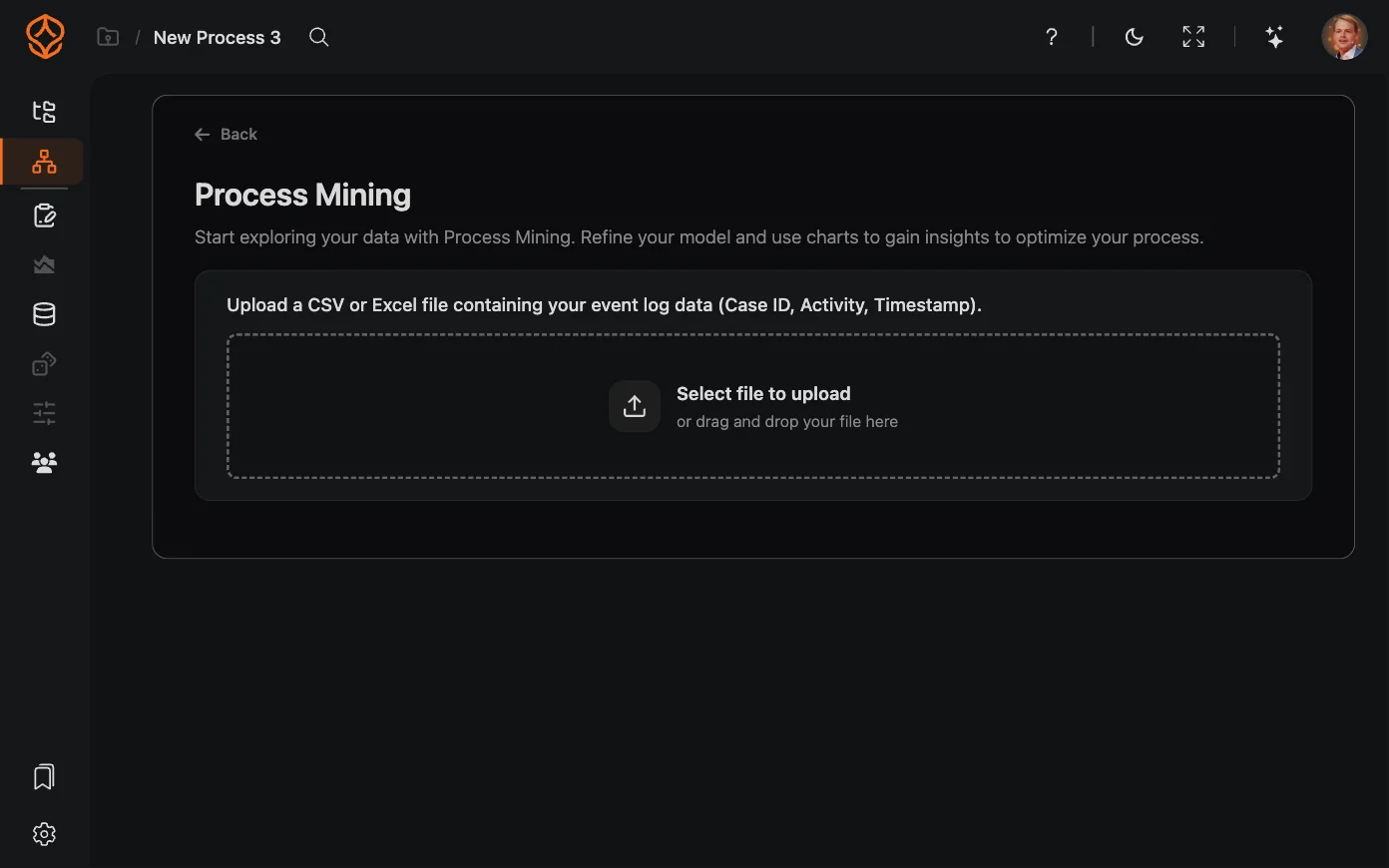
Fungsinya: Unggah log peristiwa atau data operasional Anda. ProcessMind akan menganalisisnya dan membuat model visual tentang cara proses Anda berjalan sebenarnya.
Cara menggunakannya:
- Pilih Process Mining
- Masukkan file CSV atau Excel yang berisi data log peristiwa (ID kasus, Aktivitas, Stempel waktu). Format lain juga dapat digunakan, lihat detail di bawah.
- Periksa hasil deteksi ProcessMind: Jenis proses, Sistem sumber, dan Pemetaan kolom. Sesuaikan jika tidak cocok dengan data Anda, lalu klik Konfirmasi dan lanjutkan.
- ProcessMind menganalisis alur dan membuat model proses. Setelah selesai, klik Buka dasbor.
Format file yang didukung
- .xes: Format standar untuk log peristiwa yang digunakan alat process mining. Cocok untuk melacak aktivitas secara terperinci, termasuk stempel waktu dan ID kasus.
- .csv: Nilai yang dipisahkan koma. Format umum dan ringan yang dapat diekspor oleh sebagian besar sistem, termasuk Excel dan ERP.
- .tsv: Nilai yang dipisahkan tab. Mirip dengan CSV, tetapi menggunakan tab, bukan koma. Berguna jika data berisi koma.
- .txt: File teks biasa. Dapat digunakan jika datanya tersusun konsisten dan dipisahkan dengan pembatas.
- .xls: Format spreadsheet Excel versi lama. Didukung, tetapi mungkin dimuat lebih lambat daripada format yang lebih baru.
- .xlsx: Format Excel modern. Banyak digunakan dan didukung sepenuhnya, serta sering menjadi pilihan untuk data terstruktur.
- .xlsb: Excel Binary Workbook. Memuat lebih cepat dan menangani kumpulan data besar dengan lebih baik daripada .xlsx, tetapi tidak didukung seluas format tersebut.
- .parquet: Format Apache Parquet. Format penyimpanan kolom yang dioptimalkan untuk analitik. Cocok untuk kumpulan data besar.
- .orc: Format Optimized Row Columnar (ORC). Format kolom efisien lainnya yang umum digunakan dalam ekosistem Hadoop/Spark.
- .jsonl / .ndjson: Format JSON Lines. Setiap baris berisi satu objek JSON. Cocok untuk ekspor data streaming dari API dan sistem pencatatan.
- .gz: File yang dikompresi dengan Gzip. Semua format di atas dapat dikompresi dengan Gzip, misalnya
data.csv.gz.
Pelajari lebih lanjut tentang format file yang didukung.
Jalur 3: Hasilkan proses dan simulasikan data
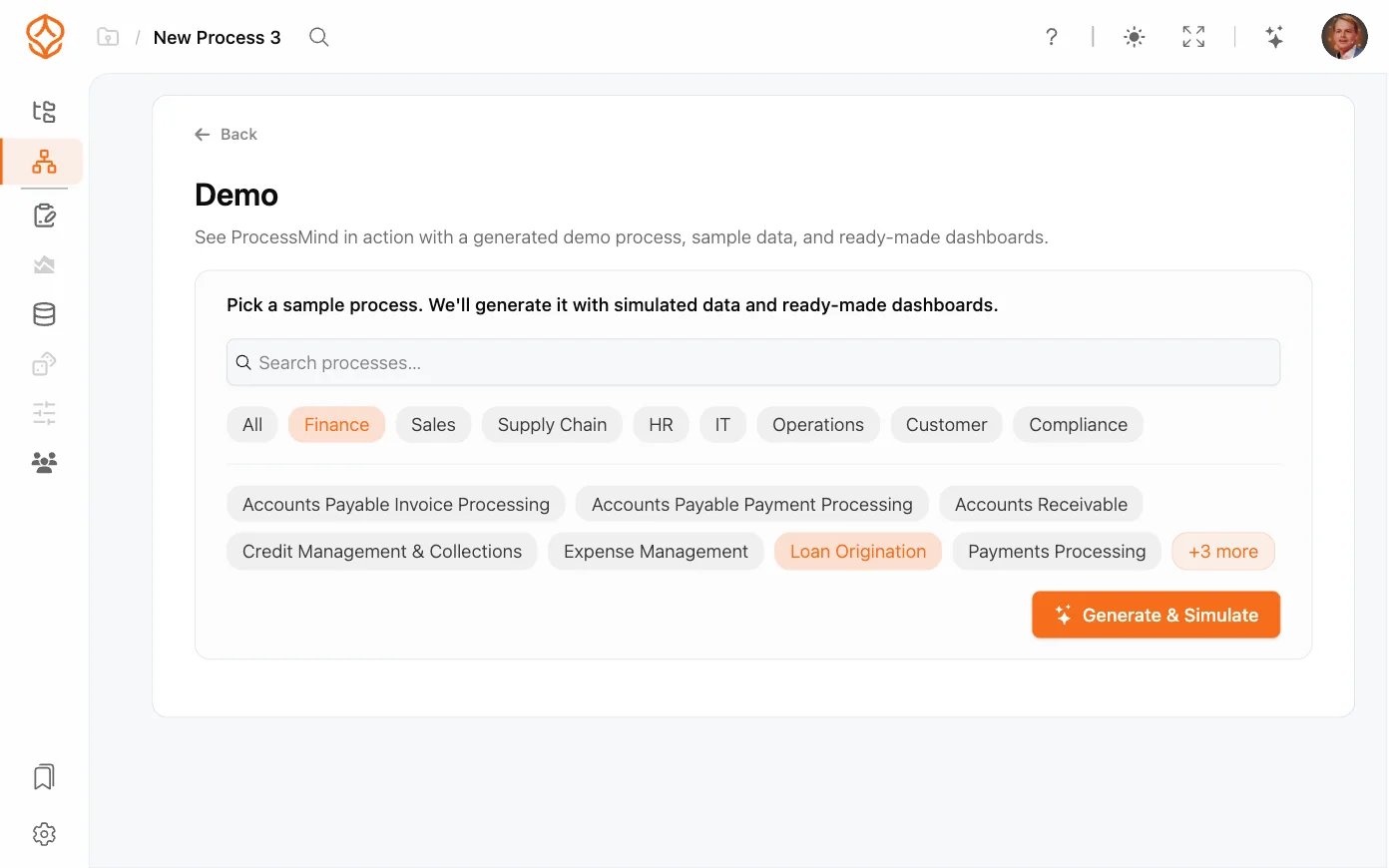
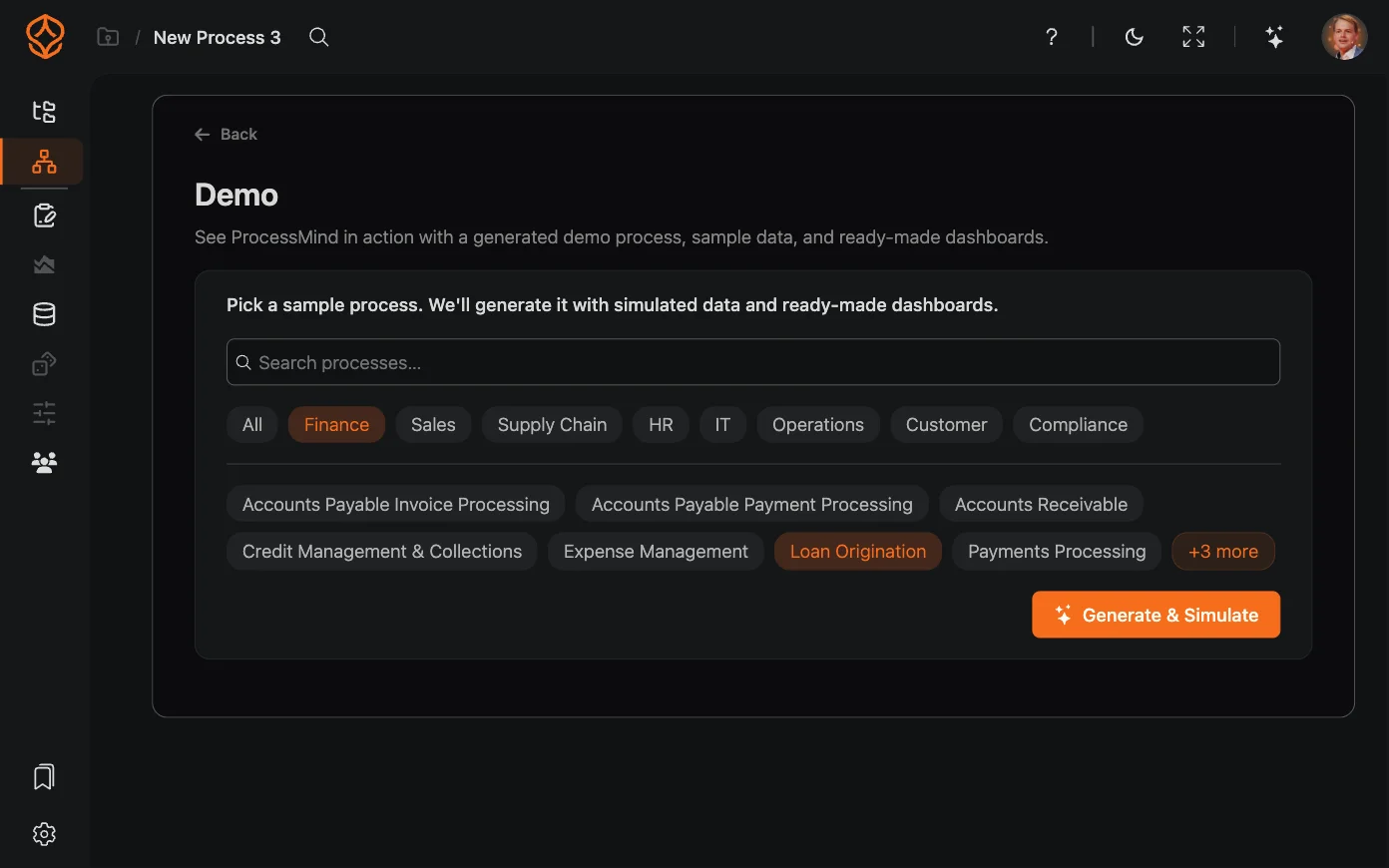
Fungsinya: ProcessMind membuat proses contoh, mengisinya dengan data simulasi, dan menyiapkan dashboard. Anda tidak perlu menyiapkan data atau membuat model.
Cara menggunakannya:
- Pilih Buat proses dan simulasikan data
- Cari atau filter contoh proses, lalu pilih yang Anda inginkan
- Klik Buat dan simulasikan
- Setelah proses siap, klik Buka proses Anda untuk menjelajahinya, atau Coba dengan data Anda untuk mulai menggunakan kumpulan data sendiri
Wizard juga dapat memandu Anda menyiapkan proses dan simulasinya:
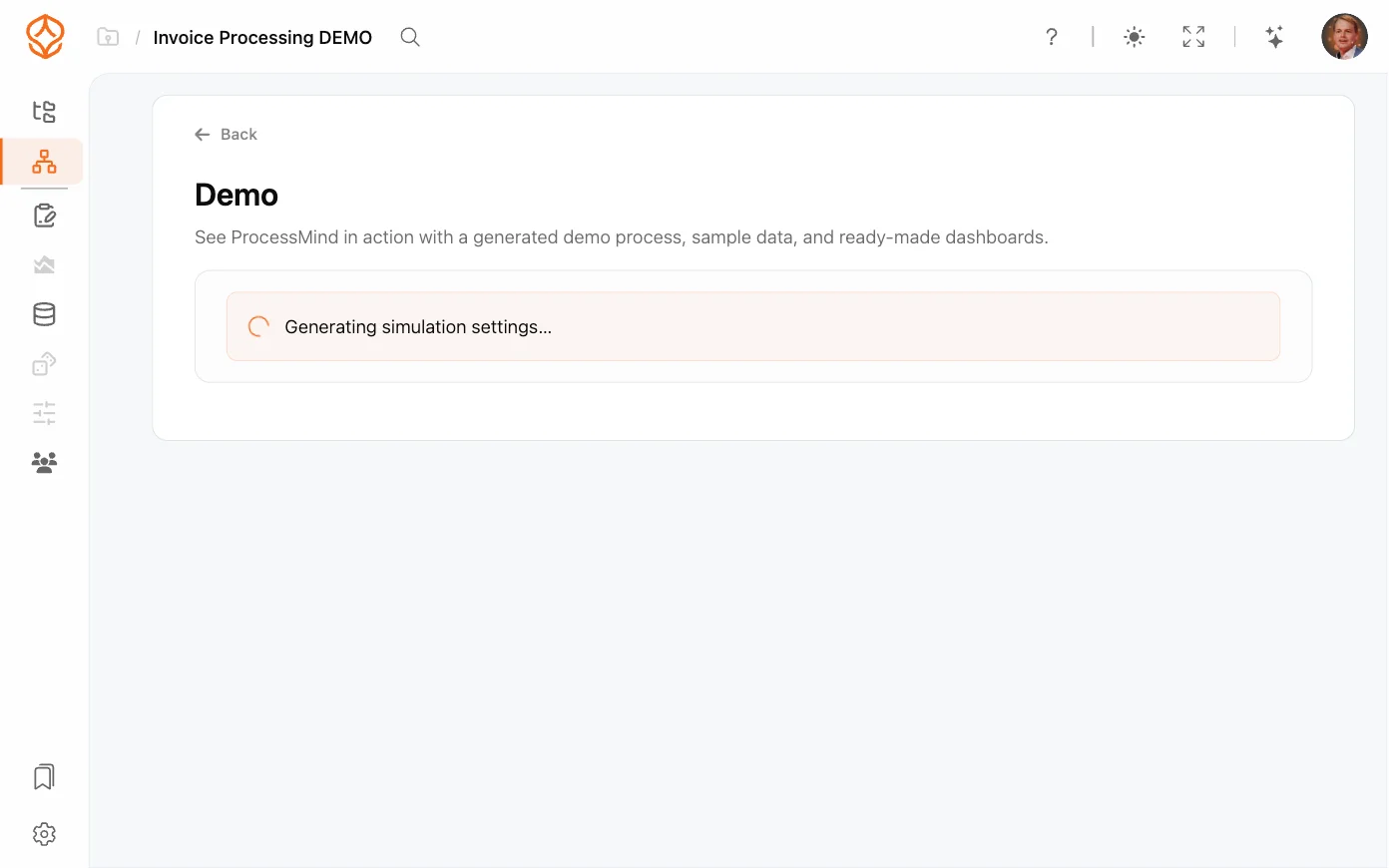
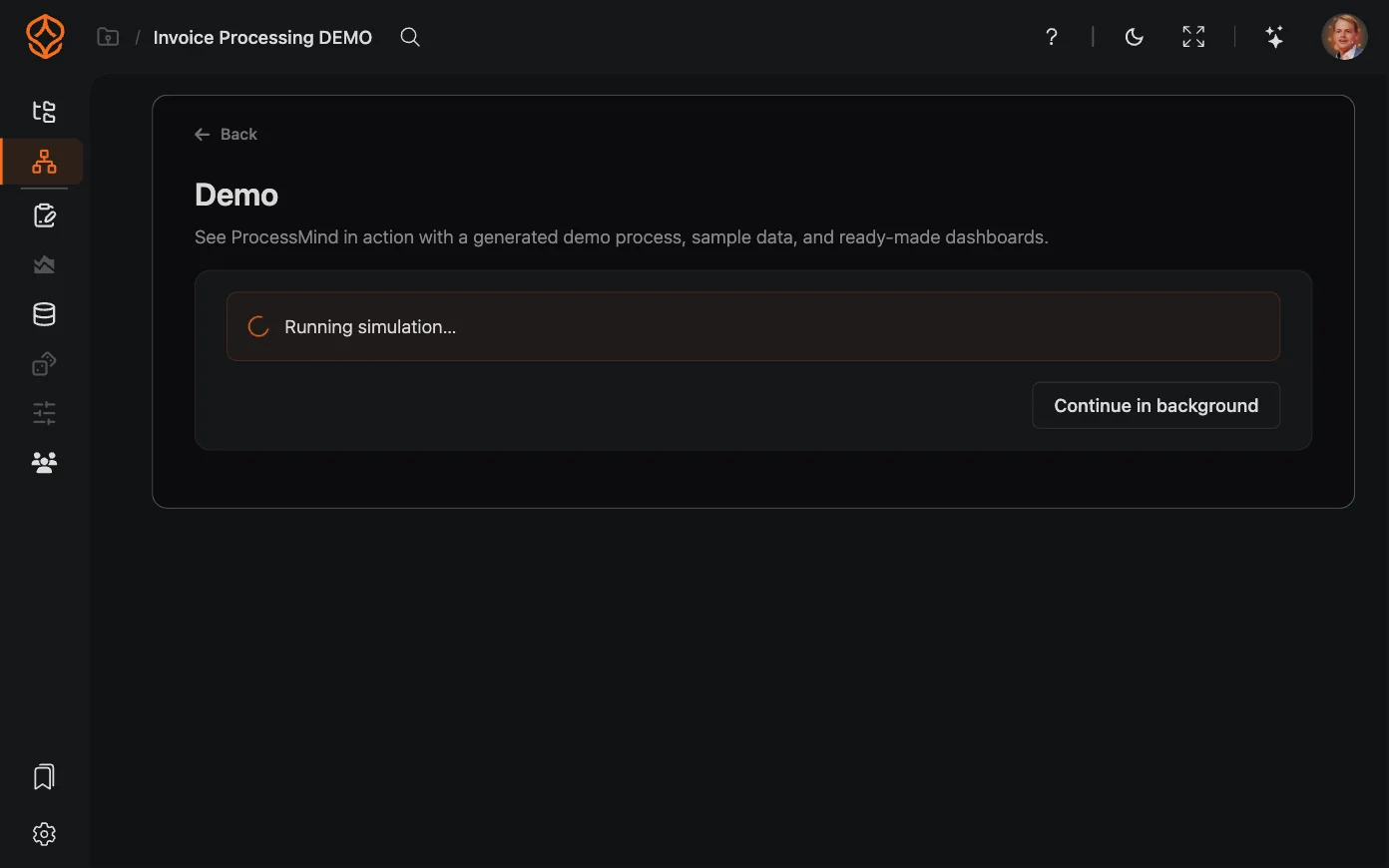
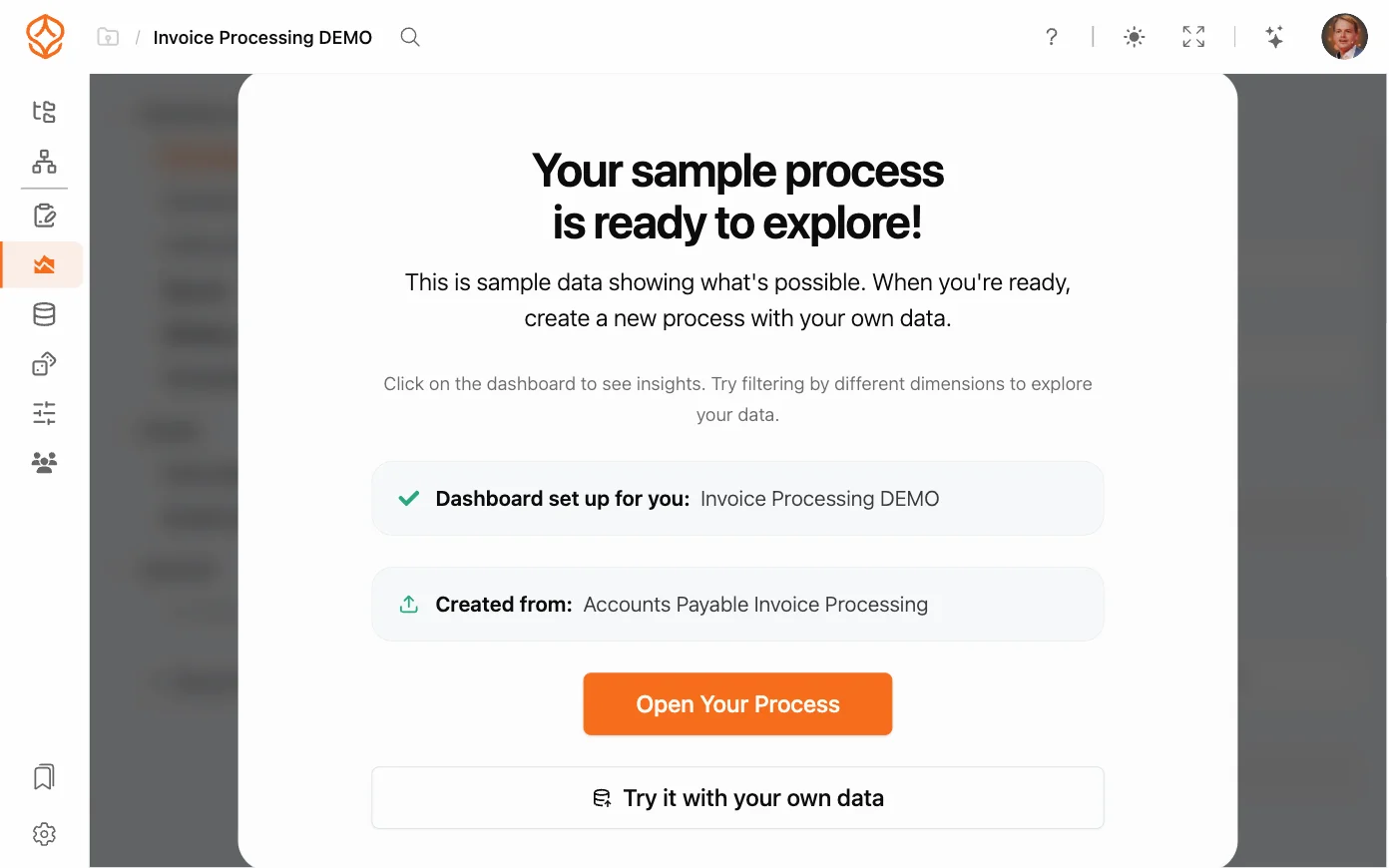
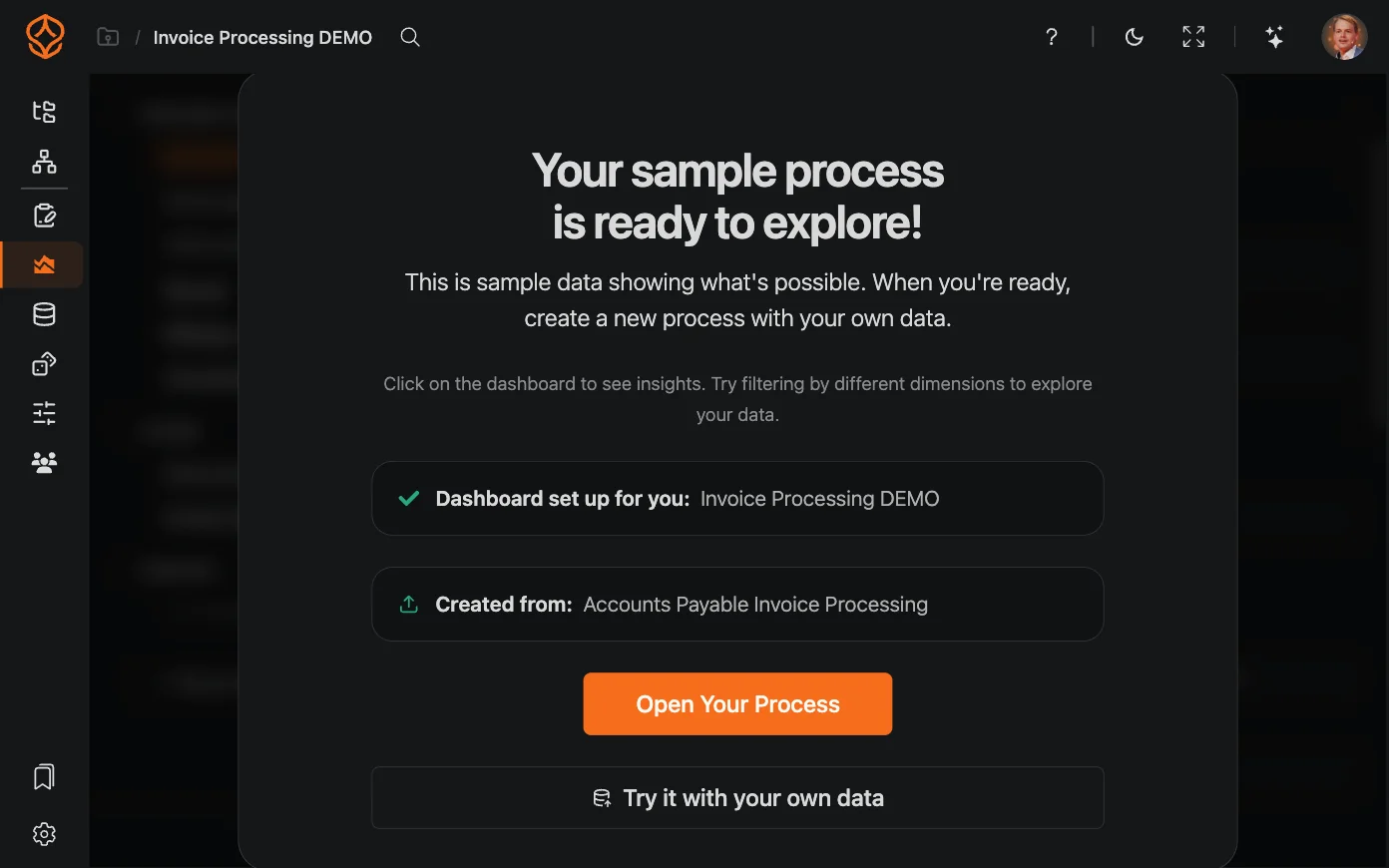
Opsi ini cocok untuk mengevaluasi ProcessMind sebelum Anda meluangkan waktu menyiapkan proses atau kumpulan data sendiri.
Siapkan arsitektur di Catalog
Fungsi: Membuka Katalog proses, tempat Anda dapat menyusun arsitektur proses organisasi (hierarki proses di organisasi) dan peran. Buka menu di pojok kanan atas Katalog proses, lalu pilih Siapkan arsitektur.
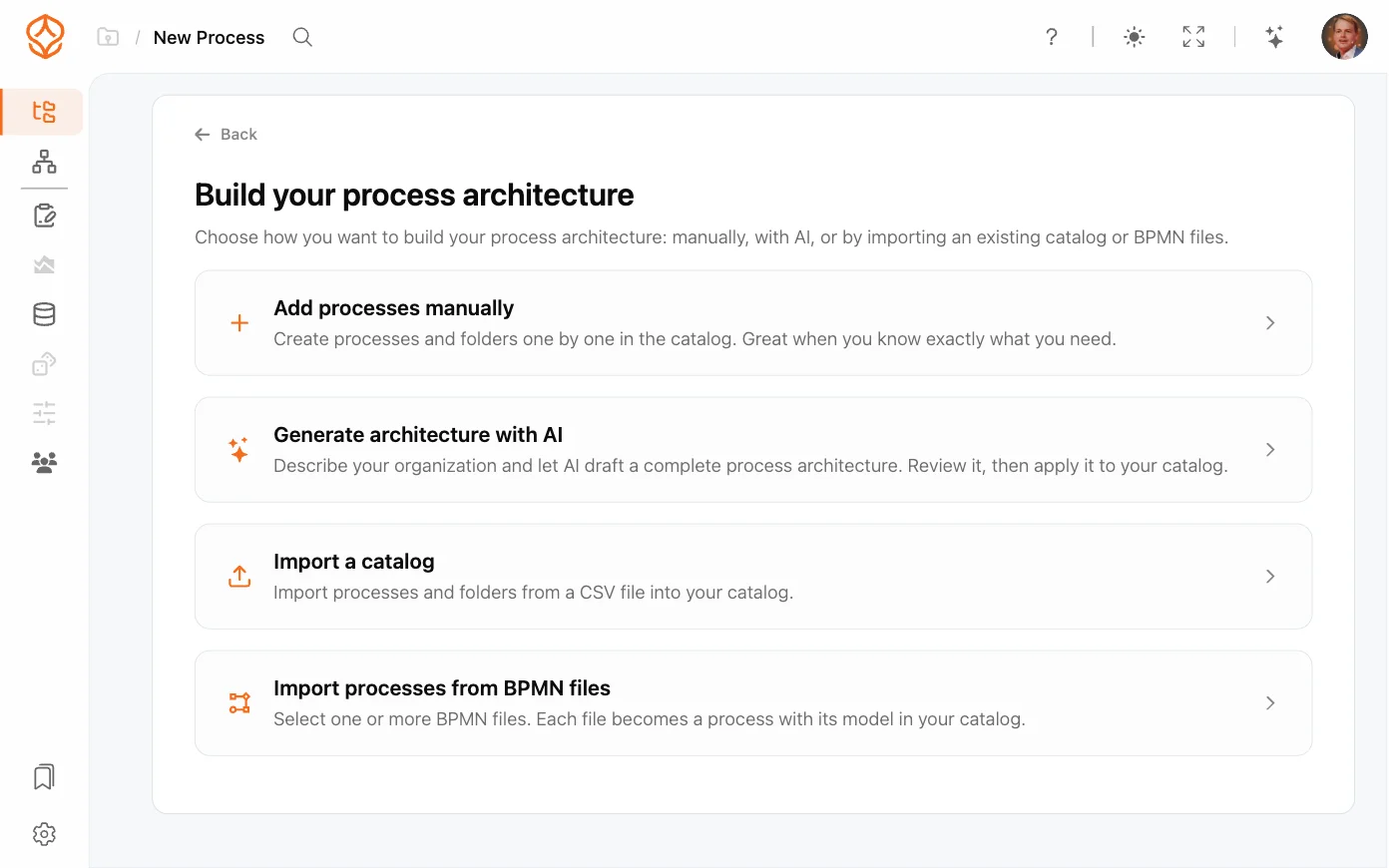
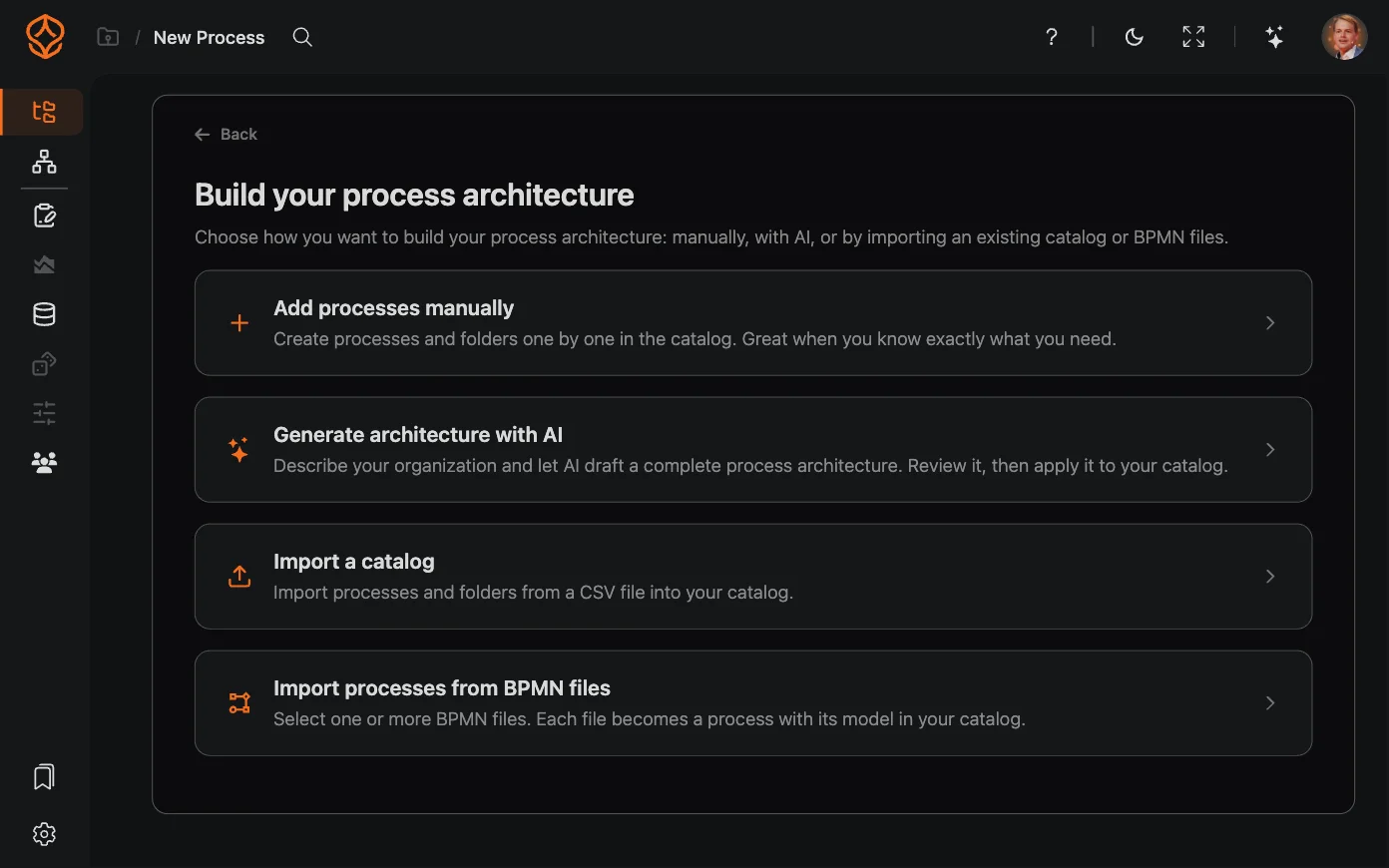
Cara menggunakannya:
- Buka Katalog proses, buka menu di pojok kanan atas, lalu pilih Siapkan arsitektur.
- Pilih salah satu dari empat opsi penyiapan: Tambahkan proses secara manual, Buat arsitektur dengan AI, Impor katalog, atau Impor proses dari file BPMN.
Tambahkan proses secara manual
Buat proses dan folder satu per satu di katalog.


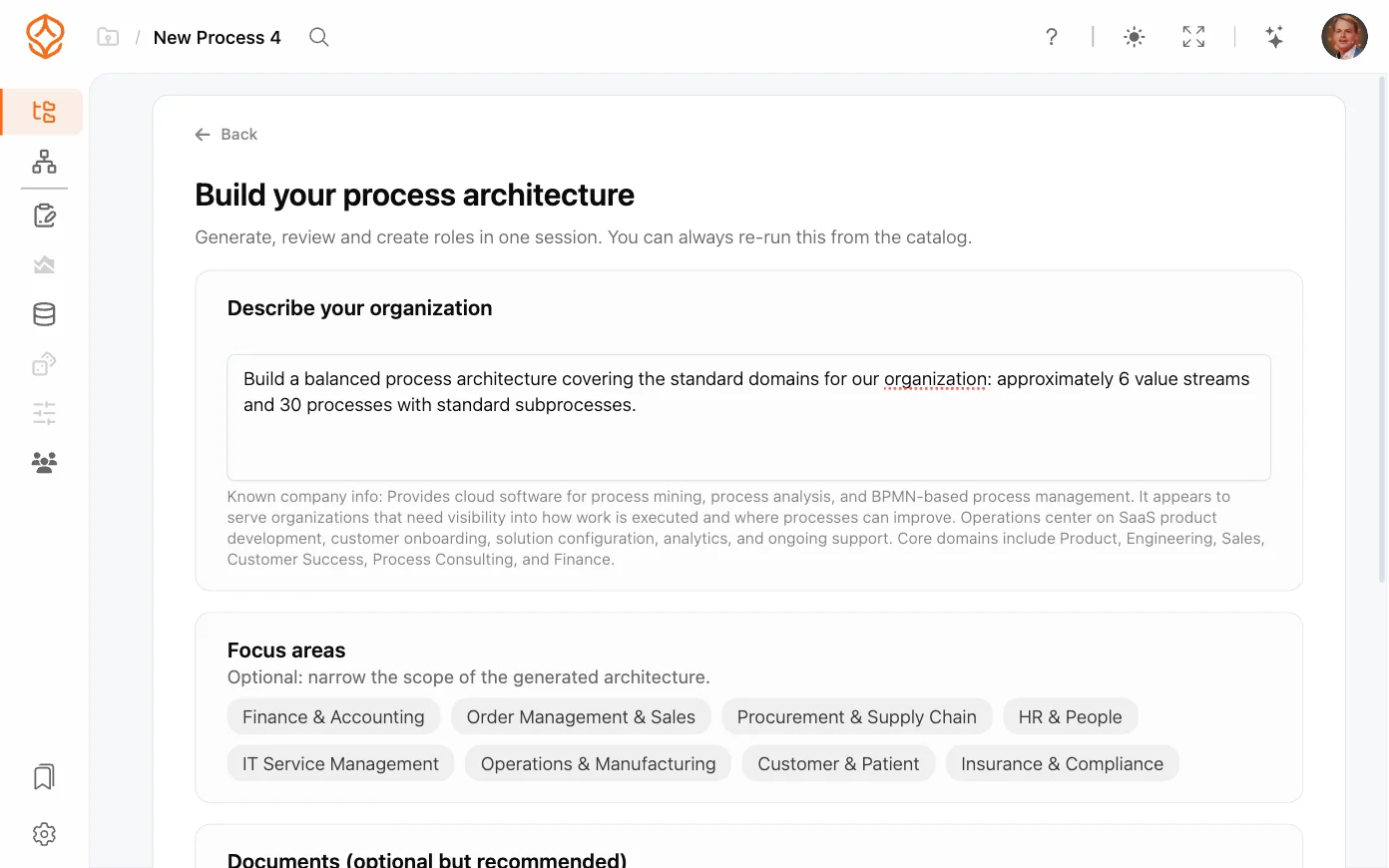
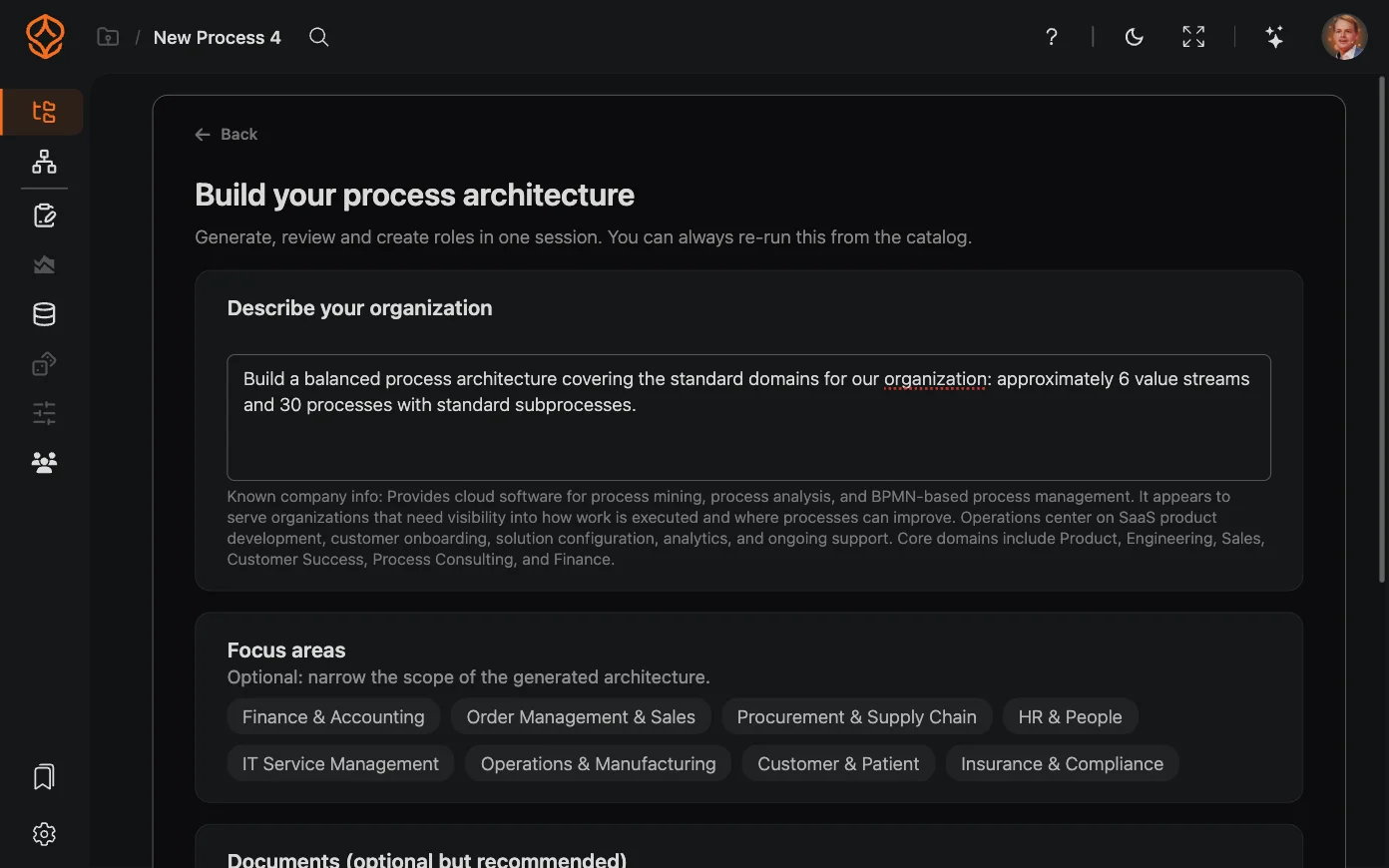
Buat arsitektur dengan AI
Jelaskan organisasi Anda, lalu minta AI membuat draf arsitektur proses lengkap. Tinjau hasilnya sebelum menerapkannya ke katalog.
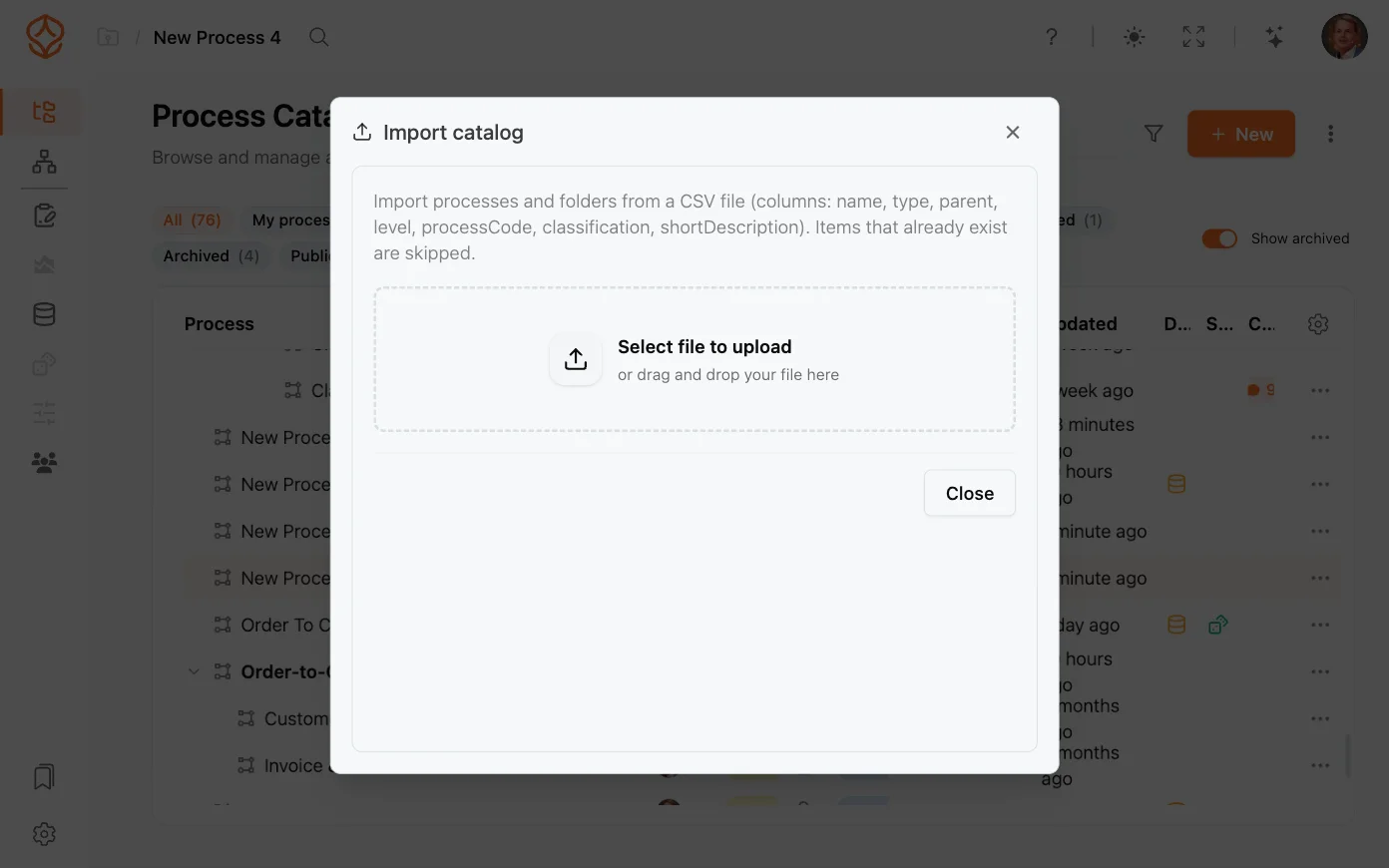
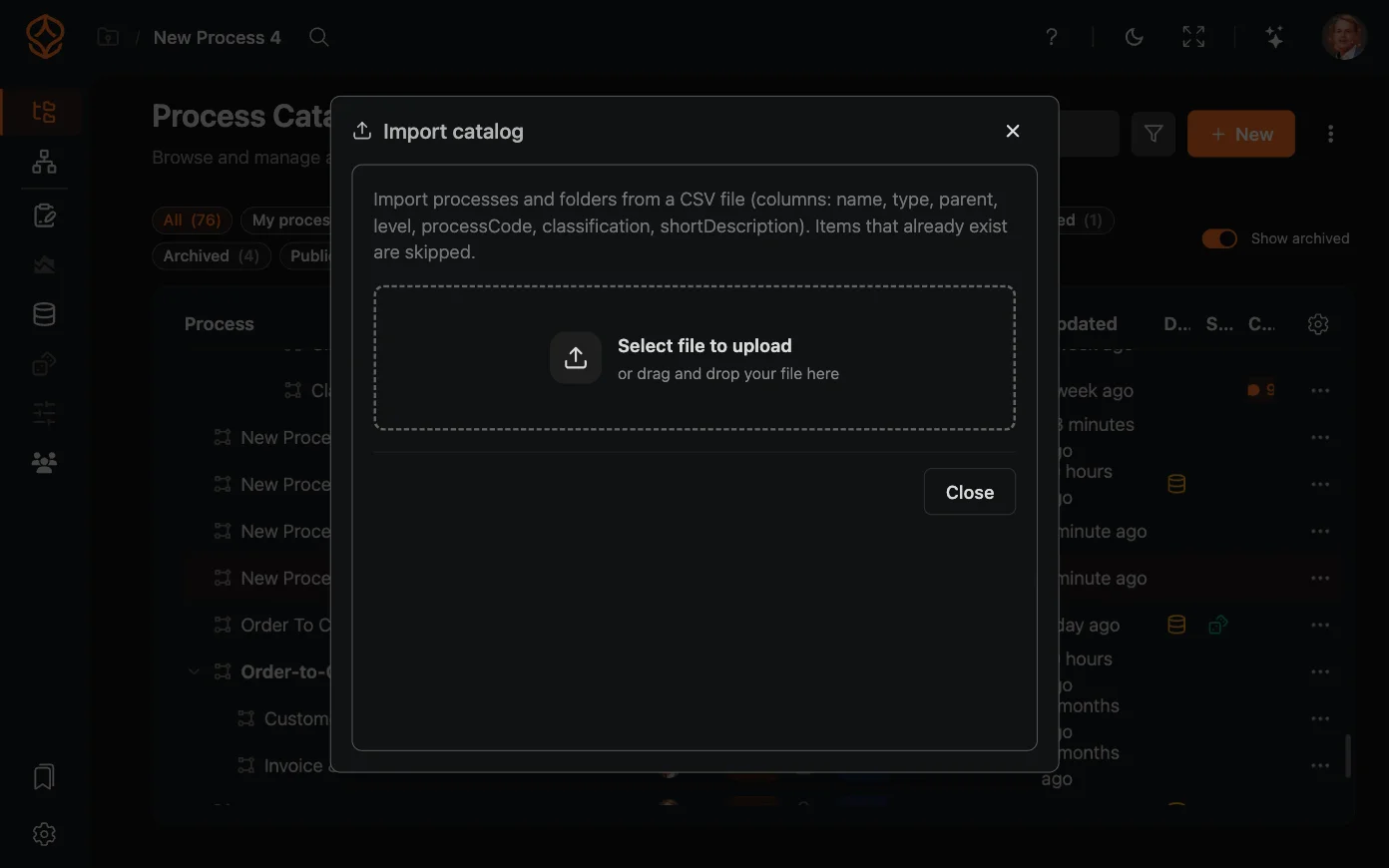
Impor katalog
Impor proses dan folder dari file CSV ke katalog Anda.
Impor proses dari file BPMN
Pilih satu atau beberapa file BPMN. Setiap file akan menjadi proses beserta modelnya di katalog.
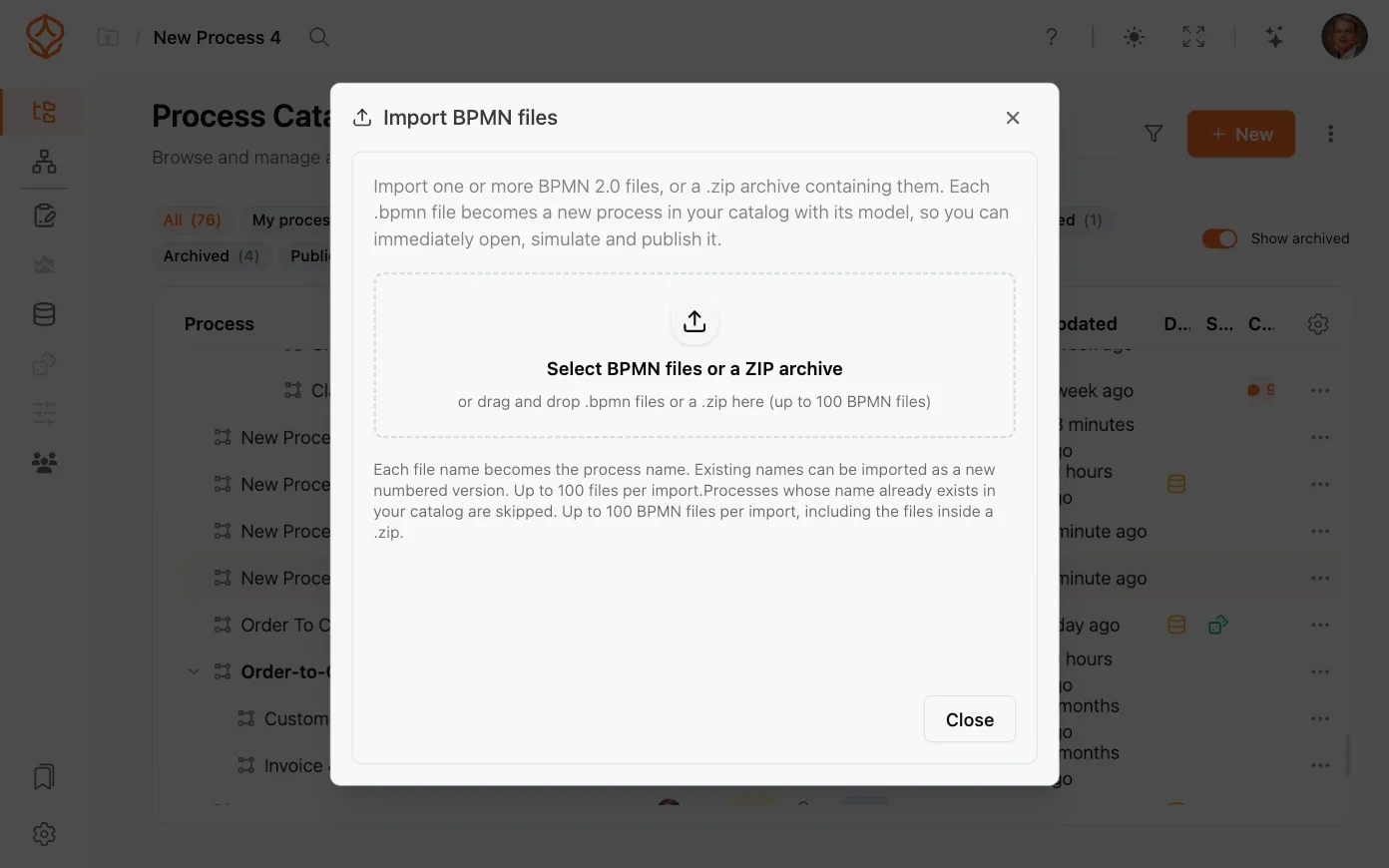
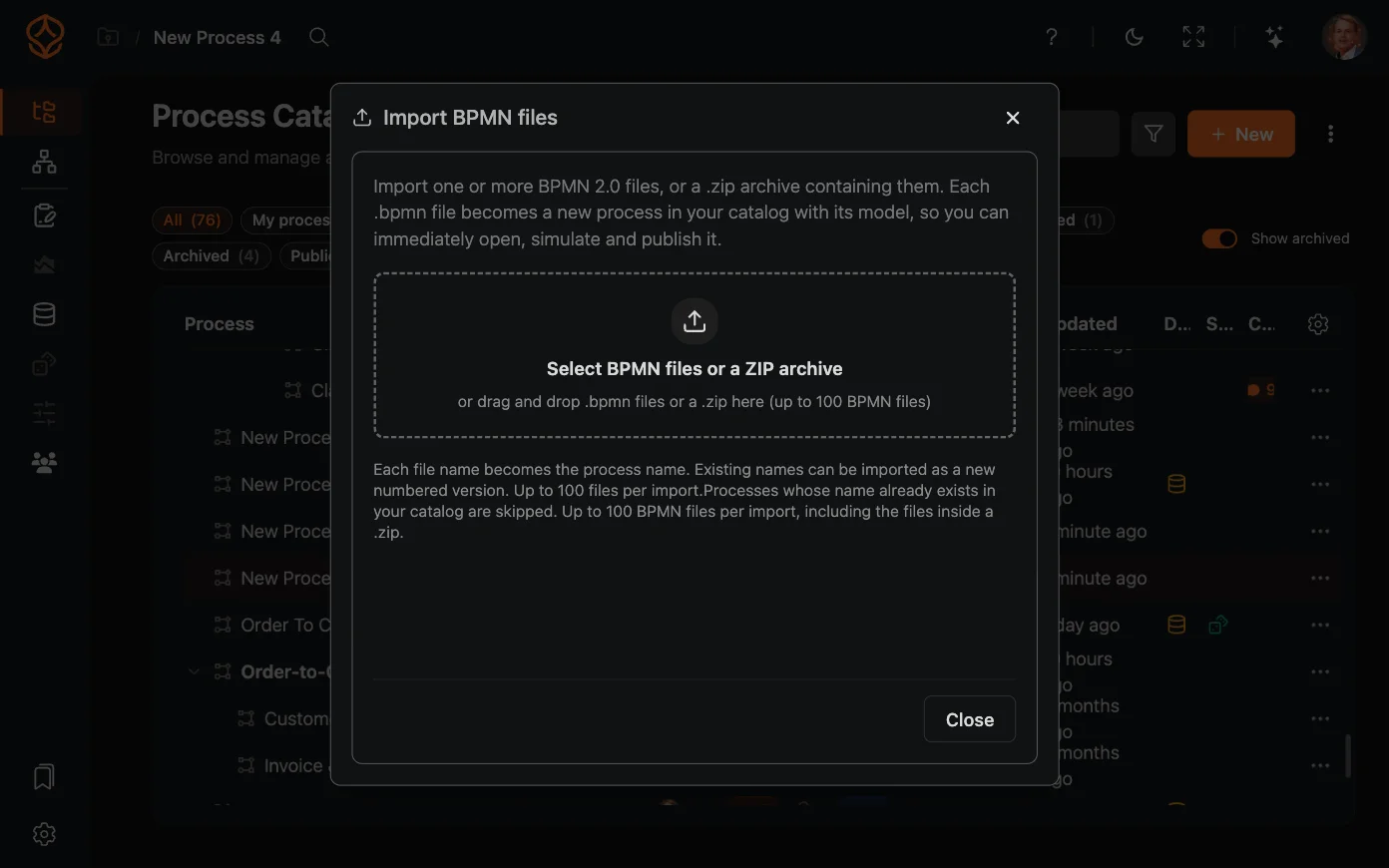
Anda dapat menjalankan kembali pengaturan ini dari katalog kapan saja. Lihat jalur Architecture untuk panduan lengkap, mulai dari lanskap proses hingga portal.
Hanya ingin halaman kosong?
Gunakan Mulai dengan kanvas kosong di bagian bawah wizard. Beri nama proses, lalu klik Mulai memodelkan. Anda dapat melengkapi model nanti dan menambahkan data setelah siap.
Mengapa ini penting:
Memilih titik awal yang tepat membantu ProcessMind menyesuaikan pengalaman dan menyarankan alat yang sesuai dengan tujuan Anda. Setelah memiliki proses, ikuti jalur yang cocok dengan peran Anda: Foundation (desainer, pemodel, dan analis), Architecture (arsitek dan manajer transformasi), atau Intelligence (analis dan tim keunggulan operasional).
Rancang proses yang lebih baik. Bangun arsitektur yang saling terhubung. Tetap kendalikan semuanya.
Mulai sekarang juga tanpa kartu kredit dan tanpa perlu menunggu. Ubah cara kerja organisasi Anda menjadi rancangan proses yang jelas dan saling terhubung.
Bangun arsitektur proses, tetapkan penanggung jawab dan kontrol, lalu selaraskan peran serta tanggung jawab di setiap tingkat.
Mulai uji coba gratis dan bangun satu landasan tepercaya untuk mengatur, mengelola, dan terus memperbaiki proses Anda.