Crear, cargar o generar su modelo de proceso
Cómo crear su primer proceso
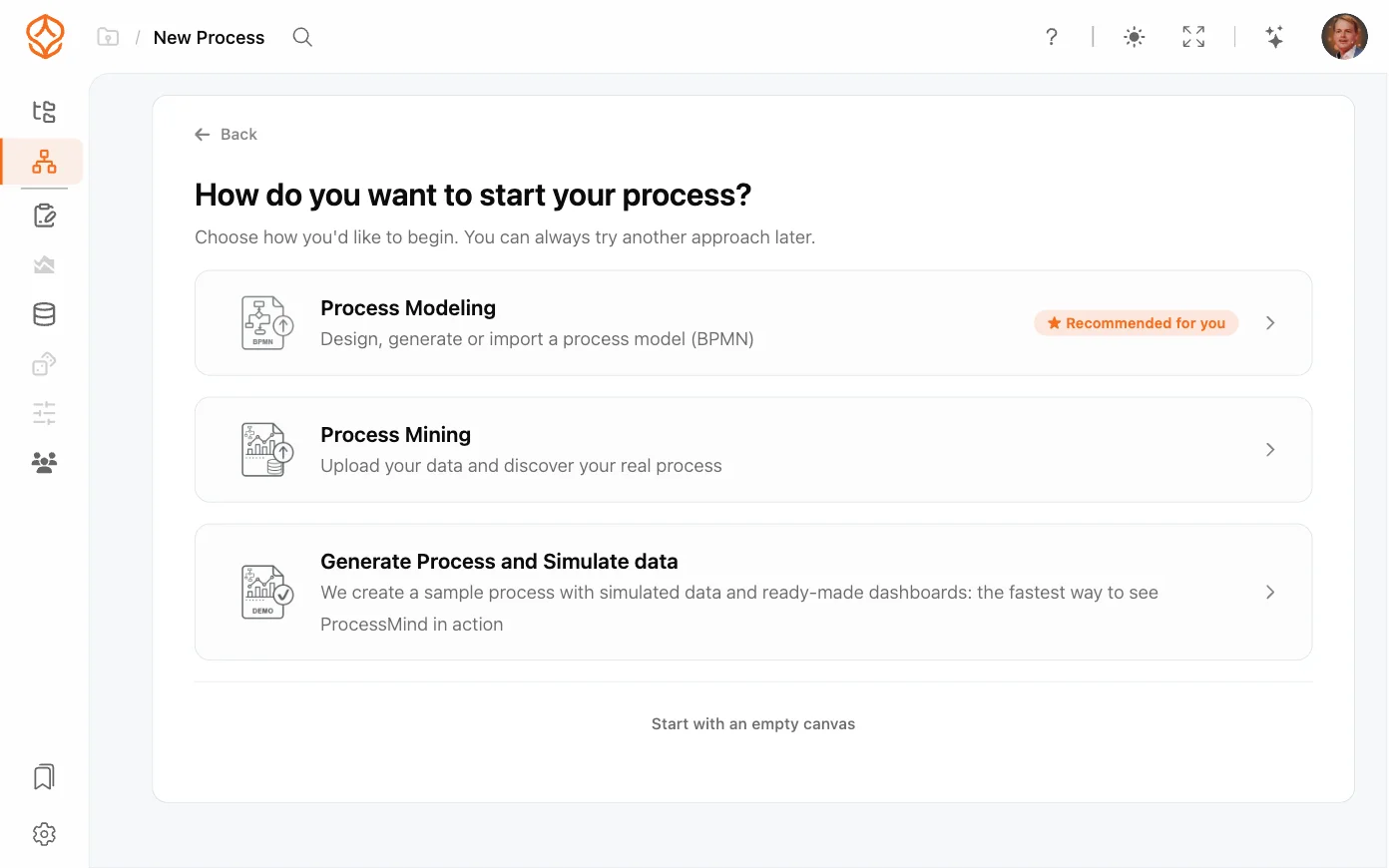
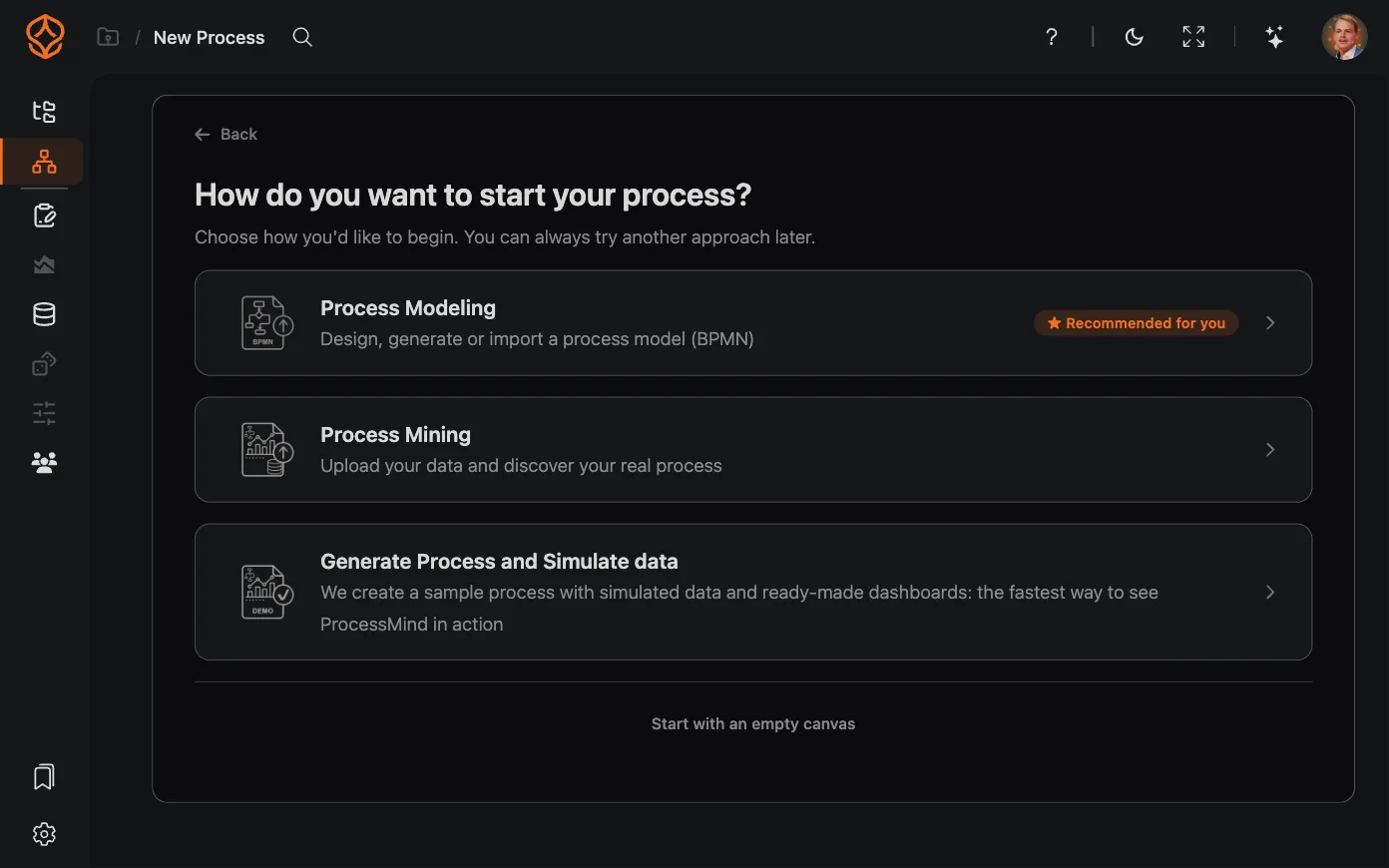
Al crear un proceso nuevo, ProcessMind pregunta “¿Cómo quiere empezar su proceso?” El asistente ofrece cuatro opciones:
- Modelado de procesos: diseñe un proceso con BPMN. Importe un modelo existente, genere uno con IA o empiece con un lienzo vacío.
- Process Mining: cargue su Registro de eventos y deje que ProcessMind descubra cómo se ejecuta realmente su proceso.
- Generar proceso y simular datos: obtenga un proceso de ejemplo con datos simulados y Dashboards listos para usar. Así podrá ver ProcessMind en acción sin preparar datos.
- Construir mi arquitectura de procesos: configure con IA la arquitectura de procesos y los roles de su organización. ProcessMind ofrece esta opción mientras su organización aún no tenga otros procesos.
Según la función que eligió durante el proceso de incorporación, la tarjeta más adecuada para usted lleva la insignia ★ Recomendado para usted. Es un atajo, no una restricción: las demás opciones siguen disponibles.
Elija el método que mejor se adapte a su forma de trabajar. Más adelante siempre podrá añadir datos, gráficos e información generada con IA.
Ruta 1: Modelado de procesos
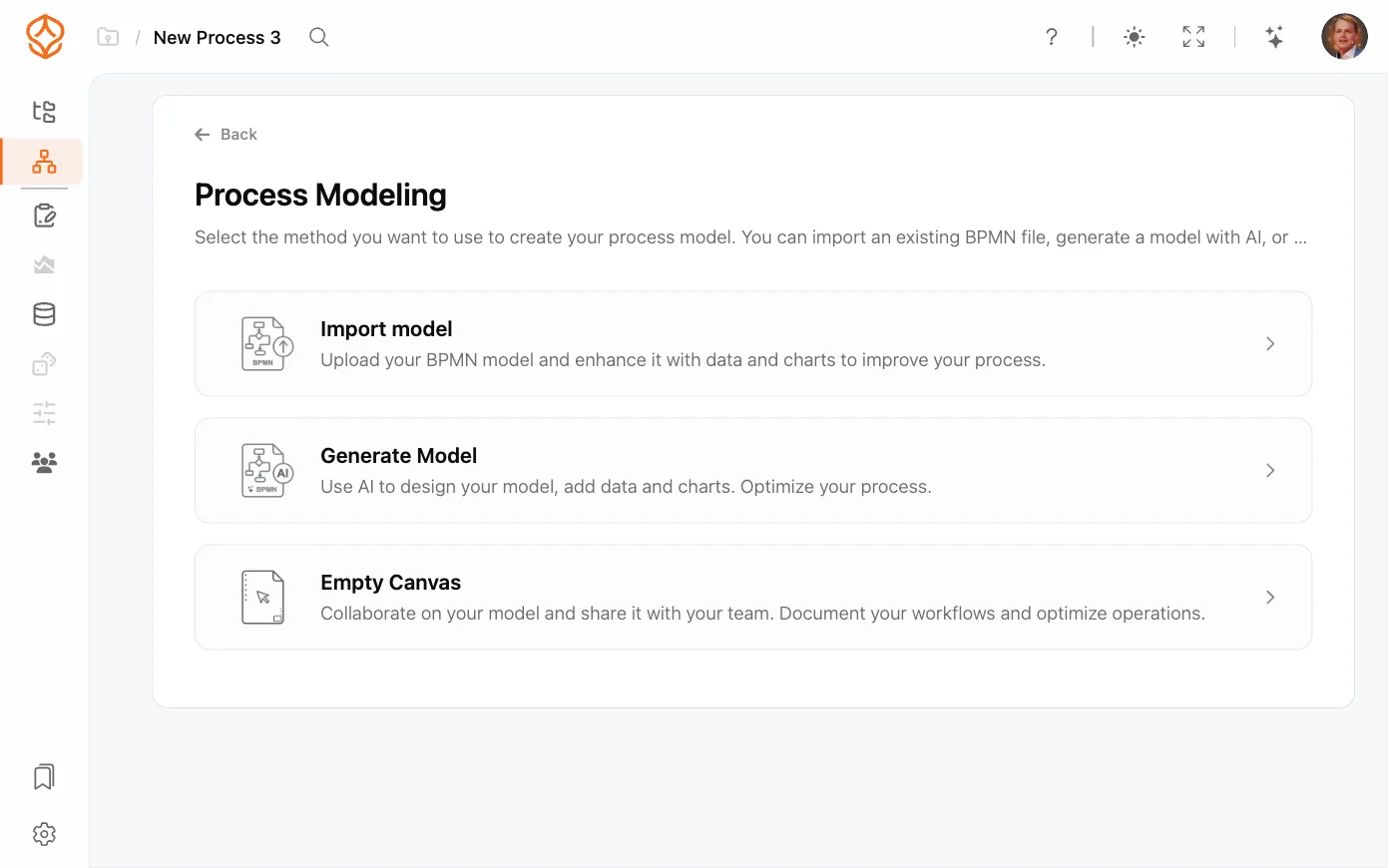
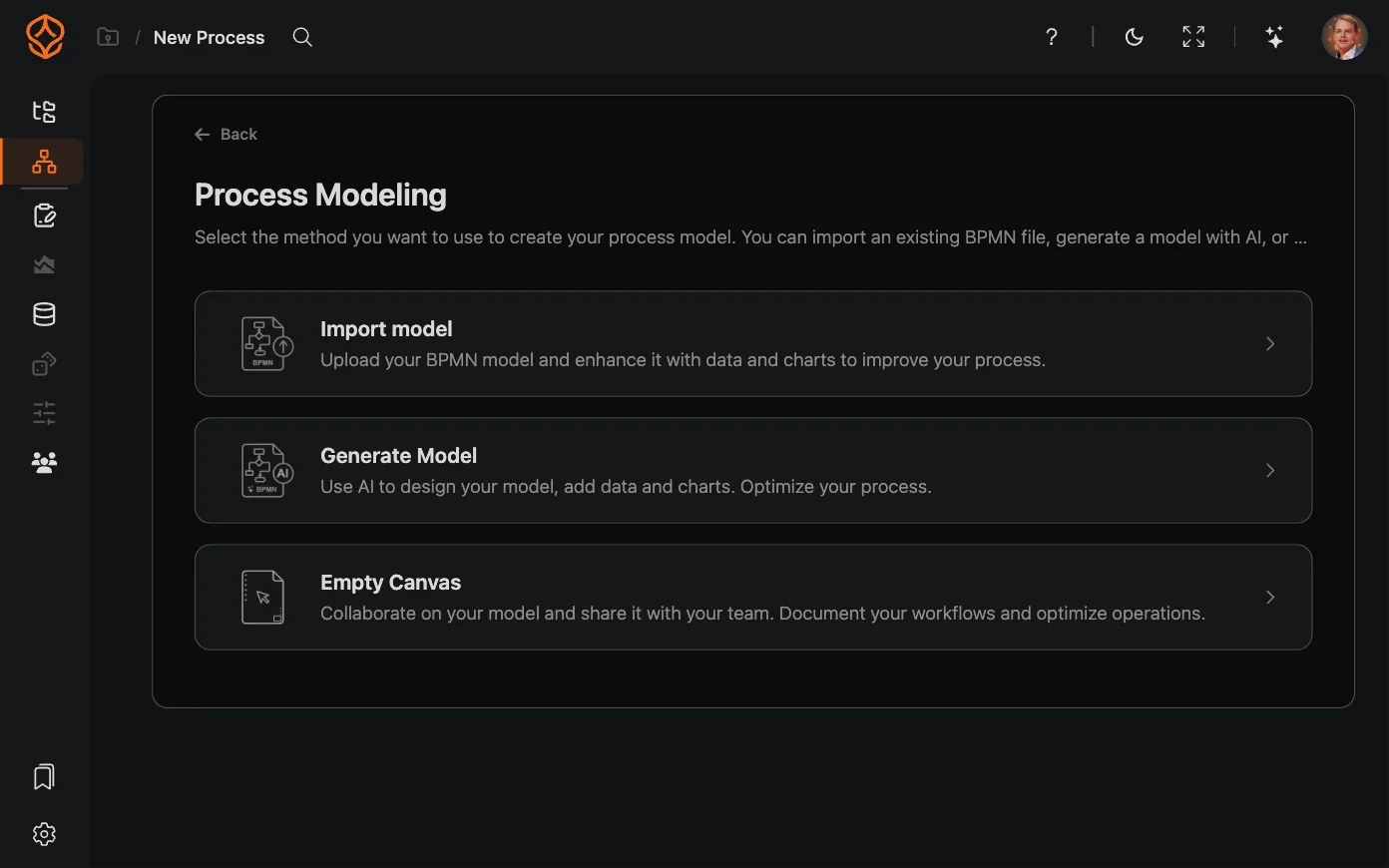
Modelado de procesos abre un segundo panel con tres opciones: Importar modelo, Generar modelo o Lienzo vacío.
Generar modelo
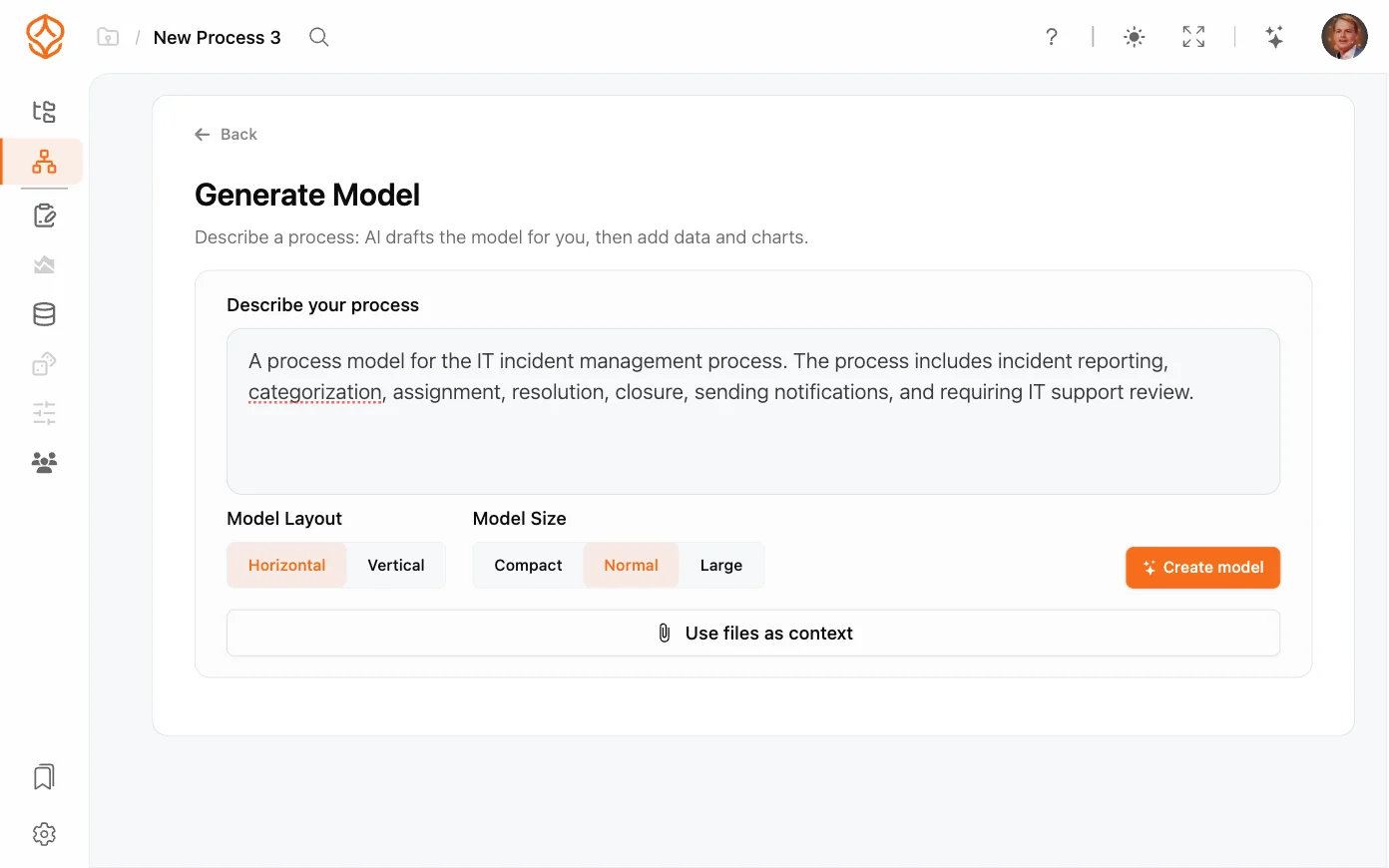
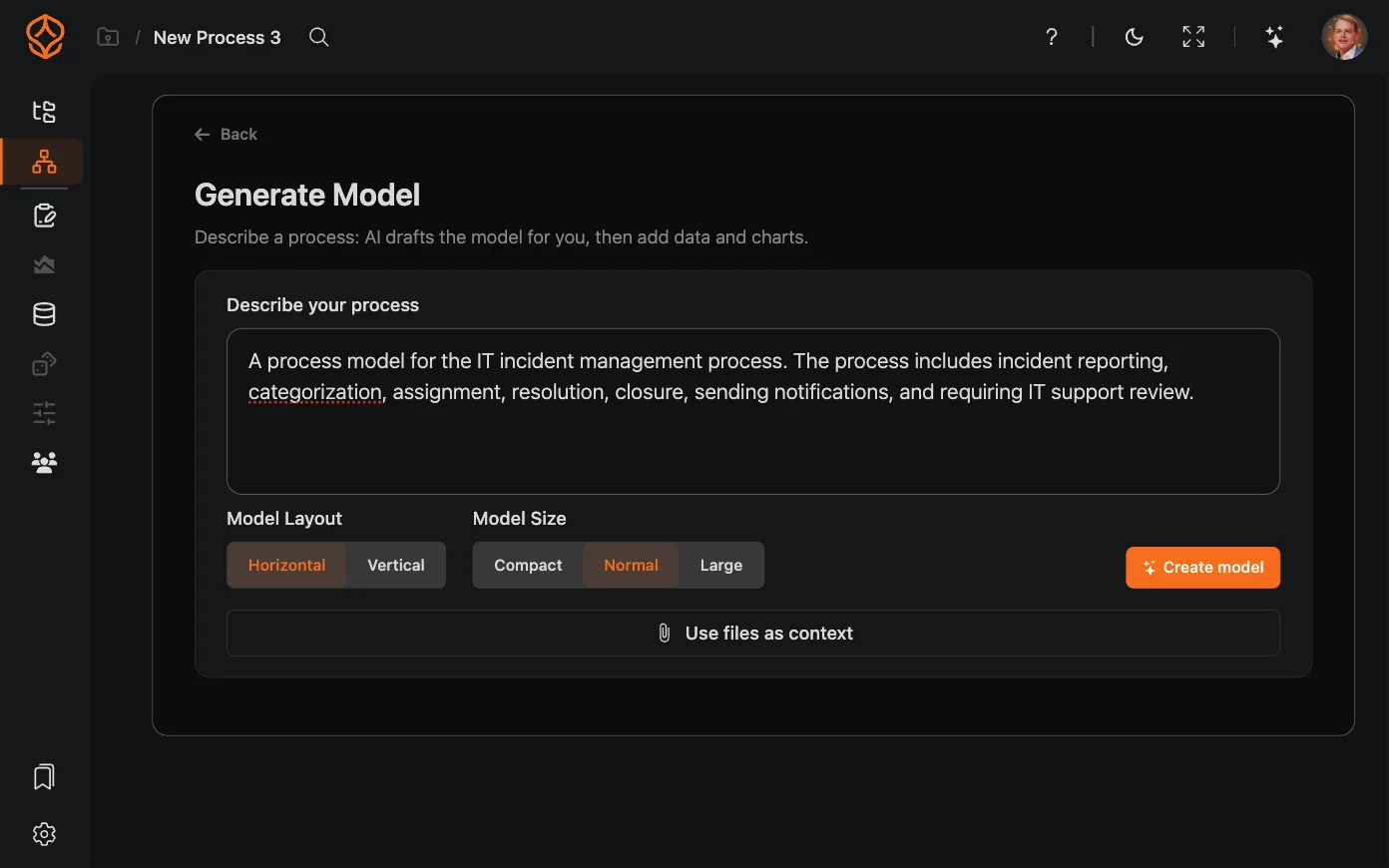
Qué hace: Describa el proceso en lenguaje sencillo y la IA generará un borrador del modelo BPMN. Después, ProcessMind simula el borrador con datos de ejemplo, para que pueda explorar el modelo de inmediato.
Cómo usarlo:
- Seleccione Modelado de procesos y, después, Generar modelo
- Escriba una descripción en Describa su proceso (por ejemplo, «incorporación de clientes con verificación por correo electrónico y flujo de aprobación») o haga clic en Ejemplos para partir de una propuesta
- Si lo desea, haga clic en Usar archivos como contexto para proporcionar material adicional a la IA
- Elija Diseño del modelo (Horizontal o Vertical) y Tamaño del modelo (Compacto, Normal o Grande) y haga clic en Crear modelo
- La generación y la simulación se ejecutan en un mismo flujo. Cuando comience la simulación, puede hacer clic en Ir al modelo (la simulación continuará en segundo plano) y revisar el borrador mientras se generan los datos de ejemplo.
Importar modelo
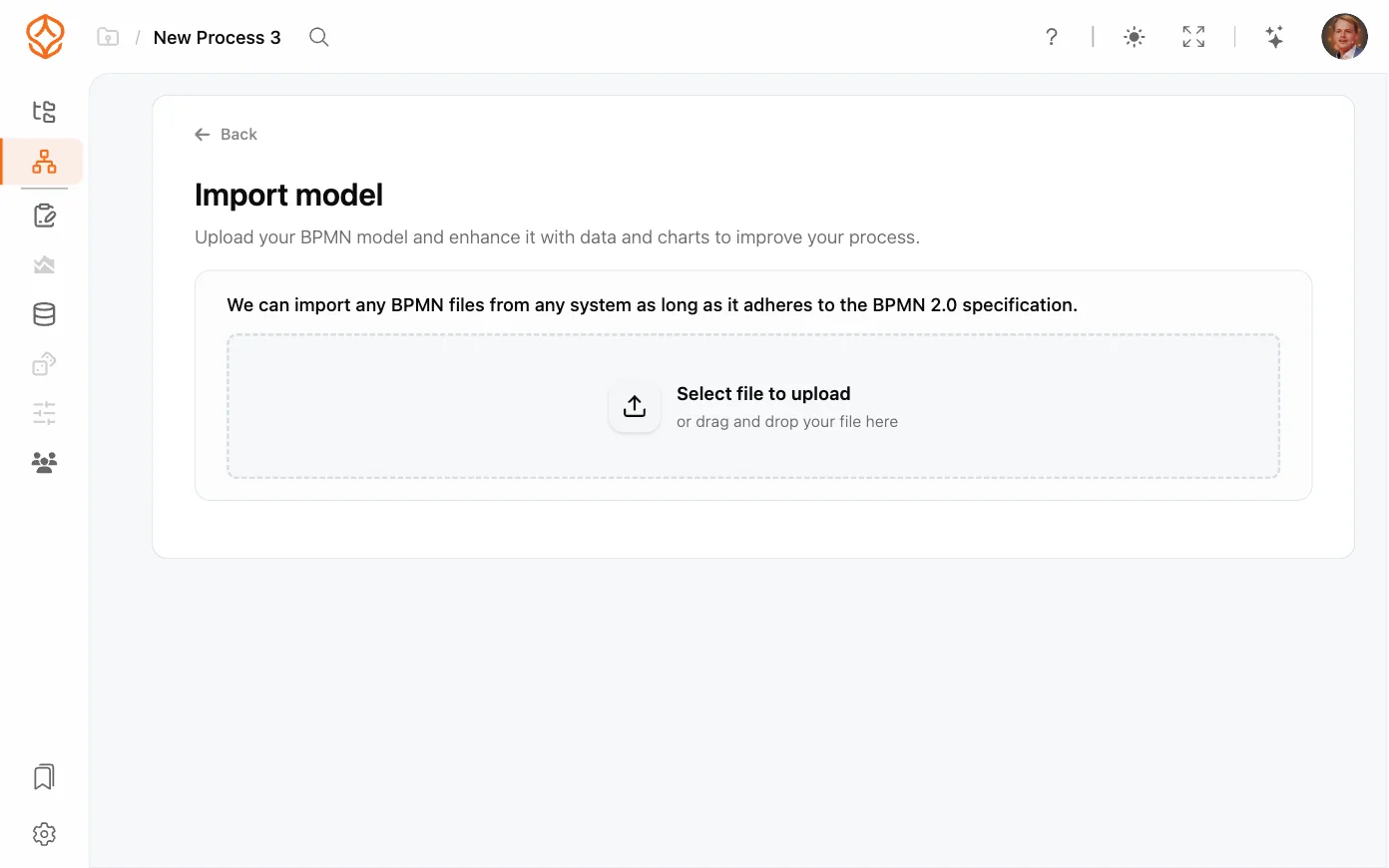
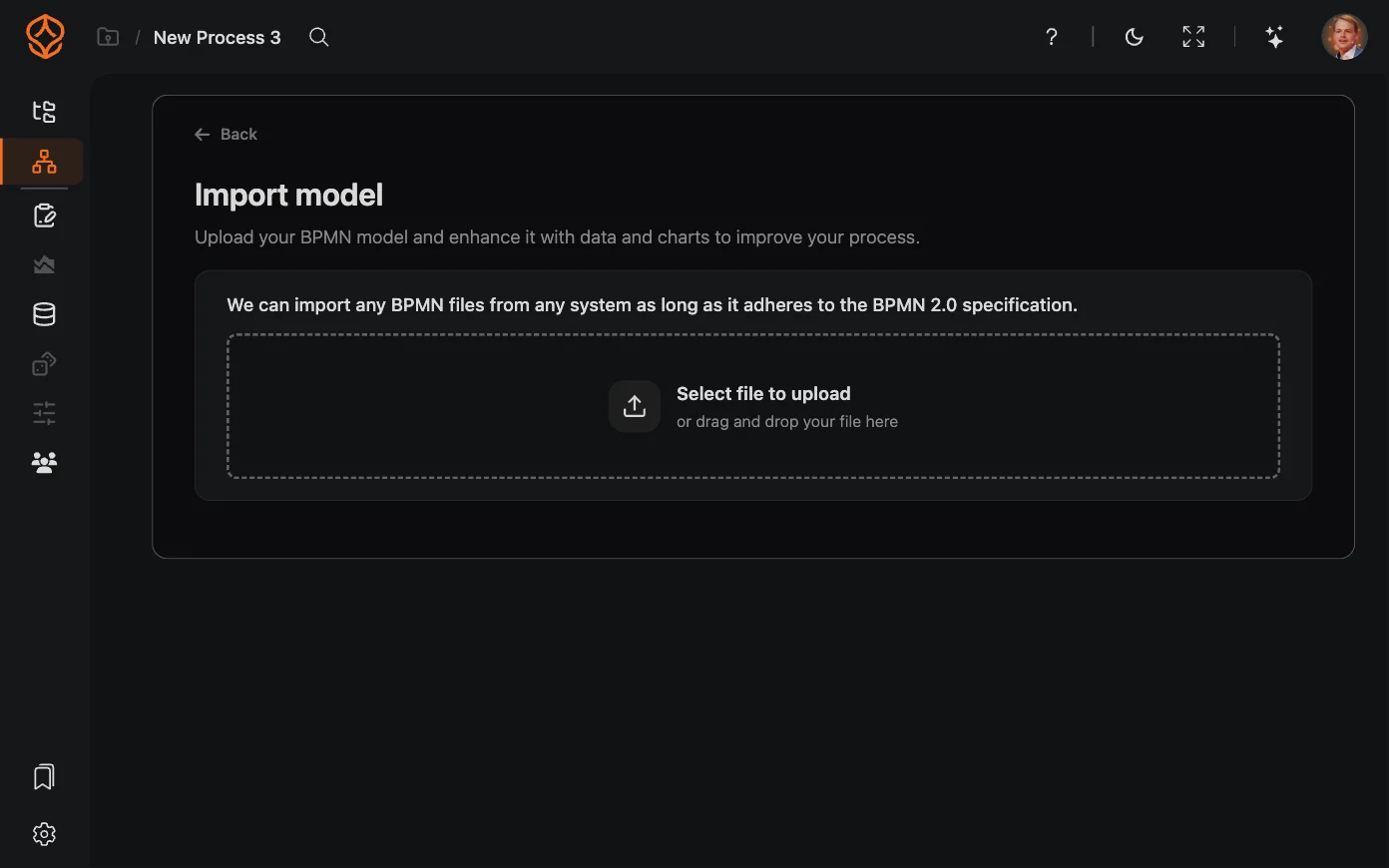
Qué hace: Importa un modelo BPMN existente, por ejemplo, desde otra herramienta o desde un Template.
Cómo usarlo:
- Seleccione Modelado de procesos y, después, Importar modelo
- Arrastre el archivo BPMN al cuadro de carga. ProcessMind importa archivos XML BPMN 2.0. Consulte la lista de elementos BPMN compatibles para saber qué elementos se pueden exportar e importar sin perder información.
- Asigne un nombre al proceso, elija un Diseño del modelo (Conservar original, Horizontal o Vertical) y haga clic en Crear modelo
Lienzo vacío
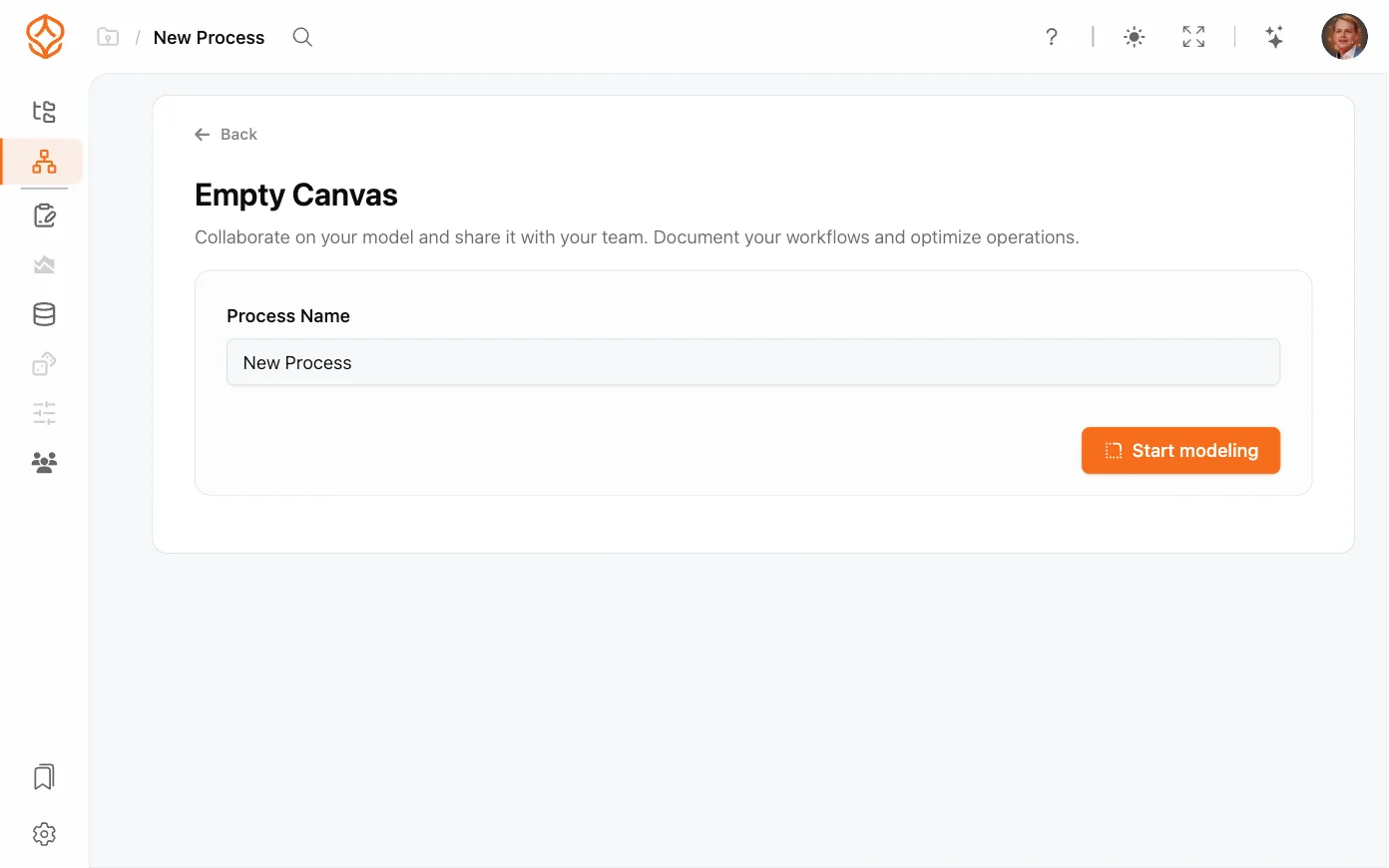
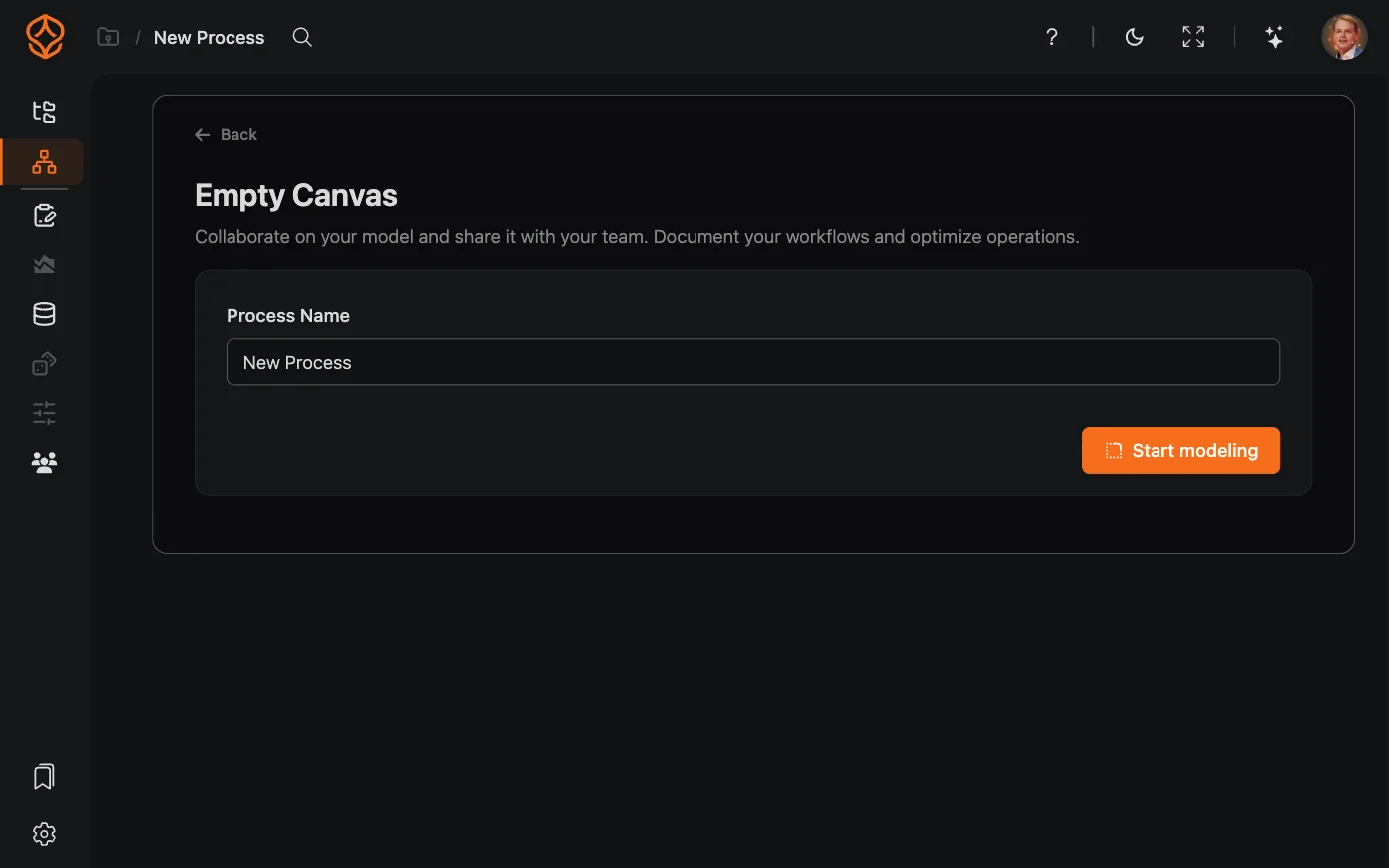
Qué hace: Empiece con un lienzo en blanco para controlar todos los elementos.
Cómo usarlo:
- Seleccione Modelado de procesos y, después, Lienzo vacío
- Asigne un nombre al proceso y haga clic en Iniciar el modelado
Si está empezando con BPMN, consulte Cómo construir un diagrama BPMN para conocer los elementos de la paleta y los conceptos básicos del lienzo. Para ver cómo añadir, nombrar y conectar elementos, paso a paso, consulte Cómo crear manualmente un modelo de proceso. Encontrará ejemplos en la sección Archivos de ejemplo.
Ruta 2: Process Mining
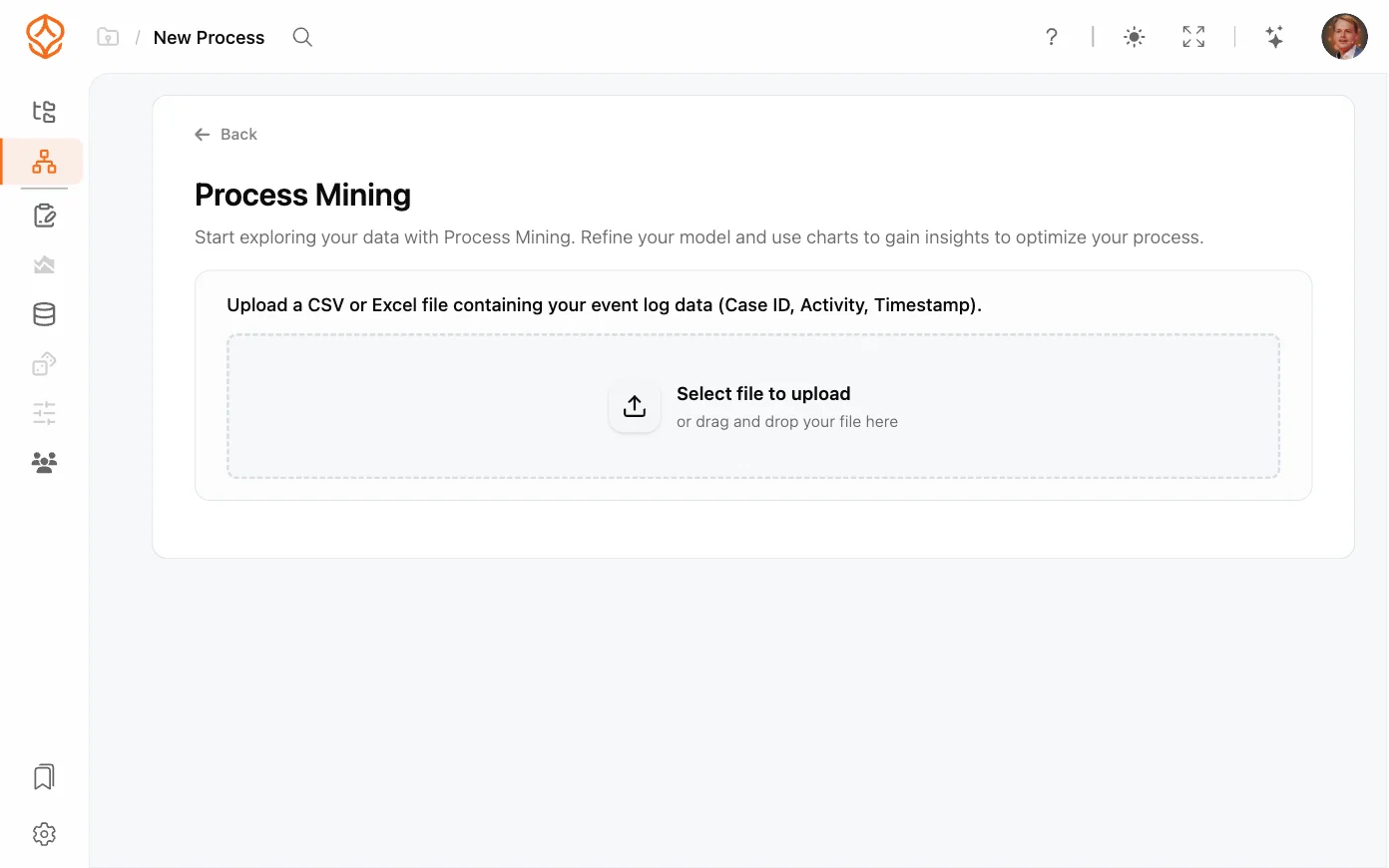
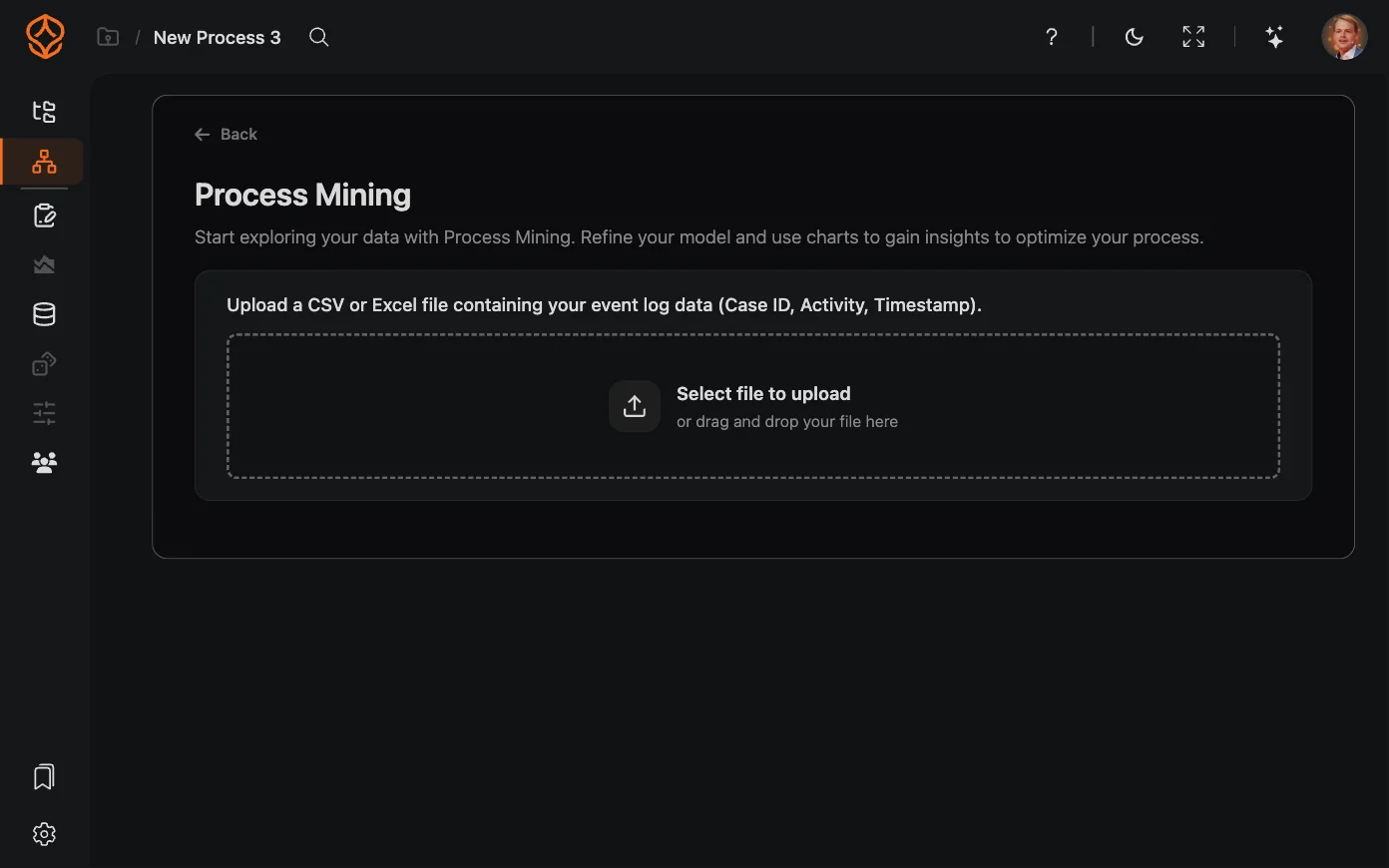
Qué hace: Cargue el Registro de eventos o los datos operativos y ProcessMind los analizará para crear un modelo visual de cómo funciona realmente el proceso.
Cómo usarlo:
- Seleccione Process Mining
- Arrastre un archivo CSV o Excel con los datos del Registro de eventos (ID del caso, Actividad, marca de tiempo). También se admiten otros formatos; consulte la lista que aparece más abajo.
- Revise lo que detectó ProcessMind: Tipo de proceso, Sistema de origen y la Asignación de columnas. Corrija lo que no coincida con sus datos y haga clic en Confirmar y continuar.
- ProcessMind analiza los flujos y crea el modelo de proceso. Cuando termine, haga clic en Abrir paneles.
Formatos de archivo compatibles
- .xes: formato estándar para los registros de eventos que utilizan las herramientas de Process Mining. Ideal para hacer un seguimiento detallado de las actividades con marcas de tiempo e identificadores de caso.
- .csv: valores separados por comas. Es un formato habitual y ligero que la mayoría de los sistemas (Excel, ERP, entre otros) pueden exportar.
- .tsv: valores separados por tabulaciones. Similar a CSV, pero usa tabulaciones en lugar de comas; resulta útil cuando los datos contienen comas.
- .txt: archivos de texto sin formato. Se pueden usar si tienen una estructura coherente y delimitadores.
- .xls: formato de hoja de cálculo de Excel (versión anterior). Es compatible, aunque puede tardar más en cargarse que los formatos más recientes.
- .xlsx: formato actual de Excel. Se usa ampliamente y es totalmente compatible; suele ser la opción preferida para datos estructurados.
- .xlsb: libro binario de Excel. Se carga más rápido y gestiona mejor los conjuntos de datos grandes que .xlsx, aunque no es tan compatible con todos los sistemas.
- .parquet: formato Apache Parquet. Es un formato de almacenamiento columnar optimizado para el análisis de datos y adecuado para conjuntos de datos grandes.
- .orc: formato Optimized Row Columnar (ORC). Otro formato columnar eficiente, habitual en los ecosistemas Hadoop y Spark.
- .jsonl / .ndjson: formato JSON Lines. Cada línea es un objeto JSON independiente. Es ideal para exportar datos en streaming desde API y sistemas de registro.
- .gz: archivos comprimidos con Gzip. Cualquiera de los formatos anteriores se puede comprimir con Gzip (por ejemplo,
data.csv.gz).
Obtenga más información sobre los formatos de archivo compatibles.
Ruta 3: generar un proceso y simular datos
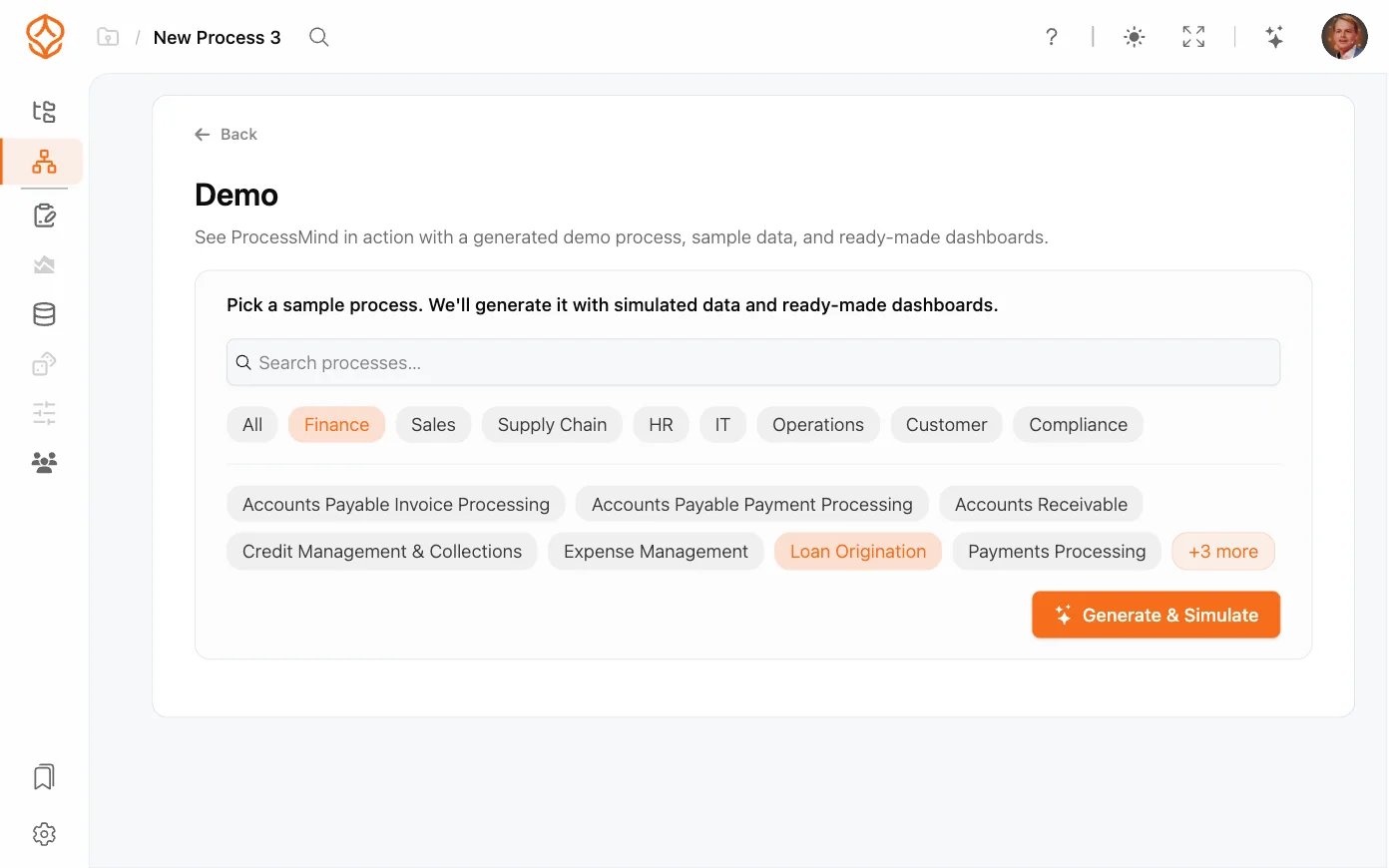
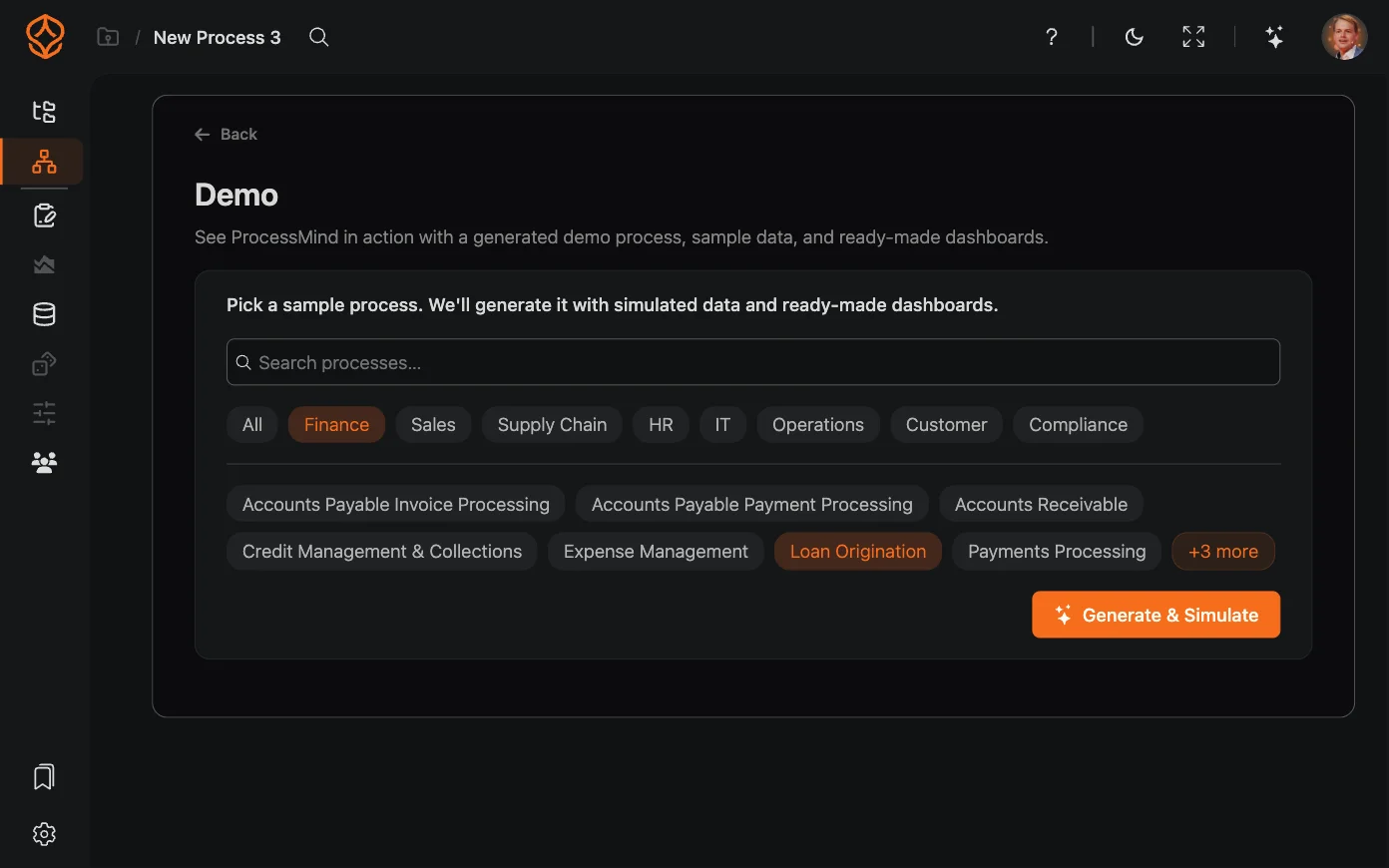
Qué hace: ProcessMind crea un proceso de ejemplo, lo completa con datos simulados y prepara los Dashboards. No necesita datos ni experiencia en modelado.
Cómo usarlo:
- Seleccione Generar proceso y simular datos
- Busque o filtre los procesos de ejemplo y elija uno
- Haga clic en Generar y simular
- Cuando el proceso esté listo, haga clic en Abrir su proceso para explorarlo o en Probar con sus propios datos para empezar con su propio conjunto de datos
El asistente también puede guiarle por el proceso generado y la configuración de la simulación:
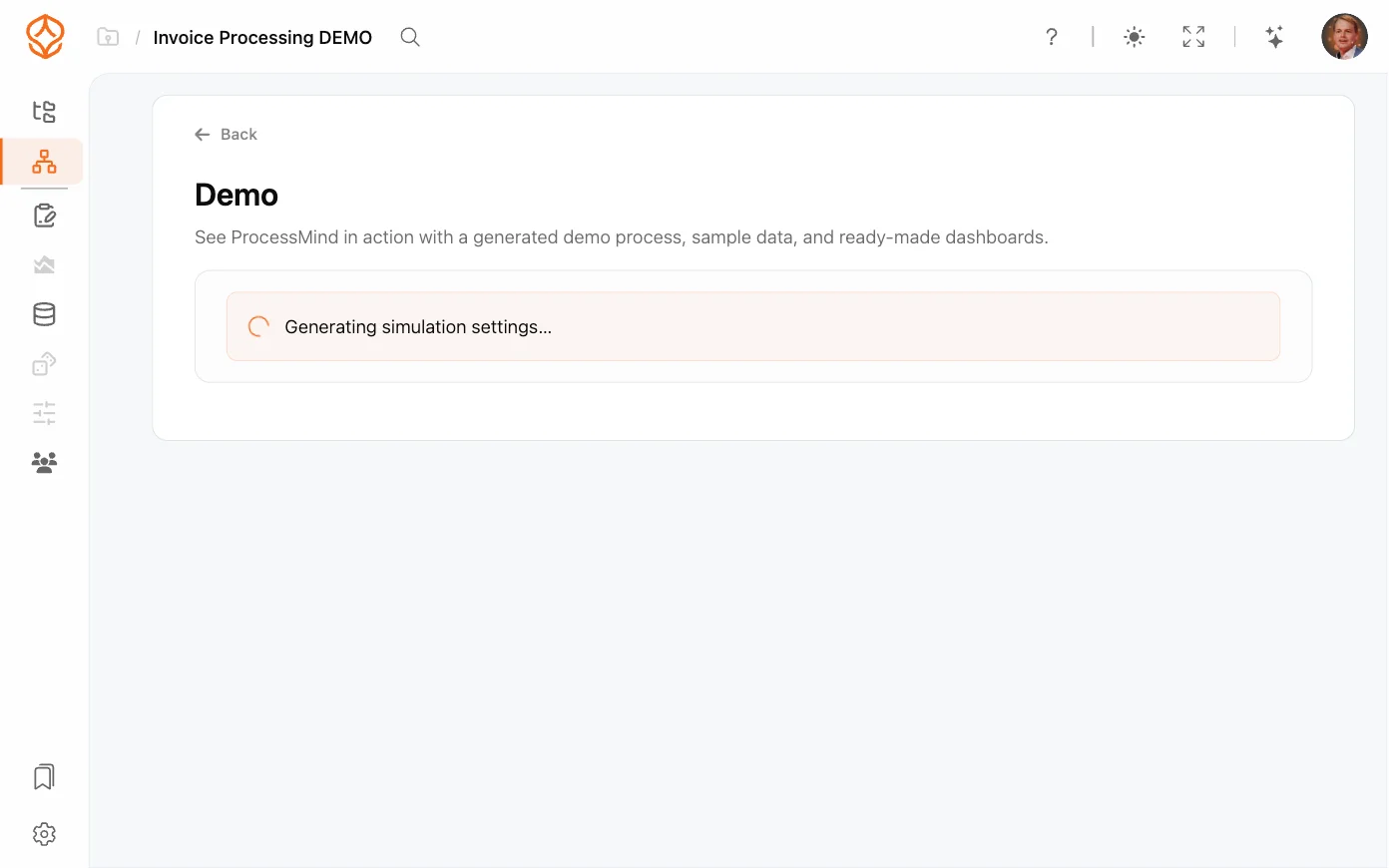
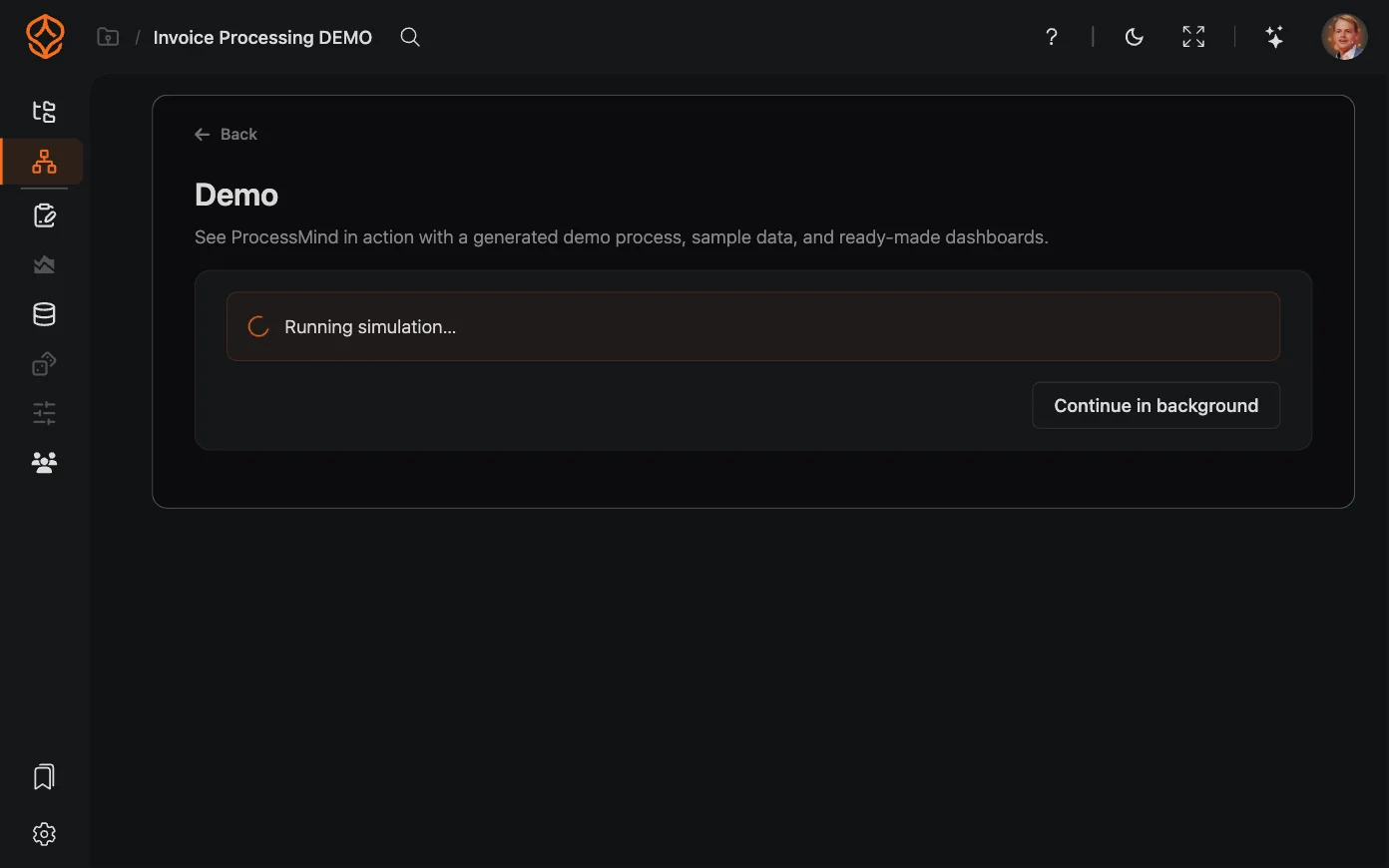
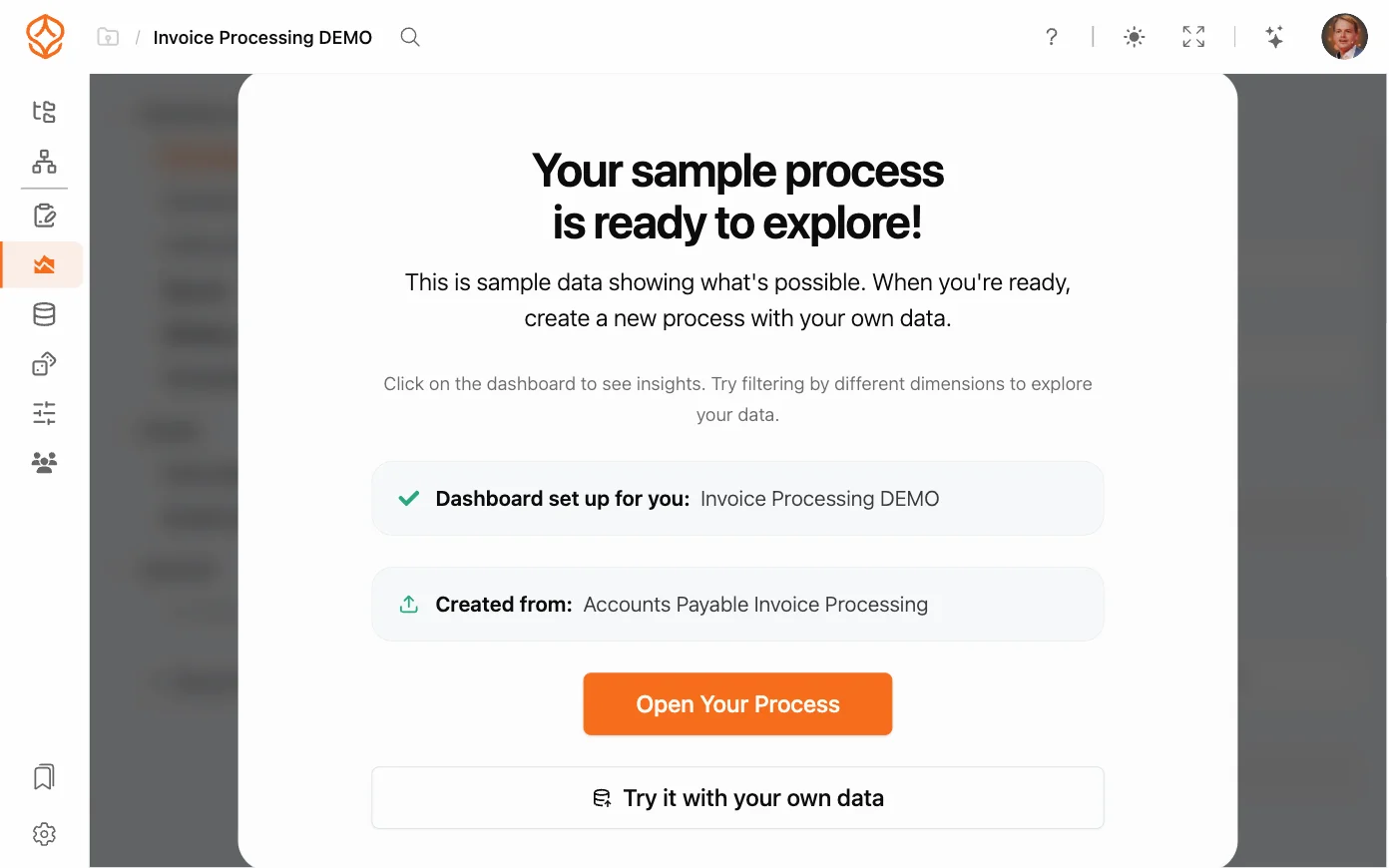
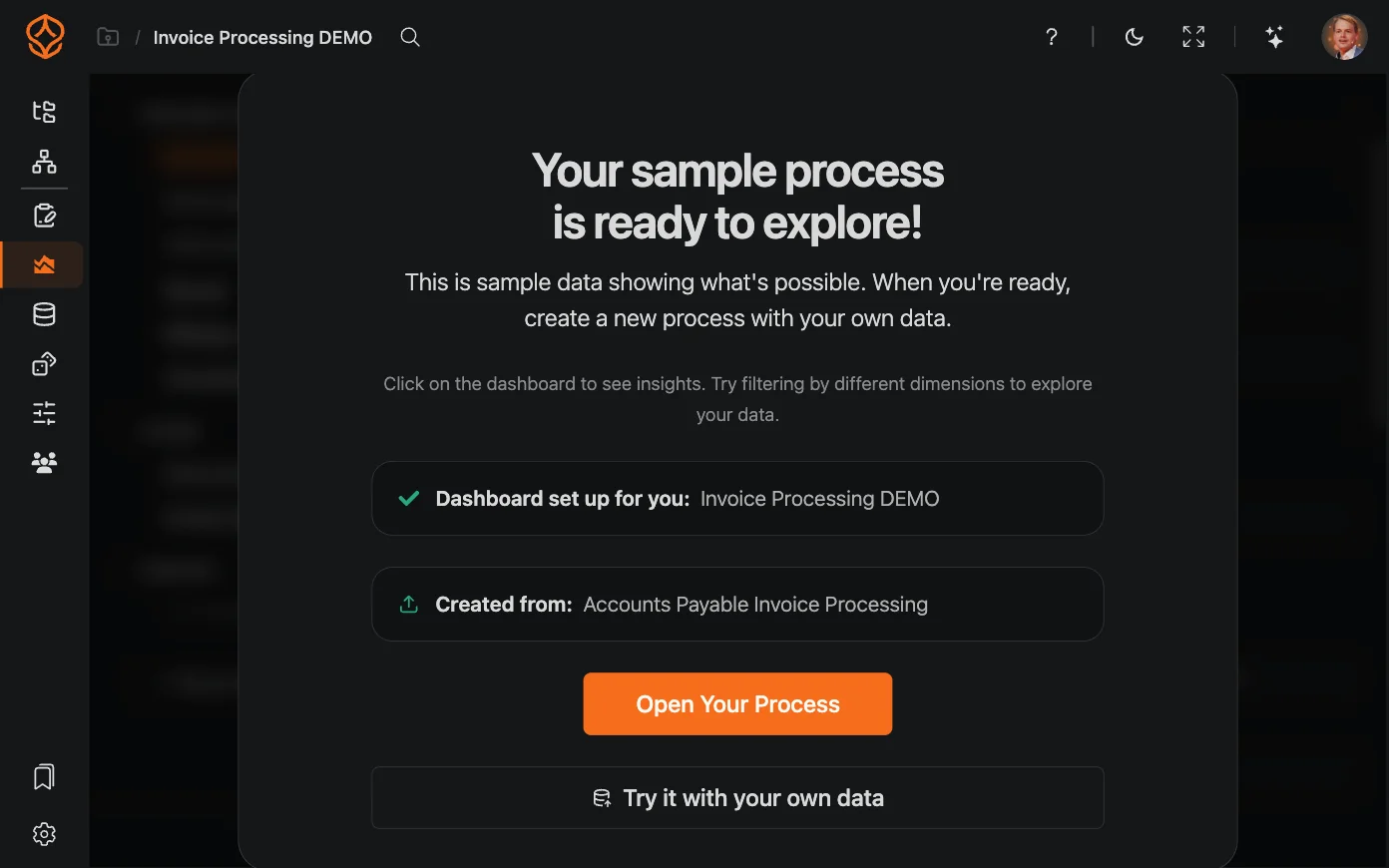
Esta opción es ideal para evaluar ProcessMind antes de dedicar tiempo a su propio proceso o conjunto de datos.
Configurar una arquitectura en el catálogo
Qué hace: Abre el Catálogo de procesos, donde puede configurar la arquitectura de procesos de su organización (la jerarquía de sus procesos) y los roles. Para empezar, abra el menú de la esquina superior derecha del Catálogo de procesos y seleccione Configurar la arquitectura.
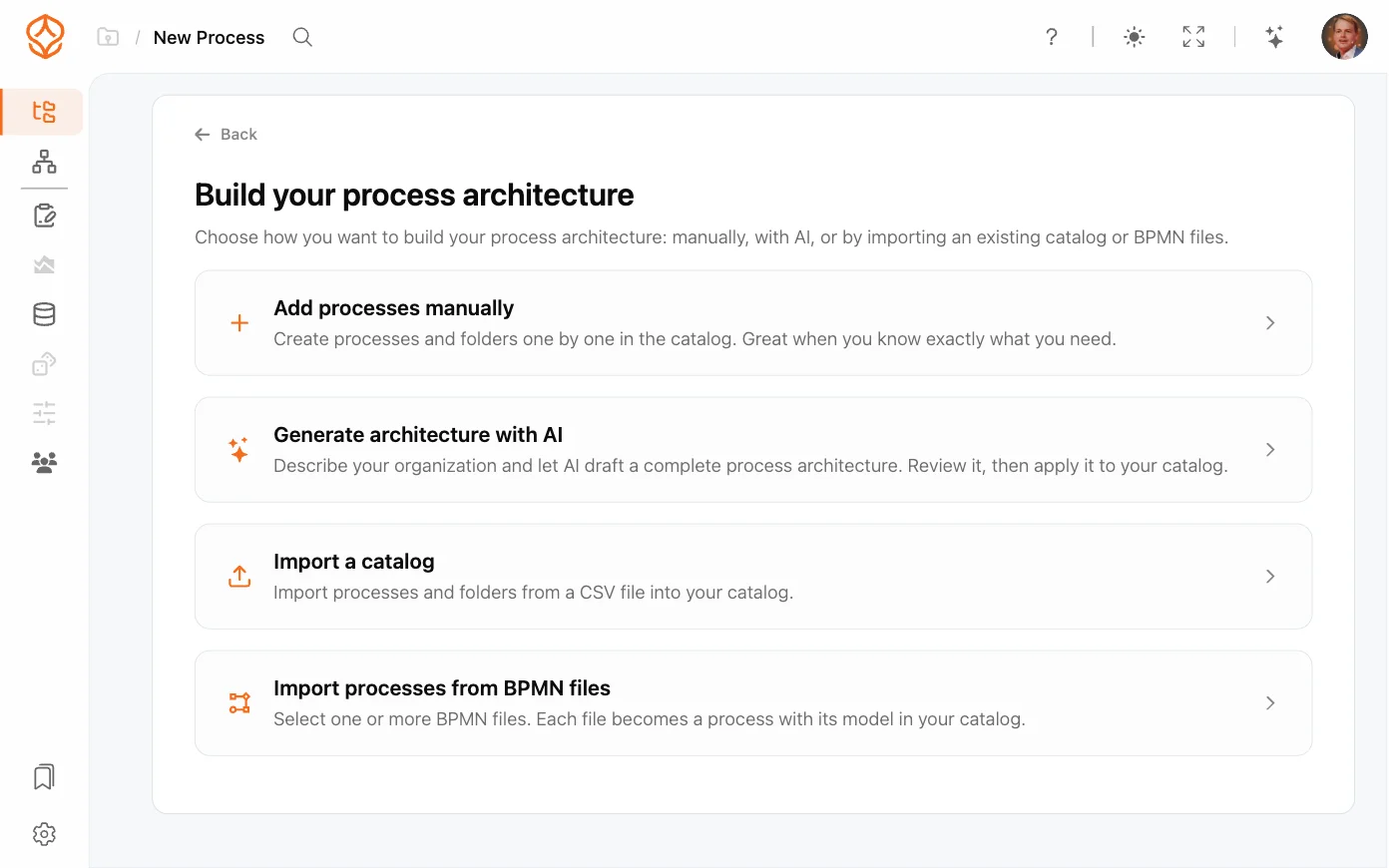
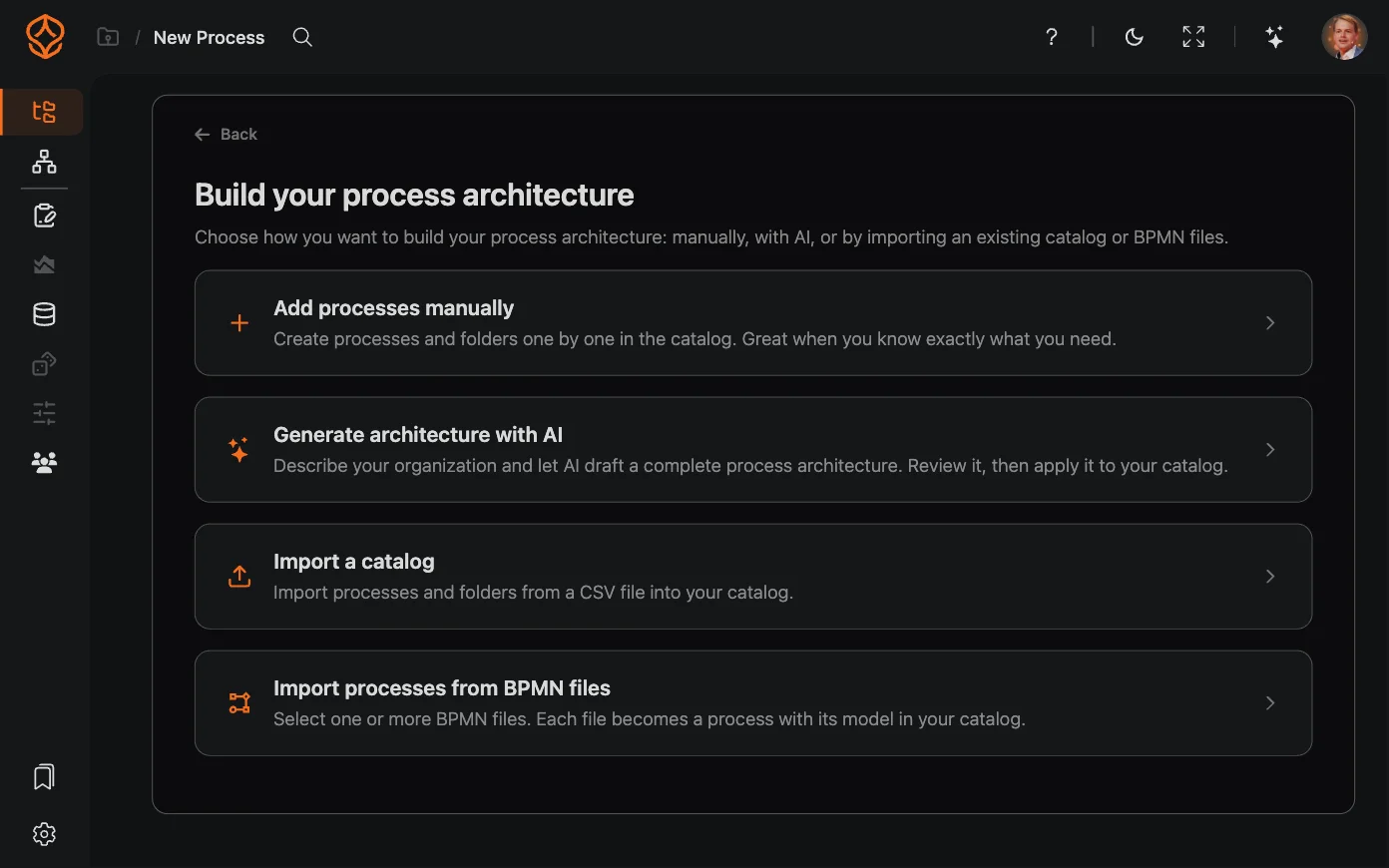
Cómo usarlo:
- Abra el Catálogo de procesos, abra el menú de la esquina superior derecha y seleccione Configurar la arquitectura.
- Elija una de las cuatro opciones de configuración: Añadir procesos manualmente, Generar arquitectura con IA, Importar un catálogo o Importar procesos desde archivos BPMN.
Añadir procesos manualmente
Cree procesos y carpetas uno por uno en el catálogo.


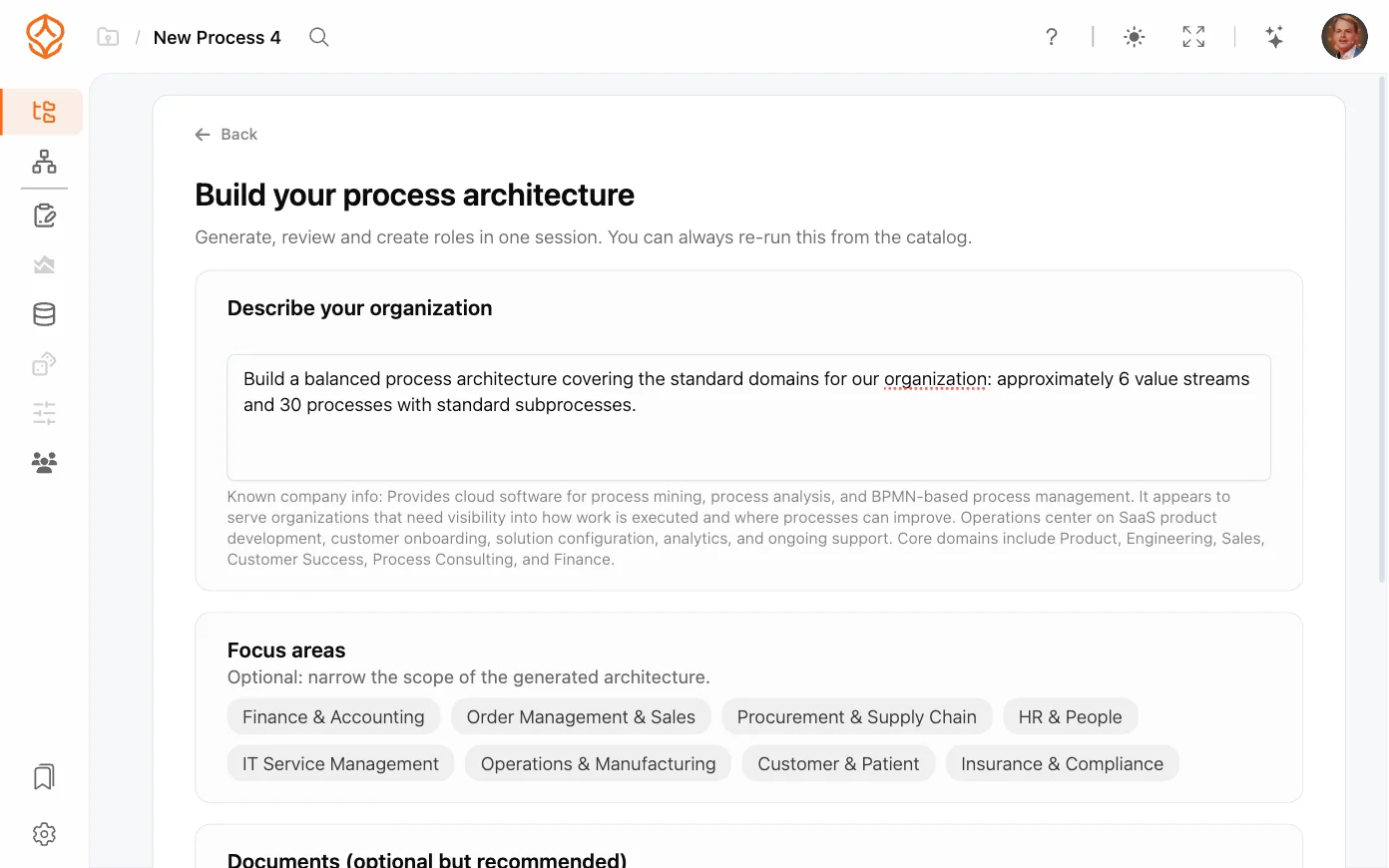
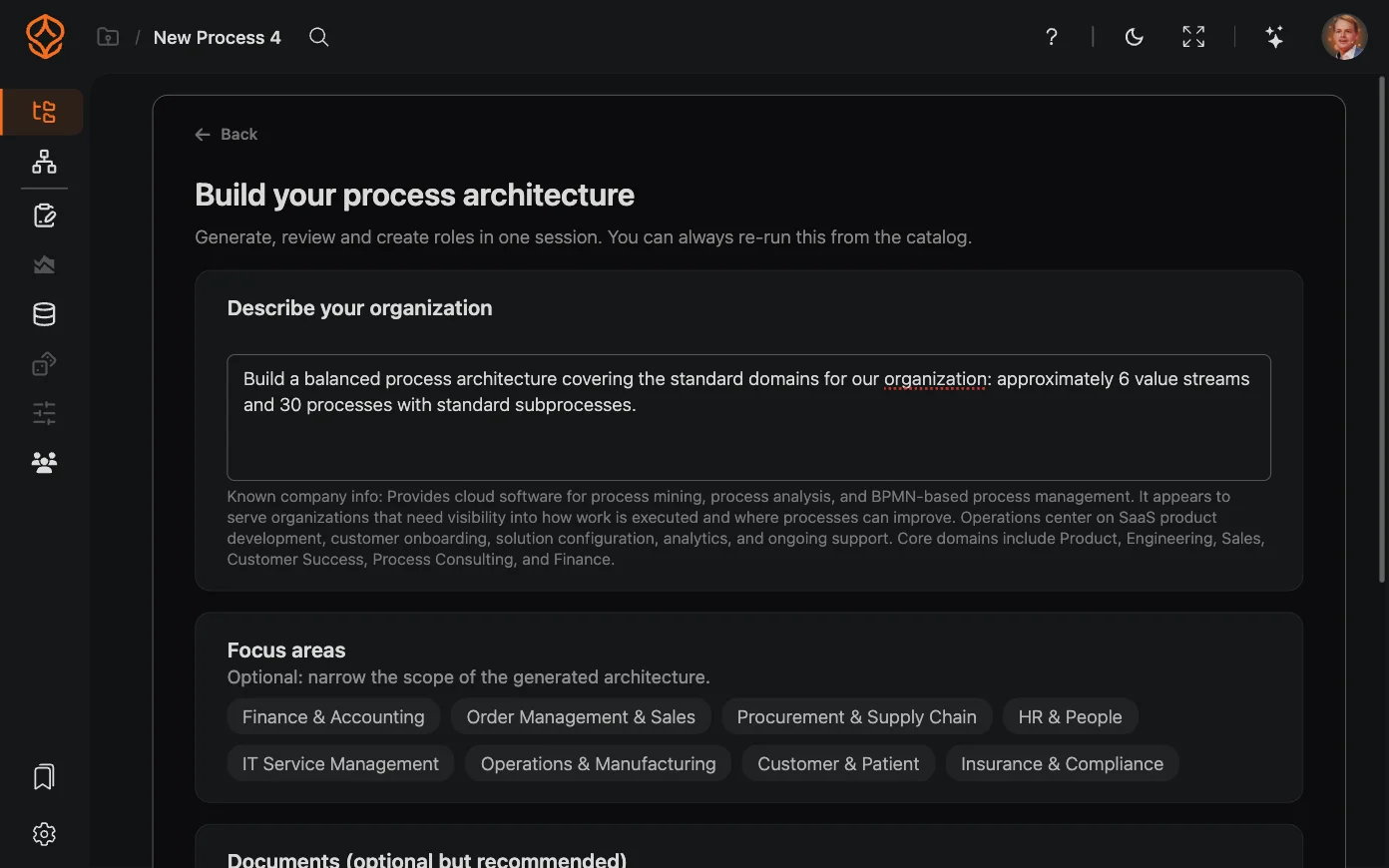
Generar una arquitectura con IA
Describa su organización y deje que la IA prepare un borrador de la arquitectura de procesos completa. Revise el resultado antes de incorporarlo al catálogo.
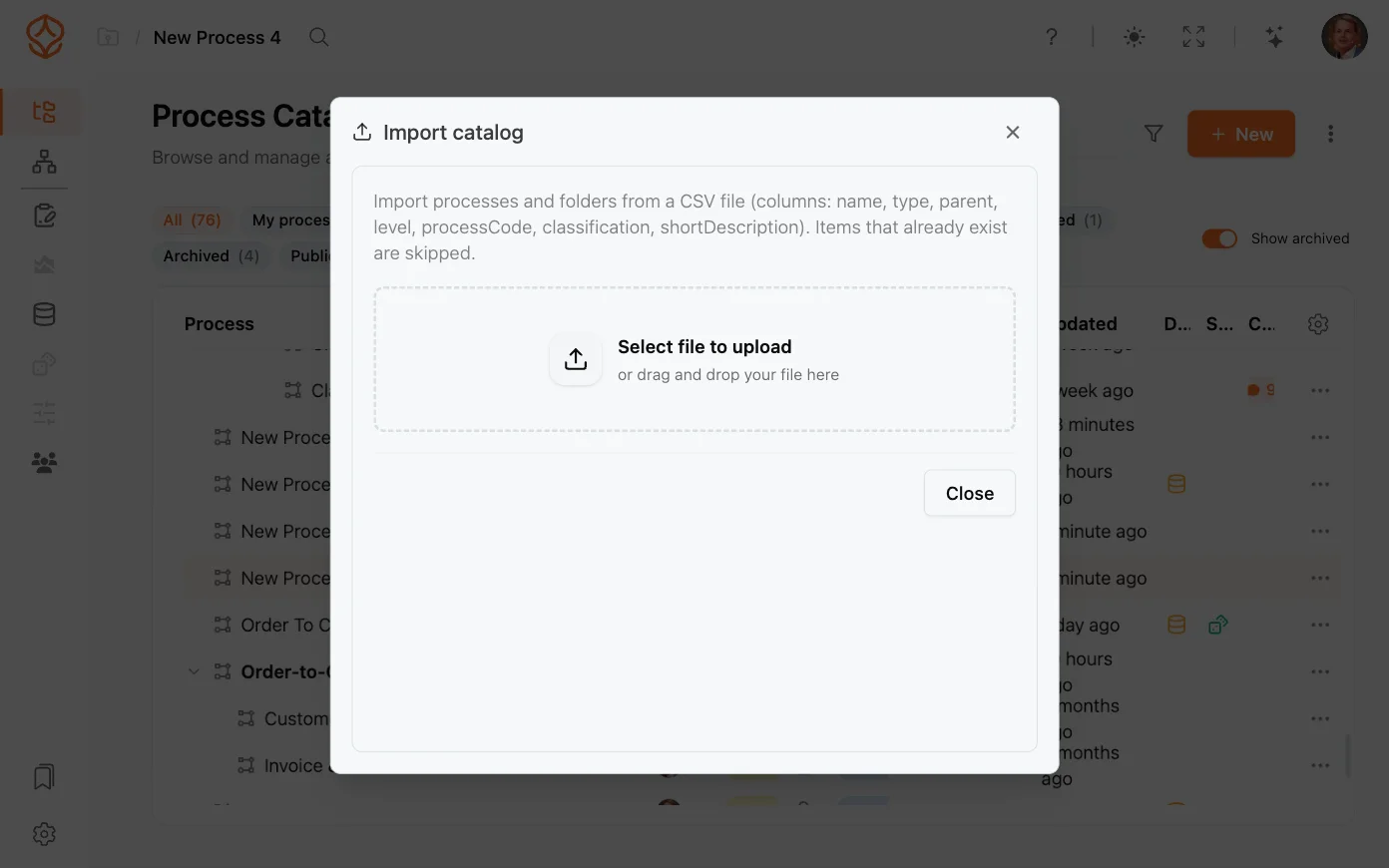
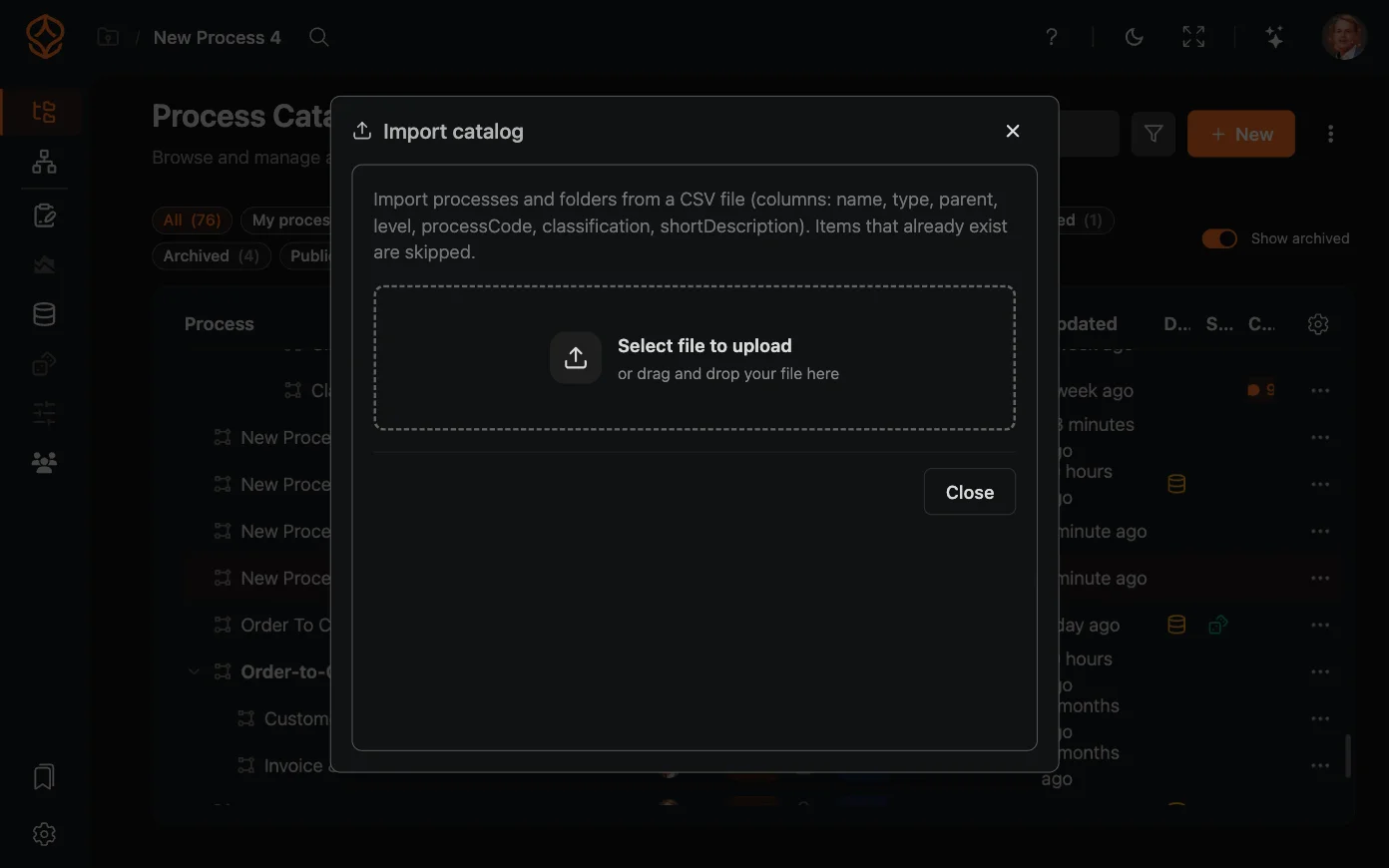
Importar un catálogo
Importe procesos y carpetas desde un archivo CSV al catálogo.
Importar procesos desde archivos BPMN
Seleccione uno o varios archivos BPMN. Cada archivo se convierte en un proceso con su modelo en el catálogo.
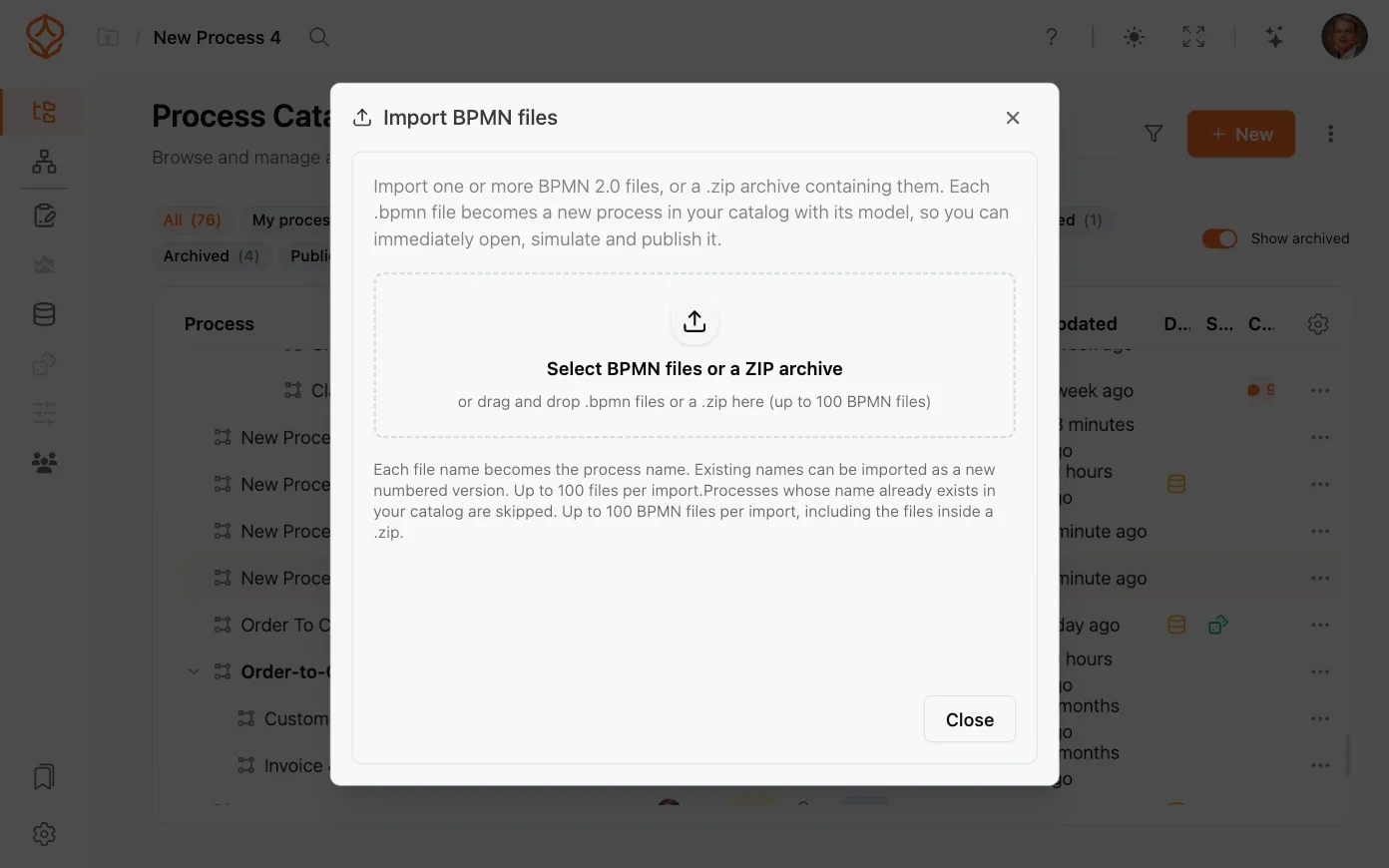
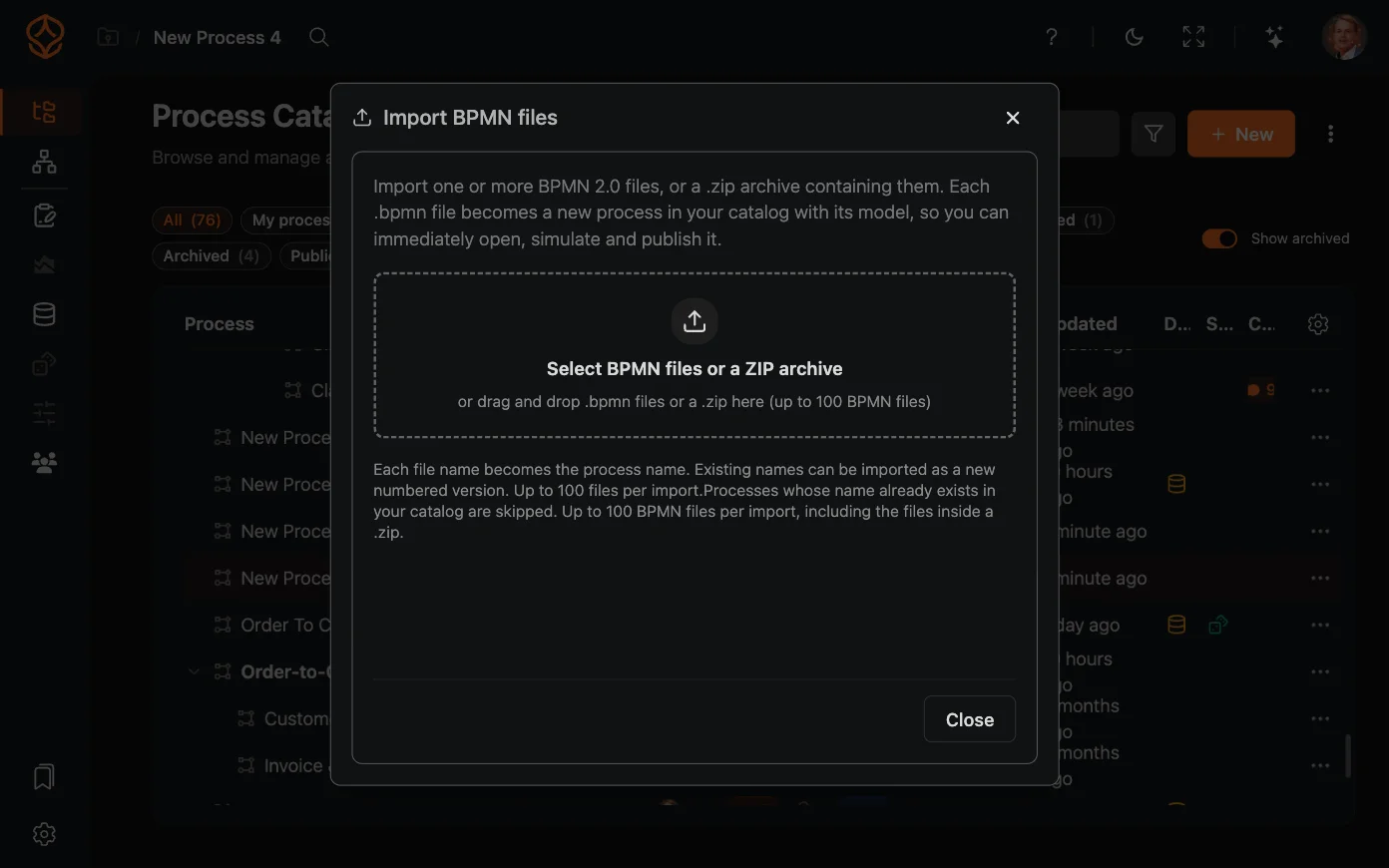
Puede volver a iniciar la configuración desde el catálogo cuando lo necesite. Consulte la Ruta de arquitectura para ver el recorrido completo, desde el panorama de procesos hasta el portal.
¿Solo necesita una página en blanco?
Use Comenzar con un lienzo vacío al final del asistente: asigne un nombre al proceso y haga clic en Iniciar el modelado. Puede completar el modelo más adelante y añadir datos cuando estén disponibles.
Por qué es importante:
Elegir el punto de partida adecuado permite a ProcessMind adaptar la experiencia y recomendarle las herramientas que mejor se ajustan a sus objetivos. Cuando tenga un proceso, siga la ruta que corresponda a su función: Fundamentos de procesos (diseñadores, modeladores y analistas), Arquitectura de procesos (arquitectos y responsables de transformación) o Inteligencia de procesos (analistas y profesionales de excelencia operativa).
Diseñe mejores procesos. Conecte su arquitectura. Mantenga el control.
Acceda de inmediato, sin tarjeta de crédito ni esperas. Transforme la forma de trabajar de su organización en diseños de procesos claros y conectados.
Defina la arquitectura de procesos, los responsables y los controles, y alinee las funciones y responsabilidades en todos los niveles.
Comience su prueba gratuita y establezca una base fiable para gobernar, gestionar y mejorar continuamente sus procesos.