Gestion des versions
La gestion des versions vous permet de créer des instantanés de votre modèle de processus aux étapes importantes, afin de pouvoir revenir à tout moment à un état de référence. Chaque version est enregistrée avec un nom d’affichage et une description. Vous pouvez la consulter ou la restaurer depuis l’historique des versions, accessible dans le menu Ouvrir le menu, en haut à droite de la page du modèle.
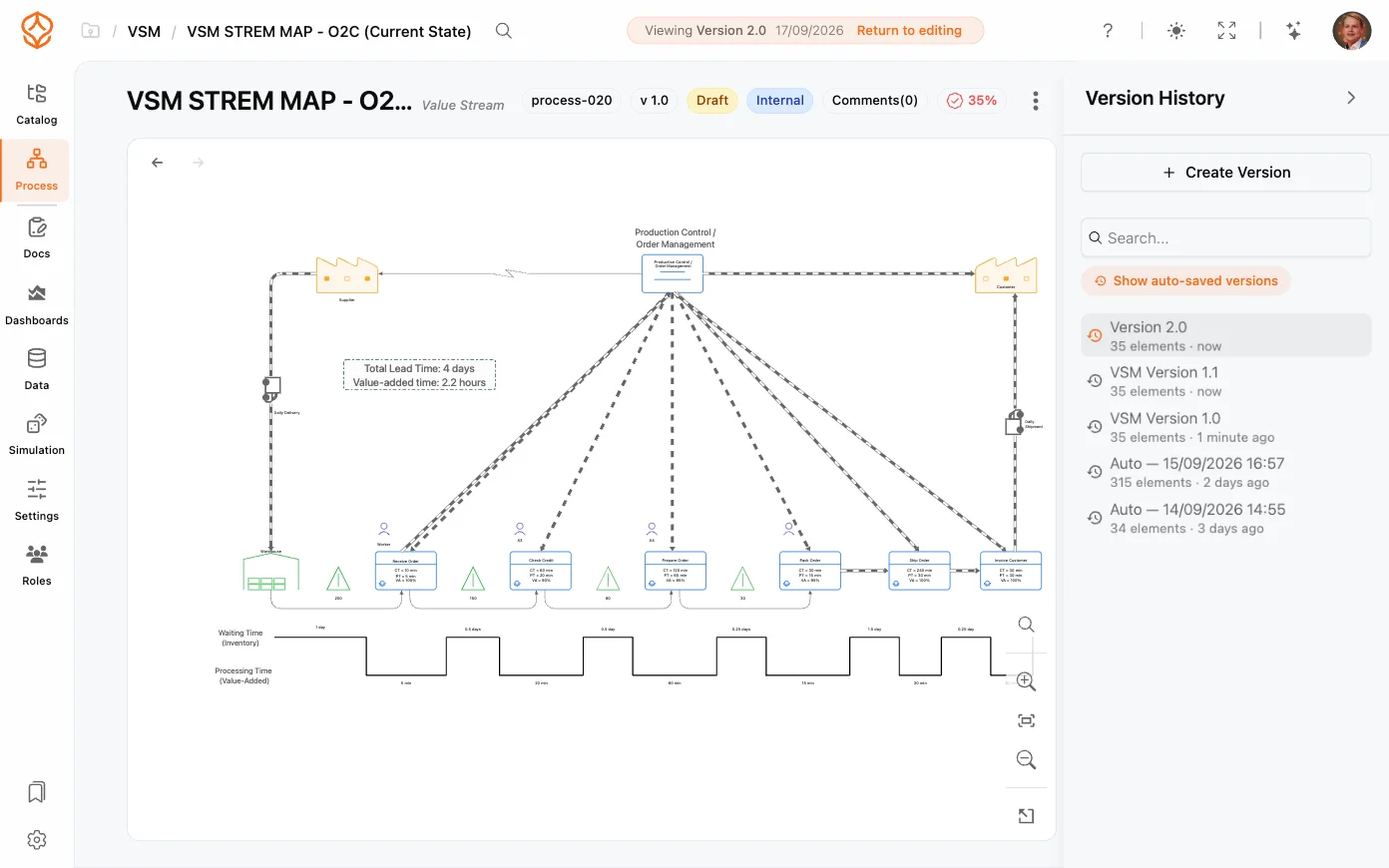
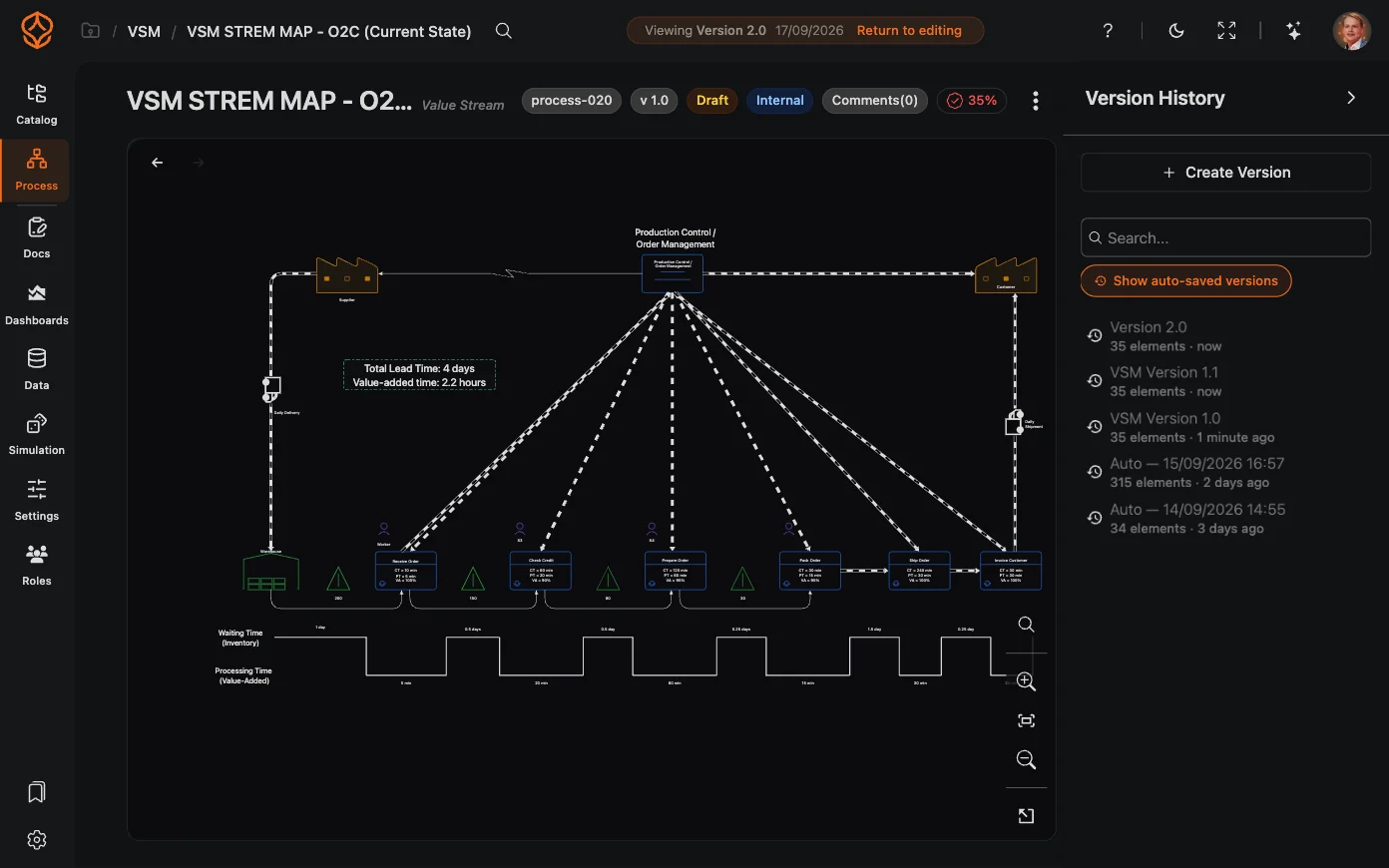
Créer une version
Créez une version à chaque étape importante, avant une refonte majeure, après une révision ou lorsque le modèle est prêt à être publié :
- Ouvrez l’historique des versions depuis le menu Ouvrir le menu, en haut à droite de la page du modèle.
- Cliquez sur Créer une version.
- Saisissez un Nom de version (par exemple « Brouillon approuvé » ou « Processus du T3 ») et, si vous le souhaitez, une Description.
- Confirmez : la nouvelle version est enregistrée et numérotée automatiquement.
ProcessMind enregistre l’état complet du modèle. La restauration d’une version rétablit donc exactement le modèle tel qu’il était.
Consulter et comparer les versions
Ouvrez l’historique des versions pour consulter l’historique complet du modèle : nom, description, numéro et date de création de chaque version. Lorsque vous sélectionnez une version, ProcessMind affiche cet instantané sur le canvas pour que vous puissiez l’examiner avant de décider de la suite.
Lorsque vous consultez une version enregistrée, choisissez Comparer avec le brouillon pour la comparer au brouillon actuel. Vous pouvez également lancer la comparaison depuis le brouillon : ouvrez le menu ⋯ et sélectionnez Comparer les modifications. Dans la fenêtre de comparaison, choisissez directement les deux versions : Original et Modifié. Chacune peut correspondre au brouillon actuel ou à une version enregistrée, mais vous ne pouvez pas sélectionner deux fois la même version. Examinez les modifications regroupées dans le graphe et ouvrez la section Options pour activer Inclure la mise en page ou Inclure la présentation si vous souhaitez examiner les différences visuelles uniquement. Une légende Sur le canevas permet d’afficher ou de masquer les éléments ajoutés, modifiés et supprimés. La liste des modifications conserve toujours tous les groupes.
Pour comparer des versions historiques, les utilisateurs disposant du droit de modifier le modèle peuvent choisir Approuver afin d’indiquer qu’ils ont examiné un groupe de modifications. Cette action ne modifie ni l’une ni l’autre des versions, ni le modèle actuel. Rejeter enregistre un rejet et laisse le groupe visible. La notification de confirmation propose l’action Annuler pour revenir sur la décision. Les groupes approuvés sont masqués de la liste par défaut, mais peuvent être affichés de nouveau avec Afficher les groupes examinés. Les décisions d’examen sont associées aux instantanés comparés. Le panneau vous avertit donc lorsqu’une décision antérieure ne correspond plus, et toute modification du brouillon invalide les décisions prises sur son état précédent. Si vous reprenez l’examen d’un brouillon plus tard, la comparaison repart du dernier point de contrôle : vous n’avez qu’à examiner les changements intervenus depuis votre dernier examen. Lorsque vous fermez la fenêtre, la comparaison reste active sous la forme d’une petite étiquette « Comparaison… », jusqu’à ce que vous y mettiez fin.
Vous pouvez également comparer deux processus différents : dans le catalogue des processus, sélectionnez exactement deux processus (Ctrl/Cmd-clic), puis choisissez Comparer dans la barre d’actions groupées. La comparaison s’ouvre sur le canevas du second processus, le premier apparaissant du côté d’origine. Les sélecteurs de processus de la fenêtre permettent de changer l’un ou l’autre, et un bouton permet d’inverser leur position. Les éléments sont associés par leur nom, en privilégiant ceux de même type, afin d’aligner les activités équivalentes. La documentation est également comparée entre les processus : les descriptions des éléments sont associées selon la même règle. Les décisions d’examen restent réservées aux comparaisons de versions.
La comparaison porte actuellement sur les éléments du diagramme, les connexions et la documentation des instantanés, pour un seul processus ou pour deux processus du catalogue. Elle ne compare pas les associations de données ni les constantes du modèle, et ne superpose pas les anciens et les nouveaux canevas. Les éléments hors du périmètre de la comparaison ne sont pas présentés comme « inchangés ».
Restaurer une version
Pour annuler un ensemble de modifications :
- Ouvrez l’historique des versions et repérez la version à restaurer.
- Ouvrez le menu de la ligne correspondante (⋯), puis sélectionnez Restaurer.
- Confirmez : le contenu de cette version remplace le modèle actuel.
La restauration remplace l’état actuel du modèle par l’instantané choisi. Si vous souhaitez pouvoir revenir à l’état actuel, créez d’abord une version.
Gérer et publier des versions
Ouvrez le menu d’une ligne (⋯) pour :
- Renommer une version pour que son objectif reste clair.
- Restaurer une version, comme indiqué plus haut.
- Publier la version Process Architecture Process Architecture Disponible avec une licence utilisateur Architecture des processus ou supérieure. Seules les licences utilisateur de cette offre ou d’une offre supérieure permettent d’utiliser cette fonctionnalité. Comparer les offres : publiez un instantané pour que les utilisateurs disposant d’un siège de lecture voient exactement cet état. Dépublier la version la retire de la vue publique. Une confirmation est demandée dans les deux cas.
- Supprimer une version dont vous n’avez plus besoin. Les versions non publiées peuvent être supprimées directement.
Lorsqu’une version est publiée, la barre des versions propose Afficher la version publiée pour consulter ce que voient les utilisateurs, et Revenir à la modification pour retourner au modèle de travail.
Versions enregistrées automatiquement
Pendant que vous travaillez, ProcessMind crée des versions enregistrées automatiquement à des moments clés de l’historique des modifications de votre modèle, ainsi qu’un enregistrement automatique avant toute restauration. Elles figurent dans Historique des versions, sous l’option Afficher les versions enregistrées automatiquement, avec la date de leur création. Vous pouvez ainsi revenir à un instantané récent, même si vous n’avez pas créé vous-même de version nommée.
Étapes suivantes
- Favoris de processus : enregistrez des vues et des filtres.
- Génération de processus par l’IA : générez un nouveau brouillon et créez-en une version.
- Créer un diagramme BPMN : découvrez l’éditeur dont vous allez gérer les versions.
Concevez de meilleurs processus. Bâtissez une architecture cohérente. Gardez la maîtrise.
Accédez immédiatement à la plateforme, sans carte bancaire ni attente. Représentez clairement le fonctionnement de votre organisation dans des modèles de processus reliés entre eux.
Définissez l’architecture des processus, les responsabilités et les contrôles, puis clarifiez les rôles à chaque niveau.
Démarrez votre essai gratuit et posez les bases d’une gouvernance, d’une gestion et d’une amélioration continue de vos processus.