Sürüm yönetimi
Sürüm yönetimi, önemli aşamalarda süreç modelinizin anlık görüntülerini almanızı sağlar. Böylece her zaman bilinen bir duruma geri dönebilirsiniz. Her sürüm, görünen bir ad ve açıklamayla kaydedilir. Model sayfasının sağ üst köşesindeki Menüyü açın seçeneğinden erişebileceğiniz Sürüm geçmişi bölümünde istediğiniz sürümü görüntüleyebilir veya geri yükleyebilirsiniz.
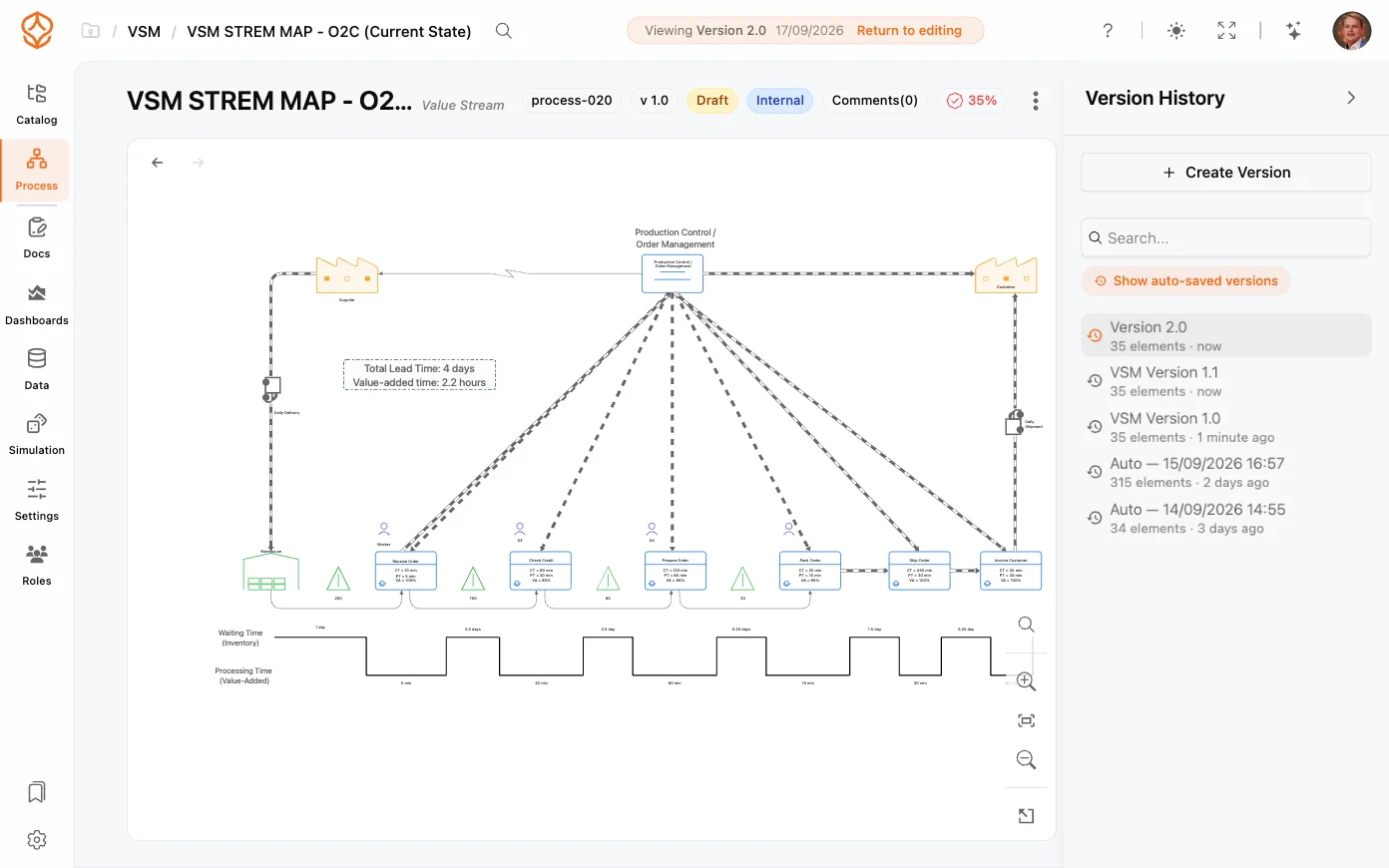
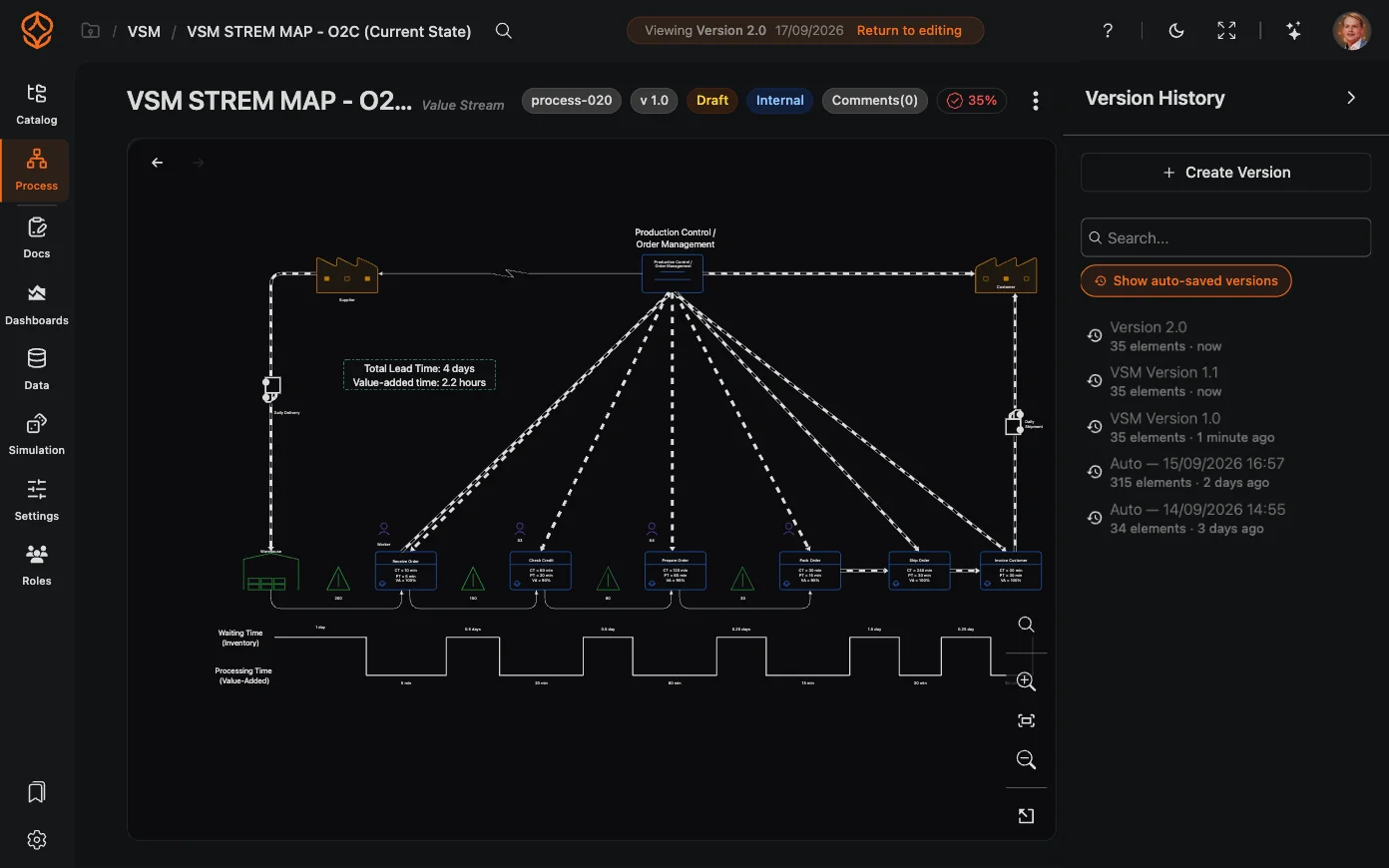
Sürüm oluşturma
Bir dönüm noktasına ulaştığınızda, kapsamlı bir yeniden tasarımdan önce, incelemeden sonra veya model yayımlanmaya hazır olduğunda sürüm oluşturun:
- Model sayfasının sağ üst köşesindeki Menüyü açın seçeneğinden Sürüm geçmişi bölümünü açın.
- Sürüm oluştur seçeneğine tıklayın.
- Sürüme bir Sürüm adı verin (örneğin “Onaylı taslak” veya “3. çeyrek süreci”) ve isteğe bağlı olarak Açıklama ekleyin.
- Onaylayın. Yeni sürüm kaydedilir ve otomatik olarak numaralandırılır.
ProcessMind modelin tüm durumunu kaydeder. Böylece bir sürümü geri yüklediğinizde model tam olarak önceki hâline döner.
Sürümleri görüntüleme ve karşılaştırma
Modelin tüm geçmişini görmek için Sürüm geçmişi bölümünü açın. Her sürümün adını, açıklamasını, numarasını ve oluşturulma tarihini burada görebilirsiniz. Bir sürüm seçtiğinizde ProcessMind, inceleyebilmeniz için tuvali o anlık görüntüye geçirir.
Sürümü geri yükleme
Bir dizi değişikliği geri almak için:
- Sürüm geçmişi bölümünü açın ve geri dönmek istediğiniz sürümü bulun.
- Sürüm satırındaki menüyü (⋯) açın ve Geri yükle seçeneğini belirleyin.
- Onaylayın. Mevcut modelin içeriği seçtiğiniz sürümle değiştirilir.
Bir sürümü geri yüklediğinizde modelin mevcut durumu seçtiğiniz anlık görüntüyle değiştirilir. Mevcut duruma daha sonra dönmek isteyebileceğinizi düşünüyorsanız önce bu durumun bir sürümünü oluşturun.
Sürümleri yönetme ve yayımlama
Şu işlemler için sürüm satırındaki menüyü (⋯) açın:
- Yeniden adlandırın: amacını kolayca anlayabilmek için sürüme yeni bir ad verin.
- Geri yükleyin: bir sürümü geri yükleyin (yukarıda açıklanmıştır).
- Sürümü yayınla Process Architecture Process Architecture Process Architecture kullanıcı lisansı veya üzeri planlarda kullanılabilir. Bu plandaki veya daha üst plandaki kullanıcı lisansları bu özelliği kullanabilir. Planları karşılaştırın : görüntüleyen kullanıcıların tam olarak bu durumu görmesi için anlık görüntüyü yayımlayın. Sürümü yayından kaldır seçeneği, sürümü yeniden genel görünümden kaldırır. Her iki işlemde de önce onay istenir.
- Sil: artık ihtiyacınız olmayan bir sürümü silin. Yayımlanmamış sürümleri doğrudan silebilirsiniz.
Yayımlanmış bir sürüm varsa sürüm çubuğunda, görüntüleyen kullanıcıların ne gördüğünü incelemek için Yayımlanmış sürümü görüntüle, çalışma modeline dönmek içinse Düzenlemeye dön seçenekleri görünür.
Otomatik kaydedilen sürümler
Çalışırken ProcessMind, örneğin bir sürüm oluşturduğunuzda veya geri yüklediğinizde, modelinizin otomatik kaydedilen sürümlerini belirli anlarda kaydedebilir. Bu sürümler, kaydedildikleri tarihle birlikte Sürüm geçmişi bölümünde, Otomatik kaydedilen sürümleri göster seçeneğinin altında görünür. Böylece adlandırılmış bir sürüm oluşturmasanız bile yakın tarihli bir anlık görüntüye dönebilirsiniz.
Sonraki adımlar
- Süreç yer imleri: görünümleri ve filtreleri kaydedin.
- AI ile süreç oluşturma: yeni bir taslak oluşturun ve sürümünü kaydedin.
- BPMN diyagramı oluşturma: sürümlerini oluşturacağınız düzenleyici.
Süreçlerinizi daha iyi tasarlayın. Bağlantılı bir mimari kurun. Kontrolü elinizde tutun.
Kredi kartı gerekmeden, beklemeden hemen erişin. Kuruluşunuzdaki çalışma biçimini net ve birbiriyle bağlantılı süreç tasarımlarına dönüştürün.
Süreç mimarinizi oluşturun, sahiplik ve kontrolleri tanımlayın; rol ve sorumlulukları her düzeyde uyumlu hâle getirin.
Ücretsiz denemeyi başlatın; süreçlerinizi yönetmek ve sürekli iyileştirmek için güvenilir bir temel oluşturun.