バージョン管理
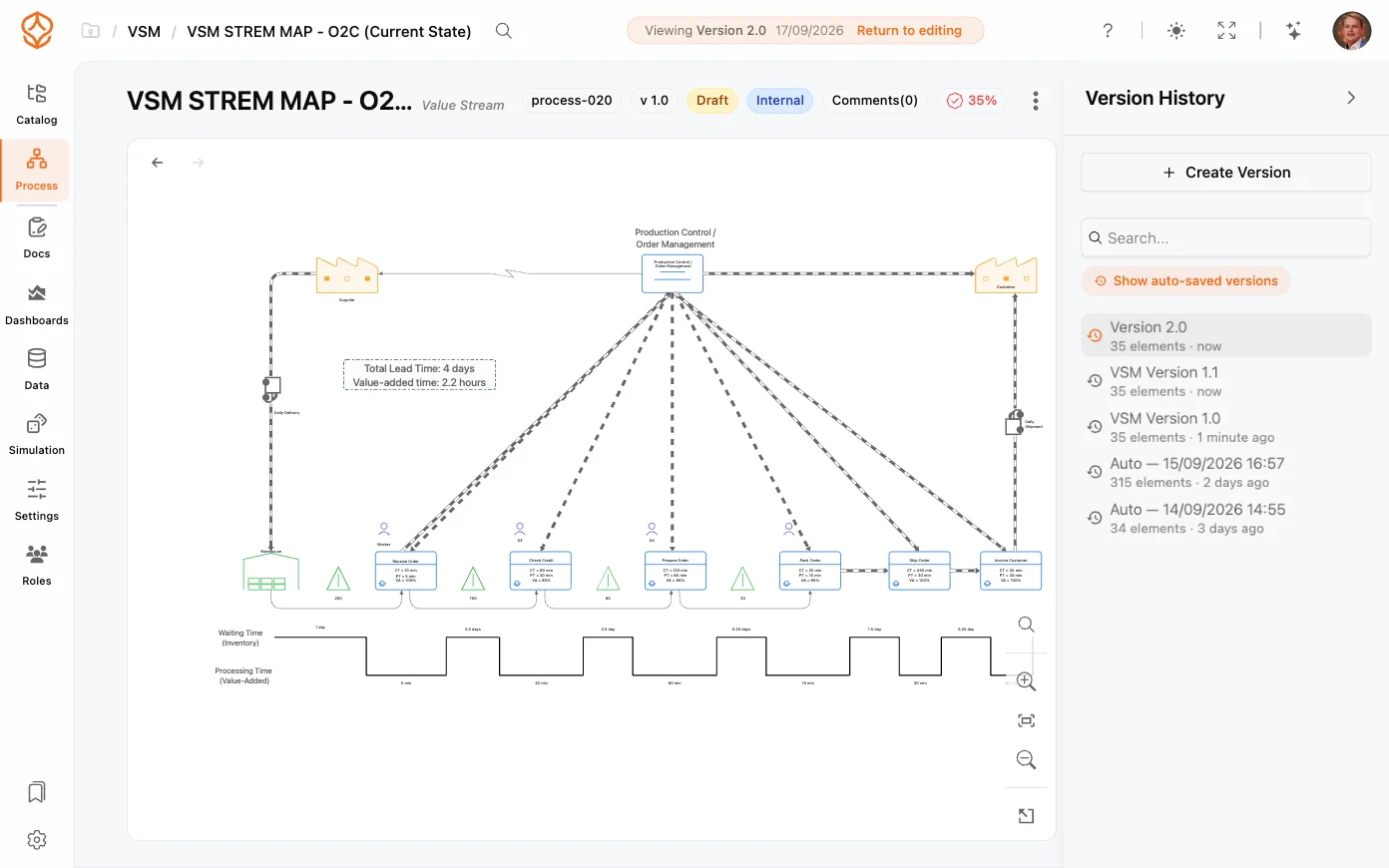
バージョン管理では、重要な時点のプロセスモデルをスナップショットとして保存できます。いつでも、問題なく動作していた状態に戻せます。各バージョンには表示名と説明が保存され、モデルページの右上にあるメニューを開くからバージョン履歴を開いて、内容を確認したり復元したりできます。
バージョンの作成
節目に達したとき、大幅な再設計の前、レビューの後、モデルを公開する準備ができたときなどに、バージョンを作成します。
- モデルページの右上にあるメニューを開くからバージョン履歴を開きます。
- バージョンを作成をクリックします。
- バージョン名(「承認済みの下書き」「第3四半期のプロセス」など)を入力し、必要に応じて説明を追加します。
- 確認すると、新しいバージョンが自動で番号付けされて保存されます。
ProcessMindはモデルの状態全体を保存するため、バージョンを復元すると保存時の状態に戻ります。
バージョンの表示と比較
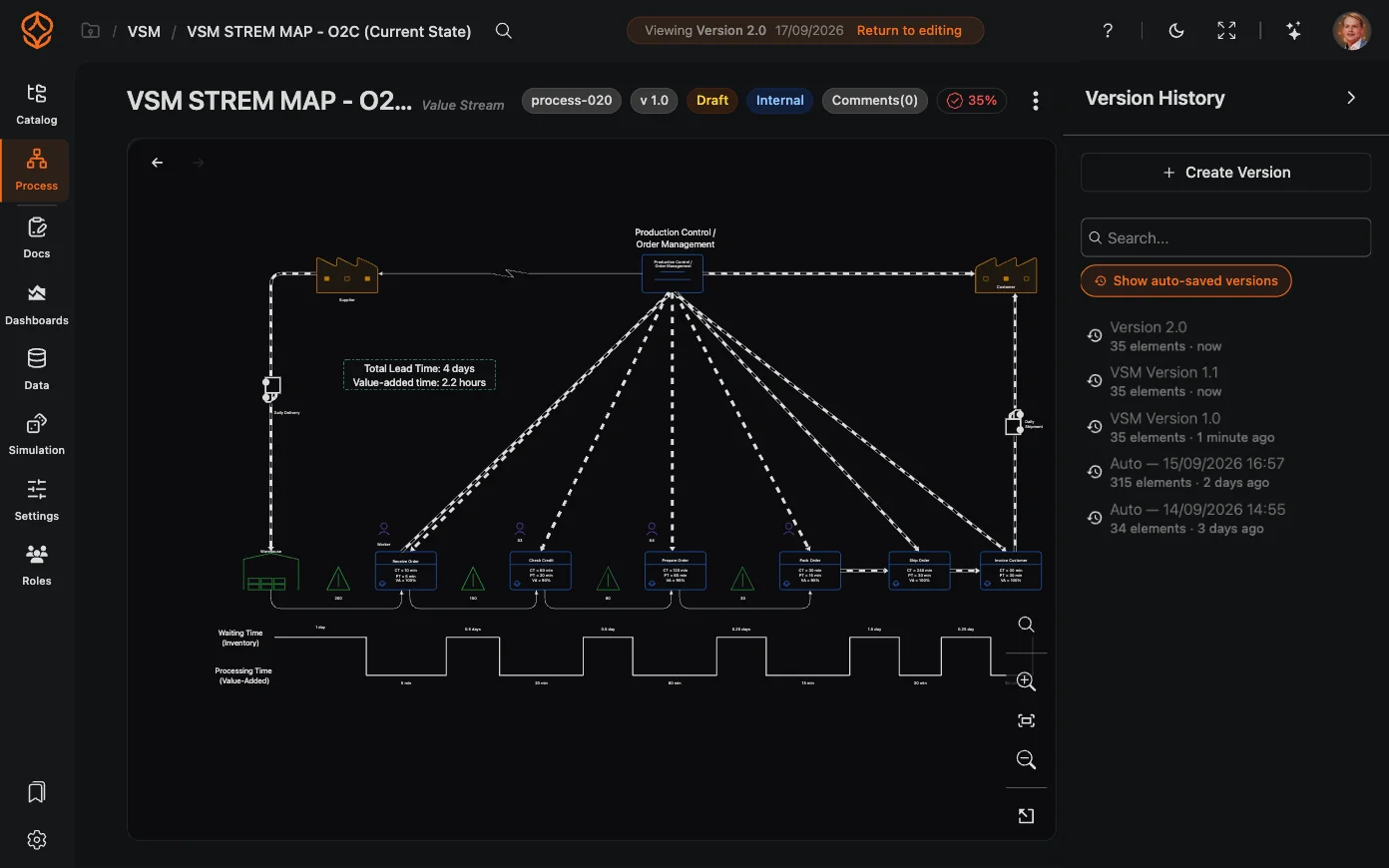
バージョン履歴を開くと、モデルの全履歴を確認できます。各バージョンの名前、説明、番号、作成日が表示されます。バージョンを選択すると、ProcessMindのキャンバスがそのスナップショットに切り替わり、次の操作を決める前に内容を確認できます。
バージョンの復元
一連の変更を取り消すには、次の手順で操作します。
- バージョン履歴を開き、戻したいバージョンを探します。
- バージョンの行メニュー(⋯)を開き、復元を選択します。
- 確認すると、現在のモデルが選択したバージョンの内容に置き換わります。
復元すると、モデルの現在の状態が選択したスナップショットに置き換わります。現在の状態に戻す可能性がある場合は、先にその状態のバージョンを作成しておくと安心です。
バージョンの管理と公開
バージョンの行メニュー(⋯)を開くと、次の操作ができます。
- 名前を変更して、バージョンの目的が分かるようにします。
- 復元:上記の手順でバージョンを復元します。
- バージョンを公開 Process Architecture Process Architecture プロセスアーキテクチャシート以上のプランでご利用いただけます。このプラン以上のシートのみ、この機能を利用できます。 プランを比較 :スナップショットを公開すると、閲覧者にはその状態が表示されます。バージョンの公開を解除すると、再び公開範囲から外れます。どちらの操作でも、事前に確認が求められます。
- 削除:不要になったバージョンを削除します。公開されていないバージョンは、そのまま削除できます。
公開済みのバージョンがある場合、バージョンバーの公開バージョンを表示から閲覧者に表示される内容を確認できます。編集に戻るを選ぶと、作業中のモデルに戻ります。
自動保存されたバージョン
作業中、ProcessMindはバージョンの作成や復元などの重要なタイミングで、モデルの自動保存されたバージョンを記録できます。バージョン履歴の自動保存されたバージョンを表示をオンにすると、記録日とともに表示されます。名前付きのバージョンを作成していない場合でも、最近のスナップショットに戻せます。
次のステップ
- プロセスブックマーク:表示内容やフィルターを保存します。
- AIによるプロセス作成:新しい下書きを作成し、バージョンとして保存します。
- BPMN図の作成:バージョン管理の対象となるエディターについて説明します。
プロセスをより良く設計し、つながりのあるアーキテクチャを構築して、管理を続けましょう。
クレジットカード不要、待ち時間なしですぐにご利用いただけます。組織の業務の進め方を、明確につながるプロセス設計として可視化します。
プロセスアーキテクチャを構築し、オーナーシップと統制を定め、あらゆる階層で役割と責任を明確にします。
無料トライアルを開始して、プロセスのガバナンス、管理、継続的な改善を支える信頼できる基盤を築きましょう。