Verziókezelés
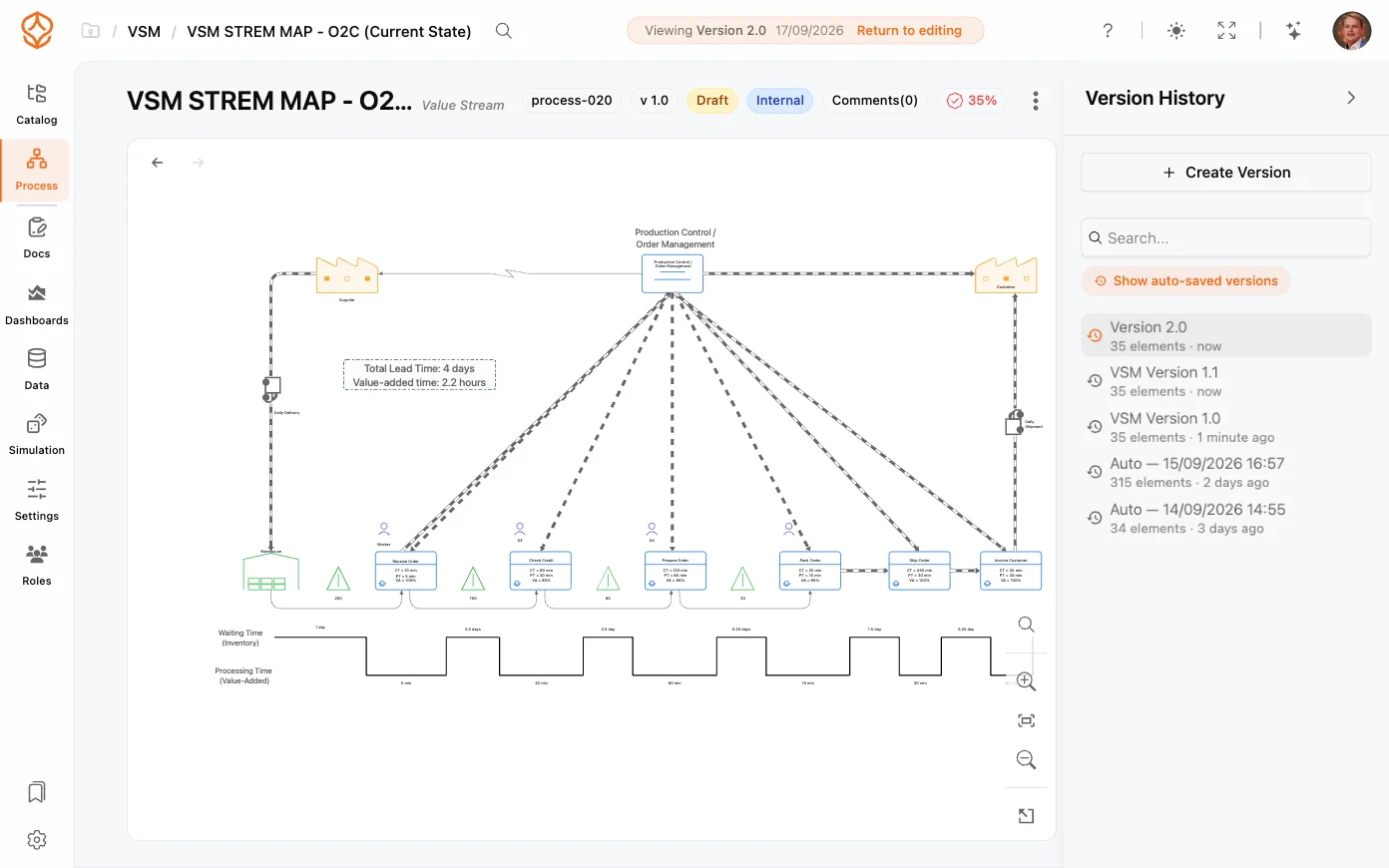
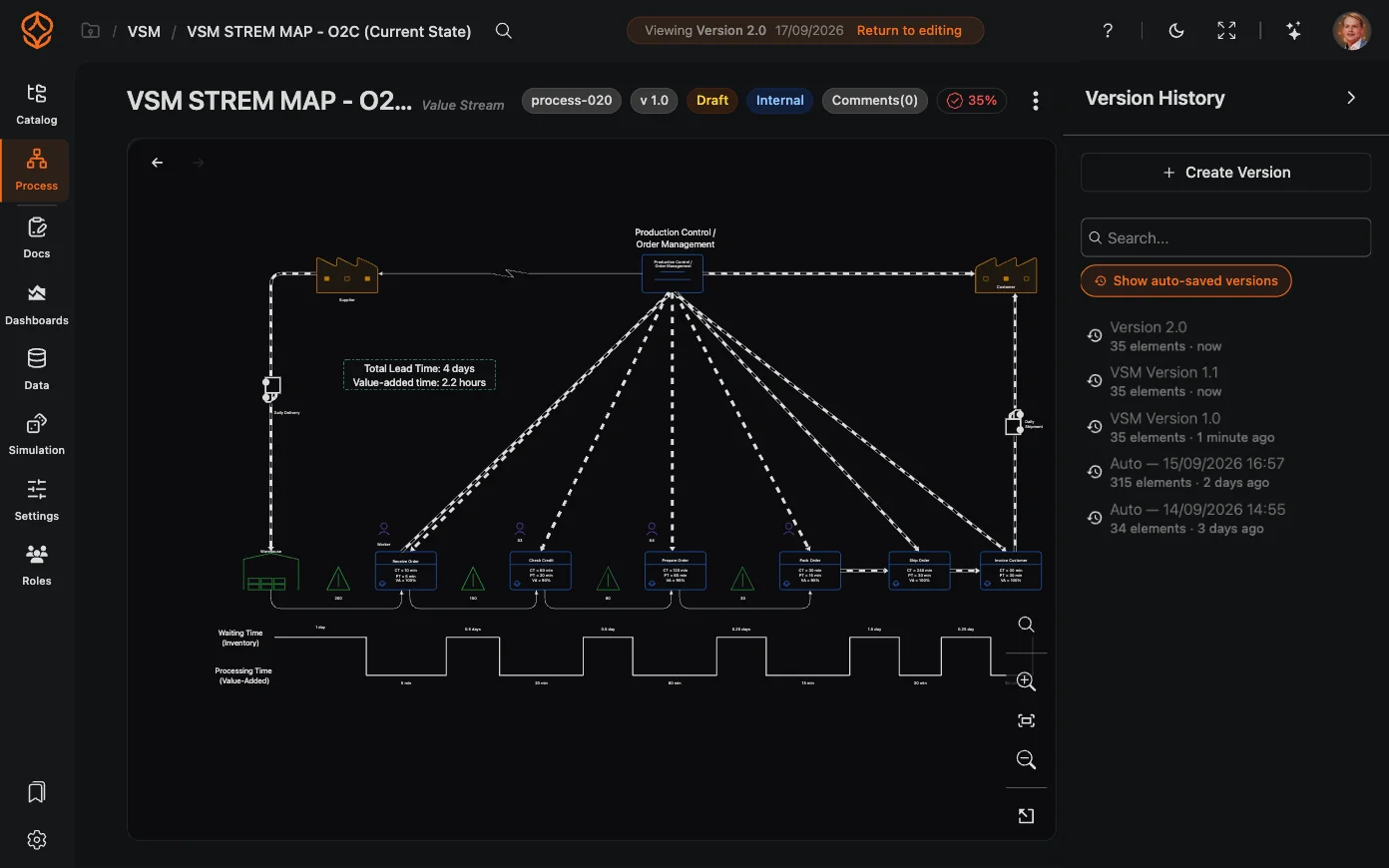
A Verziókezelés segítségével pillanatképet készíthet a folyamatmodellről a fontosabb állapotokban, így bármikor visszatérhet egy korábban ellenőrzött változathoz. Minden verzióhoz megjelenített név és leírás tartozik. A modell oldalának jobb felső sarkában található Menü megnyitása menüből nyithatja meg a Verzióelőzmények nézetet, ahol megtekintheti vagy visszaállíthatja a verziókat.
Verzió létrehozása
Hozzon létre verziót egy mérföldkő elérésekor, nagyobb átalakítás előtt, felülvizsgálat után, vagy amikor a modell készen áll a közzétételre:
- Nyissa meg a modell oldalának jobb felső sarkában található Verzióelőzmények nézetet a Menü megnyitása menüből.
- Kattintson a Verzió létrehozása gombra.
- Adjon verziónevet, például „Jóváhagyott piszkozat” vagy „Q3 folyamat”, és igény szerint adjon meg leírást is.
- Erősítse meg a műveletet. Az új verzió mentése és számozása automatikusan megtörténik.
A ProcessMind a modell teljes állapotát menti, így a verzió visszaállításakor pontosan ugyanaz az állapot jelenik meg.
Verziók megtekintése és összehasonlítása
A modell teljes verzióelőzményeinek megtekintéséhez nyissa meg a Verzióelőzmények nézetet. Itt minden verzió neve, leírása, száma és létrehozási dátuma látható. Egy verzió kiválasztásakor a ProcessMind annak pillanatképére vált a vásznon, így döntés előtt megvizsgálhatja.
Verzió visszaállítása
Ha vissza szeretné vonni a módosítások egy csoportját:
- Nyissa meg a Verzióelőzmények nézetet, és keresse meg a visszaállítani kívánt verziót.
- Nyissa meg a verzió sorának menüjét (⋯), majd válassza a Visszaállítás lehetőséget.
- Erősítse meg a műveletet. Ekkor a jelenlegi modell tartalmát felváltja a kiválasztott verzió.
A visszaállítás a modell aktuális állapotát a kiválasztott pillanatképre cseréli. Ha később még szüksége lehet a jelenlegi állapotra, előbb érdemes elmentenie verzióként.
Verziók kezelése és közzététele
A műveletekhez nyissa meg a verzió sorának menüjét (⋯):
- Nevezze át a verziót, hogy egyértelmű legyen a célja.
- Állítson vissza egy verziót a fent leírt módon.
- Verzió közzététele Process Architecture Process Architecture Process Architecture licenccel vagy magasabb csomaggal érhető el. Csak az ezt vagy magasabb csomagot használók férhetnek hozzá ehhez a funkcióhoz. Csomagok összehasonlítása : tegye közzé a pillanatképet, hogy a megtekintők pontosan ezt az állapotot lássák. A Verzió visszavonása ismét elrejti a nyilvános nézetből. Mindkét művelet előtt meg kell erősítenie a választását.
- Töröljön egy már nem szükséges verziót. A közzé nem tett verziók közvetlenül törölhetők.
Ha van közzétett verzió, a verziójelző sávban a Közzétett verzió megtekintése lehetőséggel ellenőrizheti, mit látnak a megtekintők, a Vissza a szerkesztéshez lehetőséggel pedig visszatérhet a szerkesztés alatt álló modellhez.
Automatikusan mentett verziók
Munka közben a ProcessMind automatikusan automatikusan mentett verziókat készíthet a modellről fontosabb műveletek után, például verzió létrehozásakor vagy visszaállításakor. Ezek a Verzióelőzmények között, a Automatikusan mentett verziók megjelenítése kapcsoló alatt jelennek meg, a mentés dátumával. Így mindig visszatérhet egy korábbi állapothoz akkor is, ha nem hozott létre névvel ellátott verziót.
Következő lépések
- Process Bookmarks: nézetek és szűrők mentése.
- AI-alapú folyamatgenerálás: új tervezet létrehozása és verzióként való mentése.
- BPMN-diagram készítése: a szerkesztő, amelyben a verziókat kezeli.
Tervezzen jobb folyamatokat. Építsen összekapcsolt architektúrát. Tartsa kézben a működést.
Azonnal hozzáférhet, bankkártya és várakozás nélkül. Alakítsa szervezete működését világos, összekapcsolt folyamatmodellekké.
Építse fel folyamatarchitektúráját, határozza meg a felelősségi köröket és az ellenőrzéseket, és hangolja össze a szerepeket minden szinten.
Indítsa el az ingyenes próbaverziót, és teremtsen megbízható alapot folyamatainak irányításához, kezeléséhez és folyamatos fejlesztéséhez.