Control de versiones
El control de versiones permite guardar instantáneas del modelo de proceso en momentos importantes para que siempre pueda volver a un estado conocido y validado. Cada versión se guarda con un nombre para mostrar y una descripción. Puede consultarla o restaurarla desde el Historial de versiones, al que se accede desde Abrir menú, en la esquina superior derecha de la página del modelo.
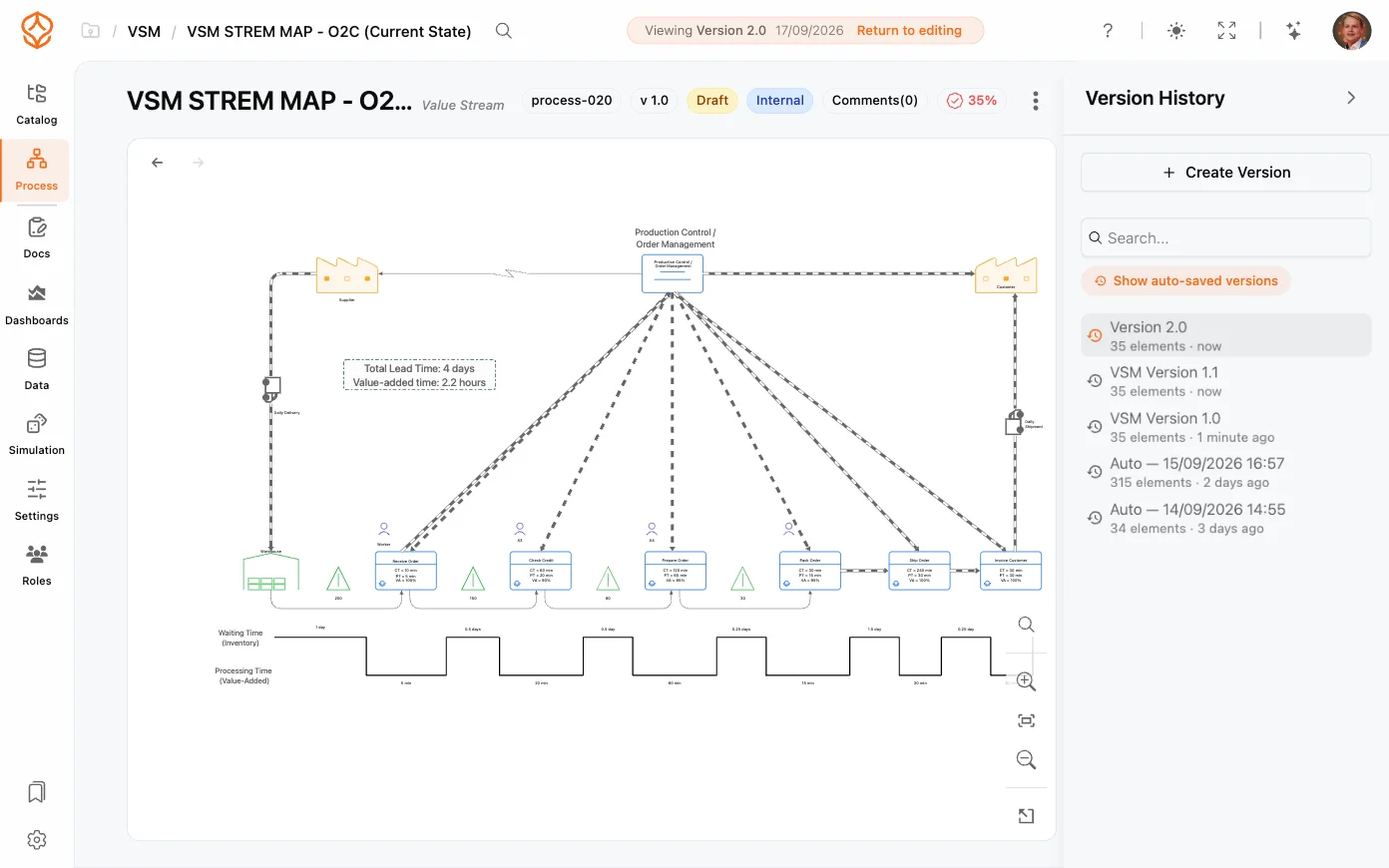
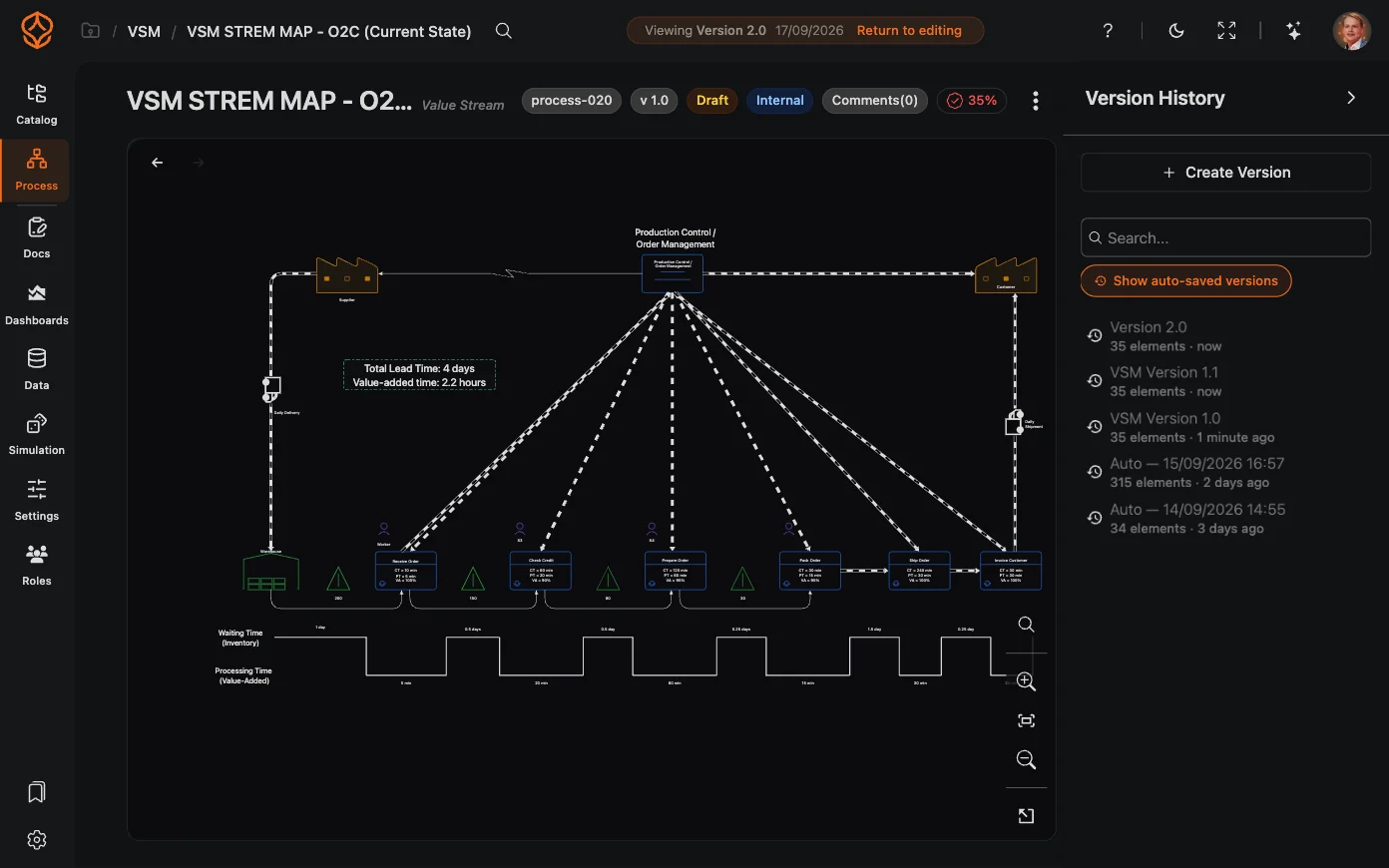
Crear una versión
Cree una versión al llegar a un hito, antes de un rediseño importante, después de una revisión o cuando el modelo esté listo para publicarse:
- Abra el Historial de versiones desde Abrir menú, en la esquina superior derecha de la página del modelo.
- Haga clic en Crear versión.
- Asigne un Nombre de versión (por ejemplo, «Borrador aprobado» o «Proceso del T3») y, si quiere, añada una Descripción.
- Confirme la acción. La nueva versión se guarda y recibe un número automáticamente.
ProcessMind guarda el estado completo del modelo, por lo que cada versión restaura exactamente el contenido que tenía.
Consultar y comparar versiones
Abra el Historial de versiones para consultar todo el historial del modelo, incluidos el nombre, la descripción, el número y la fecha de creación de cada versión. Al seleccionar una, ProcessMind muestra esa instantánea en el lienzo para que pueda revisarla antes de decidir qué hacer.
Al consultar una versión guardada, seleccione Comparar con el borrador para compararla con el borrador actual. También puede empezar desde el borrador: abra el menú ⋯ y seleccione Comparar cambios. En el cuadro de comparación, elija directamente las dos versiones: Original y Cambiado. Cada una puede ser el borrador actual o una versión guardada, pero no se puede seleccionar la misma dos veces. Revise los cambios agrupados del diagrama y abra Opciones para activar Incluir disposición o Incluir presentación si quiere examinar diferencias exclusivamente visuales. La leyenda En el lienzo permite mostrar u ocultar los resaltados de elementos añadidos, modificados y eliminados. La lista de cambios siempre incluye todos los grupos.
Para una comparación histórica, quienes tienen permiso para editar modelos pueden seleccionar Aprobar para dejar constancia de que revisaron un grupo de cambios. Esto no modifica ninguna de las versiones ni el modelo actual. Rechazar registra el rechazo y mantiene visible el grupo. La notificación de confirmación ofrece la opción Deshacer para revertir la decisión. Los grupos aprobados se ocultan de la lista predeterminada y pueden volver a mostrarse con Mostrar grupos revisados. Las decisiones de revisión corresponden a las instantáneas comparadas. Por eso, el panel avisa cuando una decisión anterior deja de ser válida, y editar el borrador invalida las decisiones tomadas sobre su estado anterior. Si retoma más adelante la revisión de un borrador, la comparación comienza desde el último punto de control, de modo que solo tendrá que revisar los cambios posteriores. Al cerrar el cuadro de diálogo, la comparación sigue activa en una pequeña etiqueta «Comparando…» hasta que salga de ella.
También puede comparar dos procesos distintos: en el catálogo de procesos, seleccione exactamente dos procesos (Ctrl/Cmd-clic) y elija Comparar en la barra de acciones múltiples. La comparación se abre en el lienzo del segundo proceso y muestra el primero como Original. Los selectores de procesos del cuadro de diálogo permiten cambiar cualquiera de los dos lados, y el botón de intercambio los invierte. Los elementos se emparejan por nombre, dando prioridad al mismo tipo de elemento, para alinear las actividades equivalentes. También se compara la documentación de ambos procesos: las descripciones de los elementos se emparejan del mismo modo. Las decisiones de revisión solo están disponibles para comparar versiones.
Por ahora, la comparación abarca los elementos del diagrama, las conexiones y la documentación de las instantáneas, tanto para un proceso como para dos procesos del catálogo. No compara los mapeos de datos ni las constantes del modelo, y tampoco superpone los lienzos anterior y nuevo. Los elementos ajenos a la comparación no se muestran como «sin cambios».
Restaurar una versión
Si necesita deshacer varios cambios:
- Abra el Historial de versiones y busque la versión a la que quiere volver.
- Abra el menú de la fila de esa versión (⋯) y seleccione Restaurar.
- Confirme la acción. El contenido de esa versión reemplazará el modelo actual.
Al restaurar una versión, la instantánea elegida reemplaza el estado actual del modelo. Si cree que podría necesitarlo más adelante, le conviene crear primero una versión del estado actual.
Gestionar y publicar versiones
Abra el menú de la fila de una versión (⋯) para:
- Cambiar el nombre de una versión para identificar su propósito con claridad.
- Restaurar una versión, como se explicó anteriormente.
- Publicar versión Process Architecture Process Architecture Disponible con una licencia de Arquitectura de procesos o superior. Esta función solo está disponible para las licencias de este plan o de uno superior. Comparar planes : publique una instantánea para que las personas usuarias de solo lectura vean exactamente ese estado. La opción Anular publicación de versión la quita de la vista pública. En ambos casos, deberá confirmar la acción.
- Eliminar una versión que ya no necesite. Puede eliminar directamente las versiones que no estén publicadas.
Cuando hay una versión publicada, la barra de versiones ofrece las opciones Ver versión publicada para revisar lo que ven las personas usuarias de solo lectura y Volver a editar para regresar al modelo de trabajo.
Versiones guardadas automáticamente
Mientras trabaja, ProcessMind guarda versiones automáticamente en momentos clave del historial de edición del modelo y crea una versión antes de restaurar otra. Las encontrará en Historial de versiones, en la opción Mostrar versiones guardadas automáticamente, con la fecha en que se guardaron. Así siempre podrá volver a una instantánea reciente, aunque no haya creado una versión con nombre.
Próximos pasos
- Marcadores del proceso: guarde vistas y filtros.
- Generación de procesos con IA: genere un nuevo borrador y guárdelo como versión.
- Crear un diagrama BPMN: conozca el editor de los modelos que gestionará con el control de versiones.
Diseñe mejores procesos. Conecte su arquitectura. Mantenga el control.
Acceda de inmediato, sin tarjeta de crédito ni esperas. Transforme la forma de trabajar de su organización en diseños de procesos claros y conectados.
Defina la arquitectura de procesos, los responsables y los controles, y alinee las funciones y responsabilidades en todos los niveles.
Comience su prueba gratuita y establezca una base fiable para gobernar, gestionar y mejorar continuamente sus procesos.