Menus des éléments et des connexions
Volet de détails des éléments
En cliquant sur une activité ou une connexion dans le diagramme de processus, vous accédez rapidement aux actions et aux informations utiles. C’est souvent le moyen le plus rapide d’examiner vos données. Lorsque vous cliquez sur un élément, une barre de menu s’affiche avec les commandes de base permettant de le copier, de le renommer ou de le supprimer. D’autres actions dépendent de l’élément sélectionné, activité ou connexion : filtrer les données, consulter les métriques pertinentes et examiner les détails sans quitter le diagramme.
Sélectionner des éléments
Sélection unique
Cliquez sur une activité (rectangle) ou une connexion (flèche) pour la sélectionner :
- L’élément sélectionné est mis en évidence
- Le volet de détails affiche les informations sur cet élément
- Les onglets proposant les options pertinentes deviennent disponibles
Sélection multiple
Ctrl + clic (ou Cmd + clic sur Mac) pour sélectionner plusieurs éléments :
- Tous les éléments sélectionnés sont mis en évidence
- Le volet de détails affiche les métriques combinées
- Les filtres s’appliquent à tous les éléments sélectionnés
Effacer la sélection
- Cliquez sur une zone vide du Canvas
- Appuyez sur la touche Échap
- Cliquez de nouveau sur l’élément sélectionné pour le désélectionner
Actions au double-clic
Double-cliquez sur un élément pour accéder directement à ses options de filtre :
- Sur une activité : filtre les données pour ne conserver que cette activité
- Sur une connexion : filtre les données pour ne conserver que ce chemin
- Sur un segment de graphique : filtre les données pour ne conserver que ce segment
Présentation des onglets du volet
Lorsque vous sélectionnez une activité ou une connexion, un volet de détails s’ouvre. Ses onglets vous permettent d’examiner les relations, les filtres et les associations de l’élément sélectionné.
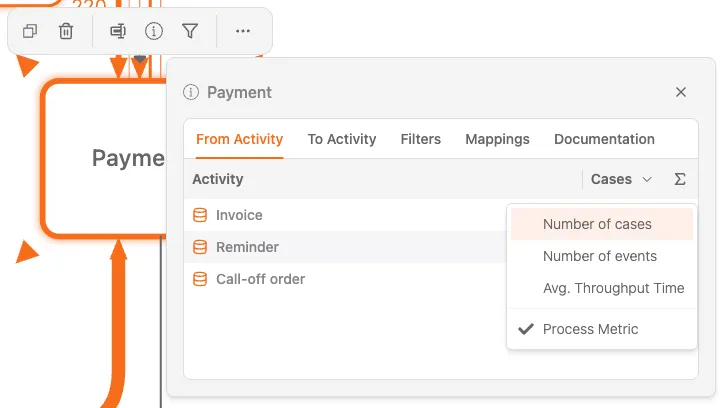
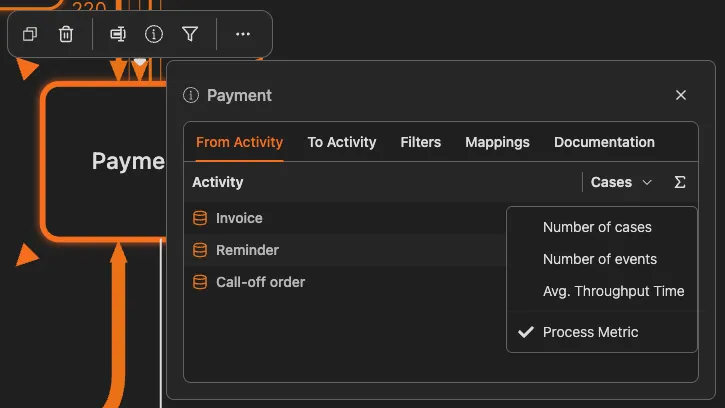
À partir de l’activité
Cet onglet répertorie toutes les activités qui précèdent directement l’activité sélectionnée. La colonne Cas indique le nombre de cas provenant de chaque activité source. Vous pouvez trier les valeurs pour repérer les principales activités sources.
Vers l’activité
Cet onglet répertorie toutes les activités qui suivent directement l’activité sélectionnée. La colonne Cas indique le nombre de cas qui passent à chaque étape suivante.
Filtres
Cet onglet propose deux options de filtre :
- Cas comprenant cette activité : ne conserver que les cas qui comprennent l’activité sélectionnée
- Cas sans cette activité : exclure tous les cas qui comprennent l’activité sélectionnée
La sélection d’un filtre met immédiatement à jour le diagramme et toutes les métriques.
Associations
Cet onglet indique comment l’activité sélectionnée est associée à des activités de niveau supérieur ou logiques. Il comprend :
- Une liste d’activités associées
- La possibilité d’ajouter des associations avec le bouton +
- La possibilité de supprimer des associations avec l’icône de corbeille
Informations du volet de détails
Lorsqu’une activité est sélectionnée, le volet de détails affiche :
- Nombre de cas : nombre de cas comprenant cette activité
- Durée moyenne : temps passé par les cas dans cette activité
- Fréquence : fréquence de cette activité par rapport aux autres
- Autres métriques : selon la configuration de votre Dashboard
Lorsqu’une connexion est sélectionnée, le volet de détails affiche :
- Nombre de cas : nombre de cas ayant suivi ce chemin
- Fréquence : fréquence de cette transition
- Métriques de temps : temps nécessaire aux cas pour passer d’une activité à l’autre
- Pourcentage : part des cas quittant l’activité source qui suivent ce chemin
Sélectionner une métrique
Vous pouvez modifier la métrique affichée sur le diagramme de processus.
Modifier la métrique affichée
Le diagramme de processus peut afficher différentes métriques sur les activités et les connexions :
| Type de métrique | Signification |
|---|---|
| Nombre de cas | Nombre de cas qui passent par chaque élément |
| Nombre d’événements | Nombre d’événements associés à chaque élément |
| Temps de transition moyen | Temps moyen entre deux activités reliées |
| Coût | Coût associé à chaque élément, si disponible |
Modifier les métriques
- Repérez le sélecteur de métrique dans la barre d’outils ou le volet de détails
- Choisissez la métrique à visualiser
- Le diagramme est actualisé pour afficher la métrique choisie
L’intensité visuelle, exprimée par la saturation des couleurs ou l’épaisseur des lignes, indique la valeur de la métrique. Les valeurs élevées ressortent davantage.
Comparer les métriques
Comparez plusieurs métriques pour examiner votre processus sous différents angles. Une fréquence élevée ne signifie pas toujours une durée longue, et inversement.
Sélectionner une connexion
Lorsque vous sélectionnez une connexion, c’est-à-dire un chemin entre deux activités, le volet de détails s’ouvre. Il comporte moins d’onglets que celui d’une activité.
Deux onglets seulement sont disponibles pour les connexions : Filtres et Cas.
Filtres
Cet onglet propose des filtres fondés sur le chemin de la connexion sélectionnée :
- Directement suivi par : ne conserver que les cas où l’activité source est immédiatement suivie de l’activité cible
- Suivi indirectement par : ne conserver que les cas où l’activité cible survient plus tard, mais pas immédiatement après l’activité source
- N’est pas directement suivi par : exclure les cas où l’activité source est immédiatement suivie de l’activité cible
- Jamais suivi par : ne conserver que les cas où l’activité cible ne survient jamais après l’activité source
Lorsque vous cliquez sur l’un de ces filtres, le filtre de processus est appliqué immédiatement et apparaît dans la section Filtres du volet situé à droite.
Cas
Cet onglet répertorie les cas qui suivent la connexion sélectionnée et indique leur nombre.
Exemples de filtres rapides
Voici quelques méthodes d’analyse courantes avec le volet de détails :
« Qu’est-ce qui ralentit cette activité ? »
- Cliquez sur une activité lente
- Relevez la durée moyenne dans l’onglet À partir de l’activité ou Vers l’activité du volet de détails, avec la métrique Temps de transition moyen sélectionnée
- Dans l’onglet Filtres, sélectionnez Cas comprenant cette activité
- Utilisez l’Explorateur de cas dans la barre latérale droite pour examiner les cas particulièrement lents
« Pourquoi certains cas ignorent-ils cette étape ? »
- Ouvrez l’onglet Filtres du volet de détails
- Sélectionnez Cas sans cette activité
- Examinez les cas filtrés pour comprendre pourquoi ils ont ignoré cette étape
« Que se passe-t-il après cette étape ? »
- Cliquez sur l’activité
- Consultez l’onglet Vers l’activité et les fréquences indiquées
- Cliquez sur chaque étape suivante pour voir où vont les cas
« Ce chemin pose-t-il problème ? »
- Cliquez sur une connexion
- Consultez les métriques de temps dans le volet de détails
- Si les durées sont élevées, cliquez pour filtrer les cas concernés et les examiner
Repères visuels
Le diagramme de processus utilise des repères visuels pour mettre en évidence certaines informations :
Apparence des activités
- Intensité de la couleur : indique la valeur de la métrique, une teinte plus foncée correspondant à une valeur plus élevée
- Taille : peut indiquer la fréquence ou l’importance
- Bordure : les éléments sélectionnés ont une bordure mise en évidence
Apparence des connexions
- Épaisseur des lignes : indique la fréquence, les lignes plus épaisses correspondant à davantage de cas
- Couleur : peut indiquer la durée ou la performance
- Flèches : indiquent le sens du flux
Indicateurs de sélection
- Bordure mise en évidence : élément actuellement sélectionné
- Éléments estompés : éléments non sélectionnés lorsqu’un filtre est actif
Conseils pour explorer efficacement
-
Commencez par les chemins les plus fréquentés : cliquez d’abord sur les connexions les plus épaisses, qui représentent les principaux flux de votre processus
-
Repérez les connexions fines : ces chemins rares peuvent révéler des exceptions ou des problèmes à examiner
-
Comparez le début et la fin : sélectionnez la première activité et relevez ses métriques, puis comparez-les à celles de la dernière activité
-
Appliquez les filtres progressivement : double-cliquez pour filtrer, analysez les résultats, puis ajoutez des filtres pour affiner la sélection
-
Consultez le volet de détails : examinez toujours les métriques détaillées, car le diagramme n’en affiche qu’une à la fois
Sujets connexes
- Utiliser les filtres - Plus d’options de filtrage
- Explorateur de cas - Examiner des cas individuels
- Référence des métriques - Comprendre les métriques disponibles
Concevez de meilleurs processus. Bâtissez une architecture cohérente. Gardez la maîtrise.
Accédez immédiatement à la plateforme, sans carte bancaire ni attente. Représentez clairement le fonctionnement de votre organisation dans des modèles de processus reliés entre eux.
Définissez l’architecture des processus, les responsabilités et les contrôles, puis clarifiez les rôles à chaque niveau.
Démarrez votre essai gratuit et posez les bases d’une gouvernance, d’une gestion et d’une amélioration continue de vos processus.