元素和连接菜单
元素详细信息面板
在流程图中点击活动和连接,可快速访问相关操作和信息。这通常是探索数据最快捷的方式。 点击元素后,会弹出菜单栏,提供复制、重命名和删除等基本操作。菜单还会根据您点击的是活动还是连接,显示相应操作:筛选数据、查看相关指标,以及直接在流程图中查看详细信息。
选择元素
单选
点击任意活动(方框)或连接(箭头)即可选中:
- 选中的元素会高亮显示
- 详细信息面板会显示该元素的详细信息
- 相关选项卡随即显示
多选
按住Ctrl并点击(Mac上按住Cmd并点击)可选择多个元素:
- 所有选中的元素都会高亮显示
- 详细信息面板会显示汇总指标
- 筛选操作会应用于所有选中的元素
取消选择
- 点击空白画布区域
- 按Esc键
- 再次点击已选中的元素以取消选择
双击操作
双击元素可直接打开其筛选选项:
- 双击活动:筛选出包含该活动的数据
- 双击连接:筛选出经过该路径的数据
- 双击图表中的数据段:筛选出该数据段对应的数据
面板选项卡概览
选择活动或连接后,会打开详细信息面板。面板按选项卡组织,方便您查看所选元素的关系、筛选条件和映射。
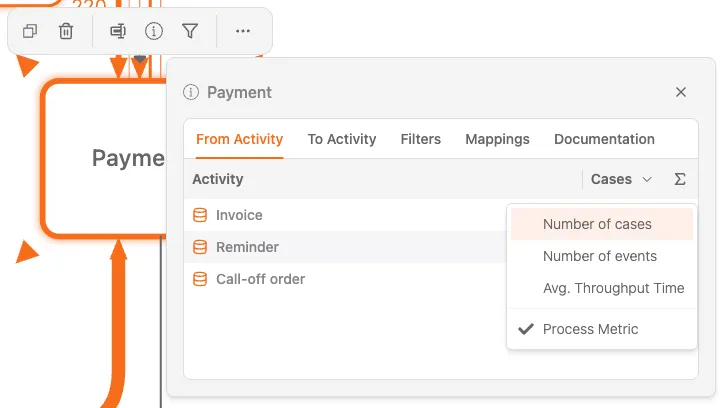
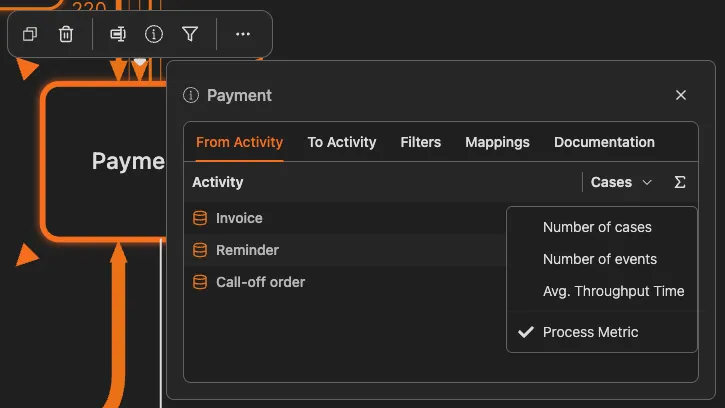
起始活动
此选项卡列出所有直接前置于所选活动的活动,并提供案例列,显示每个来源活动流入的案例数。您可以对数值排序,以便识别主要来源。
至活动
此选项卡列出所有直接后续于所选活动的活动,并提供案例列,显示继续流向各后续步骤的案例数。
筛选器
此选项卡提供两种筛选选项:
- 包含此活动的案例:仅保留包含所选活动的案例
- 不包含此活动的案例:排除所有包含所选活动的案例
选择筛选条件后,流程图和所有指标都会立即更新。
映射
此选项卡显示所选活动如何映射到更高层级或逻辑活动,其中包括:
- 已映射活动列表
- 使用**+**按钮添加映射
- 使用垃圾桶图标移除映射
详细信息面板内容
选择活动后,详细信息面板会显示:
- 案例数:包含此活动的案例数
- 平均时长:案例在此活动上花费的时间
- 频率:此活动相对于其他活动的发生频率
- 其他指标:根据您的仪表板配置显示
选择连接后,详细信息面板会显示:
- 案例数:经过此路径的案例数
- 频率:此转换的常见程度
- 时间指标:案例在这两个活动之间花费的时间
- 百分比:离开来源活动的案例中,经过此路径的比例
选择指标
您可以更改流程图中显示的指标。
更改显示指标
流程图可以在活动和连接上显示不同的指标:
| 指标类型 | 显示内容 |
|---|---|
| 案例数 | 经过每个元素的案例数 |
| 事件数 | 每个元素发生的事件数 |
| 平均转换时间 | 两个相连活动之间的平均时间 |
| 成本 | 每个元素关联的成本(如有) |
如何更改指标
- 在工具栏或详细信息面板中找到指标选择器
- 选择要可视化的指标
- 流程图随即更新,显示所选指标
颜色饱和度或线条粗细表示指标值。数值越高,显示越突出。
比较指标
切换不同指标,从多个角度了解流程。频率高不一定意味着耗时长,反之亦然。
选择连接
选择连接(两个活动之间的路径)后,会打开详细信息面板。与活动相比,连接对应的选项卡较少。
连接仅提供两个选项卡:筛选器和案例。
筛选器
此选项卡提供针对所选连接的路径筛选操作:
- Directly Followed By:保留来源活动之后直接发生目标活动的案例
- 间接后继:保留目标活动在案例后续阶段发生、但并非紧接来源活动发生的案例
- 不直接后继:排除来源活动之后直接发生目标活动的案例
- 后续无事件:仅保留来源活动之后从未发生目标活动的案例
点击其中一项筛选操作后,系统会立即应用流程筛选条件,并在右侧筛选面板的“筛选器”区域中显示。
案例
此选项卡列出经过所选连接的案例,并显示经过该连接的案例数。
常用快速筛选方法
以下是使用详细信息面板进行分析的常见方法:
“是什么导致此活动耗时较长?”
- 点击耗时较长的活动
- 在详细信息面板的起始活动或至活动选项卡中查看平均时间(选择平均转换时间指标)
- 在筛选器选项卡中,选择包含此活动的案例
- 使用右侧边栏中的案例浏览器调查具体的耗时较长案例
“为什么有些案例会跳过此步骤?”
- 在详细信息面板中打开筛选器选项卡
- 选择不包含此活动的案例
- 检查筛选后的案例,了解它们跳过此步骤的原因
“此步骤之后会发生什么?”
- 点击该活动
- 查看至活动选项卡及其频率
- 点击各个后续步骤,查看案例流向
“这条路径是否存在问题?”
- 点击连接
- 查看详细信息面板中的时间指标
- 如果耗时较长,点击以筛选并调查相关案例
视觉提示
流程图通过视觉提示突出显示相关信息:
活动外观
- 颜色深浅:表示指标值(颜色越深,数值越高)
- 大小:可能表示频率或重要性
- 边框:选中的元素会显示高亮边框
连接外观
- 线条粗细:表示频率(线条越粗,案例越多)
- 颜色:可能表示时间或绩效
- 箭头:表示流向
选择状态提示
- 高亮边框:表示当前选中的元素
- 变暗的元素:启用筛选时未选中的元素
高效探索提示
-
从最繁忙的路径开始:先点击较粗的连接,它们代表流程中的主要路径
-
留意较细的连接:这些少见路径可能代表值得调查的例外或问题
-
比较起点和终点:选择第一个活动并记录其指标,再与最后一个活动进行比较
-
逐步使用筛选器:双击进行筛选并分析,然后添加更多筛选条件以缩小范围
-
查看详细信息面板:务必查看详细指标,流程图一次只显示一个指标
相关主题
优化流程,构建互联架构,掌控全局。
无需信用卡,也无需等待,即刻开始。将组织的实际工作方式转化为清晰、互联的流程设计。
构建流程架构,明确职责归属与管控措施,并在各层级统一角色分工。
开始免费试用,为流程治理、管理和持续改进建立可靠的统一基础。