Öğe ve bağlantı menüleri
Öğe ayrıntıları paneli
Süreç diyagramındaki etkinliklere ve bağlantılara tıklayarak ilgili işlem ve bilgilere hızla ulaşabilirsiniz. Verilerinizi incelemenin en hızlı yollarından biri budur. Bir öğeye tıkladığınızda, öğeyi kopyalama, yeniden adlandırma ve silme gibi temel kontrolleri içeren bir menü açılır. Etkinliğe mi yoksa bağlantıya mı tıkladığınıza göre değişen seçenekler de burada görünür: verileri filtreleyebilir, ilgili metrikleri görüntüleyebilir ve diyagramdan ayrılmadan ayrıntıları inceleyebilirsiniz.
Öğeleri seçme
Tek seçim
Herhangi bir etkinliği (kutu) veya bağlantıyı (ok) seçmek için Aktivite üzerine tıklayın:
- Seçilen öğe vurgulanır
- Ayrıntılar panelinde o öğeye ait bilgiler görüntülenir
- İlgili seçeneklerin bulunduğu sekmeler açılır
Birden fazla öğe seçme
Birden fazla öğe seçmek için Ctrl + tıklayın (Mac’te Cmd + tıklayın):
- Seçilen tüm öğeler vurgulanır
- Ayrıntılar panelinde birleştirilmiş metrikler gösterilir
- Filtre işlemleri seçilen tüm öğelere uygulanır
Seçimi temizleme
- Boş tuval alanına tıklayın
- Esc tuşuna basın
- Seçimi kaldırmak için aynı öğeye yeniden tıklayın
Çift tıklama işlemleri
Bir öğeye çift tıklayarak doğrudan filtre seçeneklerine gidin:
- Bir etkinlikte: Verileri bu etkinliği içerecek şekilde filtreler
- Bir bağlantıda: Verileri bu yolu içerecek şekilde filtreler
- Bir grafik diliminde: Verileri bu dilimi içerecek şekilde filtreler
Panel sekmelerine genel bakış
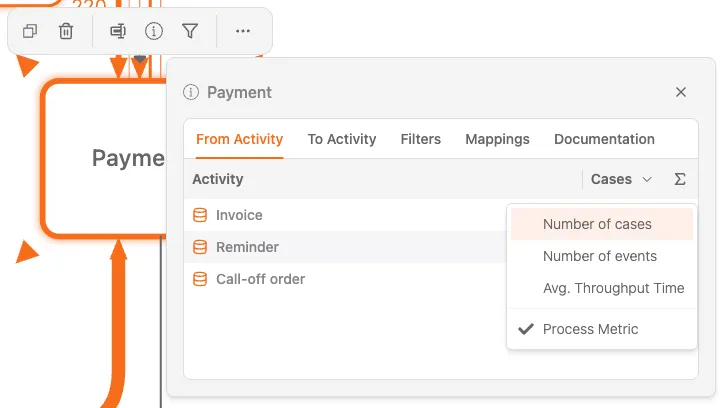
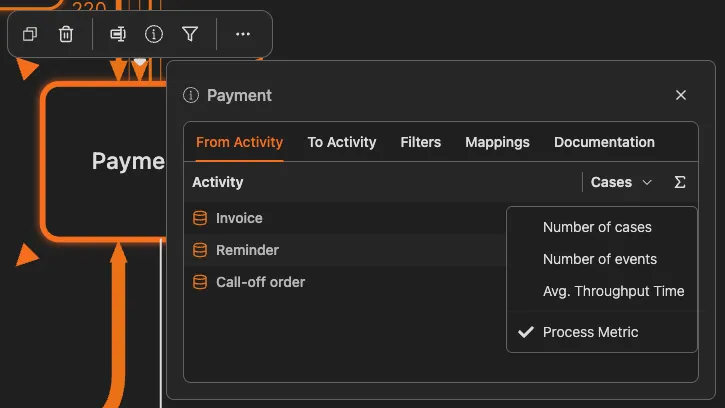
Bir etkinlik veya bağlantı seçtiğinizde ayrıntılar paneli açılır. Paneldeki sekmeler, seçili öğenin ilişkilerini, filtrelerini ve eşlemelerini incelemenizi sağlar.
Başlangıç faaliyeti
Bu sekmede, seçili etkinlikten hemen önce gelen tüm etkinlikler listelenir. Vakalar sütunu, her kaynak etkinlikten kaç vakanın geldiğini gösterir. Önemli kaynakları belirlemek için değerleri sıralayabilirsiniz.
Hedef etkinlik
Bu sekmede, seçili etkinliğin hemen ardından gelen tüm etkinlikler listelenir. Vakalar sütunu, sonraki her adıma kaç vakanın ilerlediğini gösterir.
Filtreler
Bu sekmede iki filtre seçeneği bulunur:
- Bu etkinliği içeren vakalar: Yalnızca seçili etkinliği içeren vakaları gösterin
- Bu etkinliği içermeyen vakalar: Seçili etkinliği içeren tüm vakaları hariç tutun
Bir filtre seçtiğinizde diyagram ve tüm metrikler hemen güncellenir.
Eşlemeler
Bu sekmede, seçili etkinliğin üst düzey veya mantıksal etkinliklerle nasıl eşlendiği gösterilir. Şunları içerir:
- Eşlenen etkinlikler listesi
- + düğmesini kullanarak eşleme ekleme
- Çöp kutusu simgesini kullanarak eşlemeleri kaldırma
Ayrıntılar panelindeki bilgiler
Bir etkinlik seçildiğinde ayrıntılar panelinde şunlar gösterilir:
- Vaka sayısı: Bu etkinliği içeren vaka sayısı
- Ortalama süre: Vakaların bu etkinlikte geçirdiği süre
- Sıklık: Bu etkinliğin diğerlerine kıyasla ne sıklıkta gerçekleştiği
- Ek metrikler: Dashboard yapılandırmanıza bağlı olarak
Bir bağlantı seçildiğinde ayrıntılar panelinde şunlar gösterilir:
- Vaka sayısı: Bu yolu izleyen vaka sayısı
- Sıklık: Bu geçişin ne kadar yaygın olduğu
- Zaman metrikleri: Vakaların bu etkinlikler arasında ne kadar süre geçirdiği
- Yüzde: Kaynak etkinlikten ayrılan vakaların ne kadarının bu yolu izlediği
Metrik seçimi
Süreç diyagramında görüntülenen metriği değiştirebilirsiniz.
Görüntülenen metriği değiştirme
Süreç diyagramında etkinlikler ve bağlantılar için farklı metrikler görüntülenebilir:
| Metrik türü | Gösterdiği bilgi |
|---|---|
| Vaka sayısı | Her öğeden geçen vaka sayısı |
| Olay sayısı | Her öğede gerçekleşen olay sayısı |
| Ort. geçiş süresi | Bağlantılı iki etkinlik arasındaki ortalama süre |
| Maliyet | Her öğeyle ilişkili maliyet (varsa) |
Metrikleri değiştirme
- Araç çubuğunda veya ayrıntılar panelinde Metrik seçiciyi bulun
- Görselleştirmek istediğiniz metriği seçin
- Diyagram, seçtiğiniz metriği gösterecek şekilde güncellenir
Renk yoğunluğu veya çizgi kalınlığı, metrik değerini gösterir. Değer yükseldikçe öğe daha belirgin görünür.
Metrikleri karşılaştırın
Sürecinizi farklı açılardan anlamak için metrikler arasında geçiş yapın. Sıklığın yüksek olması her zaman sürenin uzun olduğu anlamına gelmez, bunun tersi de geçerlidir.
Bağlantı seçme
Bir bağlantı seçtiğinizde (iki etkinlik arasındaki yol), etkinliklere kıyasla daha az sekme içeren ayrıntılar paneli açılır.
Bağlantılar için yalnızca iki sekme bulunur: Filtreler ve Vakalar.
Filtreler
Bu sekmede, seçili bağlantıya göre filtre uygulamanızı sağlayan işlemler bulunur:
- Doğrudan Ardından Gelen: Kaynak etkinliğin hemen ardından hedef etkinliğin geldiği vakaları gösterin
- Dolaylı olarak takip edilir: Hedef etkinliğin vakada daha sonra gerçekleştiği, ancak kaynak etkinliğin hemen ardından gelmediği vakaları gösterin
- Doğrudan ardından gelmiyor: Kaynak etkinliğin hemen ardından hedef etkinliğin geldiği vakaları hariç tutun
- Ardından Hiçbir Zaman Gelmeyen: Kaynak etkinlikten sonra hedef etkinliğin hiç gerçekleşmediği vakaları gösterin
Bu filtre işlemlerinden birine tıkladığınızda süreç filtresi hemen uygulanır ve sağdaki filtre panelinin Filtreler bölümünde görünür.
Vakalar
Bu sekmede, seçili bağlantıyı izleyen vakalar ve bu bağlantıdan geçen vaka sayısı listelenir.
Hızlı filtreleme örüntüleri
Ayrıntılar panelini kullanarak uygulayabileceğiniz yaygın analiz örüntüleri:
“Bu etkinlik neden yavaş?”
- Yavaş bir etkinliğe tıklayın
- Ayrıntılar panelindeki Başlangıç faaliyeti veya Hedef etkinlik sekmesinde ortalama süreye bakın (Ort. geçiş süresi metriği seçiliyken)
- Filtreler sekmesinde Bu etkinliği içeren vakalar seçeneğini belirleyin
- Yavaş vakaları tek tek incelemek için sağ kenar çubuğundaki Vaka gezgini aracını kullanın
“Bazı vakalar bu adımı neden atlıyor?”
- Ayrıntılar panelinde Filtreler sekmesini açın
- Bu etkinliği içermeyen vakalar seçeneğini belirleyin
- Filtrelenen vakaları inceleyerek bu adımın neden atlandığını araştırın
“Bu adımdan sonra ne oluyor?”
- Etkinliğe tıklayın
- Hedef etkinlik sekmesinde sonraki etkinliklere ve sıklıklarına bakın
- Vakaların nereye ilerlediğini görmek için sonraki adımlara tek tek tıklayın
“Bu yol sorunlu mu?”
- Bir bağlantıya tıklayın
- Ayrıntılar panelindeki zaman metriklerini inceleyin
- Süreler uzunsa filtre uygulamak ve bu vakaları incelemek için tıklayın
Görsel göstergeler
Süreç diyagramı, bilgileri öne çıkarmak için görsel ipuçları kullanır:
Etkinliklerin görünümü
- Renk yoğunluğu: Metrik değerini gösterir (koyu renk, yüksek değeri belirtir)
- Boyut: Sıklığı veya önemi gösterebilir
- Kenarlık: Seçili öğelerin kenarlıkları vurgulanır
Bağlantıların görünümü
- Çizgi kalınlığı: Sıklığı gösterir (kalın çizgi, daha fazla vaka demektir)
- Renk: Süreyi veya performansı gösterebilir
- Oklar: Akışın yönünü gösterir
Seçim göstergeleri
- Vurgulanan kenarlık: Şu anda seçili olan öğe
- Soluk görünen öğeler: Filtre etkinken seçili olmayan öğeler
Diyagramı verimli incelemek için ipuçları
-
En yoğun yollardan başlayın: Önce kalın bağlantılara tıklayın. Bunlar süreçteki ana akışı gösterir
-
İnce bağlantılara dikkat edin: Bu seyrek yollar, araştırmaya değer istisnalara veya sorunlara işaret edebilir
-
Başlangıçla bitişi karşılaştırın: İlk etkinliği seçip metriklerini not edin, ardından son etkinlikle karşılaştırın
-
Filtreleri aşamalı uygulayın: Filtre uygulamak için çift tıklayın, analiz edin ve kapsamı daraltmak için yeni filtreler ekleyin
-
Ayrıntılar panelini kontrol edin: Ayrıntılı metrikleri mutlaka inceleyin; diyagramda aynı anda yalnızca bir metrik gösterilir
İlgili konular
- Filtreleri kullanma - Daha fazla filtre seçeneği
- Vaka gezgini - Tek tek vakaları inceleyin
- Metrik referansı - Kullanılabilir metrikleri öğrenin
Süreçlerinizi daha iyi tasarlayın. Bağlantılı bir mimari kurun. Kontrolü elinizde tutun.
Kredi kartı gerekmeden, beklemeden hemen erişin. Kuruluşunuzdaki çalışma biçimini net ve birbiriyle bağlantılı süreç tasarımlarına dönüştürün.
Süreç mimarinizi oluşturun, sahiplik ve kontrolleri tanımlayın; rol ve sorumlulukları her düzeyde uyumlu hâle getirin.
Ücretsiz denemeyi başlatın; süreçlerinizi yönetmek ve sürekli iyileştirmek için güvenilir bir temel oluşturun.