เมนูองค์ประกอบและการเชื่อมต่อ
แผงรายละเอียดองค์ประกอบ
คลิกกิจกรรมหรือการเชื่อมต่อในแผนภาพกระบวนการเพื่อเข้าถึงการดำเนินการและข้อมูลที่เกี่ยวข้องได้อย่างรวดเร็ว วิธีนี้มักเป็นทางลัดที่เร็วที่สุดในการสำรวจข้อมูลของคุณ. เมื่อคลิกองค์ประกอบ แถบเมนูจะปรากฏขึ้นพร้อมคำสั่งพื้นฐานสำหรับคัดลอก เปลี่ยนชื่อ และลบองค์ประกอบ นอกจากนี้ยังมีคำสั่งเฉพาะตามประเภทที่เลือก ไม่ว่าจะเป็นกิจกรรมหรือการเชื่อมต่อ คุณจึงกรองข้อมูล ดูเมตริกที่เกี่ยวข้อง และสำรวจรายละเอียดได้โดยไม่ต้องออกจากแผนภาพ.
เลือกองค์ประกอบ
เลือกหนึ่งรายการ
คลิกกิจกรรม (กล่อง) หรือการเชื่อมต่อ (ลูกศร) เพื่อเลือก:
- องค์ประกอบจะไฮไลต์เพื่อแสดงว่าเลือกอยู่
- แผงรายละเอียดจะแสดงข้อมูลขององค์ประกอบนั้น
- แท็บที่มีตัวเลือกเกี่ยวข้องจะปรากฏขึ้น
เลือกหลายรายการ
กด Ctrl + คลิก (หรือ Cmd + คลิก บน Mac) เพื่อเลือกหลายองค์ประกอบ:
- องค์ประกอบที่เลือกทั้งหมดจะไฮไลต์
- แผงรายละเอียดจะแสดงเมตริกรวม
- คำสั่งกรองจะมีผลกับองค์ประกอบที่เลือกทั้งหมด
ยกเลิกการเลือก
- คลิกพื้นที่ว่างบนผืนงาน
- กดปุ่ม Esc
- คลิกองค์ประกอบเดิมอีกครั้งเพื่อยกเลิกการเลือก
การดับเบิลคลิก
ดับเบิลคลิกองค์ประกอบเพื่อไปยังตัวเลือกตัวกรองโดยตรง:
- ที่กิจกรรม: กรองข้อมูลให้เหลือเฉพาะกิจกรรมนั้น
- ที่การเชื่อมต่อ: กรองข้อมูลให้เหลือเฉพาะเส้นทางนั้น
- ที่ส่วนของแผนภูมิ: กรองข้อมูลให้เหลือเฉพาะส่วนนั้น
ภาพรวมแท็บในแผงรายละเอียด
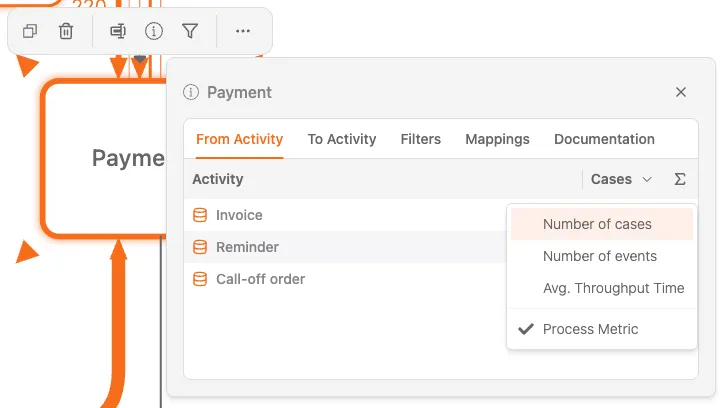
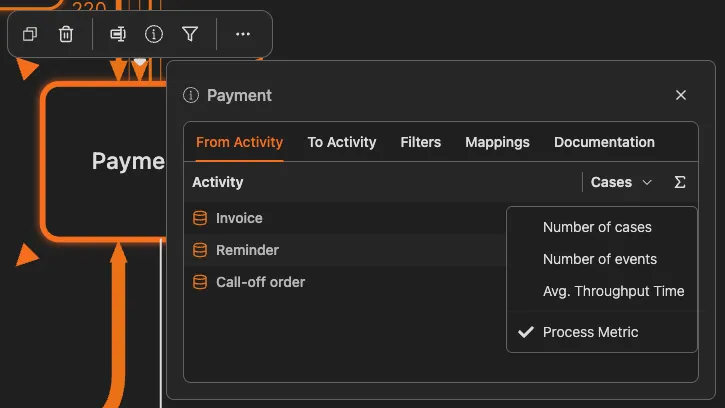
เมื่อเลือกกิจกรรมหรือการเชื่อมต่อ แผงรายละเอียดจะเปิดขึ้น โดยแบ่งเป็นแท็บสำหรับสำรวจความสัมพันธ์ ตัวกรอง และการจับคู่ขององค์ประกอบที่เลือก.
กิจกรรมก่อนหน้า
แท็บนี้แสดงกิจกรรมทั้งหมดที่เกิดขึ้นก่อนกิจกรรมที่เลือกโดยตรง พร้อมคอลัมน์ กรณี ที่ระบุจำนวนกรณีที่ไหลมาจากกิจกรรมต้นทางแต่ละรายการ คุณสามารถเรียงค่าลำดับเพื่อช่วยระบุต้นทางสำคัญได้.
กิจกรรมถัดไป
แท็บนี้แสดงกิจกรรมทั้งหมดที่เกิดขึ้นต่อจากกิจกรรมที่เลือกโดยตรง พร้อมคอลัมน์ กรณี ที่ระบุจำนวนกรณีที่ดำเนินต่อไปยังขั้นตอนถัดไปแต่ละรายการ.
ตัวกรอง
แท็บนี้มีตัวเลือกตัวกรอง 2 แบบ:
- กรณีที่มีกิจกรรมนี้: แสดงเฉพาะกรณีที่มีกิจกรรมที่เลือก
- กรณีที่ไม่มีกิจกรรมนี้: ตัดกรณีทั้งหมดที่มีกิจกรรมที่เลือกออก
เมื่อเลือกตัวกรอง แผนภาพและเมตริกทั้งหมดจะอัปเดตทันที.
การจับคู่
แท็บนี้แสดงว่ากิจกรรมที่เลือกจับคู่กับกิจกรรมระดับสูงกว่าหรือกิจกรรมเชิงตรรกะอย่างไร โดยมี:
- รายการกิจกรรมที่จับคู่
- ปุ่ม + สำหรับเพิ่มการจับคู่
- ไอคอนถังขยะสำหรับลบการจับคู่
ข้อมูลในแผงรายละเอียด
เมื่อเลือกกิจกรรม แผงรายละเอียดจะแสดงข้อมูลต่อไปนี้:
- จำนวนกรณี: จำนวนกรณีที่มีกิจกรรมนี้
- เวลาเฉลี่ย: ระยะเวลาที่กรณีใช้กับกิจกรรมนี้
- ความถี่: ความถี่ที่กิจกรรมนี้เกิดขึ้นเมื่อเทียบกับกิจกรรมอื่น
- เมตริกเพิ่มเติม: ขึ้นอยู่กับการตั้งค่าแดชบอร์ดของคุณ
เมื่อเลือกการเชื่อมต่อ แผงรายละเอียดจะแสดงข้อมูลต่อไปนี้:
- จำนวนกรณี: จำนวนกรณีที่ใช้เส้นทางนี้
- ความถี่: ความแพร่หลายของการเปลี่ยนผ่านนี้
- เมตริกเวลา: ระยะเวลาที่กรณีใช้ระหว่างกิจกรรมเหล่านี้
- เปอร์เซ็นต์: สัดส่วนของกรณีที่ออกจากกิจกรรมต้นทางแล้วใช้เส้นทางนี้
เลือกเมตริก
คุณเปลี่ยนเมตริกที่แสดงบนแผนภาพกระบวนการได้.
เปลี่ยนเมตริกที่แสดง
แผนภาพกระบวนการแสดงเมตริกของกิจกรรมและการเชื่อมต่อได้หลายแบบ:
| ประเภทเมตริก | แสดงอะไร |
|---|---|
| จำนวนกรณี | จำนวนกรณีที่ผ่านองค์ประกอบแต่ละรายการ |
| จำนวนเหตุการณ์ | จำนวนเหตุการณ์ที่เกิดขึ้นในองค์ประกอบแต่ละรายการ |
| เวลาเปลี่ยนผ่านเฉลี่ย | เวลาเฉลี่ยระหว่างกิจกรรมที่เชื่อมต่อกันสองรายการ |
| ต้นทุน | ต้นทุนที่เกี่ยวข้องกับองค์ประกอบแต่ละรายการ (หากมีข้อมูล) |
วิธีเปลี่ยนเมตริก
- ค้นหาตัวเลือกเมตริกในแถบเครื่องมือหรือแผงรายละเอียด
- เลือกเมตริกที่ต้องการแสดง
- แผนภาพจะอัปเดตเพื่อแสดงเมตริกที่เลือก
ความเข้มของสีหรือความหนาของเส้นแสดงค่าเมตริก ค่ายิ่งสูงยิ่งเห็นเด่นชัด.
เปรียบเทียบเมตริก
สลับดูเมตริกต่าง ๆ เพื่อทำความเข้าใจกระบวนการในหลายมุม ความถี่สูงไม่ได้หมายถึงใช้เวลานานเสมอไป และในทางกลับกัน.
เลือกการเชื่อมต่อ
เมื่อเลือกการเชื่อมต่อ (เส้นทางระหว่างกิจกรรมสองรายการ) แผงรายละเอียดจะเปิดขึ้นพร้อมแท็บที่มีตัวเลือกน้อยกว่าแท็บของกิจกรรม.
การเชื่อมต่อมีแท็บให้ใช้เพียง 2 แท็บ ได้แก่ ตัวกรอง และ กรณี.
ตัวกรอง
แท็บนี้มีคำสั่งกรองตามเส้นทางสำหรับการเชื่อมต่อที่เลือก:
- ตามด้วยโดยตรง: แสดงกรณีที่กิจกรรมต้นทางตามด้วยกิจกรรมปลายทางโดยตรง
- ตามด้วยภายหลัง: แสดงกรณีที่กิจกรรมปลายทางเกิดขึ้นภายหลังในกรณี แต่ไม่ได้เกิดถัดจากกิจกรรมต้นทางโดยตรง
- ไม่ได้ตามด้วยโดยตรง: ตัดกรณีที่กิจกรรมต้นทางตามด้วยกิจกรรมปลายทางโดยตรงออก
- ไม่ตามด้วย: แสดงเฉพาะกรณีที่กิจกรรมปลายทางไม่เกิดขึ้นหลังจากกิจกรรมต้นทางเลย
เมื่อคลิกตัวเลือกกรองเหล่านี้ ระบบจะใช้ตัวกรองกระบวนการทันที และแสดงตัวกรองในส่วนตัวกรองของแผงด้านขวา.
กรณี
แท็บนี้แสดงกรณีที่ใช้การเชื่อมต่อที่เลือก พร้อมจำนวนกรณีที่ไหลผ่านเส้นทางนี้.
รูปแบบการกรองด่วน
ตัวอย่างรูปแบบการวิเคราะห์ที่ใช้แผงรายละเอียด:
“อะไรทำให้กิจกรรมนี้ใช้เวลานาน?”
- คลิกกิจกรรมที่ใช้เวลานาน
- ดูเวลาเฉลี่ยในแท็บ กิจกรรมก่อนหน้า หรือ กิจกรรมถัดไป ของแผงรายละเอียด (เมื่อเลือกเมตริก เวลาเปลี่ยนผ่านเฉลี่ย)
- ในแท็บ ตัวกรอง เลือก กรณีที่มีกิจกรรมนี้
- ใช้ ตัวสำรวจกรณี ในแถบด้านขวาเพื่อตรวจสอบกรณีที่ใช้เวลานานเป็นรายกรณี
“ทำไมบางกรณีจึงข้ามขั้นตอนนี้?”
- เปิดแท็บ ตัวกรอง ในแผงรายละเอียด
- เลือก กรณีที่ไม่มีกิจกรรมนี้
- ตรวจสอบกรณีที่กรองแล้วเพื่อหาสาเหตุที่ข้ามขั้นตอน
“หลังจากขั้นตอนนี้เกิดอะไรขึ้น?”
- คลิกกิจกรรม
- ดูแท็บ กิจกรรมถัดไป และความถี่ของแต่ละกิจกรรม
- คลิกแต่ละขั้นตอนถัดไปเพื่อดูว่ากรณีดำเนินไปทางใด
“เส้นทางนี้มีปัญหาหรือไม่?”
- คลิกการเชื่อมต่อ
- ดูเมตริกเวลาในแผงรายละเอียด
- หากใช้เวลานาน ให้คลิกเพื่อกรองและตรวจสอบกรณีเหล่านั้น
ตัวบ่งชี้บนแผนภาพ
แผนภาพกระบวนการใช้สัญลักษณ์เพื่อเน้นข้อมูล:
ลักษณะของกิจกรรม
- ความเข้มของสี: แสดงค่าเมตริก (สีเข้มกว่าแปลว่าค่าสูงกว่า)
- ขนาด: อาจแสดงความถี่หรือความสำคัญ
- เส้นขอบ: องค์ประกอบที่เลือกจะมีเส้นขอบเน้นให้เห็น
ลักษณะของการเชื่อมต่อ
- ความหนาของเส้น: แสดงความถี่ (เส้นหนาหมายถึงมีกรณีมากกว่า)
- สี: อาจแสดงเวลาหรือประสิทธิภาพ
- ลูกศร: แสดงทิศทางการไหล
ตัวบ่งชี้การเลือก
- เส้นขอบที่ไฮไลต์: องค์ประกอบที่เลือกอยู่ในขณะนี้
- องค์ประกอบที่จางลง: องค์ประกอบที่ไม่ได้เลือกเมื่อเปิดใช้ตัวกรอง
เคล็ดลับการสำรวจข้อมูล
-
เริ่มจากเส้นทางที่มีกรณีมากที่สุด: คลิกการเชื่อมต่อที่หนาก่อน เพราะแสดงเส้นทางหลักของกระบวนการ
-
มองหาเส้นเชื่อมต่อที่บาง: เส้นทางที่พบไม่บ่อยมักบ่งชี้ข้อยกเว้นหรือปัญหาที่ควรตรวจสอบ
-
เปรียบเทียบตั้งแต่ต้นจนจบ: เลือกกิจกรรมแรก จดค่าเมตริก แล้วเปรียบเทียบกับกิจกรรมสุดท้าย
-
ใช้ตัวกรองทีละขั้น: ดับเบิลคลิกเพื่อกรองและวิเคราะห์ จากนั้นเพิ่มตัวกรองเพื่อจำกัดผลลัพธ์ให้แคบลง
-
ตรวจดูแผงรายละเอียด: ดูเมตริกโดยละเอียดเสมอ เพราะแผนภาพแสดงเมตริกได้ครั้งละค่าเดียว
หัวข้อที่เกี่ยวข้อง
- การใช้ตัวกรอง - ตัวเลือกตัวกรองเพิ่มเติม
- ตัวสำรวจกรณี - ตรวจสอบกรณีเป็นรายกรณี
- ข้อมูลอ้างอิงเมตริก - ทำความเข้าใจเมตริกที่ใช้ได้
ออกแบบกระบวนการให้ดีขึ้น วางโครงสร้างที่เชื่อมโยงกัน และควบคุมได้.
เริ่มใช้งานได้ทันที ไม่ต้องใช้บัตรเครดิตและไม่ต้องรอ เปลี่ยนวิธีทำงานขององค์กรให้เป็นแบบจำลองกระบวนการที่ชัดเจนและเชื่อมโยงกัน.
สร้างสถาปัตยกรรมกระบวนการ กำหนดเจ้าของและการควบคุม พร้อมจัดบทบาทและความรับผิดชอบให้สอดคล้องกันในทุกระดับ.
เริ่มทดลองใช้ฟรี แล้วสร้างรากฐานที่เชื่อถือได้สำหรับกำกับดูแล จัดการ และปรับปรุงกระบวนการอย่างต่อเนื่อง.