Nabídky prvků a spojení
Panel s podrobnostmi o prvku
Kliknutím na aktivity a spojení v diagramu procesu rychle otevřete příslušné akce a informace. Často jde o nejrychlejší způsob, jak prozkoumat data. Po kliknutí na prvek se zobrazí panel nabídek se základními možnostmi kopírování, přejmenování a odstranění. Najdete v něm také akce podle typu vybraného prvku, tedy aktivity nebo spojení: můžete filtrovat data, zobrazit příslušné metriky a prohlížet podrobnosti, aniž byste opustili diagram.
Výběr prvků
Výběr jednoho prvku
Kliknutím vyberte libovolnou aktivitu (rámeček) nebo spojení (šipku):
- Vybraný prvek se zvýrazní
- Panel podrobností zobrazí informace o daném prvku
- Zpřístupní se karty s příslušnými možnostmi
Výběr více prvků
Podržte Ctrl a klikněte (na Macu Cmd a klikněte), chcete-li vybrat více prvků:
- Všechny vybrané prvky se zvýrazní
- Panel podrobností zobrazí souhrnné metriky
- Filtry se použijí na všechny vybrané prvky
Zrušení výběru
- Klikněte na prázdné místo na plátně
- Stiskněte klávesu Esc
- Opětovným kliknutím na stejný prvek zrušíte jeho výběr
Akce po dvojitém kliknutí
Dvojitým kliknutím na prvek přejdete přímo k možnostem filtrování:
- Aktivita: data se filtrují podle této aktivity
- Spojení: data se filtrují podle této cesty
- Část grafu: data se filtrují podle této části
Přehled karet panelu
Po výběru aktivity nebo spojení se otevře panel podrobností. Na jednotlivých kartách můžete prozkoumat souvislosti, filtry a mapování vybraného prvku.
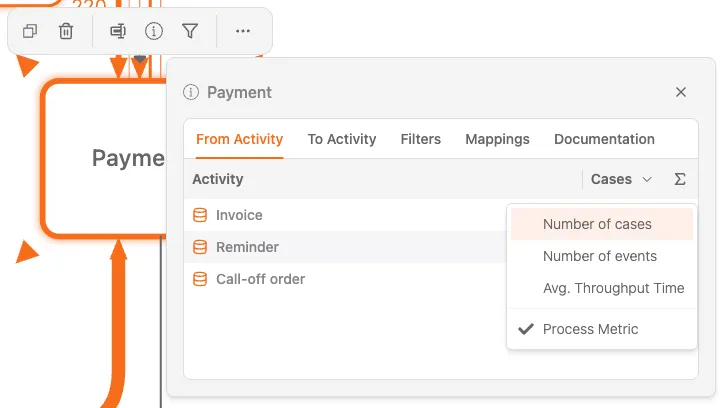
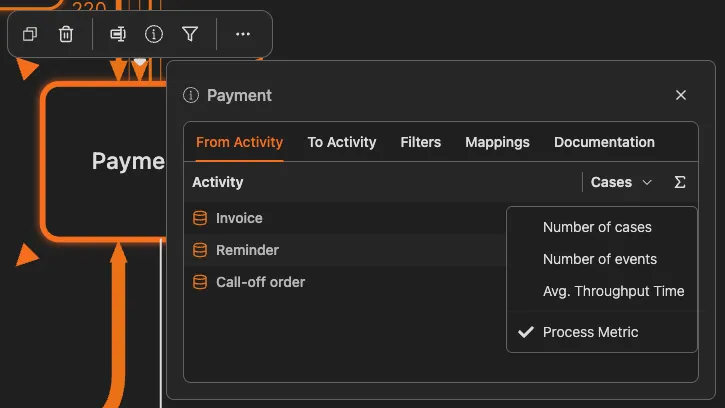
Předchozí aktivity
Tato karta uvádí všechny aktivity, které bezprostředně předcházejí vybrané aktivitě. Sloupec Případy ukazuje, kolik případů přechází z každé zdrojové aktivity. Hodnoty můžete seřadit a snadněji tak určit hlavní zdroje.
Následující aktivity
Tato karta uvádí všechny aktivity, které bezprostředně následují po vybrané aktivitě. Sloupec Případy ukazuje, kolik případů pokračuje ke každému dalšímu kroku.
Filtry
Na této kartě jsou dvě možnosti filtrování:
- Případy s touto aktivitou: ponechá pouze případy, které zahrnují vybranou aktivitu
- Případy bez této aktivity: vyloučí všechny případy, které zahrnují vybranou aktivitu
Po výběru filtru se diagram a všechny metriky ihned aktualizují.
Mapování
Na této kartě uvidíte, jak je vybraná aktivita namapována na aktivity vyšší úrovně nebo logické aktivity. K dispozici jsou:
- Seznam Namapované aktivity
- Možnost přidat mapování pomocí tlačítka +
- Možnost odebrat mapování pomocí ikony koše
Informace v panelu podrobností
Po výběru aktivity se v panelu podrobností zobrazí:
- Počet případů: počet případů, které zahrnují tuto aktivitu
- Průměrná doba: jak dlouho případy stráví v této aktivitě
- Četnost: jak často se tato aktivita vyskytuje ve srovnání s ostatními
- Další metriky: podle nastavení vašeho dashboardu
Po výběru spojení se v panelu podrobností zobrazí:
- Počet případů: počet případů, které prošly touto cestou
- Četnost: jak často k tomuto přechodu dochází
- Časové metriky: jak dlouho případům trvá přechod mezi těmito aktivitami
- Procento: podíl případů, které po opuštění zdrojové aktivity pokračují touto cestou
Výběr metriky
Můžete změnit metriku zobrazenou v diagramu procesu.
Změna zobrazené metriky
V diagramu procesu lze u aktivit a spojení zobrazit různé metriky:
| Typ metriky | Co zobrazuje |
|---|---|
| Počet případů | Kolik případů prochází jednotlivými prvky |
| Počet událostí | Kolik událostí nastává u jednotlivých prvků |
| Průměrná doba přechodu | Průměrná doba mezi dvěma propojenými aktivitami |
| Náklady | Náklady spojené s jednotlivými prvky, pokud jsou k dispozici |
Změna metriky
- Na panelu nástrojů nebo v panelu podrobností vyhledejte Výběr metriky
- Zvolte metriku, kterou chcete zobrazit
- Diagram se aktualizuje a zobrazí vybranou metriku
Intenzita zobrazení, tedy sytost barvy nebo tloušťka čáry, odpovídá hodnotě metriky. Vyšší hodnoty jsou výraznější.
Porovnání metrik
Střídejte různé metriky a prohlédněte si proces z více úhlů. Vysoká četnost nemusí znamenat dlouhou dobu a naopak.
Výběr spojení
Po výběru spojení, tedy cesty mezi dvěma aktivitami, se otevře panel podrobností s menším počtem karet než u aktivit.
U spojení jsou k dispozici pouze dvě karty: Filtry a Případy.
Filtry
Tato karta obsahuje filtry založené na cestě vybraného spojení:
- Bezprostředně následuje: ponechá případy, ve kterých po zdrojové aktivitě bezprostředně následuje cílová aktivita
- Následuje později: ponechá případy, ve kterých se cílová aktivita objeví později, ale ne bezprostředně po zdrojové aktivitě
- Bezprostředně nenásleduje: vyloučí případy, ve kterých po zdrojové aktivitě bezprostředně následuje cílová aktivita
- Nikdy nenásleduje: ponechá pouze případy, ve kterých se cílová aktivita po zdrojové aktivitě nikdy neobjeví
Po kliknutí na některou z těchto možností se ihned použije filtr procesu. Zobrazí se v části Filtry na panelu filtrů vpravo.
Případy
Tato karta uvádí případy, které procházejí vybraným spojením, a jejich počet.
Příklady rychlého filtrování
Tady jsou běžné způsoby analýzy pomocí panelu podrobností:
„Proč tato aktivita trvá tak dlouho?“
- Klikněte na pomalou aktivitu
- V kartě Předchozí aktivity nebo Následující aktivity v panelu podrobností si poznamenejte průměrnou dobu. Mějte vybranou metriku Průměrná doba přechodu.
- Na kartě Filtry vyberte možnost Případy s touto aktivitou.
- Pomocí nástroje Průzkumník případů v pravém postranním panelu prozkoumejte jednotlivé pomalé případy.
„Proč některé případy tento krok vynechají?“
- V panelu podrobností otevřete kartu Filtry
- Vyberte možnost Případy bez této aktivity
- Prozkoumejte vyfiltrované případy a zjistěte, proč tento krok vynechaly
„Co následuje po tomto kroku?“
- Klikněte na aktivitu
- Podívejte se na kartu Následující aktivity a jejich četnost
- Kliknutím na jednotlivé následující kroky zjistíte, kam případy pokračují
„Je tato cesta problematická?“
- Klikněte na spojení
- V panelu podrobností si prohlédněte časové metriky
- Pokud jsou hodnoty vysoké, kliknutím použijte filtr a prozkoumejte příslušné případy
Vizuální ukazatele
Diagram procesu používá vizuální prvky, které zvýrazňují informace:
Vzhled aktivit
- Intenzita barvy: odpovídá hodnotě metriky (tmavší znamená vyšší hodnotu)
- Velikost: může označovat četnost nebo důležitost
- Ohraničení: vybrané prvky mají zvýrazněný okraj
Vzhled spojení
- Tloušťka čáry: odpovídá četnosti (silnější čára znamená více případů)
- Barva: může označovat dobu nebo výkon
- Šipky: ukazují směr toku
Zvýraznění výběru
- Zvýrazněný okraj: aktuálně vybraný prvek
- Ztlumené prvky: nevybrané prvky při aktivním filtrování
Tipy pro efektivní prozkoumání
-
Začněte nejčastějšími cestami: nejprve klikněte na silná spojení. Představují hlavní tok procesu.
-
Všímejte si tenkých spojení: tyto méně časté cesty často ukazují na výjimky nebo problémy, které stojí za prozkoumání.
-
Porovnejte začátek a konec: vyberte první aktivitu, poznamenejte si její metriky a porovnejte je s poslední aktivitou.
-
Filtrujte postupně: dvojitým kliknutím použijte filtr, analyzujte výsledky a přidávejte další filtry pro zúžení výběru.
-
Prohlížejte panel podrobností: vždy si zkontrolujte podrobné metriky. Diagram zobrazuje vždy jen jednu metriku.
Související témata
- Používání filtrů - Další možnosti filtrování
- Průzkumník případů - Analýza jednotlivých případů
- Přehled metrik - Dostupné metriky
Navrhujte lepší procesy. Propojte je do společné architektury. Mějte vše pod kontrolou.
Získejte přístup ihned, bez čekání a bez platební karty. Převádějte způsob práce ve své organizaci do přehledných a propojených návrhů procesů.
Vytvořte architekturu procesů, určete vlastníky a kontrolní mechanismy a slaďte role a odpovědnosti na všech úrovních.
Spusťte zkušební verzi a vytvořte spolehlivý základ pro řízení, správu a průběžné zlepšování procesů.