Menu elemen dan koneksi
Panel detail elemen
Klik aktivitas atau koneksi pada diagram proses untuk membuka tindakan dan informasi yang relevan dengan cepat. Ini sering menjadi cara tercepat untuk menjelajahi data. Saat Anda mengeklik elemen, bilah menu akan muncul dengan kontrol dasar untuk menyalin, mengganti nama, dan menghapus elemen. Menu ini juga menampilkan tindakan sesuai konteks, bergantung pada apakah Anda mengeklik aktivitas atau koneksi. Anda dapat memfilter data, melihat metrik yang relevan, dan menelusuri detail tanpa meninggalkan diagram.
Memilih elemen
Memilih satu elemen
Klik aktivitas (kotak) atau koneksi (panah) untuk memilihnya:
- Elemen yang dipilih akan disorot
- Panel detail menampilkan informasi tentang elemen tersebut
- Tab dengan opsi yang relevan akan tersedia
Memilih beberapa elemen
Ctrl + Klik (atau Cmd + Klik di Mac) untuk memilih beberapa elemen:
- Semua elemen yang dipilih akan disorot
- Panel detail menampilkan metrik gabungan
- Tindakan filter berlaku untuk semua elemen yang dipilih
Membatalkan pilihan
- Klik area kosong pada kanvas
- Tekan tombol Esc
- Klik kembali elemen yang sama untuk membatalkan pilihan
Tindakan klik dua kali
Klik dua kali elemen untuk langsung membuka opsi filternya:
- Pada aktivitas: filter data agar hanya aktivitas tersebut yang ditampilkan
- Pada koneksi: filter data agar hanya jalur tersebut yang ditampilkan
- Pada segmen bagan: filter data agar hanya segmen tersebut yang ditampilkan
Ringkasan tab panel
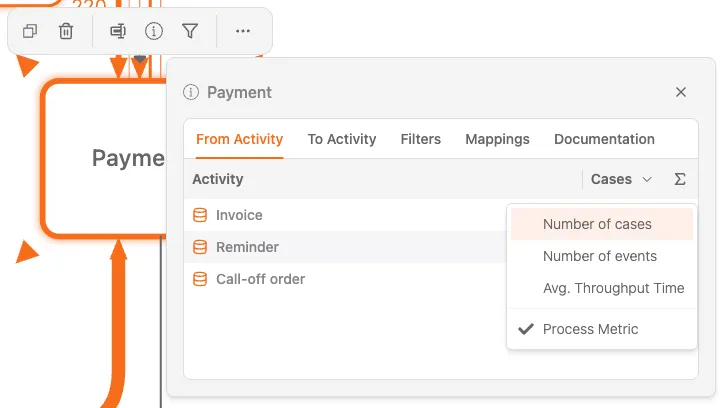
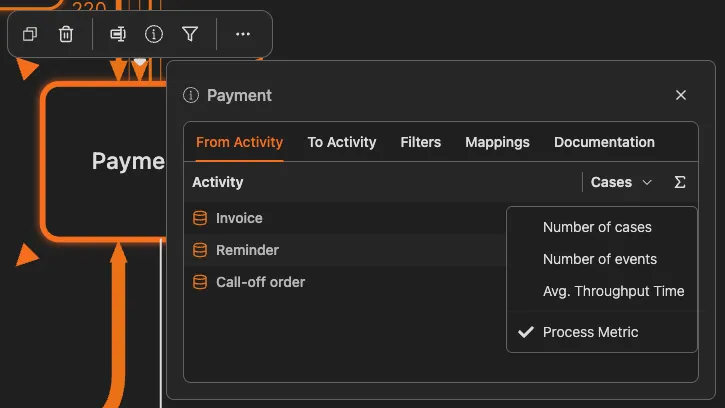
Saat Anda memilih aktivitas atau koneksi, panel detail akan terbuka. Tab di panel ini membantu Anda menelusuri hubungan, filter, dan pemetaan untuk elemen yang dipilih.
Aktivitas sebelumnya
Tab ini menampilkan semua aktivitas yang tepat mendahului aktivitas terpilih, termasuk kolom Kasus yang menunjukkan jumlah kasus dari setiap aktivitas sumber. Urutkan nilainya untuk menemukan sumber utama.
Aktivitas berikutnya
Tab ini menampilkan semua aktivitas yang langsung mengikuti aktivitas terpilih, termasuk kolom Kasus yang menunjukkan jumlah kasus yang berlanjut ke setiap langkah berikutnya.
Filter
Tab ini menyediakan dua opsi filter:
- Kasus dengan aktivitas ini: tampilkan hanya kasus yang mencakup aktivitas terpilih
- Kasus tanpa aktivitas ini: kecualikan semua kasus yang mencakup aktivitas terpilih
Saat Anda memilih filter, diagram dan semua metrik langsung diperbarui.
Pemetaan
Tab ini menunjukkan pemetaan aktivitas terpilih ke aktivitas tingkat lebih tinggi atau aktivitas logis. Isinya mencakup:
- Daftar Aktivitas yang dipetakan
- Kemampuan menambahkan pemetaan dengan tombol +
- Kemampuan menghapus pemetaan dengan ikon tempat sampah
Informasi di panel detail
Saat aktivitas dipilih, panel detail menampilkan:
- Jumlah kasus: jumlah kasus yang mencakup aktivitas ini
- Waktu rata-rata: lama kasus berada di aktivitas ini
- Frekuensi: seberapa sering aktivitas ini terjadi dibandingkan aktivitas lain
- Metrik tambahan: sesuai konfigurasi dasbor Anda
Saat koneksi dipilih, panel detail menampilkan:
- Jumlah kasus: jumlah kasus yang melewati jalur ini
- Frekuensi: seberapa umum perpindahan ini
- Metrik waktu: lama waktu yang dibutuhkan kasus di antara kedua aktivitas ini
- Persentase: proporsi kasus yang meninggalkan aktivitas sumber melalui jalur ini
Memilih metrik
Anda dapat mengubah metrik yang ditampilkan pada diagram proses.
Mengubah metrik yang ditampilkan
Diagram proses dapat menampilkan berbagai metrik pada aktivitas dan koneksi:
| Jenis metrik | Informasi yang ditampilkan |
|---|---|
| Jumlah kasus | Jumlah kasus yang melewati setiap elemen |
| Jumlah event | Jumlah event yang terjadi pada setiap elemen |
| Waktu transisi rata-rata | Waktu rata-rata antara dua aktivitas yang terhubung |
| Biaya | Biaya yang terkait dengan setiap elemen (jika tersedia) |
Cara mengubah metrik
- Cari Pemilih metrik di toolbar atau panel detail
- Pilih metrik yang ingin Anda visualisasikan
- Diagram diperbarui untuk menampilkan metrik terpilih
Intensitas visual, seperti kepekatan warna atau ketebalan garis, menunjukkan nilai metrik. Nilai yang lebih tinggi tampak lebih menonjol.
Bandingkan metrik
Beralihlah di antara metrik untuk memahami proses dari berbagai sudut. Frekuensi tinggi tidak selalu berarti waktu yang lama, begitu pula sebaliknya.
Memilih koneksi
Saat Anda memilih koneksi, yaitu jalur antara dua aktivitas, panel detail akan terbuka dengan tab yang lebih sederhana dibandingkan saat memilih aktivitas.
Koneksi hanya memiliki dua tab: Filter dan Kasus.
Filter
Tab ini berisi tindakan filter berdasarkan jalur untuk koneksi terpilih:
- Langsung diikuti oleh: tampilkan kasus saat aktivitas sumber langsung diikuti aktivitas tujuan
- Diikuti kemudian oleh: tampilkan kasus saat aktivitas tujuan terjadi setelah aktivitas sumber, tetapi tidak langsung sesudahnya
- Tidak langsung diikuti oleh: kecualikan kasus saat aktivitas sumber langsung diikuti aktivitas tujuan
- Tidak pernah diikuti oleh: tampilkan hanya kasus saat aktivitas tujuan tidak pernah terjadi setelah aktivitas sumber
Saat Anda mengeklik salah satu tindakan filter ini, filter proses langsung diterapkan dan muncul di bagian Filter pada panel filter sebelah kanan.
Kasus
Tab ini menampilkan kasus yang melewati koneksi terpilih, beserta jumlah kasus yang mengalir melaluinya.
Pola filter cepat
Berikut beberapa pola analisis umum yang menggunakan panel detail:
“Apa yang membuat aktivitas ini lambat?”
- Klik aktivitas yang lambat
- Catat waktu rata-rata di tab Aktivitas sebelumnya atau Aktivitas berikutnya pada panel detail (dengan metrik Waktu transisi rata-rata terpilih)
- Di tab Filter, pilih Kasus dengan aktivitas ini
- Gunakan Penjelajah kasus di bilah sisi kanan untuk menyelidiki kasus yang lambat satu per satu
“Mengapa beberapa kasus melewati langkah ini?”
- Buka tab Filter di panel detail
- Pilih Kasus tanpa aktivitas ini
- Periksa kasus yang difilter untuk memahami alasan langkah tersebut dilewati
“Apa yang terjadi setelah langkah ini?”
- Klik aktivitas
- Lihat tab Aktivitas berikutnya dan frekuensinya
- Klik setiap langkah berikutnya untuk melihat ke mana kasus berlanjut
“Apakah jalur ini bermasalah?”
- Klik koneksi
- Lihat metrik waktu di panel detail
- Jika waktunya tinggi, klik untuk memfilter dan menyelidiki kasus terkait
Indikator visual
Diagram proses menggunakan petunjuk visual untuk menyoroti informasi:
Tampilan aktivitas
- Intensitas warna: menunjukkan nilai metrik (semakin gelap, semakin tinggi)
- Ukuran: dapat menunjukkan frekuensi atau tingkat kepentingan
- Bingkai: elemen terpilih memiliki bingkai yang disorot
Tampilan koneksi
- Ketebalan garis: menunjukkan frekuensi (semakin tebal, semakin banyak kasus)
- Warna: dapat menunjukkan waktu atau kinerja
- Panah: menunjukkan arah alur
Penanda pilihan
- Bingkai tersorot: elemen yang sedang dipilih
- Elemen meredup: elemen yang tidak dipilih saat filter aktif
Tips menjelajahi diagram dengan efektif
-
Mulai dari jalur tersibuk: klik koneksi yang tebal terlebih dahulu. Jalur ini menunjukkan alur utama proses Anda
-
Cari koneksi yang tipis: jalur yang jarang terjadi ini sering menunjukkan pengecualian atau masalah yang perlu diselidiki
-
Bandingkan awal dan akhir: pilih aktivitas pertama dan catat metriknya, lalu bandingkan dengan aktivitas terakhir
-
Terapkan filter secara bertahap: klik dua kali untuk memfilter, lakukan analisis, lalu tambahkan filter lain untuk mempersempit hasil
-
Periksa panel detail: selalu lihat metrik secara terperinci. Diagram hanya menampilkan satu metrik dalam satu waktu
Topik terkait
- Menggunakan filter - Opsi filter lainnya
- Penjelajah kasus - Selidiki kasus satu per satu
- Referensi metrik - Memahami metrik yang tersedia
Rancang proses yang lebih baik. Bangun arsitektur yang saling terhubung. Tetap kendalikan semuanya.
Mulai sekarang juga tanpa kartu kredit dan tanpa perlu menunggu. Ubah cara kerja organisasi Anda menjadi rancangan proses yang jelas dan saling terhubung.
Bangun arsitektur proses, tetapkan penanggung jawab dan kontrol, lalu selaraskan peran serta tanggung jawab di setiap tingkat.
Mulai uji coba gratis dan bangun satu landasan tepercaya untuk mengatur, mengelola, dan terus memperbaiki proses Anda.