Menu elementów i połączeń
Panel szczegółów elementu
Kliknięcie działania lub połączenia na diagramie procesu zapewnia szybki dostęp do odpowiednich informacji i działań. To często najszybszy sposób na analizę danych. Po kliknięciu elementu pojawia się pasek menu z podstawowymi opcjami kopiowania, zmiany nazwy i usuwania. Dostępne są też działania zależne od tego, czy wybrano działanie, czy połączenie: można filtrować dane, przeglądać odpowiednie metryki i sprawdzać szczegóły bez opuszczania diagramu.
Wybieranie elementów
Wybór pojedynczego elementu
Kliknij dowolne działanie (prostokąt) lub połączenie (strzałkę), aby je wybrać:
- Wybrany element zostanie podświetlony
- W panelu szczegółów pojawią się informacje o tym elemencie
- Udostępnione zostaną karty z odpowiednimi opcjami
Wybór wielu elementów
Ctrl + kliknięcie (lub Cmd + kliknięcie na Macu), aby zaznaczyć kilka elementów:
- Wszystkie wybrane elementy zostaną podświetlone
- Panel szczegółów pokaże łączne metryki
- Działania filtrowania obejmą wszystkie wybrane elementy
Czyszczenie wyboru
- Kliknij pusty obszar płótna
- Naciśnij klawisz Esc
- Kliknij ponownie ten sam element, aby go odznaczyć
Działania po dwukrotnym kliknięciu
Kliknij dwukrotnie element, aby od razu przejść do opcji filtrowania:
- Działanie: filtruje dane, pozostawiając tylko przypadki z tym działaniem
- Połączenie: filtruje dane, pozostawiając tylko przypadki z tą ścieżką
- Segment wykresu: filtruje dane, pozostawiając tylko przypadki z tym segmentem
Przegląd kart panelu
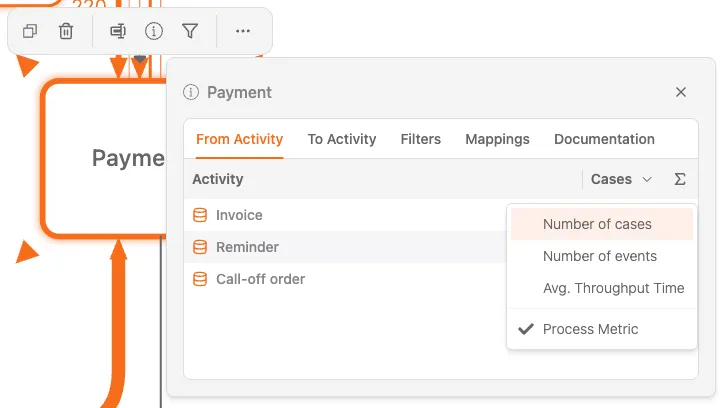
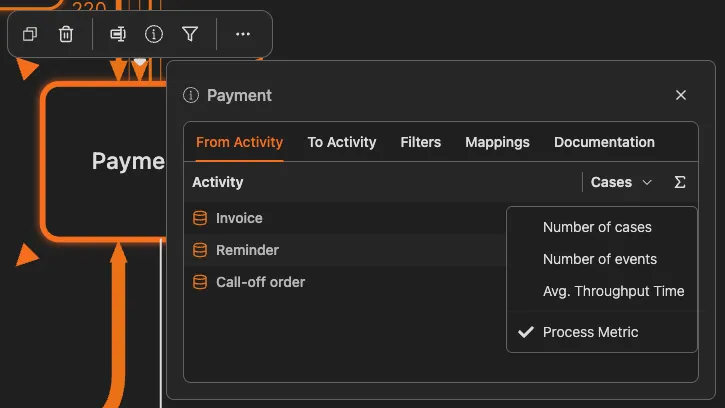
Po wybraniu działania lub połączenia otwiera się panel szczegółów. Karty w panelu umożliwiają analizę powiązań, filtrów i mapowań wybranego elementu.
Działania poprzedzające
Ta karta zawiera listę wszystkich działań, które bezpośrednio poprzedzają wybrane działanie. Kolumna Sprawy pokazuje liczbę spraw przechodzących z każdego działania źródłowego. Wartości można sortować, aby łatwiej znaleźć najważniejsze źródła.
Działania następujące
Ta karta zawiera listę wszystkich działań, które bezpośrednio następują po wybranym działaniu. Kolumna Sprawy pokazuje liczbę spraw przechodzących do kolejnego kroku.
Filtry
Ta karta zawiera dwie opcje filtrowania:
- Przypadki z tym działaniem: pozostaw tylko przypadki obejmujące wybrane działanie
- Przypadki bez tego działania: wyklucz wszystkie przypadki obejmujące wybrane działanie
Po wybraniu filtra diagram i wszystkie metryki są od razu aktualizowane.
Mapowania
Ta karta pokazuje, jak wybrane działanie jest mapowane na działania wyższego poziomu lub działania logiczne. Zawiera:
- Lista Zmapowane czynności Możliwość dodawania mapowań za pomocą przycisku - +****Możliwość usuwania mapowań za pomocą ikony kosza
Informacje w panelu szczegółów
Po wybraniu działania w panelu szczegółów są wyświetlane:
- Liczba przypadków: liczba przypadków obejmujących to działanie
- Średni czas: czas spędzany przez przypadki na tym działaniu
- Częstotliwość: jak często to działanie występuje w porównaniu z innymi
- Dodatkowe metryki: zależne od konfiguracji dashboardu
Po wybraniu połączenia w panelu szczegółów są wyświetlane:
- Liczba przypadków: liczba przypadków, które przeszły tą ścieżką
- Częstotliwość: jak często występuje to przejście
- Metryki czasu: czas przejścia przypadków między tymi działaniami
- Odsetek: część przypadków opuszczających działanie źródłowe, które wybierają tę ścieżkę
Wybór metryki
Można zmienić metrykę wyświetlaną na diagramie procesu.
Zmiana wyświetlanej metryki
Na działaniach i połączeniach diagramu procesu można wyświetlać różne metryki:
| Typ metryki | Co pokazuje |
|---|---|
| Liczba przypadków | Liczba przypadków przechodzących przez każdy element |
| Liczba zdarzeń | Liczba zdarzeń występujących przy każdym elemencie |
| Średni czas przejścia | Średni czas między dwoma połączonymi działaniami |
| Koszt | Koszt przypisany do każdego elementu, jeśli jest dostępny |
Jak zmienić metrykę
- Znajdź Metric Selector na pasku narzędzi lub w panelu szczegółów
- Wybierz metrykę, którą chcesz zwizualizować
- Diagram zostanie zaktualizowany i pokaże wybraną metrykę
Intensywność wizualna, czyli nasycenie koloru lub grubość linii, wskazuje wartość metryki. Wyższe wartości są bardziej widoczne.
Porównywanie metryk
Porównuj różne metryki, aby analizować proces z kilku perspektyw. Wysoka częstotliwość nie zawsze oznacza długi czas i odwrotnie.
Wybieranie połączenia
Po wybraniu połączenia, czyli ścieżki między dwoma działaniami, otwiera się panel szczegółów z mniejszą liczbą kart niż w przypadku działania.
Dla połączeń dostępne są tylko dwie karty: Filtry i Przypadki.
Filtry
Ta karta zawiera filtry dotyczące wybranego połączenia i ścieżki:
- Bezpośrednio następuje po: pozostaw przypadki, w których działanie docelowe następuje bezpośrednio po działaniu źródłowym
- Następuje później: pozostaw przypadki, w których działanie docelowe występuje później, ale nie bezpośrednio po działaniu źródłowym
- Nie następuje bezpośrednio po: wyklucz przypadki, w których działanie docelowe następuje bezpośrednio po działaniu źródłowym
- Nigdy nie następuje po: pozostaw tylko przypadki, w których działanie docelowe nigdy nie występuje po działaniu źródłowym
Po kliknięciu jednej z tych opcji filtr procesu zostanie zastosowany od razu i pojawi się w sekcji Filtry po prawej stronie.
Przypadki
Ta karta zawiera listę przypadków, które przechodzą przez wybrane połączenie, oraz ich liczbę.
Przykłady szybkiego filtrowania
Oto częste sposoby analizy z użyciem panelu szczegółów:
„Dlaczego to działanie trwa tak długo?”
- Kliknij wolno wykonywane działanie
- Sprawdź średni czas na karcie Działania poprzedzające lub Działania następujące w panelu szczegółów, po wybraniu metryki Średni czas przejścia
- Na karcie Filtry wybierz Przypadki z tym działaniem
- Użyj Eksploratora przypadków na pasku bocznym po prawej, aby zbadać poszczególne przypadki o długim czasie realizacji
„Dlaczego niektóre przypadki pomijają ten krok?”
- Otwórz kartę Filtry w panelu szczegółów
- Wybierz Przypadki bez tego działania
- Przeanalizuj przefiltrowane przypadki, aby ustalić, dlaczego pominięto w nich ten krok
„Co dzieje się po tym kroku?”
- Kliknij działanie
- Sprawdź kartę Działania następujące i częstotliwość poszczególnych działań
- Kliknij każde kolejne działanie, aby sprawdzić, dokąd przechodzą przypadki
„Czy ta ścieżka sprawia problemy?”
- Kliknij połączenie
- Sprawdź metryki czasu w panelu szczegółów
- Jeśli czasy są długie, kliknij połączenie, aby przefiltrować przypadki i je przeanalizować
Wskaźniki wizualne
Diagram procesu wykorzystuje oznaczenia wizualne, aby wyróżnić informacje:
Wygląd działania
- Intensywność koloru: wskazuje wartość metryki (ciemniejszy kolor oznacza wyższą wartość)
- Rozmiar: może wskazywać częstotliwość lub znaczenie
- Obramowanie: wybrane elementy mają wyróżnione obramowanie
Wygląd połączenia
- Grubość linii: wskazuje częstotliwość (grubsza linia oznacza więcej przypadków)
- Kolor: może wskazywać czas lub wydajność
- Strzałki: wskazują kierunek przepływu
Oznaczenia wyboru
- Wyróżnione obramowanie: aktualnie wybrany element
- Przygaszone elementy: niewybrane elementy, gdy aktywne jest filtrowanie
Wskazówki dotyczące analizy
-
Zacznij od najczęstszych ścieżek: najpierw kliknij grube połączenia. Pokazują główny przepływ procesu.
-
Szukaj cienkich połączeń: te rzadkie ścieżki często wskazują wyjątki lub problemy, które warto zbadać.
-
Porównaj początek z końcem: wybierz pierwsze działanie i zanotuj jego metryki, a następnie porównaj je z metrykami ostatniego działania.
-
Stosuj filtry stopniowo: kliknij dwukrotnie, aby filtrować, przeanalizuj wyniki, a następnie dodaj kolejne filtry, aby zawęzić zakres.
-
Sprawdzaj panel szczegółów: zawsze analizuj szczegółowe metryki. Diagram pokazuje tylko jedną metrykę naraz.
Powiązane tematy
- Korzystanie z filtrów - więcej opcji filtrowania
- Eksplorator przypadków - analiza poszczególnych przypadków
- Opis metryk - omówienie dostępnych metryk
Projektuj lepsze procesy. Buduj spójną architekturę. Zachowaj kontrolę.
Uzyskaj dostęp od razu, bez karty kredytowej i czekania. Przedstaw sposób działania organizacji w postaci przejrzystych, powiązanych modeli procesów.
Buduj architekturę procesów, określaj właścicieli i mechanizmy kontroli oraz uzgadniaj role i zakresy odpowiedzialności na każdym poziomie.
Rozpocznij okres próbny i stwórz solidną podstawę do nadzorowania, zarządzania i ciągłego doskonalenia procesów.