Asignación de conjuntos de datos
Asignación de conjuntos de datos en ProcessMind
La asignación de conjuntos de datos es un paso fundamental para convertir datos sin procesar en información útil en ProcessMind. Una de las principales ventajas de ProcessMind es su flexibilidad: puede añadir, eliminar, habilitar o deshabilitar datos en cualquier momento. No hay un orden fijo ni una única forma obligatoria de integrar datos en el proceso.
Hay dos formas principales de trabajar con los datos:
- Añadir datos después de definir un proceso: empiece con una estructura de proceso e incorpore datos para detectar la información que falta y perfeccionar el análisis.
- Empezar con los datos: use los datos de eventos para crear un mapa inicial del proceso y desarrollarlo a partir de ahí.
¿Qué enfoque debería elegir?
| Situación | Enfoque |
|---|---|
| Ya tiene un proceso definido y quiere enriquecerlo con datos | Empiece con el proceso y después añada datos |
| Solo tiene datos de eventos sin procesar y aún no cuenta con un modelo | Empiece con los datos y descubra el proceso mediante Process Mining |
| Quiere evaluar ProcessMind primero | Genere un proceso de ejemplo con datos simulados |
Esta documentación explica cómo empezar con un lienzo vacío y construir poco a poco el proceso y el análisis, paso a paso. Si prefiere partir de un proceso existente, puede importar un modelo BPMN existente y asignar datos a las tareas y los eventos del modelo importado directamente.
Paso 1: empezar con un lienzo vacío
Empiece por crear un proceso nuevo o abrir uno existente. El lienzo sirve de base para el modelo, donde podrá asignar y organizar los conjuntos de datos. Si aún no ha cargado los datos en la sección de datos, también puede hacerlo directamente desde la vista del proceso. Para ello, abra el área de selección de conjuntos de datos en el panel derecho, como se muestra en la imagen siguiente.
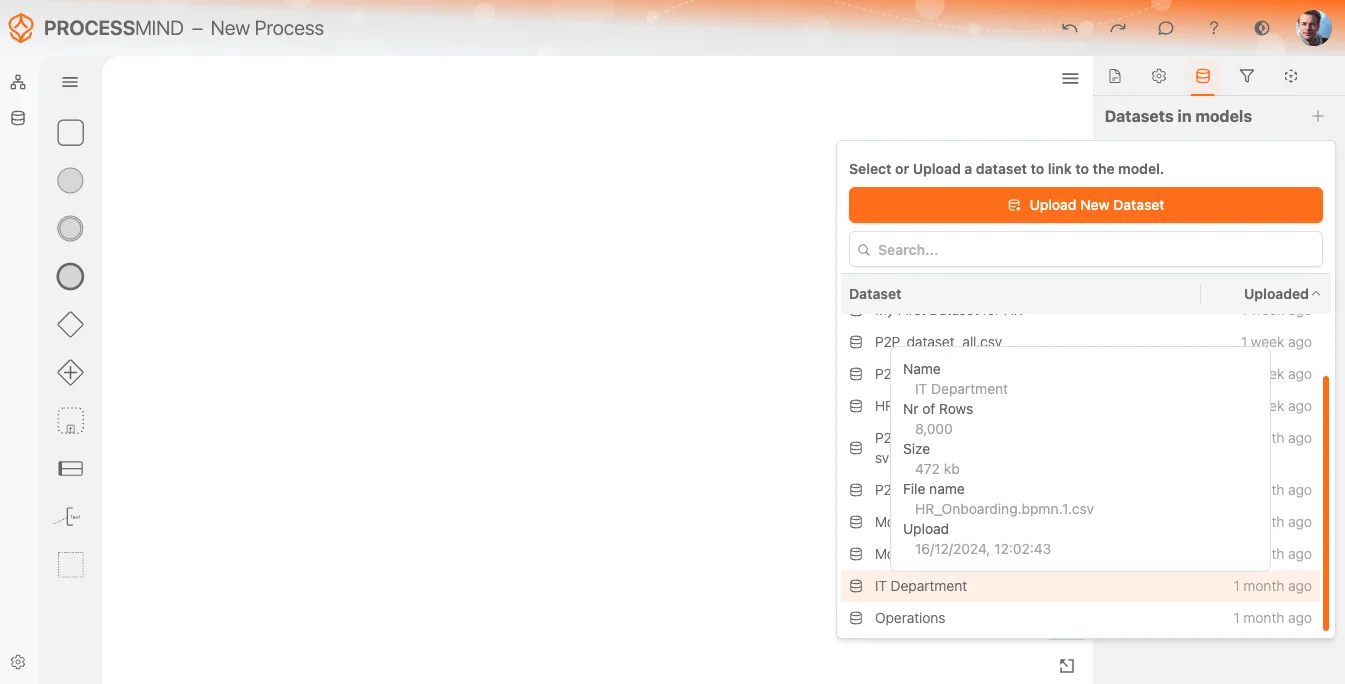
Seleccione el conjunto de datos
Cuando el conjunto de datos termine de cargarse y procesarse, el sistema le avisará de que está listo para usarse. A continuación, puede seleccionarlo en la Lista de conjuntos de datos, como se muestra en la imagen anterior. El conjunto de datos que se haya cargado más recientemente aparecerá siempre en primer lugar.
Al pasar el cursor sobre un conjunto de datos de la lista, aparecerá una descripción emergente con información adicional, como:
- Nombre del conjunto de datos
- Número de filas detectadas
- Tamaño y nombre del archivo cargado
- Fecha y hora de carga
Así podrá confirmar que selecciona el conjunto de datos correcto para el proceso.
Al seleccionar el conjunto de datos, el sistema realizará un preprocesamiento básico. Un icono de carga junto al nombre del conjunto de datos indicará que está en curso.
Puede cambiar el nombre del conjunto de datos para identificarlo mejor en el contexto de este proceso. Un interruptor permite mostrar u ocultar el conjunto de datos en el modelo.
Opciones del conjunto de datos
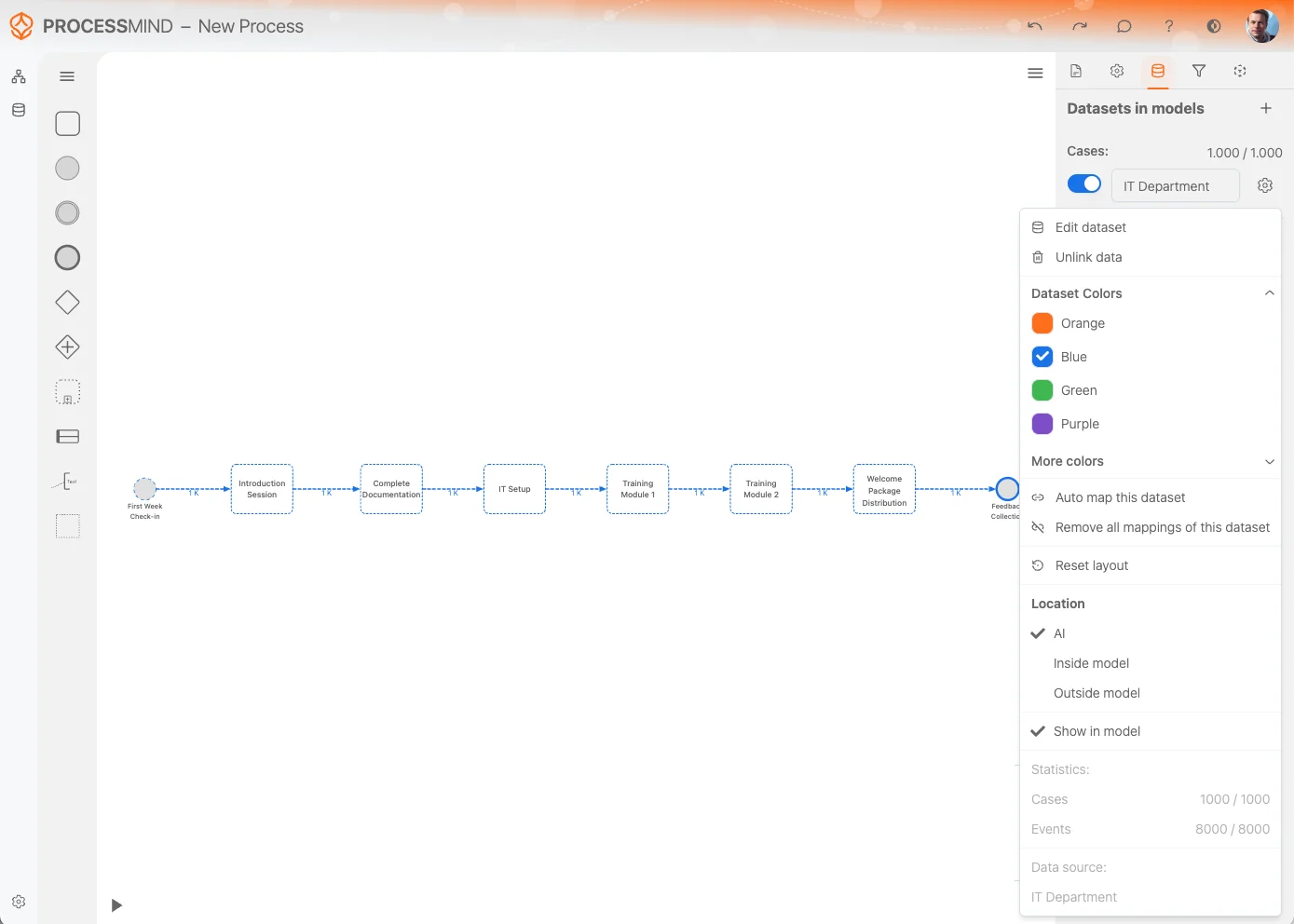
El menú de configuración del conjunto de datos ofrece varias opciones para gestionarlo y personalizarlo. A continuación se describen las opciones disponibles:
-
Editar conjunto de datos:
Acceda rápidamente a la opción Editar conjunto de datos para modificar o ajustar el conjunto de datos directamente. -
Quitar datos del modelo:
Si ya no necesita el conjunto de datos en el proceso, use la opción Quitar datos del modelo. Se eliminarán todas las referencias al conjunto de datos y este desaparecerá del lienzo del proceso.
Nota: Esta acción no elimina el conjunto de datos, que seguirá disponible en la Lista de conjuntos de datos. -
Colores del conjunto de datos:
Cambie el color del conjunto de datos para distinguirlo mejor. El color seleccionado también se aplicará a las actividades derivadas de ese conjunto, para que sea más fácil identificarlas en el lienzo. -
Asignar automáticamente este conjunto de datos:
Esta opción intenta asignar automáticamente las actividades del conjunto de datos a las actividades existentes en el modelo del proceso. Así ahorrará tiempo y mantendrá la coherencia. -
Quitar todas las asignaciones de este conjunto de datos:
Use esta opción para borrar todas las asignaciones de actividades entre el conjunto de datos y el modelo del proceso. Resulta útil si necesita empezar de nuevo o hacer cambios importantes. -
Diseño automático del modelo:
La opción Diseño automático del modelo organiza automáticamente las actividades y sus relaciones en el lienzo para que la representación sea más clara. -
Combinar conjuntos de datos del mismo color:
Combine en un solo modelo los conjuntos de datos que tengan el mismo color. El modelo resultante conservará ese color.
Además, la fila del conjunto de datos incluye el interruptor Mostrar datos en el modelo, que permite ocultar o mostrar las actividades del conjunto de datos que no están asignadas directamente en el modelo. Active o desactive el interruptor para controlar la visibilidad de las actividades sin asignar.
Estas opciones permiten gestionar cómo se integran, representan y comparan los conjuntos de datos en los modelos de proceso. Para saber cómo funcionan los roles principal y de comparación, incluido cómo intercambiarlos, promoverlos o quitarlos, consulte Principal y comparación.
Asignar datos al proceso
Cuando el conjunto de datos termine de cargarse, el sistema mostrará automáticamente el resultado de Process Mining en el lienzo. Este mapa inicial del proceso es un modelo flotante, sin elementos fijos. Para integrarlo en el diseño del proceso y poder editarlo, debe asignarlo a un modelo o actividad existente, o convertirlo en un modelo fijo.
Fijar el modelo en el lienzo
Hay dos formas principales de fijar en el lienzo las actividades del modelo flotante:
-
Seleccionar actividades individualmente:
Seleccione las actividades que quiera asignar una por una. -
Selección múltiple:
Use la herramienta de selección o los atajos de teclado para seleccionar varias actividades a la vez:- Mayús + arrastrar con el mouse: Dibuje un recuadro de selección alrededor de las actividades.
- Seleccionar todo: Pulse
Ctrl + A(Windows) oCommand + A(macOS) para seleccionar todas las actividades.
Al terminar la selección, aparecerá un nuevo menú contextual junto a las actividades seleccionadas. Desde allí, puede elegir Añadir al modelo. Esta opción fija las actividades seleccionadas en el lienzo y le permite:
- Añadir contexto a las actividades.
- Relacionarlas con otros atributos.
- Asignar o quitar la asignación de otros atributos según sea necesario.
Al fijar en el lienzo el mapa del proceso del conjunto de datos, podrá enriquecer el proceso con atributos, relaciones y contexto detallados, y convertir los datos sin procesar en información útil.
Actividades sin asignar
Las actividades sin asignar están presentes en el conjunto de datos, pero todavía no se han asignado a ningún atributo del modelo. Pueden señalar elementos que faltan o que aún deben integrarse en el diseño del proceso.
Al activar o desactivar la opción Actividades sin asignar, los datos sin asignar se mostrarán con líneas punteadas. Así podrá distinguir de un vistazo las actividades sin asignar de las que ya están asignadas.
En el ejemplo visual, puede ver el estado antes y después de activar la opción de actividades sin asignar:
- Antes: Las actividades sin asignar están ocultas y no aparecen en el lienzo.
- Después: Las actividades sin asignar aparecen con líneas punteadas y señalan dónde podrían asignarse.
Esta función permite gestionar los datos sin asignar y resolver las asignaciones pendientes con eficiencia, para que el modelo del proceso sea lo más completo y preciso posible.
Desarrolle y perfeccione el modelo sobre la marcha
Tanto si empieza con un proceso definido como si parte de datos sin procesar, puede desarrollar y perfeccionar el modelo sobre la marcha. Así obtendrá un modelo completo que podrá analizar y mejorar.
Diseñe mejores procesos. Conecte su arquitectura. Mantenga el control.
Acceda de inmediato, sin tarjeta de crédito ni esperas. Transforme la forma de trabajar de su organización en diseños de procesos claros y conectados.
Defina la arquitectura de procesos, los responsables y los controles, y alinee las funciones y responsabilidades en todos los niveles.
Comience su prueba gratuita y establezca una base fiable para gobernar, gestionar y mejorar continuamente sus procesos.